Instagram グリッドメーカー
画像をInstagramプロフィール用のグリッド、3x3パズル、9分割投稿に変換します。 切り抜きプレビュー、投稿順、ZIP保存までブラウザ内で完結します。
ここに画像をドロップ、またはクリックして選択
JPG、PNG、WebP、GIF、BMP、AVIF、最大50MB
画像をドラッグして位置を調整 · ズームスライダーを使用

目的に合わせて使い分け: 3x3プランナー · フィードプレビュー · サイズガイド · 投稿順ガイド · 画像 高画質化 AI
日本語のInstagram運用で使いやすいグリッド作成フロー
9分割投稿は見た目のインパクトが強い一方で、投稿順、文字の切れ方、プロフィールに残る期間まで考える必要があります。 このページでは、作成から投稿前確認までを同じ導線で進められます。
もっと細かく画像を分割したい場合は 画像分割ツール本体 または X向けTap the Post画像
Instagram グリッドメーカーとは?
Instagram グリッドメーカーは、1枚の画像をプロフィール上で大きな1枚絵に見せるための画像分割ツールです。手作業で写真を9枚に切ったり、別アプリで正方形を作ったりせず、画像をアップロードして3x3やカスタムグリッドを選ぶだけで、投稿に使いやすいタイルをまとめて書き出せます。
日本のInstagram運用では、ショップの新作告知、展示会ビジュアル、ポートフォリオ、イベント告知、キャンペーンのキービジュアルなどで「グリッド投稿」や「パズルフィード」が使われます。このページはプロフィールグリッド向けに、切り抜き確認、投稿順、ZIP保存までをブラウザ内で完結できるようにしています。
1枚の写真がシームレスな3×3グリッドになる仕組み
画像を1枚アップロードすると、Instagram Grid Makerが3:4のタイル9枚に分割し、プロフィール上で1枚の絵に組み上がります。
3:4 · 1080×1440
4:5 · 1080×1350
Instagramグリッド投稿の正しい投稿順
プロフィール上でモザイクが正しく並ぶようにするには、右下のタイルから左上のタイルへ逆順で投稿します。プレビューとファイル名の番号を見ながら進めると、投稿順のミスを避けやすくなります。
3x3グリッドでは、通常は9を最初に投稿し、1を最後に投稿します。
このInstagramグリッドメーカーを使う理由
9分割・パズルフィード向け
1枚のデザインをInstagramプロフィール用のグリッドに変換できます。正方形ごとに手作業で切り抜く必要がありません。
投稿順がわかりやすい
ファイルは番号付きで出力されるため、右下から左上へ逆順で投稿しやすく、プロフィール上の並び崩れを防ぎやすくなります。
日本の運用に合うレイアウト
3x3だけでなく、1x3、2x3、4x3、任意の行列にも対応します。キャンペーン、店舗告知、作品紹介などに合わせて調整できます。
アップロード不要でプライベート
画像の読み込み、プレビュー、分割、ZIP作成はブラウザ内で行われます。写真やデザインデータをサーバーへ送信しません。
Instagramのパズルグリッドを作る手順
高解像度の画像をアップロード
プロフィールで1枚絵として見せたい画像を用意します。JPG、PNG、WebP、GIF、BMP、AVIFなど一般的な形式に対応しています。文字やロゴが入る場合は、できるだけ大きめの画像を使うと仕上がりが安定します。
グリッドを選び、切り抜きを確認
3x3やカスタム行列を選び、プレビューで顔、商品名、ロゴ、見出しが分割線にかかりすぎていないか確認します。必要に応じて切り抜き位置を調整します。
ZIPを保存し、逆順で投稿
タイルを書き出してZIPをダウンロードします。Instagramでは右下のタイルから左上へ投稿すると、プロフィールに戻ったときに大きな画像として正しく表示されます。
Instagramグリッド投稿の種類
Instagramの「グリッド」は1種類だけではありません。プロフィールに大きな1枚絵を作る3x3グリッド、横にスワイプして見せるカルーセル、1行だけを使う3分割バナーなど、目的によって選ぶレイアウトが変わります。
プロフィールグリッド(3x3)
9枚の投稿をプロフィール上で1枚の大きな画像に見せる方法です。キャンペーン、作品発表、店舗の新商品告知に向いています。投稿順は右下から左上へ逆順になります。
1行バナー(1x3)
横長のビジュアルを3投稿で見せる方法です。9分割より軽く、短い告知や期間限定キャンペーンで使いやすい形式です。
カルーセル分割
1つの投稿内で横にスワイプして見せる方法です。プロフィール全体を崩さず、横長写真や商品ストーリーを大きく見せたい場合に向いています。
パズルフィード
各投稿が単独でも見えつつ、プロフィール全体ではつながったデザインに見える構成です。投稿後に通常投稿を入れると崩れるため、運用計画が必要です。
Instagramグリッドのサイズと比率
きれいなグリッドを作るには、元画像の比率と解像度が重要です。特に日本語テキスト、商品名、価格、ロゴを入れる場合は、分割後の1枚でも読める大きさにしてください。
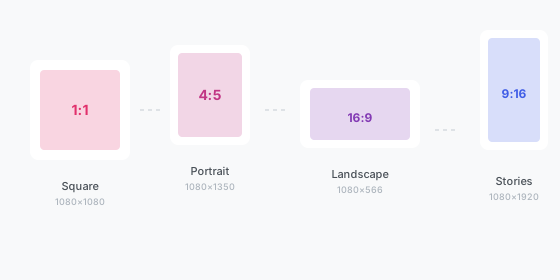
| 用途 | 元画像サイズの目安 | 使いどころ |
|---|---|---|
| 3x3グリッド | 3240×4320px前後 | 各タイルは 3:4(1080×1440) |
| 1x3バナー | 3240 x 1080px前後 | プロフィール1行で横長ビジュアルを作りやすい |
| 2x3グリッド | 2160 x 3240px前後 | キャンペーン面や縦長ビジュアルに使いやすい |
| カルーセル | 1080 x 1350px/枚 | スマホ画面で大きく見せたい投稿に向く |
グリッド投稿でよくある失敗
投稿順を間違える
3x3グリッドでは完成形の左上から投稿すると逆になります。右下の9から始め、左上の1を最後に投稿してください。
文字や顔が分割線に乗る
日本語の細い文字、顔、商品ロゴが分割線に重なると、投稿後に欠けたり読めなくなったりします。重要部分は各タイルの中央寄りに置きます。
元画像の解像度が足りない
小さい画像を9分割すると、各タイルがぼやけます。3×3では縦長およそ 3240×4320 px から始めると、各タイルが 3:4(1080×1440)でも細部が残りやすくなります。小さい写真は拡大されません。
完成後の通常投稿を考えていない
新しい投稿を追加するとグリッド全体は下へずれます。プロフィール上部に残したい期間を決めてから通常投稿に戻すと管理しやすいです。
日本語アカウント向けの運用ヒント
- • 各タイルのキャプションにも短い説明を入れると、フィードで単独表示されたときに意味が伝わります。
- • セール告知やイベント告知では、価格や日付を小さくしすぎず、分割線から離して配置してください。
- • リールカバーもプロフィールに並ぶため、グリッド投稿の直後に出す投稿の色味まで計画すると見た目が安定します。
- • 9分割を投稿する前に、Feed Plannerで次の通常投稿やリールカバーまで並べて確認すると、完成後の崩れを減らせます。
