Panorama Carousel
パノラマ写真をInstagramカルーセル用に分割
風景、街並み、建築、横長デザインを 4:5の連続スライド に分割します。 画像はアップロードされず、ブラウザ内でプレビューとZIP作成が完了します。
横長画像をここにドロップ、またはクリックして選択
JPG、PNG、WebP、GIF、BMP、AVIF、最大50MB
カルーセルのつながりプレビュー
書き出し前に、4:5スライドが1本の横長ストリップとしてどうつながるか確認できます。見出し、人物、商品が各パネルできれいに見えるように切り抜きを調整してください。
元画像
-
切り抜き範囲
-
表示スライド
-
書き出しスライド
-
別の作り方が必要ですか? Instagram カルーセル分割 · Instagram グリッドメーカー · 画像分割ツール本体 · 画像 高画質化 AI
パノラマ分割ツールとは?
パノラマ分割ツールは、横長写真やワイドなデザインを複数の同じサイズのパネルに切り分け、Instagramで小さく表示されすぎないようにするためのツールです。特にInstagramでは、4:5の縦長スライドに分けたパノラマカルーセルが使いやすく、スワイプするたびに1枚の長い画像が続いて見えます。
このページは、風景写真、街並み、建築、旅行写真、集合写真、商品リビール、AIアート、横長の説明画像など、1枚の横長投稿では細部が潰れやすい素材向けです。日本語の文字や商品名が入る場合も、分割線の位置を確認しながら安全に書き出せます。
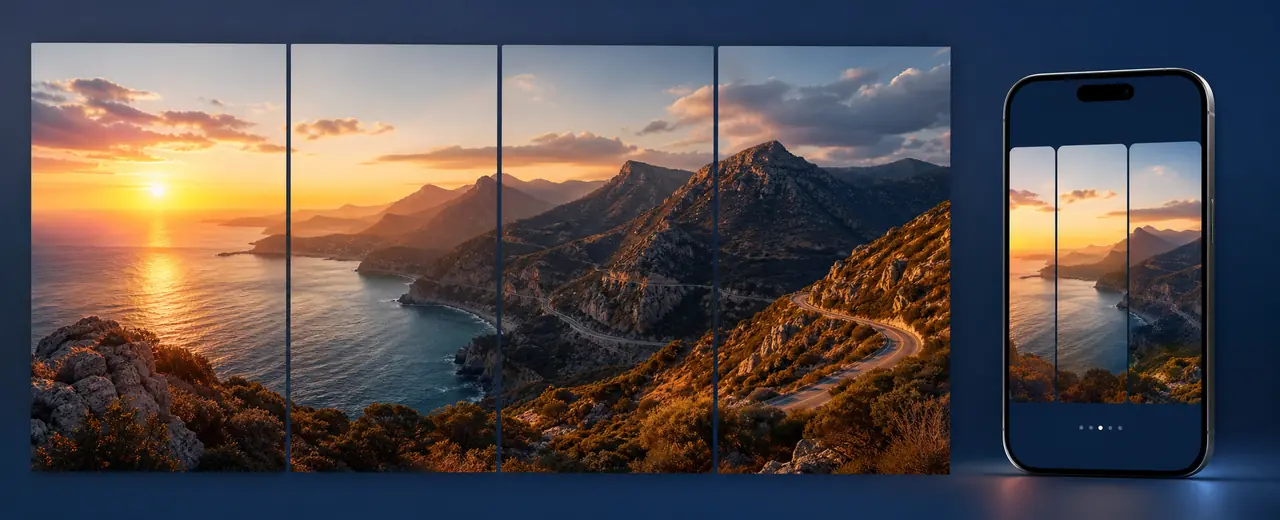
横長画像をそのまま投稿せず分割する理由
細部が見えやすい
横長画像を1枚で投稿するとフィード内で小さく見えがちです。4:5パネルに分割すると、シーンを大きく見せられます。山並み、建築の外観、集合写真、横長の商品シーンのように細部を見せたい素材では、1枚投稿よりもカルーセル分割の方が伝わりやすくなります。
スワイプする理由ができる
左から右へ自然につながるパノラマは、次のスライドを見たくなる流れを作りやすいです。1枚目に入り口や見どころを置き、2枚目以降で景色や情報が広がる構成にすると、ユーザーが自然に最後までスワイプしやすくなります。
ストーリー性を出しやすい
各スライドを場面の導入、主題の見せ場、全体の締めとして使えるため、旅行記や商品紹介にも向いています。単なる横長写真ではなく、左から右へ読むデザインとして作ると、観光、展示、建築、商品リリースの投稿でも説明力が上がります。
パノラマカルーセルのおすすめサイズ
Instagramカルーセルでは、1スライドあたり1080 x 1350pxの4:5を基準にすると安定します。元画像はスライド枚数に合わせて横幅を増やします。例えば3枚なら3240 x 1350px、4枚なら4320 x 1350pxを目安にすると、各スライドが同じ比率で書き出され、スワイプ時のつながりも崩れにくくなります。
| スライド数 | 元画像キャンバス | 書き出しファイル | 向いている用途 |
|---|---|---|---|
| 2枚 | 2160 x 1350 px | 1080 x 1350を2枚 | ビフォーアフター、短い横長写真 |
| 3枚 | 3240 x 1350 px | 1080 x 1350を3枚 | 風景、街並み、集合写真 |
| 4枚 | 4320 x 1350 px | 1080 x 1350を4枚 | 旅行、建築、商品シーン |
| 5〜10枚 | 5400〜10800 x 1350 px | 5〜10枚の連続スライド | 長いイラスト、キャンペーン、詳しい説明画像 |
パノラマ写真をInstagram用に分割する方法
できるだけ解像度の高いパノラマを使います。新しく作る場合は、スライド枚数に合わせた横長キャンバスを用意します。元画像の横幅が足りないまま5枚や6枚に分けると、1枚あたりの情報量が薄くなり、拡大されたように見えることがあります。
人物の顔、商品名、ロゴ、小さな日本語テキストは、2枚のスライドが接する位置に重ならないようにします。建物の入口、看板、人物の顔、商品の端がちょうど分割線に重なると、スワイプ時に不自然に切れて見えるため、プレビューで境目を確認してから書き出してください。
ツールは縦長スライドを生成し、投稿順がわかるようにZIPでまとめます。ファイル名の番号を残しておくと、Instagramで複数選択するときに順番を確認しやすく、slide 1とslide 2を入れ替えるミスを防げます。
slide 1、slide 2、slide 3の順に同じカルーセル投稿内でアップロードします。プロフィールパズルにしたい場合以外は、別々の投稿にしない方が自然です。公開前のInstagramプレビューで、各スライドの比率が揃っているか、1枚目が投稿のフックとして成立しているかも確認してください。
カルーセル順とプロフィールグリッド順の違い
パノラマカルーセルでは、左から右へ slide 1、slide 2、slide 3 の順に投稿します。これでスワイプの流れが自然になります。横長の画像を読む方向に合わせて並べるため、プロフィールグリッドのように逆順で投稿する必要はありません。
プロフィール上で別投稿として並べる場合は、新しい投稿が先に表示されるため逆順が必要です。このページはプロフィールパズルではなく、パノラマカルーセル向けに最適化しています。もし3投稿の横一列バナーとして見せたい場合は、パノラマ分割ではなくグリッド投稿用の順番を確認してから投稿してください。
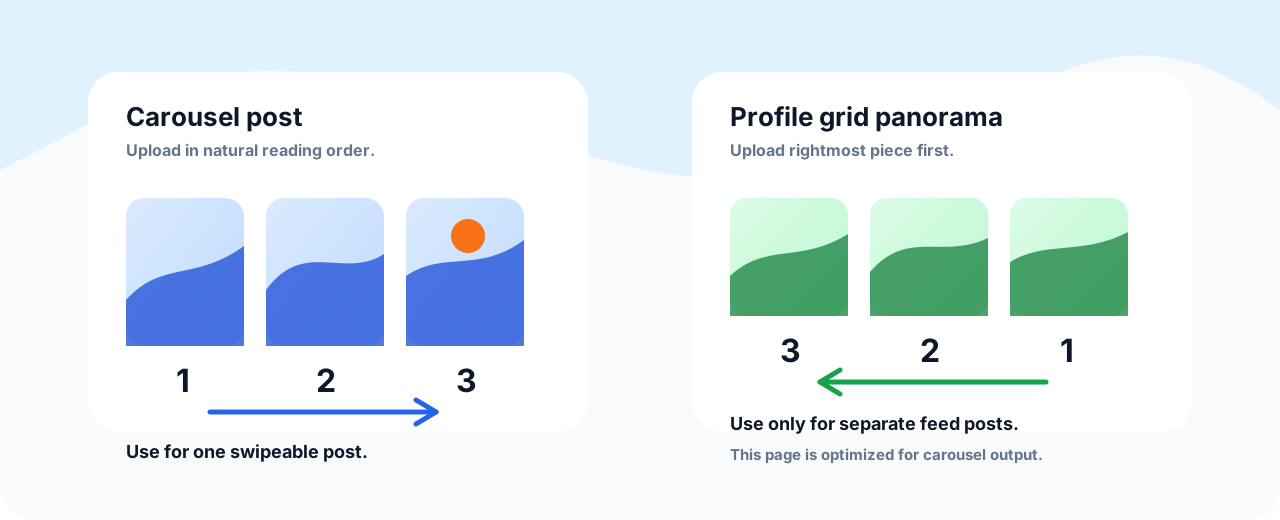
投稿前の品質チェック
- すべてのスライドを同じ幅、高さ、形式で書き出します。1枚だけサイズや比率が違うと、Instagram側で予期しない切り抜きが起きることがあります。
- 写真はJPG、文字や図形が多い画像はPNGまたはWebPを選びます。日本語の説明文や商品名が入る場合は、文字のにじみを防ぐためにPNGやWebPが向いています。
- 1枚目が単体でも興味を引くフックになっているか確認します。フィードで最初に見えるのは1枚目なので、続きが気になる構図や見出しを置くとスワイプされやすくなります。
- 文字、顔、商品端がある場合は、分割線を100%表示で確認します。特に建物のドア、人物の顔、ロゴ、看板が境目に来ると、ユーザーには切れているように見えます。
- 低解像度画像を無理に多くのスライドへ伸ばさないでください。少ない枚数で鮮明に見せる方が良い場合があります。迷う場合は3枚版と4枚版を作り、スマホで見比べてください。
- スマホでプレビュー後に調整できるよう、元のパノラマ画像を残しておきます。投稿直前に文字が小さい、顔が切れる、境目が気になると分かった場合でも、元画像があればすぐ再書き出しできます。
パノラマが崩れるよくある原因
比率を混ぜてしまう
カルーセル内のすべてのスライドは同じ比率にそろえる必要があります。正方形と縦長を混ぜると予期しない切り抜きが起きることがあります。最初に選んだ画像を基準に他のスライドが表示される場合もあるため、書き出し時点で全ファイルを同じサイズにしておくのが安全です。
主題が分割線で切れる
顔、商品ラベル、タイトルがつなぎ目に乗ると不自然に見えます。書き出し前に切り抜きを調整してください。建築写真なら入口や看板、人物写真なら顔や手、商品写真ならブランド名が境目に来ないように配置すると見やすくなります。
スライド数が多すぎる
10枚のカルーセルは詳細なストーリーには有効ですが、多くのパノラマ写真は3〜5枚の方が見やすいです。枚数が多すぎると途中で離脱されやすく、1枚ごとの変化も小さくなるため、見せ場の数に合わせて分割枚数を選んでください。
パノラマ分割 FAQ
普通の画像分割ツールとの違いは? ▼
普通の分割ツールは任意のグリッドに切れます。このページは横長画像を4:5の連続パネルに分け、Instagramカルーセルで見せやすくする流れに特化しています。横長写真をそのまま投稿すると小さく見える場合でも、複数スライドに分けることで細部を大きく見せられます。
パノラマは何枚に分けるのがおすすめですか? ▼
風景写真なら3枚、重要な見せ場が多い場合は4枚が使いやすいです。5枚以上は画像に十分な情報量があるときだけおすすめです。スライド数が多いほど1枚あたりの変化が小さくなるため、最初は3枚または4枚で試すと判断しやすくなります。
写真はサーバーに送信されますか? ▼
いいえ。プレビュー、切り抜き、分割、ZIP書き出しはブラウザ内で処理されます。未公開の旅行写真、クライアント素材、商品写真、AI生成画像を扱う場合でも、画像を外部に送らずに作業できます。
1スライドのおすすめサイズは? ▼
Instagramの4:5スライドとしては1080 x 1350pxが安全な基準です。元画像が大きく鮮明ならHD出力も使えます。3枚に分けるなら元画像は3240 x 1350px、4枚なら4320 x 1350pxを目安にすると、各スライドの品質を保ちやすくなります。
AIで作った横長画像にも使えますか? ▼
はい。AIアートや横長イラストにも使えます。重要なディテールが分割線上に来ないようプレビューで確認してください。AI画像は細部が複雑なことが多いため、人物の顔、文字風の要素、建物の輪郭が境目に来ないよう調整すると自然に見えます。
インスタでパノラマ写真をきれいに投稿するには? ▼
横長写真をそのまま投稿するより、4:5のカルーセルスライドに分ける方が細部を見せやすいです。左から右へ自然につながるようにスライド順を保って投稿してください。1枚目は単体でも魅力が伝わる構図にし、2枚目以降で景色や情報が広がるようにするとスワイプされやすくなります。
建物や人物が途中で切れる場合はどう調整しますか? ▼
分割線がドア、顔、看板、商品ロゴの上に重なっている可能性があります。切り抜き位置やスライド枚数を変え、重要部分が各スライドの中央に入るようにします。特に建築写真では入口や窓枠が切れると違和感が出やすいので、境目を100%表示で確認してから書き出してください。
縦長のパノラマ画像にも使えますか? ▼
このページは横長画像をInstagramカルーセル向けに分割する用途が中心です。縦長画像を細かく分けたい場合は通常の画像分割ツールや印刷用分割ページの方が向いています。縦長素材を無理に横カルーセルへ変えると余白が増えることがあるため、目的に合う分割方法を選んでください。
5枚以上に分けると画質は落ちますか? ▼
元画像の横幅が十分なら問題ありません。ただし枚数を増やすほど1枚あたりの情報量が少なくなるため、文字や細部が小さい画像では3〜4枚の方が見やすいことがあります。元画像の解像度が低い場合は、枚数を減らして1枚あたりを鮮明に見せる方が安全です。
旅行写真や風景写真は何枚が自然ですか? ▼
多くの風景写真は3枚か4枚で十分です。山並み、海岸線、街並みなど見せ場が長い場合だけ5枚以上を検討すると、スワイプ体験が重くなりにくいです。旅行記として説明文も入れる場合は、各スライドに1つずつ見どころを置くと読みやすくなります。
