คู่มือ
วิธีโพสต์คารูเซลที่แบ่งแล้วบน Instagram
สำหรับคนที่ใช้ ตัวแบ่งคารูเซล หรือ ตัวแบ่งพาโนรามา แล้ว ตอนนี้ต้อง อัปโหลดไฟล์ขึ้น Instagram
จำไว้: โพสต์เดียว ซ้ายไปขวา ตามเลขไฟล์ (1 แล้ว 2 แล้ว 3…) อย่าใช้ลำดับย้อนแบบกริดโปรไฟล์
สรุปสั้นๆ: Instagram → โพสต์ใหม่ → เลือกหลายรูป → เลือก 1 → 2 → 3… → แชร์เป็นคารูเซล โพสต์เดียว
ลำดับอัปโหลด (ดูอันนี้ก่อน)
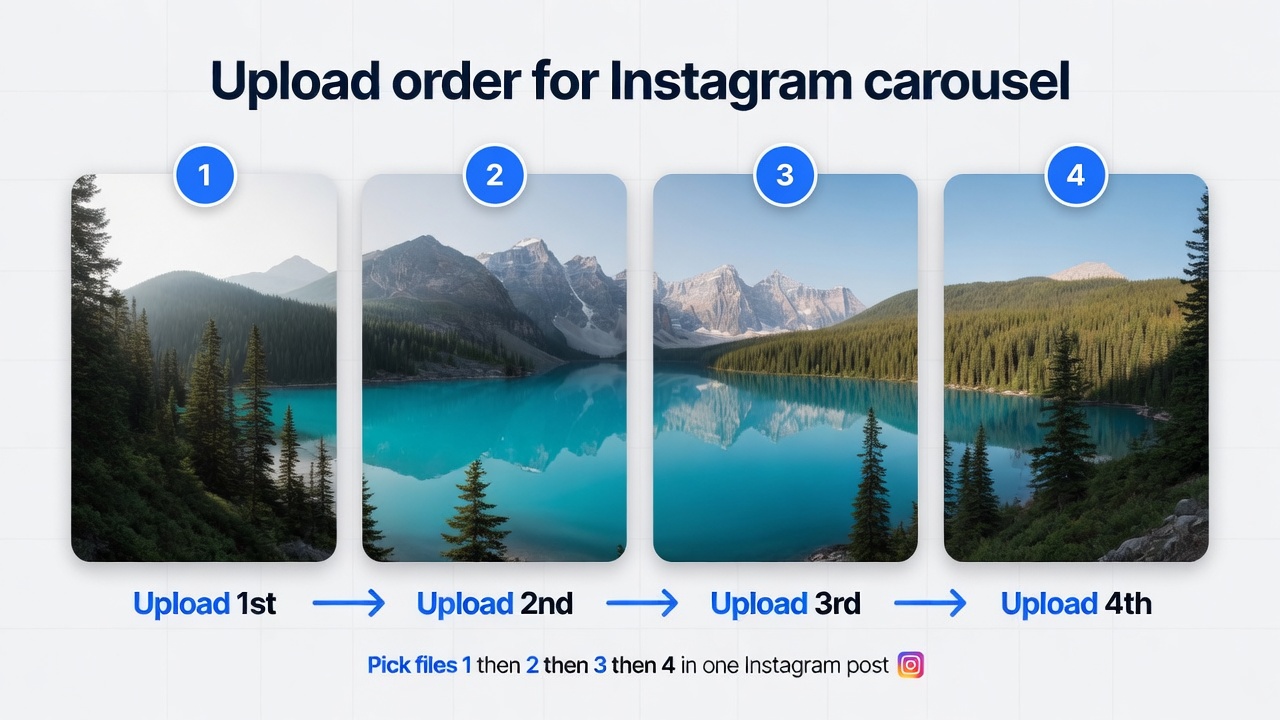
การส่งออกตั้งชื่อให้ซ้ายคือ 1 ขวาคือหมายเลขสุดท้าย เลือกหลายรูปบน Instagram ให้คงลำดับนี้
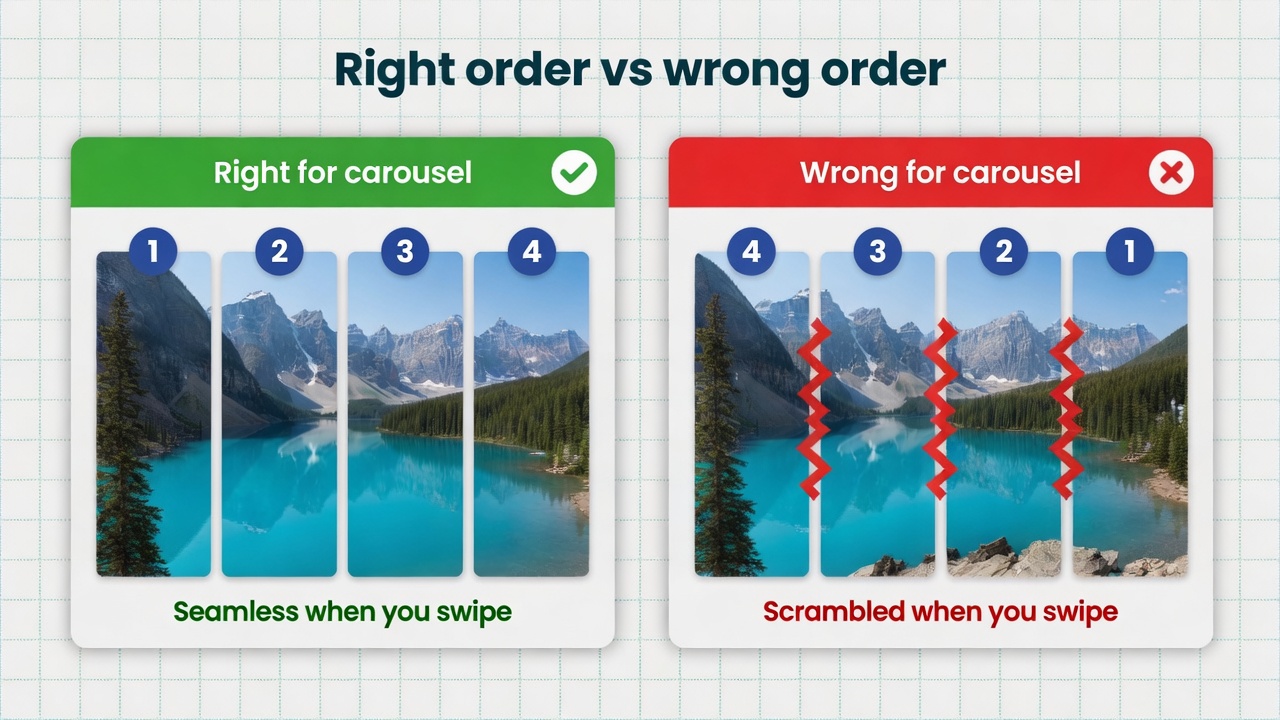
ลำดับย้อนใช้กับพัซเซิล 3×3 บนโปรไฟล์ ไม่ใช่คารูเซลปัด
สิ่งที่ได้จากเครื่องมือ
ตัวแบ่งตัดภาพกว้างเป็นหลายสไลด์ 4:5 ใส่เลขและทำ ZIP แต่ละไฟล์คือแผ่นคารูเซลหนึ่งแผ่น
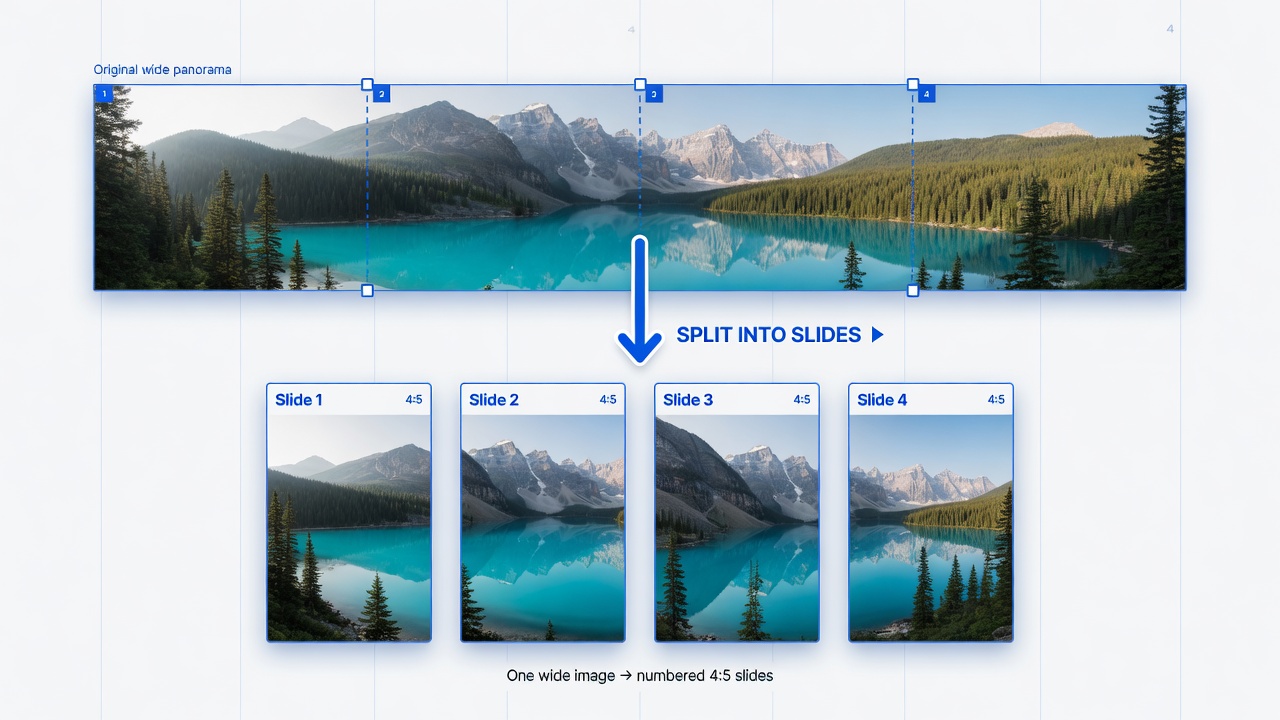
เหมือนหน้าเครื่องมือ: ต้นทางหนึ่ง → สไลด์มีเลข → โพสต์ตามลำดับนั้น
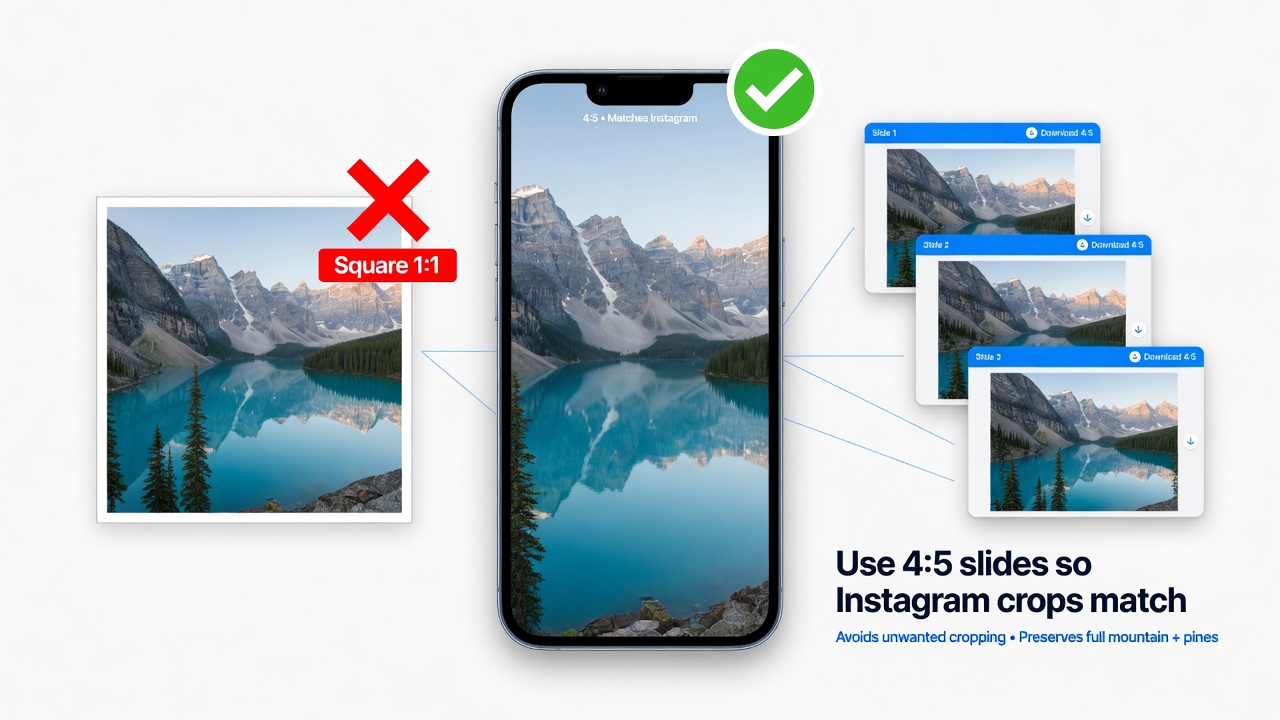
คงทุกสไลด์เป็น 4:5 เพื่อไม่ให้แต่ละแผงถูกครอปต่างกัน
ทำบน Instagram
1. เตรียมไฟล์
- ใน ตัวแบ่งคารูเซล สร้างสไลด์แล้วดาวน์โหลด ZIP (หรือบันทึกทีละไฟล์)
- เปิดโฟลเดอร์ ตรวจว่าสไลด์ 1 = ซ้าย แล้ว 2, 3…
- อย่าเปลี่ยนชื่อหรือสลับลำดับ
2. สร้างโพสต์คารูเซลเดียว
- เปิด Instagram → โพสต์ฟีดใหม่
- เปิดการเลือกหลายรูป
- แตะ ไฟล์ 1 ก่อน แล้ว 2 แล้ว 3… ตามลำดับ
- ปัดพรีวิว เรื่องราวควรไหลซ้าย→ขวา
- ใส่แคปชัน → แชร์ ยังเป็น โพสต์เดียว
พัซเซิล 3×3 โปรไฟล์? คนละขั้นตอน (โพสต์แยก + ลำดับย้อน) ดู คู่มือลำดับโพสต์แบบเต็ม หน้านี้สำหรับคารูเซลปัดเท่านั้น
ถ้าดูผิด
- ปัดแล้วกระโดด — เลือกผิดลำดับ ลบฉบับร่างแล้วเลือก 1 → 2 → 3 ใหม่
- แต่ละสไลด์เป็นโพสต์แยก — ไม่ใช่คารูเซล รวมทั้งหมดในโพสต์เดียว
- ใช้ลำดับย้อนแบบกริด — ย้อนใช้กับพัซเซิลโปรไฟล์ คารูเซลคือ 1 → 2 → 3
- ขอบดูถูกตัด — ส่งออก 4:5 ใหม่แล้วโพสต์อีกครั้ง
คำถามที่พบบ่อย
ลำดับเดียวกับกริด 3×3 ไหม?
ไม่ คารูเซล = 1 → 2 → 3 ในโพสต์เดียว โปรไฟล์ 3×3 = ลำดับย้อน โพสต์แยก
เครื่องมือใส่เลขไฟล์ไหม?
ใช่ เก็บเลขนั้น เครื่องมือบอกให้อัปโหลดซ้ายไปขวาในโพสต์คารูเซลเดียว
ตัวแบ่งพาโนรามา?
แนวคิดเดียวกัน แผงซ้ายก่อน แล้วแผงถัดไป ยังเป็นโพสต์คารูเซลเดียว
