가이드
분할한 캐러셀을 인스타그램에 올리는 방법
캐러셀 분할 또는 파노라마 분할을 이미 쓴 뒤 인스타그램에 파일을 올리는 분을 위한 안내입니다.
핵심: 게시물 하나, 왼쪽→오른쪽, 파일 번호와 같은 순서 (1, 그다음 2, 그다음 3…). 프로필 그리드의 역순은 쓰지 마세요.
한 줄 요약: 인스타그램 → 새 게시물 → 다중 선택 → 1 → 2 → 3… 선택 → 하나의 캐러셀로 공유.
업로드 순서 (먼저 보세요)
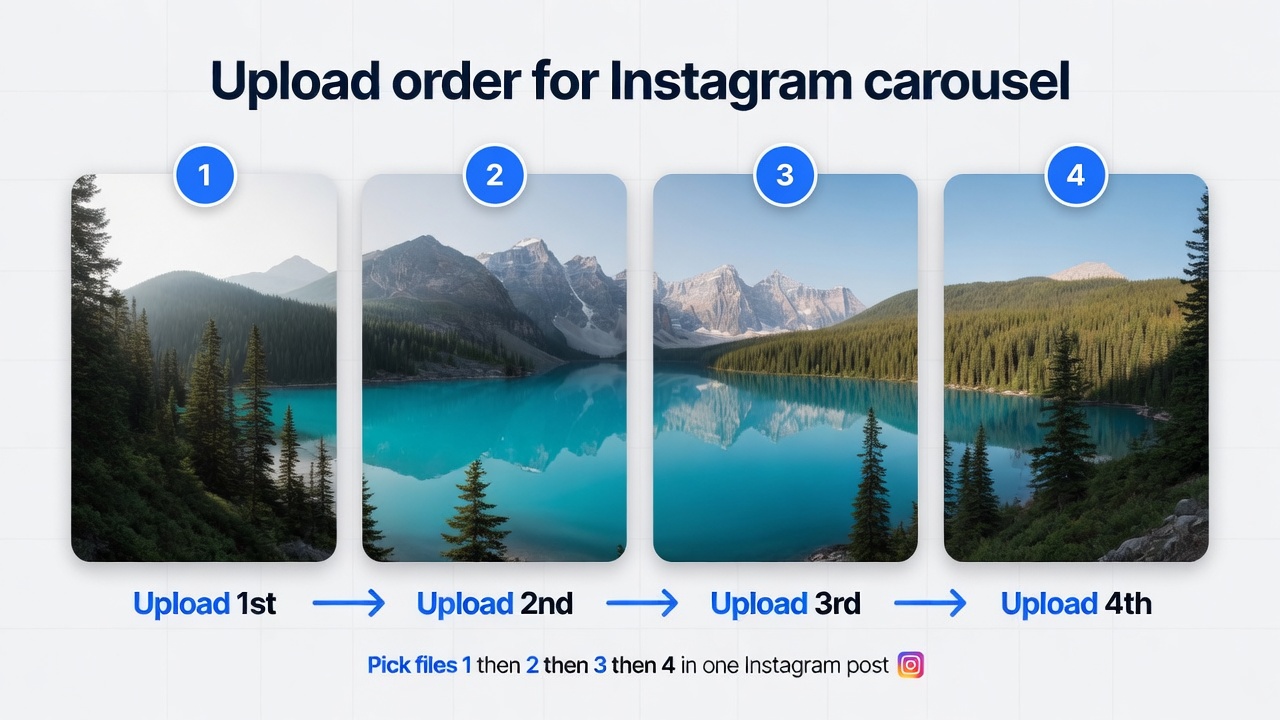
내보내기 이름에서 왼쪽이 1, 오른쪽이 마지막입니다. 인스타그램에서 여러 장을 고를 때도 이 순서를 유지하세요.
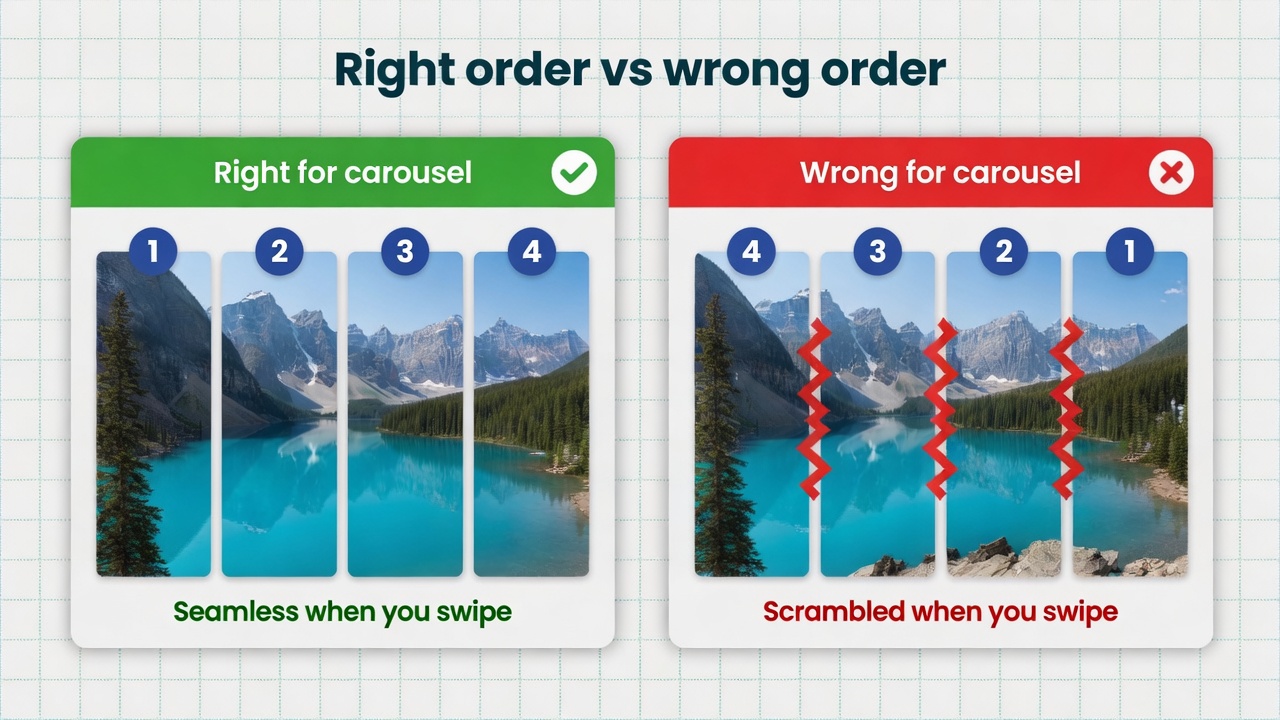
역순은 3×3 프로필 퍼즐용이며, 스와이프 캐러셀용이 아닙니다.
도구가 주는 결과
넓은 이미지를 여러 4:5 슬라이드로 자르고 번호를 매긴 ZIP을 만듭니다. 각 파일이 캐러셀 한 장입니다.
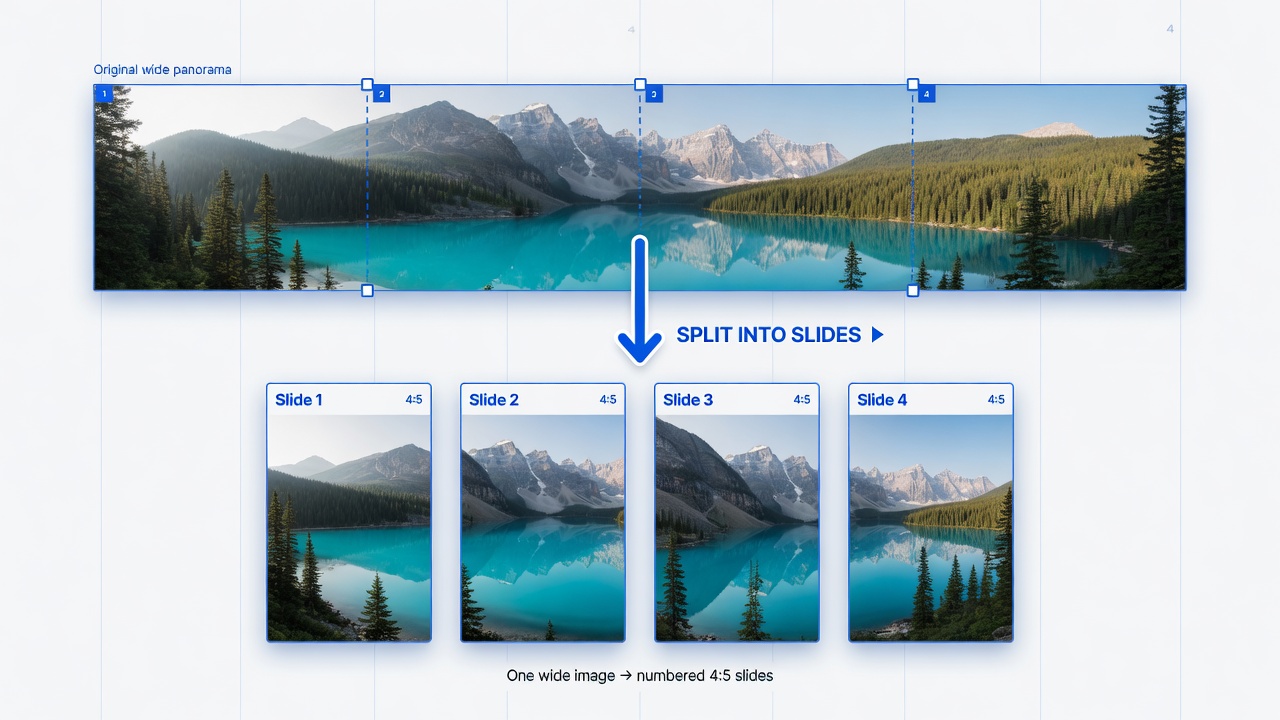
도구 페이지와 같은 흐름: 원본 → 번호 슬라이드 → 그 순서로 게시.
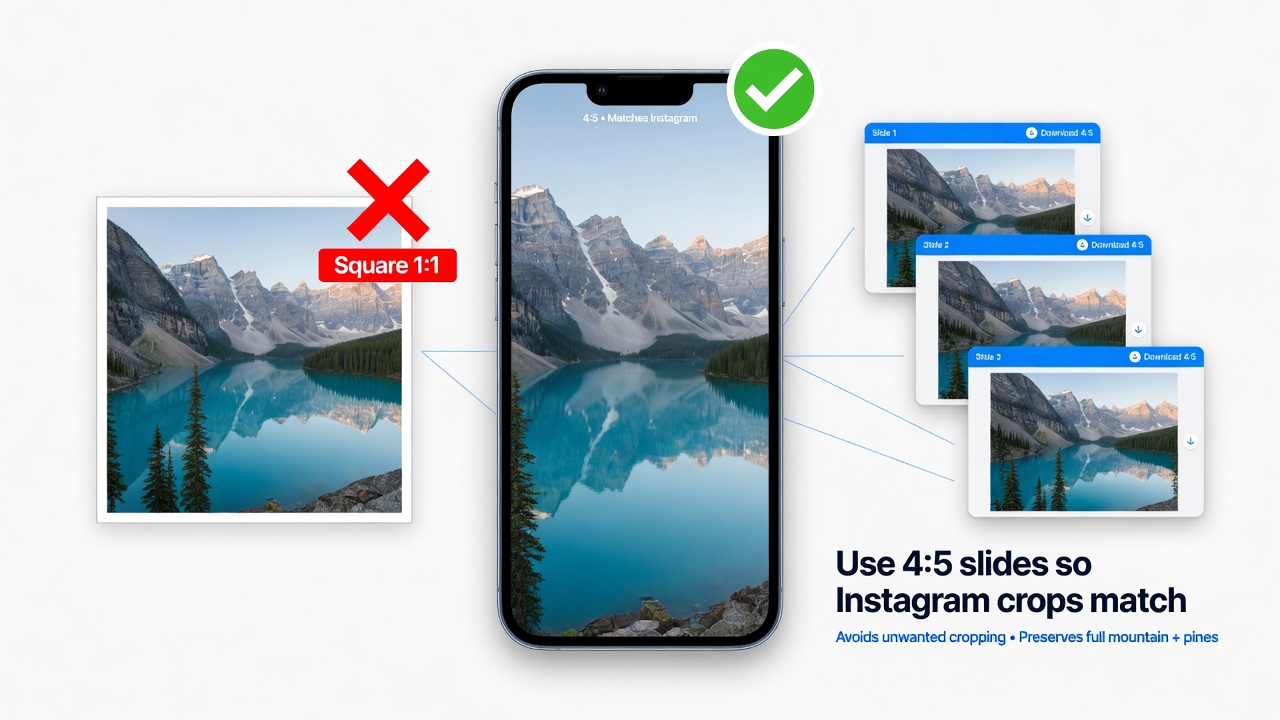
모든 슬라이드를 4:5로 두면 패널마다 다르게 잘리지 않습니다.
인스타그램에서 할 일
1. 파일 준비
- 캐러셀 분할에서 슬라이드를 만들고 ZIP을 받거나 각각 저장하세요.
- 폴더를 열어 슬라이드 1 = 왼쪽, 그다음 2, 3…인지 확인하세요.
- 순서가 바뀌게 이름 바꾸거나 섞지 마세요.
2. 캐러셀 게시물 하나 만들기
- 인스타그램 → 피드 새 게시물.
- 다중 선택 켜기 (사진 여러 장).
- 파일 1을 먼저 누른 뒤 2, 3… 순서.
- 미리보기를 스와이프해 왼쪽→오른쪽으로 자연스러운지 확인.
- 캡션 → 공유. 여전히 게시물 하나입니다.
3×3 프로필 퍼즐? 다른 흐름입니다(개별 게시 + 역순). 게시 순서 전체 가이드를 보세요. 이 페이지는 스와이프 캐러셀 전용입니다.
이상하게 보일 때
- 스와이프가 튀면 — 선택 순서가 틀린 것입니다. 초안을 지우고 1 → 2 → 3을 다시 고르세요.
- 슬라이드마다 게시물이 되면 — 캐러셀이 아닙니다. 모두 한 게시물에 넣으세요.
- 그리드 역순을 쓰면 — 역순은 프로필 퍼즐용입니다. 캐러셀은 1 → 2 → 3.
- 가장자리가 잘리면 — 4:5로 다시 내보낸 뒤 올리세요.
자주 묻는 질문
3×3 그리드와 같은 순서인가요?
아니요. 캐러셀은 한 게시물에서 1 → 2 → 3. 3×3 프로필은 역순 개별 게시입니다.
도구가 파일에 번호를 붙이나요?
네. 그 번호를 유지하세요. 도구도 왼쪽에서 오른쪽으로 하나의 캐러셀 게시물에 올리라고 안내합니다.
파노라마 분할은요?
같습니다. 왼쪽 패널부터, 역시 하나의 캐러셀 게시물입니다.
