이미지 합치기 한 장으로
사진 두 장 이상을 한 장으로 합칩니다. 가로, 세로, 그리드. 100% 비공개. 합치기는 이 브라우저 안에서만 끝납니다.
사진을 여기에 놓으세요
2~30장. JPG, PNG, WebP, GIF, BMP, AVIF.
100% 비공개. 합치기는 이 브라우저 안에서만 끝납니다.
설정
가로는 한 줄, 세로는 한 칸입니다. 격자는 가로 열과 세로 행을 직접 정합니다.
열 (가로)
행 (아래)
격자 스케치
더 많은 옵션
높이 맞추기는 높이를 공유합니다. 너비 맞추기는 너비를 공유합니다. 자르기는 칸을 채웁니다. 정사각 칸은 여백을 남깁니다. 원래 크기는 각 사진을 그대로 둡니다.
간격, 바깥 테두리, 빈 칸에 보입니다.
타일이 필요하세요? 합친 파일은 첫 화면 Split Image에서 자를 수 있습니다.
Split Image타일이 필요하세요? Split Image · 이미지를 인쇄용 PDF로 · 이미지 압축 · 사진 화질 개선 AI
이 페이지의 이미지 합치기가 하는 일
이 페이지는 여러 사진을 파일 하나로 붙입니다. 이미지를 넣고 띠나 그리드를 고르면, 가져가는 건 한 장입니다. Split Image의 반대입니다. 타일이 들어가고 캔버스 한 장이 나옵니다. 검색이 이미지 합치기든 사진 합치기든, 이미지 1장으로 합치기든 이미지 2개 합치기든, 일은 같습니다.
이음은 브라우저 캔버스에서 그립니다. 서버로 올리지 않습니다. 이 사이트가 자르고 인쇄하고 압축할 때와 같습니다. 사진은 기기 밖으로 나가지 않습니다. 합친 한 장은 한 페이지 PDF로도 받을 수 있습니다. 사진마다 페이지를 나누는 제본이나 영상으로 잇는 일은 다른 도구입니다. 자주 묻는 질문에서도 그렇게 적었습니다.
여기서 할 수 있는 일
사진을 넣고 가로, 세로, 격자 중 하나를 고른 뒤 파일 하나로 가져갑니다. 미리보기가 이미 결과입니다. 합치기를 한 번 더 누르지 않습니다.
가로로 나란히, 또는 세로로 쌓기
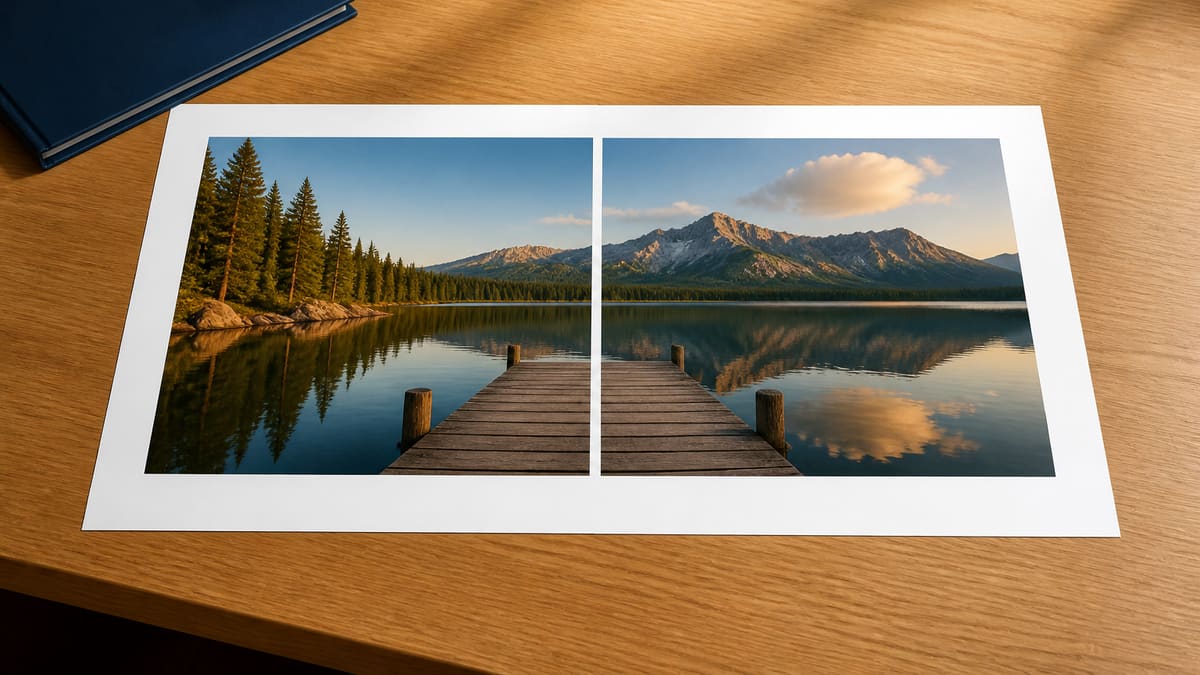
1×2는 두 장을 한 틀에 놓습니다. 2×1은 위아래로 쌓습니다. 1×3과 3×1은 세 장짜리 띠라, 유료 콜라주 앱을 열지 않아도 됩니다.
네 장·아홉 장 그리드
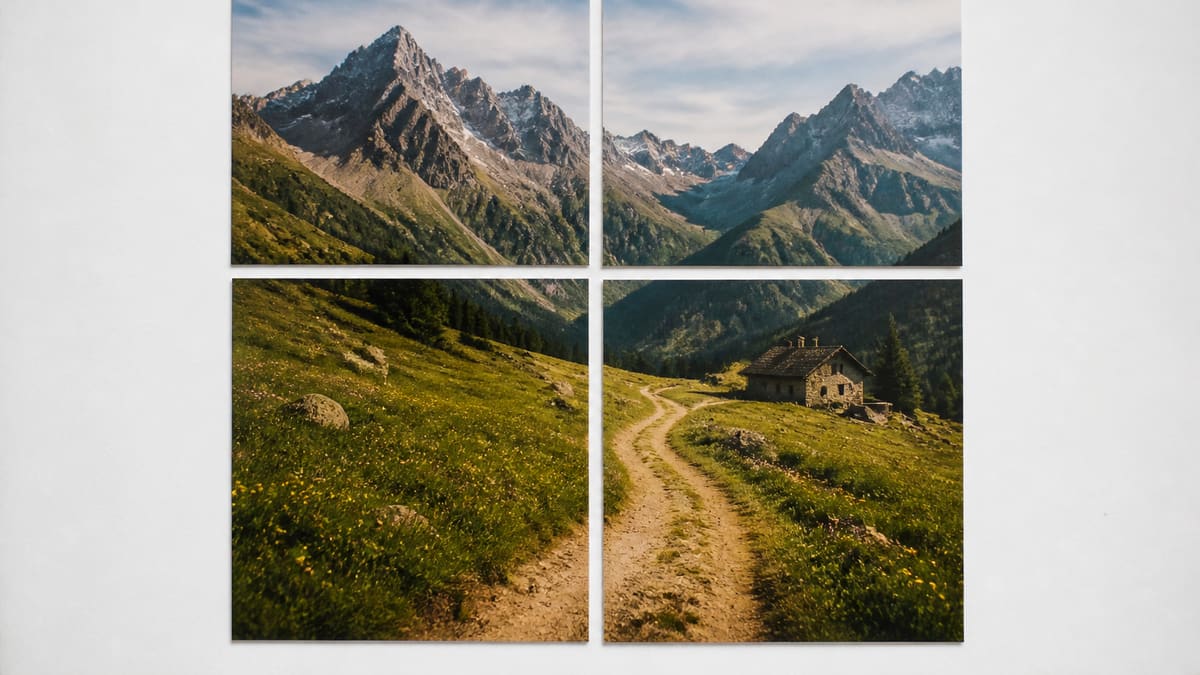
2×2와 3×3은 Split Image와 같은 칸 말입니다. 네 장 비교나 콘택트 시트를, 나중에 첫 화면에서 자를 그리드에 맞춰 둘 수 있습니다.
축소, 자르기, 확대
축소는 가장 작은 사진에 맞춰 키우지 않습니다. 자르기는 각 칸을 채웁니다. 확대는 작은 쪽을 늘립니다. 1200만 화소 사진 옆이면 작은 캡처는 흐려 보입니다.
이 기기 밖으로 나가지 않음
합치기는 페이지 안 캔버스에서 돌아갑니다. 파일을 우리 서버로 보내지 않으니, 비공개 캡처 묶음이 어딘가에 남는 복사본이 되지 않습니다.
이미지 합치기 방법 3단계
계정 없음. 설치 없음. 사진을 넣고, 배치를 고르고, 파일을 가져갑니다.
사진을 넣기
JPG, PNG, WebP, GIF, BMP, AVIF를 두 장 이상 놓으세요. 첫 묶음이 모자라면 더 추가하세요.
사진을 배치하기
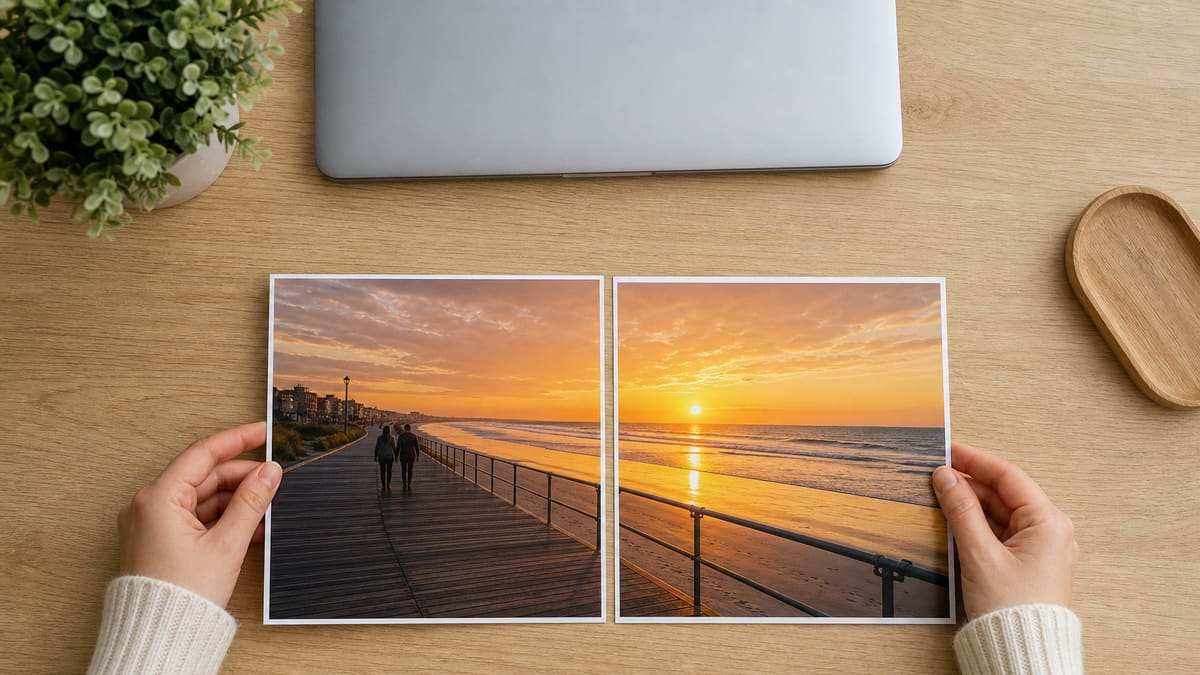
가로, 세로, 격자 중 하나를 고르세요. 미리보기에서 사진을 다른 사진 위로 끌면 자리가 바뀌고, 합친 그림이 바로 갱신됩니다.
형식을 고르고 받기
미리보기가 이미 결과입니다. JPG, PNG, WebP, PDF를 고르고 이름과 픽셀을 확인한 뒤 다운로드하세요. 브라우저가 되면 복사도 됩니다.
여기서 합치는 이유
사진을 넣고 배치한 뒤 파일 하나로 가져갑니다. 합치기는 이 브라우저 안에서 끝납니다. 계정 없고, 합치기 버튼을 한 번 더 누를 일도 없습니다.
폴더가 아니라 파일 하나
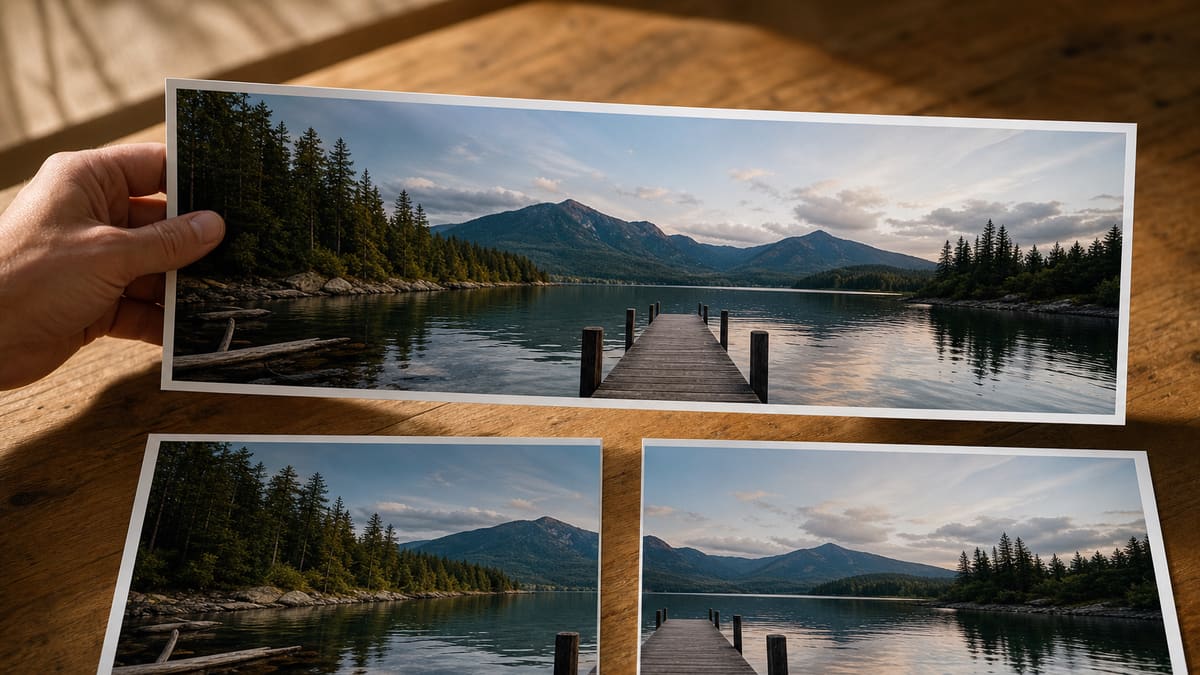
전후 비교, 티켓 캡처 세 장, 네 장 그리드가 채팅이나 슬라이드에 바로 떨어뜨릴 JPG·PNG·WebP 한 장이 됩니다.
미리보기가 곧 파일
두 장만 넣어도 합친 그림이 보입니다. 사진을 다른 사진 위로 끌면 순서가 바뀝니다. JPG, PNG, WebP, PDF를 고른 뒤 받으세요. 합치기를 한 번 더 누르지 않습니다.
PDF와 영상에 정직함
합친 한 장은 한 페이지 PDF로도 받을 수 있습니다. 사진마다 페이지를 나누는 제본이나 슬라이드쇼는 다른 도구입니다.
중간에 계정이 없음
가입 벽, 워터마크, 내보내기 한도가 없습니다. 브라우저가 파일을 읽으면 합쳐서 바로 가져갈 수 있습니다.
한도와 팁
- 순서: 읽는 순으로 둡니다. 1×2는 왼쪽에서 오른쪽, 2×1은 위에서 아래. 목록 번호가 칸과 같습니다.
- 크기가 다를 때: 먼저 축소. 확대는 작은 캡처를 늘리므로 1200만 화소 사진 옆이면 흐려 보입니다.
- 자르기: 칸을 반듯하게 맞추고 가장자리를 버려도 될 때. 가장자리 얼굴이 잘리면 축소로 돌아가세요.
- 형식: 화면 가장자리는 PNG. 사진은 JPG 90~92%면 충분한 경우가 많습니다. WebP는 그 사이입니다.
- PDF가 아님: 여러 장을 문서 페이지로 묶으려면 PDF 합치기로. 포스터를 용지에 나누려면 Split Image for Printing.
- 한도: 탭이 버티도록 서른 장. 가로 3칸은 열이 세 개입니다. 나머지는 트레이에 남으니 빼면 됩니다.
이 페이지에서 끝나는 레시피
각 카드는 실제 입력, 설정, 손에 남는 파일입니다.
전후를 한 틀에
같은 방이나 상품의 두 장을 1×2에 두면, 상대는 첨부 두 개를 열지 않고 변화만 봅니다.
입력: 같은 장면의 JPG 두 장
설정: 1×2, 축소, 0 px, 흰 배경
결과: 가로로 긴 JPG 한 장. 양쪽 높이는 같음
주의: 잘린 범위가 다르면 자르기가 더 넓은 쪽 가장자리를 잘라 냅니다.
캡처 세 장을 띠 하나로
1-2-3 단계 문의는 세 번 올리기보다 세로나 가로 한 장이 더 빨리 읽힙니다.
입력: 앱 PNG 캡처 세 장
설정: 1×3 또는 3×1, 축소, 8 px
결과: 가는 이음이 있는 PNG 띠 하나
주의: 휴대폰 세로 캡처를 1×3에 두면 가로가 거대해집니다. 그때는 3×1로.
자른 뒤 네 장 그리드
포스터를 나눈 뒤 이음을 보려면, 다시 인쇄하기 전에 네 장을 2×2로 붙입니다.
입력: Split Image 타일 네 장
설정: 2×2, 자르기 또는 축소, 0 px
결과: 다시 맞춘 미리보기 한 장
주의: 배치 확인입니다. 원본을 무손실로 되돌리는 작업이 아닙니다.
이미지 합치기 자주 묻는 질문
이미지 합치기 방법이 뭔가요? 이 페이지에서는 어떻게 하나요? +
사진을 두 장 이상 넣고, 띠나 그리드를 고른 뒤 이미지 합치기를 누릅니다. 나오는 건 JPG, PNG, WebP 한 장입니다. 파일은 우리 서버로 올라가지 않습니다. 작업은 이 탭 안에서 끝납니다. 계정과 설치가 필요 없습니다.
사진 두 장을 한 장으로 합치려면요? 이미지 2개 합치기도 되나요? +
됩니다. 두 장을 넣고, 가로는 가로, 위아래는 세로로 두세요. 높이 맞추기가 이음을 맞춥니다. 미리보기가 이미 결과입니다. 이미지 2장 합치기, 이미지 두개 합치기, 사진 합치기는 여기서 같은 일입니다.
이미지 합치기 PDF 되나요? 사진 합치기 PDF는요? +
합친 한 장은 한 페이지 PDF로도 받을 수 있습니다. 그건 콜라주 한 장이지, 사진마다 페이지가 있는 PDF가 아닙니다. 이미 사진 한 장이 있고 인쇄 용지에 나누려면 Split Image for Printing이나 이미지를 인쇄용 PDF로를 쓰세요.
이미지 4장 합치기, 4개 합치기는 어떻게 하나요? +
읽는 순으로 네 장을 넣고 2×2를 누른 뒤, 칸을 맞추려면 자르기, 가장자리를 남기려면 축소, 그리고 합칩니다. 네 장보다 적으면 빈 칸을 그리지 않습니다. 아홉 장은 3×3입니다. 나머지는 목록에 남습니다.
이미지 합치기 무료인가요? 사이트에서 계정 없이 되나요? +
됩니다. 가입 벽도 워터마크도 없습니다. 사진을 놓고 합치고 받으면 됩니다. 작업은 이 탭에 남으니, 비공개 캡처 묶음이 어딘가 서버에 남는 복사본이 되지 않습니다. 이미지 합치기 사이트, 사진 합치기 사이트를 찾는다면 이 탭이 그 도구입니다.
이미지를 가로로 합치려면요? +
두 장은 1×2, 세 장을 한 줄이면 1×3입니다. 축소는 각 사진 비율을 남깁니다. 간격을 몇 픽셀 두면 한쪽이 어디서 끝나는지 보입니다. 전후 비교의 가장 흔한 배치입니다.
갤럭시나 아이폰에서 사진 합치기 되나요? 어플이 필요해요? +
같은 페이지를 휴대폰 브라우저에서 엽니다. 점선과 설정 카드가 한 줄로 내려갑니다. 파일에서 사진을 넣고 배치를 고른 뒤 한 장을 저장하세요. 갤럭시 어플, 아이폰 어플, 별도 프로그램은 필요 없습니다. 휴대폰 세로 캡처를 1×3에 두면 가로가 커지니 그때는 3×1로.
이미지 합치기에 프로그램이나 포토샵, 그림판이 필요해요? +
필요 없습니다. 이 페이지가 도구입니다. 포토샵 레이어, 그림판, 캔바, 피그마는 다른 제품입니다. HEIC만 먼저 JPG로 바꾸세요. 대부분의 브라우저는 파일 선택에서 HEIC를 읽지 못합니다. 이미지 합치기 프로그램 검색의 답은 설치가 아니라 이 탭입니다.
이미지 합치기 AI로 두 장을 붙일 수 있나요? +
안 됩니다. 여기는 화소를 칸에 놓는 작업입니다. 장면을 섞거나 문장으로 배경을 바꾸지 않습니다. 오버레이, ComfyUI, 배경 바꾸기는 다른 도구입니다. 이미지 두개 합치기 AI, 이미지 합치기 AI 검색도 여기가 아닙니다.
ChatGPT나 Gemini와 뭐가 다른가요? +
그쪽은 프롬프트로 화소를 만들거나 덧칠합니다. 이 페이지는 이미 가진 사진을 캔버스에 놓을 뿐입니다. 얼굴을 다시 그리거나, 키스시키거나, 화풍을 바꾸지 않습니다.
결과는 JPG, PNG, WebP 중 뭐가 나오나요? +
설정 카드에서 JPG, PNG, WebP를 고릅니다. 포토샵 레이어 문서는 나오지 않습니다. 화면의 단단한 가장자리는 PNG, 사진은 JPG 92%면 충분한 경우가 많습니다. WebP는 그 사이입니다.
이미지 3개 합치기는 어떻게 하나요? +
세 장을 넣고, 한 줄이면 1×3, 쌓으면 3×1, 그다음 합칩니다. 축소는 가장 짧은 변에 맞춥니다. 문의 1·2·3은 간격을 조금 두면 읽기 쉽습니다. 세 장보다 많으면 긴 띠 대신 2×2나 3×3을 쓰세요.
합친 이미지는 다운로드할 수 있나요? +
됩니다. 합친 뒤 카드에 이름과 픽셀이 나옵니다. 다운로드로 JPG, PNG, WebP를 저장합니다. 복사는 브라우저가 되면 PNG를 클립보드에 넣습니다. 내보내기 한도와 워터마크는 없습니다.
이미지와 동영상을 같이 합칠 수 있나요? +
안 됩니다. 결과는 늘 사진 한 장입니다. 이미지를 영상으로 잇거나, 슬라이드나 타임랩스를 만드는 일은 다른 검색입니다. 여기 캔버스는 브라우저가 읽는 이미지 파일만 받습니다. 소리도, 타임라인도 없습니다.
이미지를 세로로 합치려면요? +
됩니다. 두 장은 2×1, 세 장은 3×1입니다. 축소로 너비를 맞춘 뒤 합치면 세로로 긴 한 장이 됩니다. 이미지 세로로 합치기, 티켓 단계를 위에서 아래로 읽을 때 씁니다.
이미지 여러 장, 9개도 한 장으로 되나요? +
됩니다. 장수에 맞춰 그리드를 고르세요. 세 장은 1×3이나 3×1, 네 장은 2×2, 아홉 장은 3×3. 칸은 읽는 순으로 채워지고, 남는 파일은 목록에 남습니다. 한 번에 열두 장까지입니다. 결과는 이미지 파일이지 PDF나 영상이 아닙니다.
