画像を結合(オンライン無料)
2枚以上の写真を1ファイルにする。横並び、縦積み、グリッド。JPG・PNG・WebP、または1ページのPDFでダウンロード。結合はこのブラウザの中だけ。アップロードなし。
ここに写真をドロップ
100%プライベート。結合はこのブラウザの中だけで完結します。
設定
横は1行。縦は1列。グリッドは横の列と縦の行を自分で決めます。
列(横)
行(縦)
配置の見取り図
その他の設定
高さ揃えは高さを共有します。幅揃えは幅を共有します。トリミングはマスを埋めます。正方形のマスは余白を残します。元のサイズは各写真のままです。
すき間、外枠、空のマスに出ます。
タイルが必要?結合したファイルはトップの Split Image で切れます。
Split Imageタイルが必要? Split Image · 画像を分割印刷PDFに · 画像圧縮 · 画像 高画質化 AI
このページの画像結合がすること
このページは、何枚かの写真を1枚のファイルにまとめる場所です。写真を足して、横の帯かマス目かを選んで、1枚だけ持ち帰ります。検索が「画像結合」「写真を合体」「画像をつなげる」「画像2枚を結合」でも、仕事は同じです。
つなぎ目はブラウザのキャンバスで描きます。サーバーには上げません。このサイトが分割・印刷・圧縮するときと同じで、写真は端末の外に出ません。結合した1枚は、1ページのPDFとしても保存できます。写真ごとにページを分ける製本や、動画へのつなぎは別の仕事です。よくある質問でも、そこははっきり書いてあります。
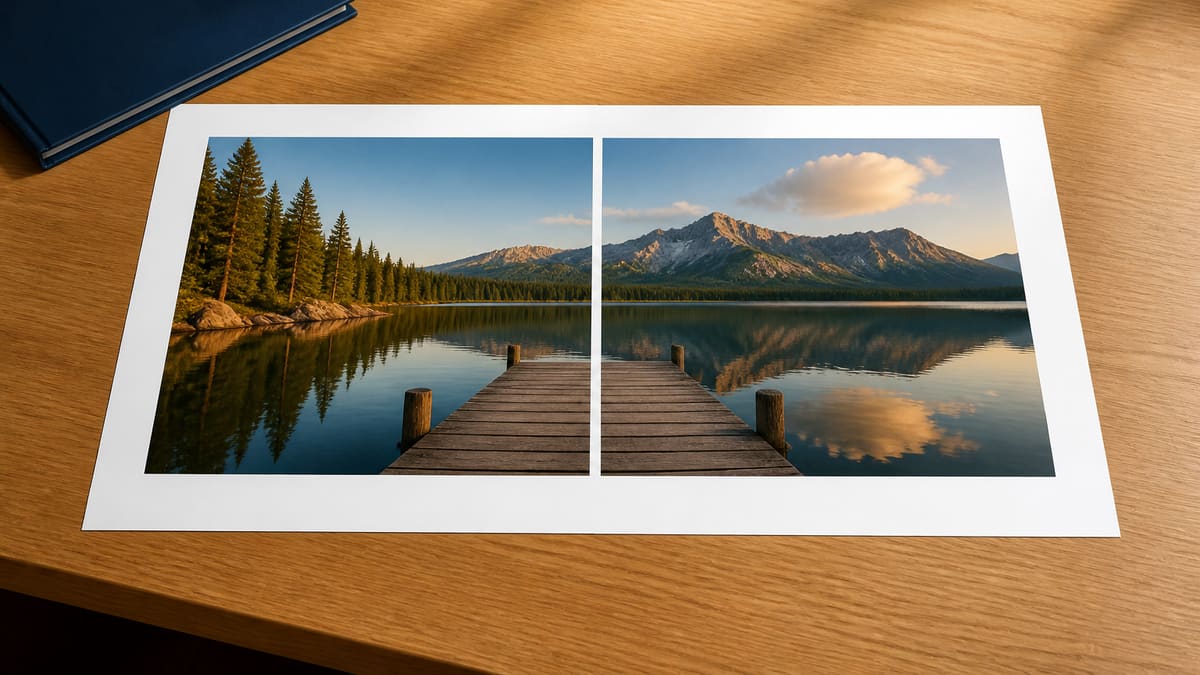
ここでできること
写真を足して、横並び・縦並び・グリッドを選び、1ファイル持っていく。プレビューがすでに結果です。結合ボタンをもう一度押す必要はありません。
横並び、または縦に積む
1×2は2枚を1つの枠に並べます。2×1は上と下です。1×3と3×1は3枚の帯で、有料のコラージュアプリを開かなくて済みます。
4枚・9枚のグリッド
2×2と3×3は Split Image と同じマスの言い方です。4枚の比較やコンタクトシートを、あとでトップで切るときの並びに揃えられます。
縮小、トリミング、拡大
縮小はいちばん小さい写真に揃えて、引き伸ばしません。トリミングはマスを埋めます。拡大は小さいほうを伸ばします。1200万画素の写真の横だと、小さいスクショはボケて見えます。
この端末の外に出ない
結合はページ内のキャンバスで走ります。ファイルはこちらのサーバーに送らないので、非公開のスクショ一式がどこかに残るコピーにはなりません。
画像結合のやり方(3ステップ)
アカウントなし。インストールなし。写真を足して、配置を選んで、ファイルを持っていく。
写真を足す
JPG、PNG、WebP、GIF、BMP、AVIFを2枚以上ドロップします。足りなければ「追加する」。
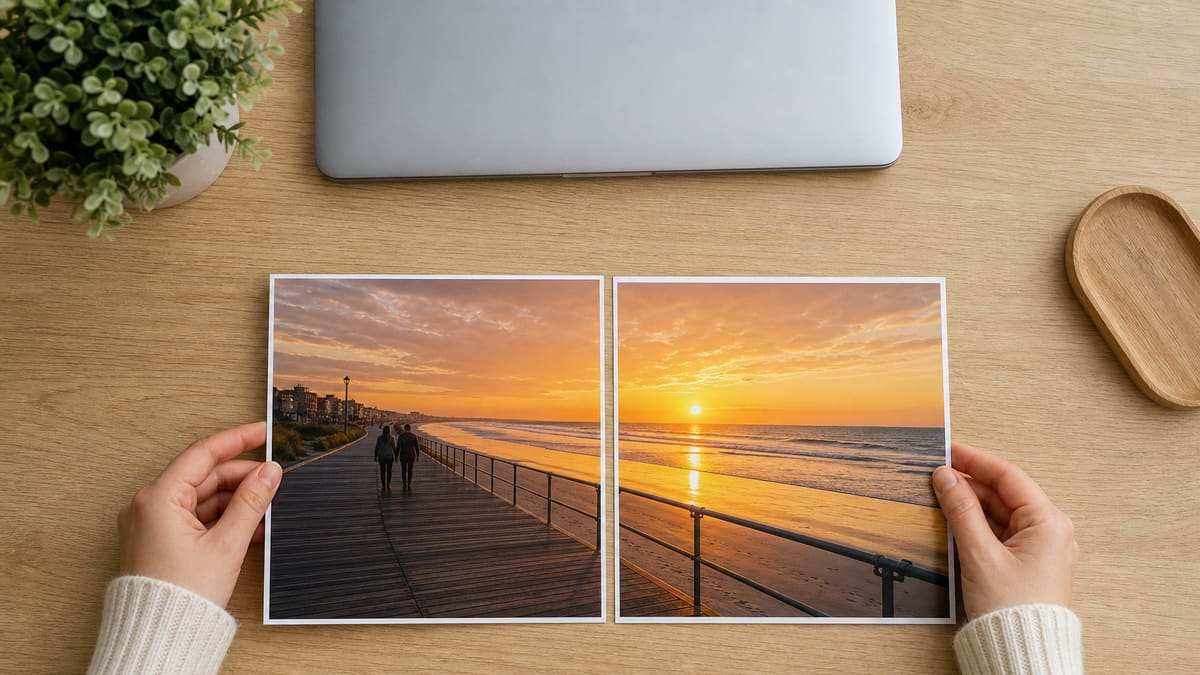
写真を並べる
横・縦・グリッドを選びます。プレビュー上で写真を別の写真の上にドラッグすると順番が入れ替わり、結果がその場で更新されます。
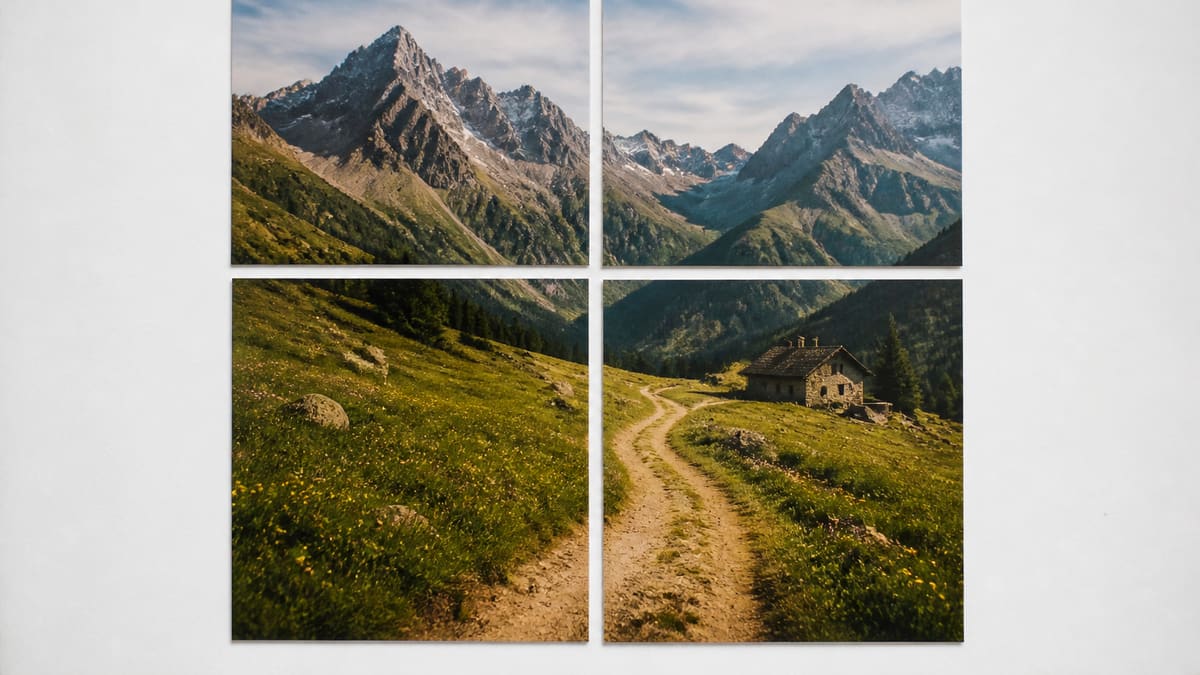
形式を選んでダウンロード
プレビューがすでに結合結果です。JPG、PNG、WebP、PDFを選び、ファイル名とピクセルを確認してダウンロードします。ブラウザが対応していればコピーもできます。
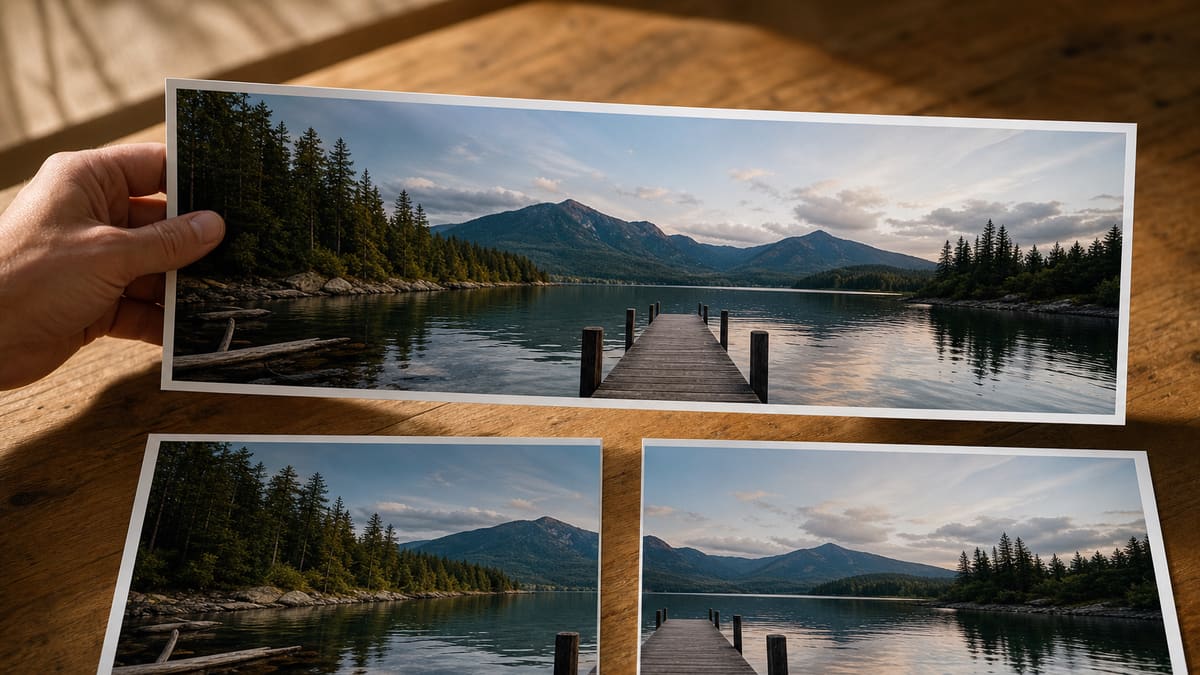
ここで画像を結合する理由
写真を足して並べて、1ファイル持っていく。結合はこのブラウザの中で完結します。アカウントも、余分な結合ボタンもいりません。
フォルダではなく1ファイル
ビフォーアフター、チケットの3枚スクショ、4枚グリッドは、チャットやスライドにそのまま落とせるJPG・PNG・WebPの1枚になります。
プレビューがファイルそのもの
2枚入れた時点で結合結果が見えます。写真を別の写真の上にドラッグすると順番が変わります。JPG、PNG、WebP、PDFを選んでダウンロード。結合ボタンはもう一度押しません。
PDFと動画には正直
結合した1枚は、1ページのPDFとしても保存できます。写真1枚ずつページにする製本やスライドショーは、別の道具です。
途中にアカウントがない
登録の壁、透かし、書き出し回数の上限はありません。ブラウザがファイルを読めれば、結合してすぐ持っていけます。
上限とコツ
- 順番:読む順に並べます。1×2は左から右、2×1は上から下。列の番号がマスと一致します。
- サイズが違う:まずは縮小。拡大は小さなスクショを伸ばすので、1200万画素の写真の横だとボケて見えます。
- トリミング:マスを揃えたいとき向きです。端の顔が切れたら縮小に戻します。
- 形式:画面のスクショはPNG。写真はJPGの90〜92%で足りることが多いです。WebPはその間です。
- PDF:ここでのPDFはコラージュ1ページです。何枚かを文書のページにしたいならPDF結合へ。ポスターを用紙に割るなら Split Image for Printing です。
- 上限:タブが落ちないよう30枚まで。横3枚のマスは列が3つのままです。余りはトレイに残るので、要らなければ外します。
このページで終わるレシピ
各カードは、実際の入力、設定、手元に残るファイルです。
ビフォーアフターを1つの枠に
同じ部屋や商品の2枚を1×2に置くと、相手は添付を2つ開かずに変化だけ見ます。
入力: 同じ場面のJPG2枚
設定: 1×2、縮小、0 px、白背景
出力: 横長JPG1枚。左右の高さは同じ
注意: 切り方が違うと、トリミングは広いほうの端を落とします。
3枚のスクショを1本の帯に
手順1-2-3の問い合わせは、3回上げるより、縦か横の1枚のほうが早く読めます。
入力: アプリのPNGスクショ3枚
設定: 1×3または3×1、縮小、8 px
出力: 細いすき間のあるPNGの帯1本
注意: スマホの縦長スクショを1×3にすると横が巨大になります。そのときは3×1へ。
切ったあとの4枚グリッド
ポスターを割ったあと、つなぎ目を確かめるなら、再印刷の前に4枚を2×2で戻します。
入力: Split Imageのタイル4枚
設定: 2×2、トリミングまたは縮小、0 px
出力: 組み直したプレビュー1枚
注意: 配置の確認です。元ファイルを無劣化で戻す操作ではありません。
画像結合のよくある質問
画像結合のやり方は?このページではどうする? +
写真を2枚以上足し、横並び・縦並び・グリッドを選び、JPG・PNG・WebP、または1ページのPDFを持ち帰る。プレビューがすでに結果です。結合ボタンはもう一度押しません。ファイルはこちらのサーバーに上がりません。
画像2枚を結合して1枚にできますか? +
できます。2枚を足して、横並びなら横、上下なら縦。高さを揃えるとつなぎ目がずれにくくなります。プレビューがすでに結果です。検索の「画像2枚を結合」「写真を合体」「画像をつなげる」も、ここでやっていることは同じです。
画像を結合してPDFにできますか? +
結合した1枚は、1ページのPDFとしても保存できます。それはコラージュ1枚であり、写真ごとにページを分けるPDFではありません。すでに1枚の写真があって、印刷用紙に割りたいなら Split Image for Printing か「画像を分割印刷PDFに」です。
画像4枚を1枚のグリッドに結合するには? +
読む順で4枚を足し、2×2を押し、マスを揃えたいならトリミング、端を残したいなら縮小、それから結合します。4枚未満だと空のマスは描きません。9枚なら3×3です。余りは列に残ります。
画像結合はオンライン無料で、登録なしで使えますか? +
使えます。登録の壁も透かしもありません。写真を落として、結合して、ダウンロードするだけです。作業はこのタブに残るので、非公開のスクショ一式がどこかのサーバーに残るコピーにはなりません。
画像を横並びに結合するには? +
2枚なら1×2、3枚を横一列なら1×3です。縮小は各写真の比率を残します。間隔を数ピクセル空けると、半分がどこで終わるか見えやすくなります。左右の結合を探しているなら、これがその配置です。
iPhoneで画像を結合できますか?ショートカットは要りますか? +
この同じページを、iPhoneのSafariで開きます。点線と設定カードは縦一列になります。写真アプリやファイルから足して、配置を選んで、1枚を保存します。ショートカットのレシピも、専用アプリも要りません。「iPhoneで画像結合できない」と出るショートカットとは別物です。
画像結合にアプリやPhotoshopは必要ですか? +
不要です。このページが道具です。Photoshopのレイヤー結合、Photoshop Express、Canva、Illustratorは別の製品です。HEICだけは先にJPGへしてください。多くのブラウザは、ファイル選択でHEICを読めません。
AIやプロンプトで写真を合体できますか? +
できません。ここは画素の配置です。シーンを融合したり、文章で背景を差し替えたりはしません。オーバーレイ、ComfyUI、「背景を変えて」は別の道具です。画像結合にAIを足す検索も、ここではありません。
ChatGPTやGeminiとの違いは? +
あちらはプロンプトから画素を作るか、塗り替えます。このページは、手元にある写真をキャンバスに置くだけです。顔を書き換えたり、キスさせたり、画風を変えたりはしません。
出力はJPG、PNG、WebPのどれですか?Photoshopのpsdは? +
設定カードでJPG、PNG、WebPを選びます。Photoshopのレイヤー付き文書は出しません。画面の硬い縁はPNG、写真はJPGの92%前後で足りることが多いです。WebPはその間です。
画像3枚を結合するには? +
3枚を足し、横一列なら1×3、縦に積むなら3×1、それから結合します。縮小はいちばん短い辺に揃えます。問い合わせの手順1・2・3は、すき間を少し空けると読みやすくなります。
結合した画像はダウンロードできますか? +
できます。結合のあと、カードにファイル名とピクセルが出ます。ダウンロードでJPG、PNG、WebPを保存します。コピーは、ブラウザが対応していればPNGをクリップボードに載せます。
画像と動画を結合できますか?画像をつないで動画にできますか? +
できません。出力はいつも写真1枚です。画像と動画を混ぜる、スライドにする、音声とくっつける、は別の検索です。ここは、ブラウザが読める画像ファイルだけをキャンバスに載せます。
InDesignのデータ結合(画像パス)はここでできますか? +
できません。InDesignの「データ結合」は、CSVのパスから画像を流し込む組版の機能です。相対パスや配置の話も、そちら側です。このページは、手元の写真を1枚のキャンバスに並べるだけです。
写真を縦につなげることはできますか? +
できます。2枚なら2×1、3枚なら3×1です。縮小で幅を揃えてから結合すると、縦長の1枚になります。「画像を繋げる 縦」や、チケットの手順を上から下へ読みたいときに使います。
