Unire immagini in una sola
Unisci due o più foto in un’unica immagine. Affiancate, in colonna o in griglia. 100% privato: l’unione avviene nel browser.
Trascina le foto qui
Da 2 a 30 foto. JPG, PNG, WebP, GIF, BMP, AVIF.
100% privato: l’unione resta in questo browser.
Impostazioni
Orizzontale è una riga. Verticale è una colonna. La griglia imposta colonne e righe.
Colonne (in larghezza)
Righe (in basso)
Schizzo della griglia
Altre opzioni
Stessa altezza condivide un’altezza. Stessa larghezza condivide una larghezza. Ritaglia riempie la cella. La cella quadrata lascia bande. Dimensioni originali lascia ogni foto com’è.
Si vede nello spazio, nel bordo e nelle celle vuote.
Ti servono tessere? Spezza il file unito in home.
Split ImageTi servono tessere? Split Image · Immagine in PDF per la stampa · Comprimi immagini · Migliorare qualità foto con AI
Cosa fa unire immagini in questa pagina
Questa pagina mette insieme più foto in un solo file. Aggiungi le immagini, scegli una striscia o una griglia e scarichi un pezzo solo. È il contrario di Split Image: entrano tessere, esce una tela. Chi cerca unire immagini, unire due foto o unire due foto in una sta chiedendo lo stesso lavoro.
L’unione gira sul canvas del browser, non su un server: la foto non lascia il dispositivo. Puoi scaricare il collage come JPG, PNG, WebP o un PDF di una pagina. Un raccoglitore di molte pagine o un video è un altro lavoro, e le domande sotto lo dicono chiaro.
Cosa puoi fare qui
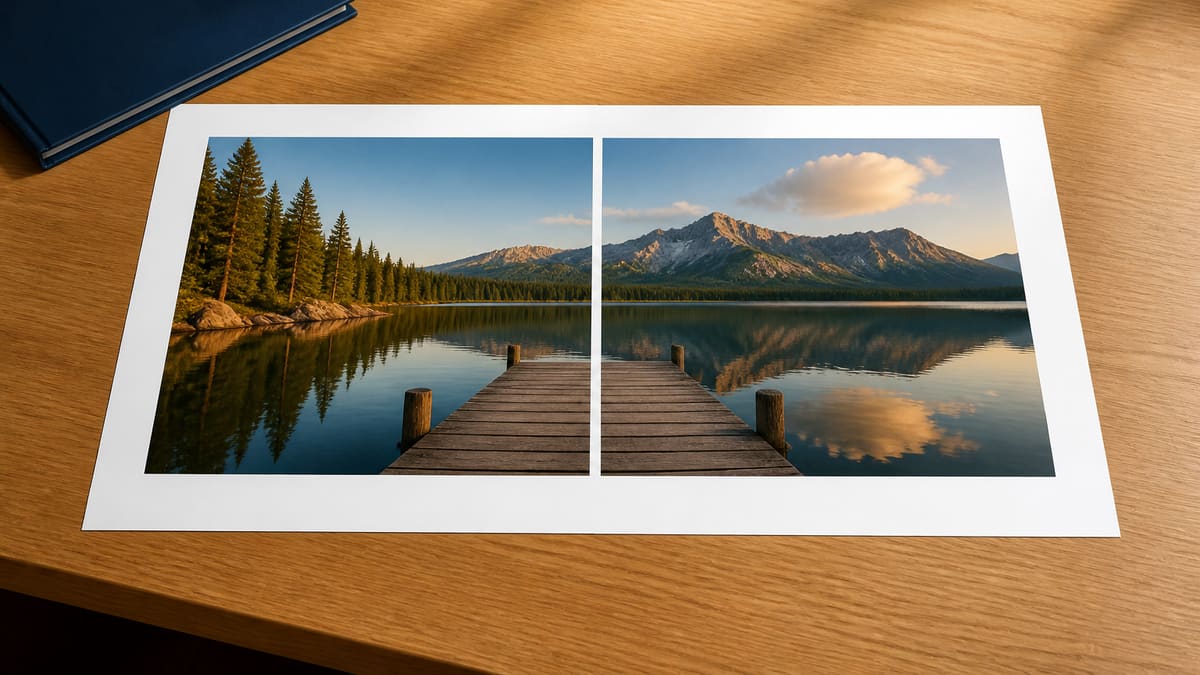
Aggiungi le foto, scegli Orizzontale, Verticale o una griglia, portati via un file. L’anteprima è già il risultato: niente clic Unisci in più.
Affiancate o in colonna
1×2 mette due foto in una cornice. 2×1 le impila. 1×3 e 3×1 coprono le strisce da tre senza aprire un collage a pagamento. È quello che cerca chi scrive unire 2 immagini in 1 o unire due immagini in verticale.
Griglia da quattro o da nove
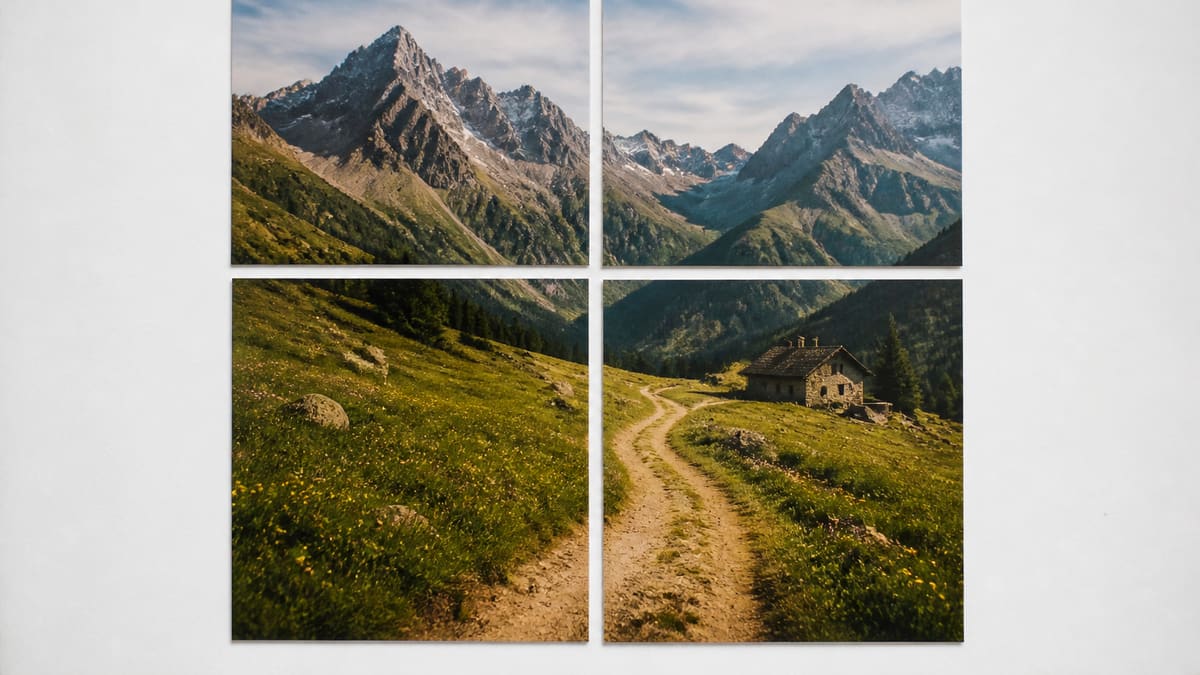
2×2 e 3×3 parlano la stessa lingua di tessere di Split Image, così un contatto o un confronto a quattro rientra nella griglia che poi taglieresti in home.
Riduci, ritaglia o ingrandisci
Riduci si allinea alla foto più piccola, così nulla viene ingrandito. Ritaglia riempie ogni cella. Ingrandisci scala le più piccole se accetti pixel più morbidi accanto a uno scatto grande.
Resta su questo dispositivo
L’unione gira nella pagina, sul canvas. I file non vanno sui nostri server, così un gruppo privato di schermate non diventa una copia ospitata da noi.
Come unire immagini in 3 passaggi
Niente account. Niente installazione. Aggiungi le foto, scegli il layout e portati via il file.
Aggiungi le foto
Trascina due o più JPG, PNG, WebP, GIF, BMP o AVIF. Usa Aggiungi altre se il primo gruppo era corto.
Sistema le foto
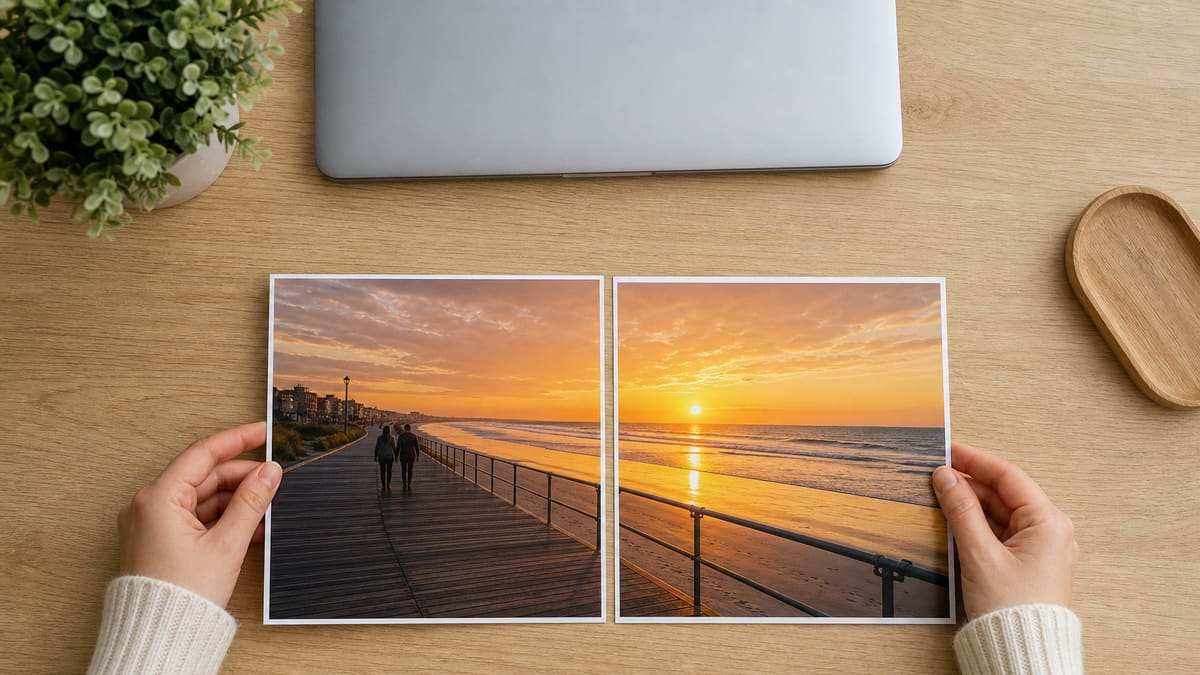
Scegli Orizzontale, Verticale o una griglia. Nell’anteprima, trascina una foto su un’altra per spostarla. L’immagine unita si aggiorna subito.
Scegli il formato e scarica
L’anteprima è già il risultato. Scegli JPG, PNG, WebP o PDF, leggi nome e pixel e scarica. Copia funziona se il browser lo consente.
Perché unire qui
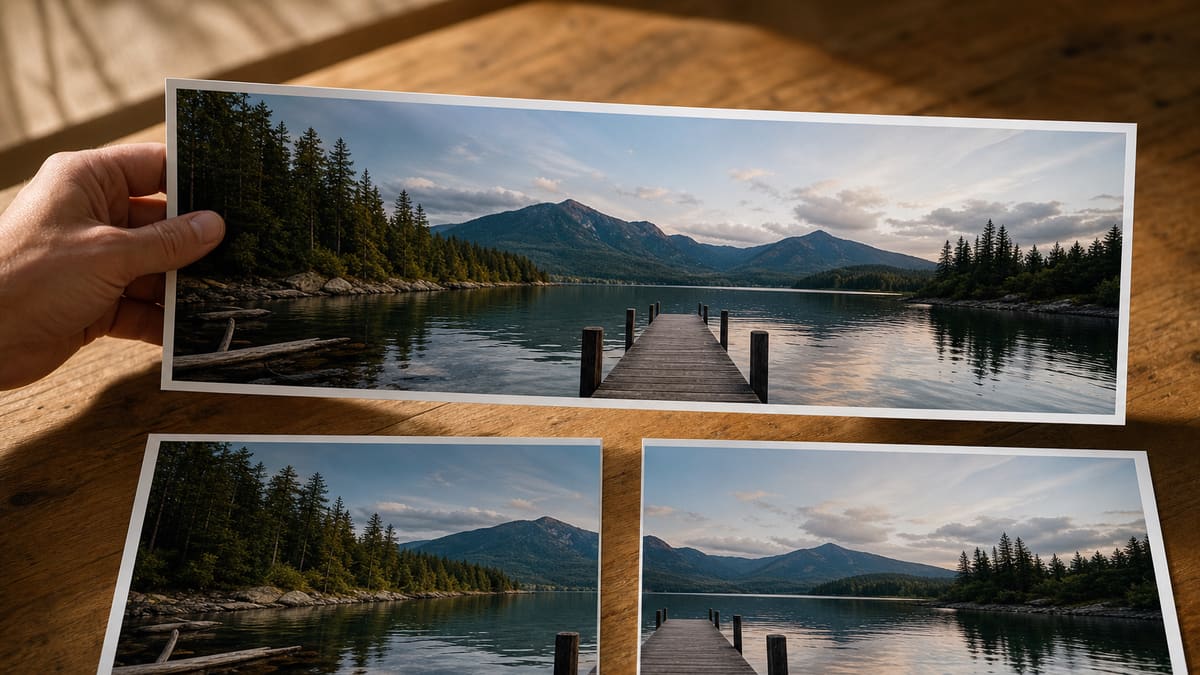
Aggiungi le foto, sistemale e portati via un file. L’unione resta in questo browser: niente account, niente clic Unisci in più.
Un file invece di una cartella
Un prima e dopo, tre schermate di un ticket o una griglia da quattro escono come un JPG, PNG o WebP da trascinare in chat o su una slide.
L’anteprima è già il file
Due foto e vedi già l’immagine unita. Trascina una sull’altra per cambiare l’ordine. Scegli JPG, PNG, WebP o PDF e scarica. Non c’è un clic Unisci in più.
Onesto su PDF e video
Puoi unire immagini in un PDF di una pagina del collage. Resta un’immagine, non un PDF con una foto per pagina. Un raccoglitore o un video appartiene a un altro strumento.
Niente account in mezzo
Niente muro di registrazione, niente filigrana, niente limite di esportazione. Se il browser legge i file, li unisci e te li porti via subito.
Limiti e consigli
- Ordine: lascia le foto nell’ordine di lettura — da sinistra a destra in 1×2, dall’alto in basso in 2×1. I numeri in coda coincidono con le celle.
- Misure diverse: parti da Riduci. Ingrandisci alza uno screenshot piccolo e si vede morbido accanto a uno scatto da 12 megapixel.
- Ritaglia: va bene quando serve una griglia dritta e puoi perdere i bordi. Un viso sul bordo può tagliarsi; torna a Riduci se succede.
- Formato: PNG tiene il bordo netto di un’interfaccia. JPG al 90–92% basta per le foto. WebP sta in mezzo.
- Non è un PDF: tante foto come pagine di un documento vogliono uno strumento per unire PDF. Per un poster su più fogli usa Split Image for Printing.
- Limite: trenta foto perché la scheda regga. Una griglia a 3 colonne resta a tre colonne. Le altre restano nel vassoio finché non le togli.
Ricette che finiscono in questa pagina
Ogni scheda è un ingresso reale, un’impostazione e il file che dovresti ottenere.
Prima e dopo in una cornice
Due versioni della stessa stanza o dello stesso prodotto vanno in 1×2, così il cliente vede il cambio senza aprire due allegati.
In ingresso: Due JPG della stessa scena
Impostazione: 1×2, Riduci, 0 px, sfondo bianco
In uscita: Un JPG largo, stessa altezza nelle due metà
Attenzione: Se i ritagli non coincidono, Ritaglia taglia lo scatto più largo.
Tre schermate in una striscia
Un ticket di assistenza con passo 1-2-3 si legge prima come un’immagine alta o larga che come tre caricamenti.
In ingresso: Tre PNG di un’app
Impostazione: 1×3 o 3×1, Riduci, 8 px
In uscita: Una striscia PNG con una giuntura sottile
Attenzione: Screenshot da telefono molto alti in 1×3 possono fare una larghezza enorme; passa a 3×1.
Griglia da quattro dopo un taglio
Se hai già spezzato un poster e vuoi provare la giunta, unisci i quattro pezzi in 2×2 prima di ristampare.
In ingresso: Quattro tessere di Split Image
Impostazione: 2×2, Ritaglia o Riduci, 0 px
In uscita: Una vista ricostruita
Attenzione: Prova il layout. Non è un annulla senza perdite del file originale.
Domande su unire immagini
Come unire immagini in una sola in questa pagina? +
Aggiungi due o più foto, scegli una striscia o una griglia e premi Unire immagini. Esci con un JPG, PNG o WebP. I file non salgono sui nostri server: il canvas vive in questa scheda. Unire immagini in una sola e unire più immagini in una sola sono lo stesso passaggio.
Come unire due foto in una? +
Aggiungi le due, lascia Orizzontale per una cornice affiancata o passa a Verticale per metterle una sopra l’altra. Stessa altezza allinea la giuntura. L’anteprima è già il risultato. Unire due foto in una e unire 2 immagini in 1, se intendi una foto, sono lo stesso lavoro.
Posso unire immagini in PDF qui? +
Puoi scaricare l’immagine unita come PDF di una pagina. Resta un collage, non un PDF con una foto per pagina. Un raccoglitore di molte pagine è un altro strumento. Se hai già una foto e ti serve su più fogli, usa Split Image for Printing o Immagine in PDF per la stampa.
Come unire 4 immagini in una? +
Aggiungi le quattro in ordine di lettura, tocca 2×2, scegli Ritaglia se vuoi celle uguali o Riduci se vuoi tenere ogni bordo, e unisci. Con meno di quattro non si disegnano celle vuote. Unire 4 immagini in una è la stessa lingua di tessere della home, al contrario.
Posso unire immagini online gratis, senza account? +
Sì. Niente muro di registrazione né filigrana. Trascina le foto, unisci e scarica. Il lavoro resta in questa scheda, così un gruppo privato di schermate non diventa una copia ospitata. Unire due foto in una online gratis, qui, significa davvero: il browser fa il lavoro.
Come unire immagini in orizzontale? +
Usa 1×2 per una coppia o 1×3 per tre in fila. Riduci tiene le proporzioni di ogni foto. Uno spazio di pochi pixel aiuta a vedere dove finisce ogni metà. Unire immagini in orizzontale è il caso più frequente per un prima e dopo.
Come unire due immagini in verticale, una sopra l’altra? +
Passa a 2×1 per due foto, o a 3×1 per tre. Riduci allinea la larghezza più stretta, poi unisci. Unire due immagini in verticale e unire due immagini una sopra l’altra sono lo stesso layout: la striscia cresce in altezza, utile per i passi di un ticket.
Dove unire due foto su iPhone o Android? +
In questa stessa pagina, nel browser del telefono. La zona a puntini e la scheda impostazioni scendono in una colonna. Aggiungi le foto da File, scegli il layout e salva il file unico. Non serve un’app per unire immagini, né una scorciatoia.
Serve un’app o Photoshop? +
No. Questa pagina è lo strumento. Photoshop, GIMP, Canva, Paint e Word sono un altro prodotto. HEIC chiede comunque prima un JPG, perché la maggior parte dei browser non lo decodifica nel selettore. «App per unire immagini gratis» — qui non serve: basta la scheda.
Posso fondere due foto con l’intelligenza artificiale? +
No. Qui si uniscono pixel, non si fondono scene e non si edita con un prompt. Fondere due foto con AI, unire due immagini con AI o «cambia lo sfondo» vogliono un altro strumento. Non si riscrive un viso e non si esegue un prompt.
In che cosa è diverso da ChatGPT o Gemini? +
Quei prodotti inventano o ridipingono i pixel a partire da un prompt. Questa pagina mette solo le foto che hai già su un canvas. Non fa baciare nessuno, non cambia lo stile e non riscrive un viso. Chi cerca «IA per unire immagini» sta spesso cercando un collage generato — qui la risposta è no.
Che file ottengo: JPG, PNG o WebP? +
Scegli tu JPG, PNG o WebP nella scheda impostazioni. Non c’è un documento a livelli di Photoshop. PNG tiene i bordi netti di un’interfaccia; JPG al 92% basta per le foto. Unire due immagini JPG o PNG qui significa: stesso canvas, formato a scelta.
Come unire 3 immagini in una sola? +
Aggiungi tre foto, tocca 1×3 per una riga o 3×1 per una pila, e unisci. Riduci allinea il lato più piccolo. Uno spazio piccolo aiuta a leggere un ticket come passo uno, due, tre. Screenshot da telefono molto alti in 1×3 possono fare una larghezza enorme; allora 3×1.
Posso scaricare il risultato? +
Sì. Dopo l’unione la scheda mostra nome e pixel. Usa Scarica per JPG, PNG o WebP. Copia mette un PNG negli appunti quando il browser lo consente. Niente limite di esportazione e niente filigrana sulla giuntura.
Unisce immagini e video? +
No. L’uscita è sempre una foto. Unire immagini in video, unire video e immagini o montare una sequenza è un’altra ricerca. Il canvas accetta solo file immagine che il browser sa leggere.
Come unire più immagini in un unico file? +
Se «unico file» significa una sola foto, sì: metti le foto in coda, adatta la griglia al numero — 1×3 o 3×1 in tre, 2×2 in quattro, 3×3 in nove — e premi Unire immagini. Se invece volevi un unico PDF, questa porta non è quella. Il limite è dodici foto, perché la scheda resti stabile.
Pronto a unire immagini
Aggiungi due foto o più, sistemale nell’anteprima e scarica un JPG, PNG, WebP o PDF.
Unire immagini ora