Capovolgere immagine online
Specchia una foto da sinistra a destra, capovolgila dall’alto in basso o ruotala di 90°. L’anteprima è già il file. Non si carica nulla.
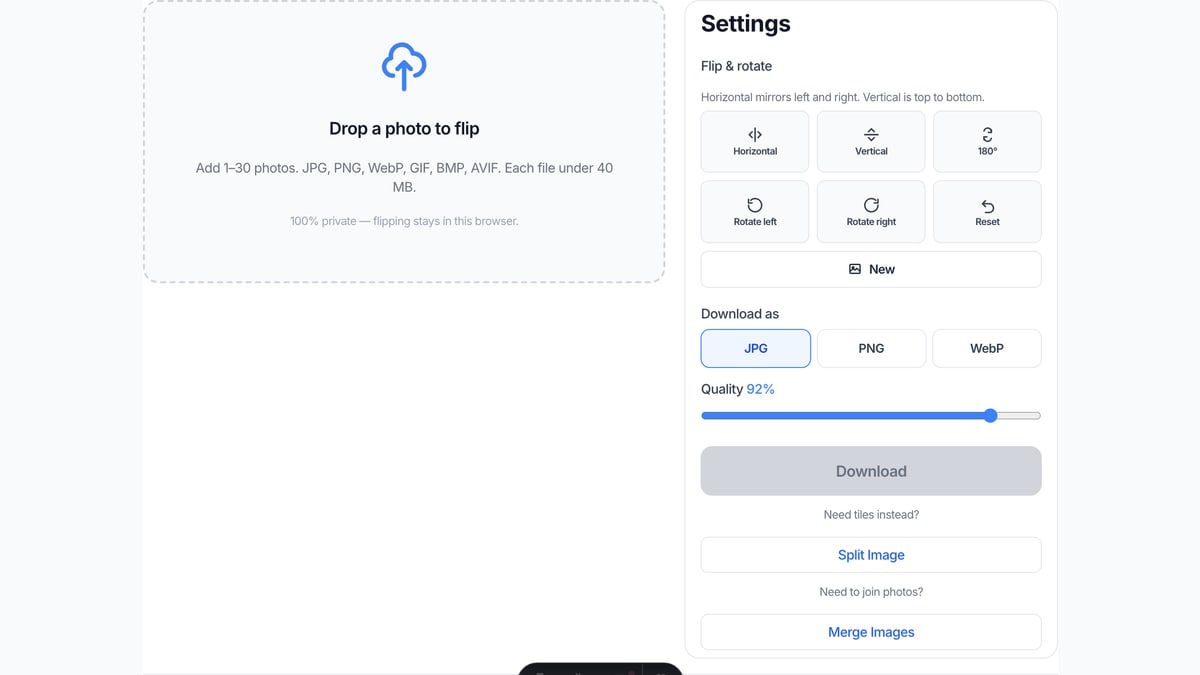
Trascina una foto da capovolgere
Da 1 a 30 foto. JPG, PNG, WebP, GIF, BMP, AVIF.
100% privato: il capovolgimento resta in questo browser.
Impostazioni
Capovolgi e ruota
Orizzontale specchia sinistra e destra. Verticale è dall’alto in basso.
100% locale
Il capovolgimento gira in questo browser. La foto non esce dalla scheda.
Senza caricare
Nulla va su un server per finire lo specchio o il giro di 90°.
Gratis, senza account
Niente registrazione né filigrana. Scarica JPG, PNG o WebP.
Anche su questo sito: Split Image · Unire immagini · Ruotare immagine · Immagine specchiata · Comprimi immagini · Migliorare qualità foto con AI
Cosa fa capovolgere un’immagine in questa pagina
Questa pagina capovolge e specchia un’immagine nel browser. Aggiungi una foto, premi Orizzontale o Verticale in Impostazioni e ti porti via il file a specchio. Chi cerca capovolgere immagine, specchiare immagine o ribaltare immagine chiede lo stesso lavoro: gli stessi pixel, dall’altra parte. Orizzontale scambia sinistra e destra. Verticale scambia alto e basso. Ruota a sinistra, a destra e 180° stanno nella stessa scheda se la foto è di lato.
Non è una lezione di Canva, Word o Photoshop. Quelle ricerche vogliono i menu di un’altra app. Un proiettore Epson, una telecamera Tapo o Ezviz, o una webcam si impostano su quell’apparecchio. Lo specchio fotografico di un matrimonio è un servizio di eventi, non questo strumento. Invertire i colori e un angolo libero non stanno in questo URL. Qui il capovolgimento avviene in questa scheda.
Il file non va sui nostri server. Vanno bene JPG, PNG, WebP, GIF, BMP e AVIF. HEIC, TIFF e PDF si rifiutano di proposito. Una foto basta. Un piccolo lotto usa le stesse Impostazioni su ogni file, fino a 30. Ogni file sotto i 40 MB. Un lato oltre 8000 px si riduce prima del capovolgimento.
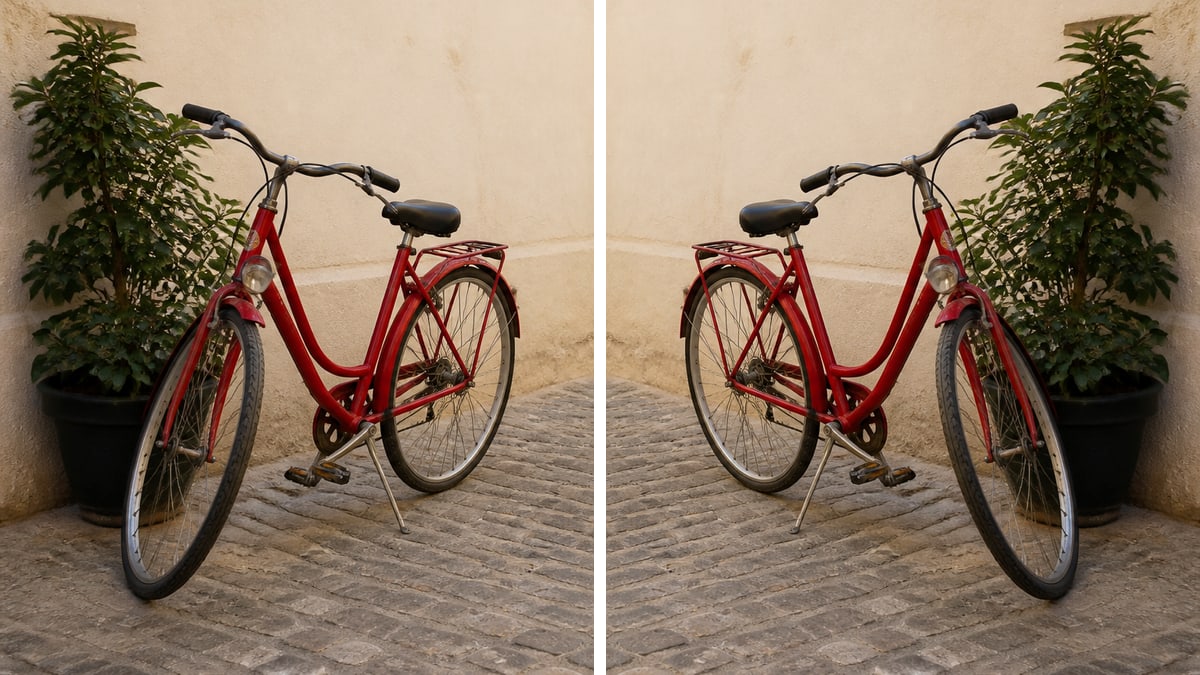
Cosa puoi fare qui
Una foto basta per capovolgere un’immagine. Un piccolo lotto applica lo stesso specchio a ogni file.
Specchio orizzontale
Specchia da sinistra a destra. Testo e volti cambiano lato. Premi Orizzontale in Impostazioni. È il lavoro usuale di specchiare un’immagine.
Capovolgimento verticale
Specchia dall’alto in basso. Serve per una scansione a testa in giù o un effetto riflesso. Premi Verticale, o usa 180° se la vuoi capovolta.
L’anteprima è già il file
Quello che vedi è quello che scarichi. Un clic di capovolgimento o rotazione in Impostazioni aggiorna la foto. Ripristina recupera l’originale.
Resta su questo dispositivo
JPG, PNG, WebP, GIF, BMP o AVIF. Ogni file sotto i 40 MB, fino a 30 foto. HEIC, TIFF e PDF si rifiutano.
Come capovolgere un’immagine in 3 passaggi
Sul telefono o sul computer. Senza account.
Aggiungi una foto
Trascina un JPG, PNG o WebP nel riquadro, o scegli un file. Una foto basta. Puoi aggiungerne altre se vuoi lo stesso capovolgimento su un lotto.
Scegli orizzontale o verticale
In Impostazioni, premi Orizzontale per lo specchio sinistra-destra, o Verticale dall’alto in basso. Ruota a sinistra, a destra o 180° se la foto è di lato. L’anteprima è già il risultato.
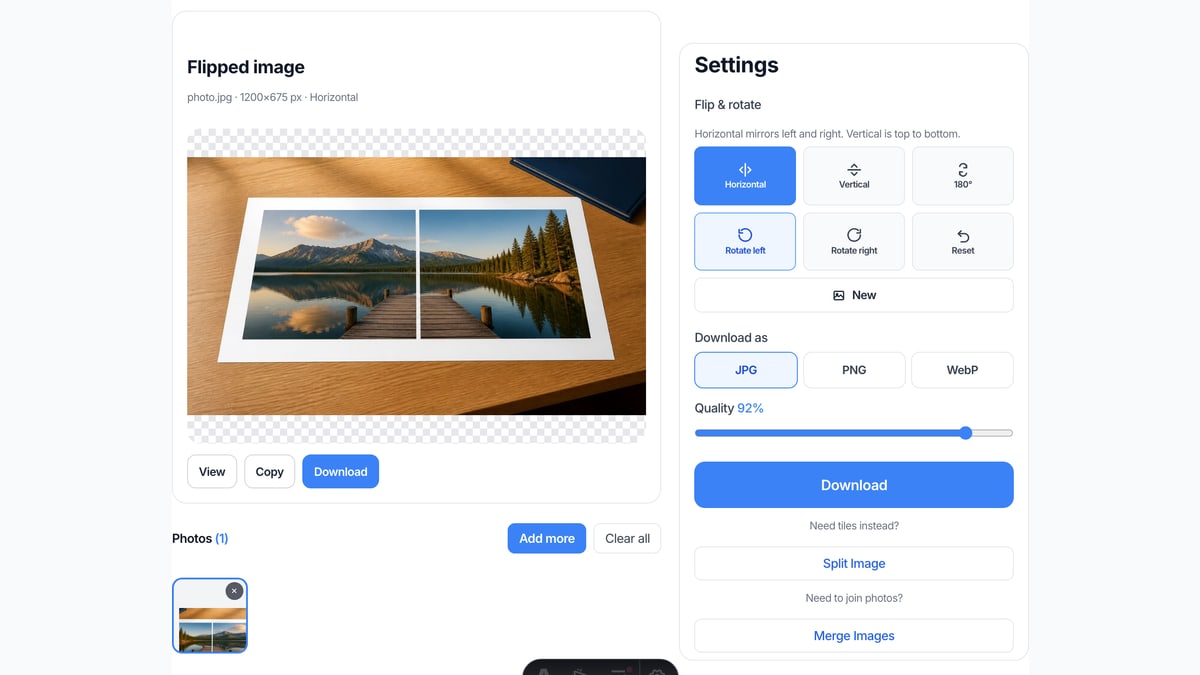
Scarica il file capovolto
Guardalo qui, copialo o scarica JPG, PNG o WebP. Due o più foto escono in uno ZIP con lo stesso capovolgimento su ogni file.
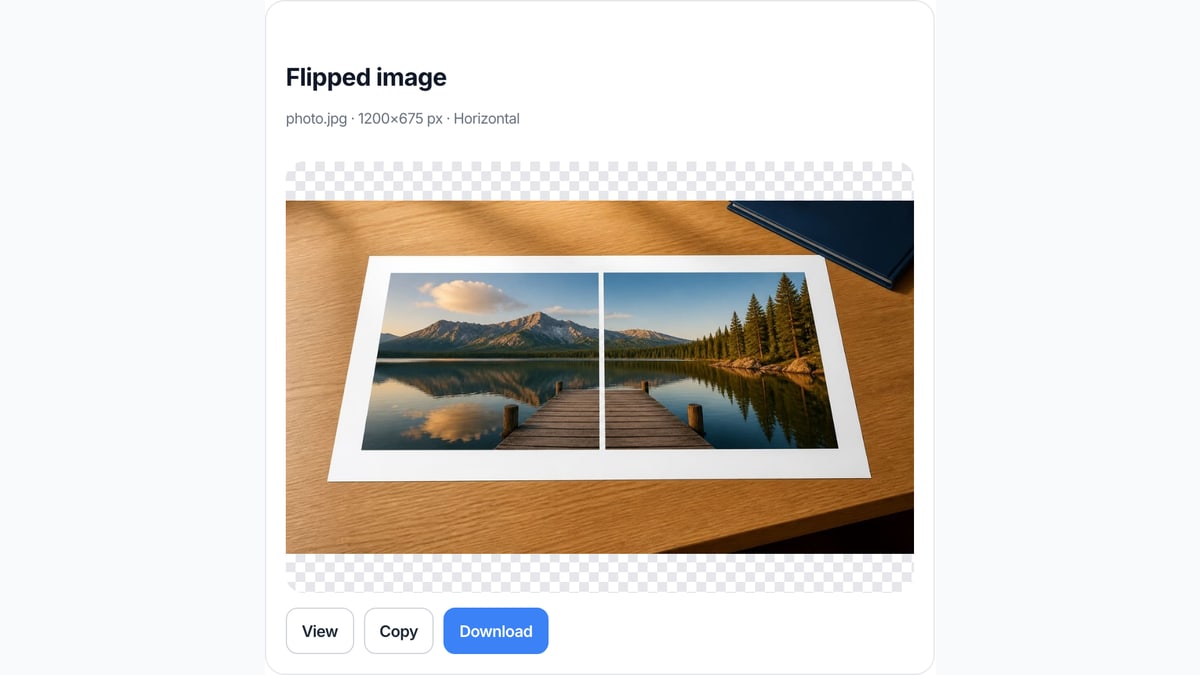
Perché capovolgere qui
Questa pagina specchia solo i pixel. È quello che c’è nella casella di ricerca.
Senza caricare
Il file non va sui nostri server. Chiudere la scheda lo cancella da questa pagina.
Quello che vedi è quello che scarichi
Non devi premere Capovolgi, aspettare e indovinare quale file è tornato. L’anteprima è il file.
Onesto con le altre app
Non ti guidiamo in Canva, Word o Photoshop. Se ti servono quei menu, usa quelle app. Se ti serve un JPG specchiato adesso, usa questo riquadro.
Ruota se la foto è di lato
Una scansione di lato chiede un giro di 90°, non uno specchio. Ruota a sinistra, a destra e 180° stanno accanto ai capovolgimenti. Ripristina recupera i pixel originali. Un angolo libero non c’è.
Limiti e consigli
- Il capovolgimento orizzontale è lo specchio sinistra-destra. Per un giro di 90° usa Ruota a sinistra o Ruota a destra.
- Verticale più orizzontale, o il pulsante 180°, lascia la foto a testa in giù.
- Ogni file deve restare sotto i 40 MB. Un lato oltre 8000 px si riduce prima del capovolgimento.
- HEIC dell’iPhone, TIFF e PDF si rifiutano. Salva prima un JPG o un PNG.
- Tessere per Instagram? Usa Split Image in home. Due foto in una cornice? Usa Unire immagini.
Lavori che finiscono in questa pagina
Questi sono lavori di capovolgere o specchiare. Le ricerche di menu software restano fuori di proposito.
Specchiare un selfie perché il testo si legga
La fotocamera frontale lascia spesso la foto a specchio. Un capovolgimento orizzontale rimette le lettere nel verso giusto.
Ingresso: Un selfie JPG
Impostazione: Orizzontale
Uscita: Un JPG a specchio
Attenzione: Non ritocca la pelle né cambia la fotocamera.
Ribaltare una scansione a testa in giù
Una pagina fotografata al contrario. Verticale, o entrambi gli assi, rimette l’intestazione in alto.
Ingresso: Una scansione PNG
Impostazione: Verticale, o entrambi
Uscita: Un PNG nel verso giusto
Attenzione: Una pagina di lato chiede Ruota a sinistra o a destra, non un capovolgimento verticale.
Lo stesso specchio su un piccolo lotto
Una cartella di foto prodotto che vogliono lo stesso specchio. Aggiungi fino a 30, lascia le stesse Impostazioni, scarica lo ZIP.
Ingresso: Vari JPG
Impostazione: Lo stesso orizzontale o verticale su tutte
Uscita: Uno ZIP di file capovolti
Attenzione: Non è una tipografia né una suite di grafica.
Capovolgere qui, o usare un altro strumento?
Usa questa pagina
Capovolgere o ruotare una foto
Apri questo URL quando ti serve uno specchio sinistra-destra, un capovolgimento alto-basso, o un giro di 90° / 180°, poi un JPG, PNG o WebP. L’anteprima è il file.
Usa uno strumento vicino
Tessere, un’unione o un file più leggero
Ti servono tessere per Instagram? Usa Split Image . Due foto in una cornice? Usa Unire immagini . Un file più leggero? Usa Comprimi immagini . Nessuna di quelle pagine inverte i colori né apre Canva.
Domande su capovolgere un’immagine
Cosa fa capovolgere un’immagine in questa pagina? +
Specchia una foto nel browser. Orizzontale scambia sinistra e destra. Verticale scambia alto e basso. Ruota a sinistra, a destra e 180° raddrizzano una foto di lato. Ti porti via il JPG, PNG o WebP. Non si carica nulla, e questa pagina non inverte i colori.
Come capovolgere un’immagine online gratis? +
Apri questa pagina, trascina un JPG o PNG e premi Orizzontale in Impostazioni. L’anteprima è già il file. Scaricalo. Non c’è account né filigrana. Copre capovolgere immagine online e capovolgere immagine a specchio online gratis.
Come specchiare un’immagine? +
Lo specchio abituale è Orizzontale: sinistra e destra si scambiano. Se cerchi specchiare immagine o un’immagine a specchio, è quel pulsante. Verticale è l’altro asse, dall’alto in basso.
Come ribaltare un’immagine? +
Ribaltare immagine, su questa pagina, è lo stesso lavoro: Orizzontale per lo specchio, Verticale per alto-basso, 180° per metterla a testa in giù. Aggiungi la foto, scegli in Impostazioni, scarica.
Come capovolgere un’immagine in orizzontale? +
Aggiungi la foto. Premi Orizzontale in Impostazioni. Vedi lo specchio sinistra-destra. Scarica quel file. Non servono Photoshop, Canva né una classe CSS.
Posso capovolgere più di un’immagine alla volta? +
Sì. Aggiungi fino a 30 foto. Gli stessi clic di capovolgimento e rotazione valgono per ogni file. Scaricane una, o tutte in uno ZIP. Non è un osservatore di cartelle sul desktop.
Sostituisce come capovolgere un’immagine in Canva, Word o Photoshop? +
No. Quelle ricerche vogliono il menu Capovolgi o Trasforma dentro Canva, Word o Photoshop. Questa pagina non apre quelle app. Capovolge un file che hai già e ti restituisce un’immagine nuova.
Posso capovolgere l’immagine di un proiettore Epson o di una telecamera Tapo o Ezviz? +
No. Un proiettore Epson, una telecamera Tapo o Ezviz, o una webcam si capovolgono nelle impostazioni di quell’apparecchio. Qui si capovolge solo un file già sul telefono o sul computer.
Fate lo specchio foto per un matrimonio? +
No. Lo specchio fotografico di un matrimonio è un servizio di eventi, con una persona e un’installazione. Questa pagina specchia un file che hai già. Non organizza un ricevimento.
Posso invertire i colori di un’immagine qui? +
No. Capovolgere qui è uno specchio. Invertire i colori fa un negativo. È un altro strumento. Questa pagina non trasforma la foto in un negativo.
Posso capovolgere un’immagine di 90 gradi o 180 gradi? +
Sì. Ruota a sinistra e a destra girano di 90°. Il pulsante 180° la lascia a testa in giù. Il capovolgimento solo specchia. Un angolo libero, come 45°, sta su Ruotare immagine.
Quali formati posso capovolgere? +
JPG, PNG, WebP, GIF, BMP e AVIF. Ogni file sotto i 40 MB. HEIC, TIFF e PDF si rifiutano. Passali in JPG o PNG e aggiungi il file convertito.
Devo accedere? +
No. Aggiungi una foto, capovolgila, scaricala. Non c’è un muro di account né filigrana sul file capovolto.
È privato? +
Il capovolgimento gira in questa scheda. Non carichiamo la foto per finire il lavoro. Chiudi la scheda e i file di questa pagina se ne vanno. È la stessa storia di privacy del resto del sito.
Come capovolgere un’immagine sul computer o sul Mac? +
Apri questa pagina in Chrome, Safari, Edge o Firefox. Trascina un JPG o PNG. Premi Orizzontale in Impostazioni. Scarica il file a specchio. Non ti servono Anteprima, Foto né un installatore per uno specchio semplice.
Funziona sul telefono o sull’iPhone? +
Sì. Apri questo URL in Safari o Chrome del telefono. Aggiungi un JPG o PNG, tocca Orizzontale o Verticale in Impostazioni e scarica. Non ti serve un comando di Foto né un’app extra per un capovolgimento semplice. L’HEIC va prima passato in JPG.
Si perde qualità a capovolgere? +
Lo specchio non ricampiona per il capovolgimento. Se vuoi tenere il PNG, scegli PNG allo scaricare. JPG o WebP ricodificano con il controllo Qualità. Un lato oltre 8000 px si riduce prima.
Come capovolgere un’immagine? +
Aggiungi una foto al riquadro. Premi Orizzontale in Impostazioni per lo specchio sinistra-destra, o Verticale dall’alto in basso. L’anteprima è già il file. Scarica JPG, PNG o WebP. Così si capovolge un’immagine qui, senza un’altra app.
Mi serve un’app o un’estensione? +
No. Il capovolgimento gira nella scheda. Non c’è un’estensione Chrome né un’app da installare. Se cercavi come capovolgere un’immagine senza app, questa pagina è già lo strumento.
Posso specchiare un’immagine senza specchiare il testo? +
Non come controllo a parte. Un capovolgimento orizzontale specchia ogni pixel, anche le lettere, così il testo si legge al contrario. Se ti serve la scena dall’altra parte e le parole ancora leggibili, è un ritocco di grafica, non questo specchio.
Come capovolgere un’immagine di lato? +
Una foto di lato chiede un giro di 90°. Usa Ruota a sinistra o Ruota a destra in Impostazioni. Orizzontale e Verticale solo specchiano. Un angolo libero non sta qui.
Posso capovolgere un PNG online e lasciarlo PNG? +
Sì. Aggiungi il PNG, capovolgilo e scegli PNG in Scarica come. L’anteprima è già il file a specchio. Ci sono anche JPG e WebP. HEIC si rifiuta: passalo prima in PNG.
Posso capovolgere un’immagine con CSS o HTML? +
Qui no. scaleX(-1) in CSS è un trucco di pagina web. Questo strumento scrive pixel nuovi in un file scaricabile. Uno snippet CSS è un altro lavoro.
È la stessa cosa di ImageFlip? +
No. ImageFlip di solito è il sito dei meme. Questo URL è splitimage.im/it/flip-image/. Capovolge e specchia solo foto che hai già.
Pronto a capovolgere un’immagine
Aggiungi una foto sopra. Premi Orizzontale in Impostazioni. Scarica quando si vede bene.
Capovolgere un’immagine