Afbeelding spiegelen online
Spiegel een foto van links naar rechts, van boven naar beneden, of draai hem 90°. Het voorbeeld is het bestand dat je downloadt. Niets wordt geüpload.
Sleep een foto om te spiegelen
Voeg 1–30 foto’s toe. JPG, PNG, WebP, GIF, BMP, AVIF.
100% privé: het spiegelen blijft in deze browser.
Instellingen
Spiegelen en draaien
Horizontaal is een spiegel links-rechts. Verticaal is van boven naar beneden.
100% lokaal
Het spiegelen draait in deze browser. De foto verlaat het tabblad niet.
Geen upload
Er gaat niets naar een server om de spiegel of de draai van 90° af te maken.
Gratis, geen account
Geen aanmelding, geen watermerk. Download JPG, PNG of WebP.
Ook op deze site: Split Image · Afbeeldingen samenvoegen · Afbeelding draaien · Spiegelbeeld maken · Afbeeldingen comprimeren · Afbeelding vergroten met AI
Wat afbeelding spiegelen op deze pagina doet
Deze pagina is een browsergereedschap om een afbeelding te spiegelen. Je zet een foto erop, klikt in Instellingen op Horizontaal of Verticaal en neemt het gespiegelde bestand mee. Wie afbeelding spiegelen, foto spiegelen, afbeelding spiegelen online, afbeelding horizontaal spiegelen of afbeelding omdraaien typt, vraagt hetzelfde werk: dezelfde pixels, de andere kant op. Horizontaal wisselt links en rechts. Verticaal wisselt boven en onder. Een selfie waarvan het bord achterstevoren leest, een scan die ondersteboven staat, of productfoto’s die dezelfde kant op moeten, eindigen in dit vak. Liggende foto’s hebben Links draaien, Rechts draaien en 180° op dezelfde kaart. Het voorbeeld is al het resultaat. Wat je ziet, is het bestand.
Het is geen les in Canva, Word, Photoshop, PowerPoint of Paint. Die zoekopdrachten willen menu’s in een andere app. Deze pagina opent die apps niet. Afbeelding kleuren omdraaien — een negatief — hoort niet bij deze URL. Een vrije hoek ook niet. Hier spiegel je een bestand dat je al hebt, in dit tabblad, en je krijgt een nieuwe afbeelding terug. Geen retouche, geen knop die letters laat staan terwijl de scène kantelt.
Het bestand gaat niet naar onze server. Sluit het tabblad en de foto’s op deze pagina zijn weg. JPG, PNG, WebP, GIF, BMP en AVIF mogen. HEIC, TIFF en PDF worden expres geweigerd. Een iPhone-HEIC sla je eerst op als JPG. Eén foto is genoeg. Een kleine batch gebruikt dezelfde instelling op elk bestand, tot 30. Elk bestand onder 40 MB. Een zijde langer dan 8000 px wordt vóór het spiegelen verkleind. Dit is geen mapbewaker op de desktop.
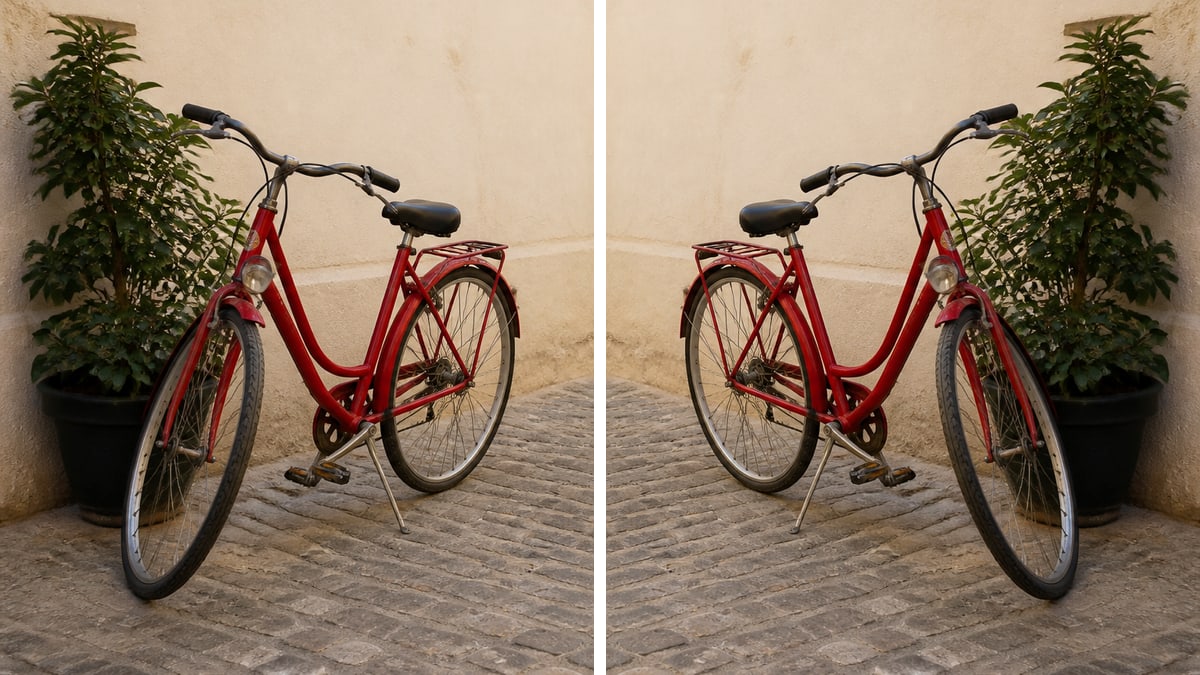
Wat je hier kunt doen
Eén foto is genoeg om een afbeelding te spiegelen. Een kleine batch zet dezelfde spiegel op elk bestand.
Horizontaal spiegelen
Wisselt links en rechts. Tekst en gezichten wisselen van kant. Klik Horizontaal in Instellingen. Dat is de gebruikelijke klus “afbeelding horizontaal spiegelen”. Een selfie van de camera aan de voorkant waarvan letters achterstevoren staan, hoort hier.
Verticaal spiegelen
Wisselt boven en onder. Handig voor een ondersteboven scan of een weerspiegeling. Klik Verticaal, of gebruik 180° als je de foto ondersteboven wilt. Een liggende pagina vraagt Links draaien of Rechts draaien, niet alleen verticaal.
Het voorbeeld is het bestand
Wat je ziet, download je. Een klik op spiegelen of draaien in Instellingen werkt het plaatje bij. Herstellen haalt de originele pixels terug. Geen aparte startknop.
Blijft op dit apparaat
JPG, PNG, WebP, GIF, BMP of AVIF. Elk bestand onder 40 MB, tot 30 foto’s. HEIC, TIFF en PDF worden geweigerd. Bestanden gaan niet naar onze servers, dus een privémap wordt hier geen gehoste kopie.
Een afbeelding spiegelen in 3 stappen
Op de telefoon of de computer. Geen account.
Zet een foto erop
Sleep een JPG, PNG of WebP op het stippellijnvak, of kies een bestand. Eén foto is genoeg. Voor dezelfde spiegel op een batch mag je tot 30 bestanden toevoegen. HEIC of PDF gaat hier niet open; zet die eerst om naar JPG of PNG.
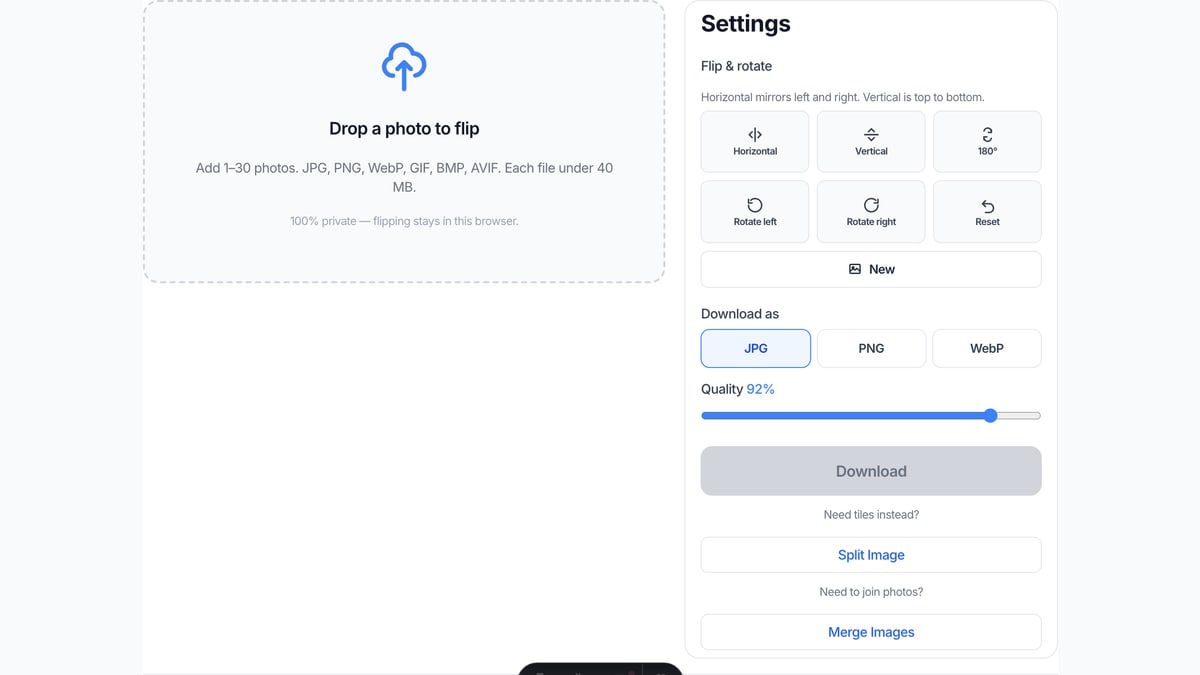
Kies horizontaal of verticaal
Klik in Instellingen op Horizontaal voor links-rechts, of Verticaal voor boven-onder. Liggend: Links draaien, Rechts draaien of 180°. Het voorbeeld is al het resultaat. Geen vrije hoek en geen knop voor kleuren omdraaien.
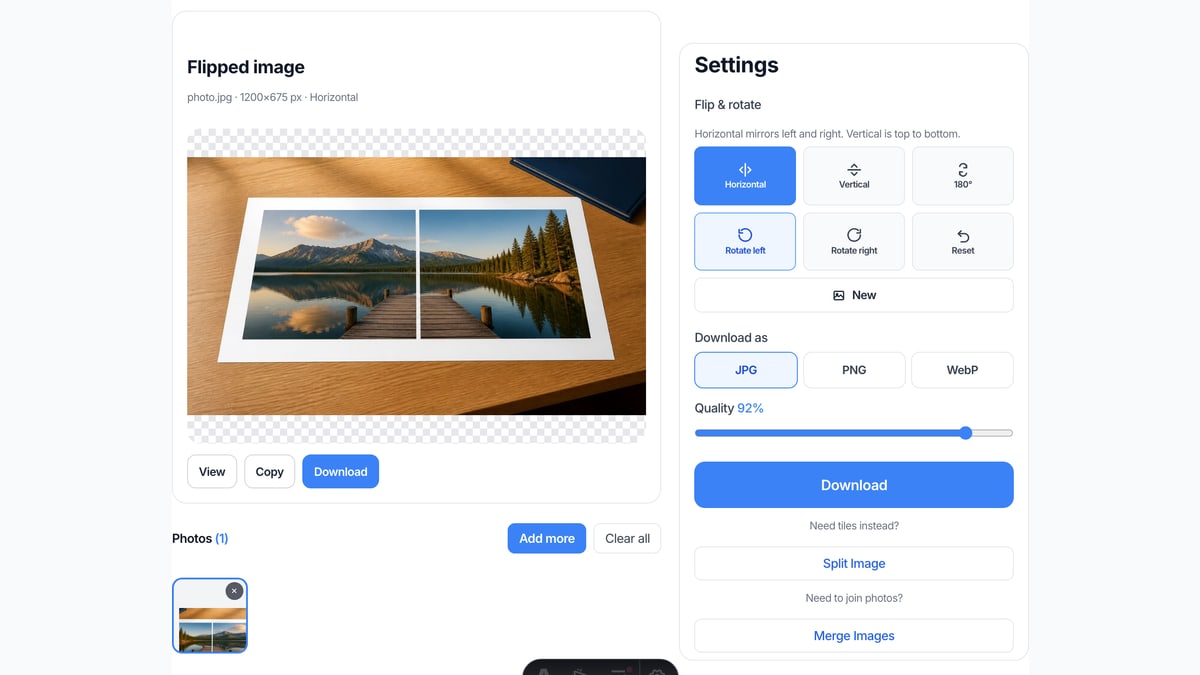
Download het gespiegelde bestand
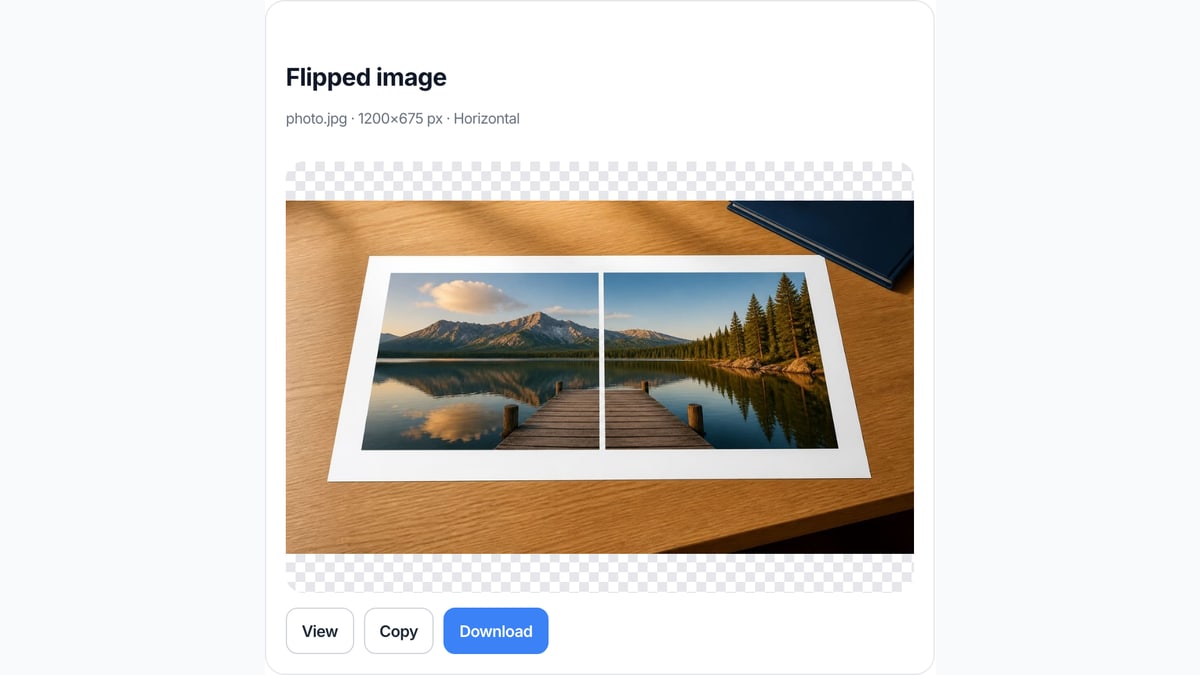
Bekijk het hier, kopieer het, of download JPG, PNG of WebP. Wil je details houden, kies PNG. Twee of meer foto’s komen als ZIP met dezelfde spiegel op elk bestand.
Waarom hier spiegelen
Deze pagina spiegelt alleen pixels. Dat is de klus in het zoekvak.
Geen upload
Het bestand gaat niet naar onze server. Spiegelen en 90° draaien blijven in dit tabblad. Sluit het tabblad en de foto’s op deze pagina zijn weg.
Wat je ziet, sla je op
Je hoeft niet op Spiegelen te drukken, te wachten en te gissen welk bestand terugkwam. Het voorbeeld is het bestand zodra je Instellingen gebruikt. Klopt het plaatje, dan download je het.
Eerlijk over andere apps
We lopen Canva, Word, Photoshop, PowerPoint of Paint niet met je door. Die menu’s horen in die apps. Heb je nu een gespiegelde JPG nodig, gebruik dit vak. Afbeelding kleuren omdraaien is een ander gereedschap.
Liggend? Eerst draaien
Een liggende scan vraagt een draai van 90°, geen spiegel. Links draaien, Rechts draaien en 180° staan naast de spiegels. Herstellen brengt de originele pixels terug. Geen vrije hoek. Verwissel spiegel en rotatie niet.
Grenzen en tips
- Horizontaal spiegelen wisselt links en rechts. Voor 90° gebruik je Links draaien of Rechts draaien. Spiegel en rotatie zijn andere knoppen.
- Verticaal plus horizontaal, of de knop 180°, zet de foto ondersteboven. Een liggende scan redt het niet met alleen verticaal.
- Elk bestand moet onder 40 MB blijven. Een zijde langer dan 8000 px wordt vóór het spiegelen verkleind. Details houden? Download als PNG.
- HEIC van de iPhone, TIFF en PDF worden geweigerd. Sla eerst een JPG of PNG op en voeg dat bestand toe.
- Tegels voor Instagram? Gebruik Split Image op de startpagina. Twee foto’s in één kader? Gebruik Afbeeldingen samenvoegen.
Klussen die op deze pagina klaar zijn
Dit zijn spiegelklussen. Zoekopdrachten naar softwaremenu’s blijven expres buiten deze lijst.
Selfie spiegelen zodat tekst leesbaar is
De camera aan de voorkant laat de foto vaak gespiegeld. Horizontaal zetten maakt letters op een bord leesbaar. Geen huidretouche en geen knop die alleen de tekst met rust laat.
Invoer: Eén selfie-JPG
Instelling: Horizontaal
Uitvoer: Eén gespiegelde JPG
Let op: Retoucheert de huid niet en wisselt de gebruikte camera niet.
Een ondersteboven scan omdraaien
Een pagina die verkeerd om is gefotografeerd. Verticaal, of beide assen, zet de kop weer boven. Liggend eerst Links draaien of Rechts draaien, niet alleen verticaal.
Invoer: Eén scan-PNG
Instelling: Verticaal, of beide
Uitvoer: Eén PNG de juiste kant op
Let op: Een liggende pagina vraagt Links draaien of Rechts draaien, geen verticale spiegel alleen.
Dezelfde spiegel op een kleine batch
Een map productfoto’s die allemaal dezelfde kant op moeten. Tot 30 bestanden, dezelfde instelling, download de ZIP. Geen drukkerij en geen mapbewaker.
Invoer: Meerdere JPG-bestanden
Instelling: Dezelfde horizontale of verticale spiegel op allemaal
Uitvoer: Een ZIP met gespiegelde bestanden
Let op: Dit is geen drukkerij en geen ontwerpsuite.
Hier spiegelen, of een buurgereedschap gebruiken?
Gebruik deze pagina
Eén foto spiegelen of draaien
Open deze URL voor een spiegel links-rechts, een flip van boven naar beneden, of een draai van 90° / 180°, en daarna een JPG, PNG of WebP. Het voorbeeld is het bestand.
Gebruik een buurgereedschap
Tegels, een samenvoeging of een kleiner bestand
Instagram-tegels nodig? Gebruik Split Image . Twee foto’s in één kader? Gebruik Afbeeldingen samenvoegen . Een kleiner bestand? Gebruik Afbeeldingen comprimeren . Die pagina’s draaien geen kleuren om en openen Canva niet.
Vragen over afbeelding spiegelen
Wat doet afbeelding spiegelen op deze pagina? +
Het spiegelt een foto in je browser. Horizontaal wisselt links en rechts. Verticaal wisselt boven en onder. Links draaien, Rechts draaien en 180° zetten een liggende foto recht. Je downloadt JPG, PNG of WebP. Niets wordt geüpload. Deze pagina draait geen kleuren om. Het voorbeeld is al het bestand. Foto spiegelen is hier dezelfde klus.
Kan ik een afbeelding online gratis spiegelen? +
Ja. Dit is een gratis pagina om een afbeelding online te spiegelen. Geen account, geen watermerk, geen betaalde ontgrendeling voor het spiegelen zelf. Afbeelding spiegelen online eindigt op deze URL. Het bestand gaat niet naar onze server.
Hoe spiegel ik een afbeelding horizontaal? +
Zet de foto erop. Klik Horizontaal in Instellingen. Het voorbeeld toont de spiegel links-rechts. Download dat bestand. Je hebt geen Photoshop, Canva of CSS-class nodig. Dat is afbeelding horizontaal spiegelen hier.
Hoe draai ik een afbeelding verticaal of ondersteboven om? +
Zet de foto erop en klik Verticaal. Dat wisselt boven en onder. Klik ook Horizontaal, of gebruik 180°, als je haar ondersteboven wilt. Een liggende pagina vraagt Links draaien of Rechts draaien. “Afbeelding omdraaien” is hier die spiegel of die draai, geen kleuromkering.
Kan ik meer dan één afbeelding tegelijk spiegelen? +
Ja. Voeg tot 30 foto’s toe. Dezelfde spiegel- en draaiklikken gelden voor elk bestand. Download er één, of alles als ZIP. Dat dekt een kleine batch. Het is geen mapbewaker op de desktop.
Vervangt dit afbeelding spiegelen in Canva, Word, Photoshop, PowerPoint of Paint? +
Nee. Die zoekopdrachten willen het menu Spiegelen of Transformeren in Canva, Word, Photoshop, PowerPoint of Paint. Deze pagina opent die apps niet. Ze spiegelt een bestand dat je al hebt en geeft een nieuwe afbeelding terug.
Kan ik hier een afbeelding kleuren omdraaien? +
Nee. Spiegelen is hier een spiegel. Afbeelding kleuren omdraaien of inverteren maakt een negatief. Dat is een ander gereedschap. Deze pagina maakt van je foto geen kleurnegatief. Alleen links-rechts of boven-onder.
Is afbeelding omdraaien hetzelfde als spiegelen? +
Op deze pagina wel, zolang je pixels wilt wisselen. Afbeelding omdraaien dekt hier horizontaal, verticaal of 180°. Afbeelding kleuren omdraaien dekt het niet. Kleuren blijven zoals ze zijn.
Welke formaten kan ik spiegelen? +
JPG, PNG, WebP, GIF, BMP en AVIF. Elk bestand onder 40 MB. HEIC, TIFF en PDF worden geweigerd. Zet die eerst om naar JPG of PNG en voeg het omgezette bestand toe. Een zijde langer dan 8000 px wordt eerst verkleind.
Moet ik inloggen? +
Nee. Foto erop, spiegelen, downloaden. Geen accountmuur en geen watermerk op het gespiegelde bestand.
Is dit privé? +
Het spiegelen draait in dit browsertabblad. We uploaden de foto niet om de klus te klaren. Sluit het tabblad en de bestanden op deze pagina zijn weg. Dat is hetzelfde privacyverhaal als de rest van deze site.
Hoe spiegel ik een afbeelding op een computer of Mac? +
Open deze pagina in Chrome, Safari, Edge of Firefox. Sleep een JPG of PNG. Klik Horizontaal in Instellingen. Download het gespiegelde bestand. Voor een eenvoudige spiegel heb je Preview, Foto’s of een installer niet nodig.
Draait dit de afbeelding 90 graden? +
Ja. Links draaien en Rechts draaien draaien 90°. De knop 180° zet haar ondersteboven. Spiegelen blijft alleen links-rechts of boven-onder. Vrije hoeken zoals 45° staan op Afbeelding draaien.
Gaat de kwaliteit achteruit? +
Een spiegel resamplet niet voor het spiegelen zelf. Wie kwaliteit wil houden, kiest PNG. JPG of WebP codeert opnieuw met de kwaliteitsschuif. Een zijde langer dan 8000 px wordt vóór het spiegelen verkleind.
Hoe spiegel ik een afbeelding? +
Zet een foto in het vak op deze pagina. Klik Horizontaal in Instellingen voor links-rechts, of Verticaal voor boven-onder. Het voorbeeld is al het bestand. Download JPG, PNG of WebP. Zo spiegel je hier een afbeelding zonder een andere app.
Werkt dit op een telefoon of iPhone? +
Ja. Open deze URL in Safari of Chrome op de telefoon. Zet een JPG of PNG erop, tik Horizontaal of Verticaal in Instellingen en download. Voor een eenvoudige spiegel heb je de Foto’s-app of een iPhone-opdracht niet nodig. HEIC gaat niet open; sla eerst een JPG op.
Heb ik een app of browserextensie nodig? +
Nee. Dit gereedschap draait in het tabblad. Geen Chrome-extensie en geen desktop-app. Wie een afbeelding zonder app wil omdraaien, zit hier goed. Dit is geen omgekeerd zoeken naar de bron van een plaatje.
Kan ik een afbeelding spiegelen zonder de tekst mee te spiegelen? +
Niet als aparte knop. Een horizontale spiegel wisselt elke pixel, dus letters lezen achterstevoren. Scène kantelen en woorden leesbaar houden is een ontwerpklus, geen taak voor dit gereedschap.
Hoe zet ik een liggende afbeelding recht? +
Een liggende foto vraagt een draai van 90°. Gebruik Links draaien of Rechts draaien in Instellingen. Horizontaal en Verticaal spiegelen alleen een as. Vrije hoeken blijven van deze URL af.
Kan ik een PNG online spiegelen en PNG houden? +
Ja. Zet de PNG erop, spiegel, en kies PNG bij Downloaden als. Het voorbeeld is al het gespiegelde bestand. JPG en WebP staan er ook. HEIC wordt geweigerd; zet die eerst om naar PNG.
Is dit hetzelfde als ImageFlip? +
Nee. ImageFlip is meestal de meme-site. Deze URL is splitimage.im/nl/flip-image/. We hosten hun memes of accounts niet. Hier spiegel je alleen een foto die je al hebt.
Kan ik een afbeelding met CSS of HTML spiegelen? +
Hier niet. CSS scaleX(-1) is een truc voor een webpagina. Dit gereedschap schrijft nieuwe pixels in een downloadbaar bestand. Een snippet is een andere klus.
Kan ik een vrije hoek instellen? +
Nee. Je hebt twee spiegelassen, Links draaien, Rechts draaien en 180°. Een vrije hoek zoals 15° of 37° staat niet op deze pagina.
Klaar om een afbeelding te spiegelen
Zet hierboven een foto. Klik Horizontaal in Instellingen. Download wanneer het klopt.
Afbeelding spiegelen