groene achtergrond verwijderen online gratis
Zet een foto neer die op een vlak groen of blauw doek is gemaakt. groene achtergrond verwijderen haalt die kleur weg en downloadt een transparante PNG.
Sleep een foto met een groen doek
of kies een bestand, of plak uit het klembord
Kies een foto
De randkleur gaat eruit. Klik na Kleur kiezen op de foto om een ander doek te nemen.
Dit is de kleur die verdwijnt. Groen komt van de rand van de foto. Druk op Kleur kiezen en klik daarna op het doek in de foto om blauw of een andere vlakke kleur te nemen.
Hoe dicht een pixel bij de sleutelkleur moet zitten voordat hij verdwijnt. Zet hoger als er vlekken doek blijven. Zet lager als de persoon begint te verdwijnen.
Groen licht dat op haar en kleding kaatste. Zet hoger om die groene tint van de randen te halen. Het wist niet méér achtergrond.
Voorbeeld na de sleutel
Kleursleutel
De doekkleur wordt transparant. Een shirt in hetzelfde groen gaat mee.
Geen verzending
De foto blijft in deze browser terwijl je de sleutel bijstelt en downloadt.
PNG en WebP
Beide houden een lege buitenkant. JPG wordt niet aangeboden, want dat kan niet.
Ook op deze site: Achtergrond verwijderen · Afbeelding rond maken · Afbeelding splitsen
Wat groene achtergrond verwijderen doet
groene achtergrond verwijderen is een kleursleutel op één stilstaande foto, geen gok over welk voorwerp de persoon is. Pixels dicht bij de doekkleur worden transparant. Een schaduw op hetzelfde groen telt nog steeds als doek, want de sleutel kijkt naar kleur, niet naar helderheid. Er zoekt geen model naar een gezicht, een product of een lichaam op straat. Is het groen van een shirt hetzelfde groen als de wand, dan gaat de stof mee. Twee gelijke groenen worden niet uit elkaar gehouden alleen omdat één een kledingstuk is.
De pagina leest de rand van de foto en zet de sleutelkleur vanaf die rand. De meeste opnamen op een egaal doek zijn meteen klaar om te downloaden. Blijft er een vlek doek staan, zet de tolerantie hoger. Verdwijnt een mouw of een wang, zet haar lager. De kleurwaas haalt de groene zweem van haar en schouders, waar het doek licht op het onderwerp kaatste, zonder het hele lijf over te schilderen. Een lichte hoek en een donkere hoek kunnen dezelfde kleur blijven; een kreuk met een andere tint vraagt meer tolerantie en kan het onderwerp raken.
Klik op de foto om een andere kleur te nemen. Een blauw doek, een cyaan studiowand of een andere egale wand gebruikt dezelfde schuiven. PNG en WebP houden de buitenkant leeg. JPG zit niet bij de uitvoer, want dat formaat zou het gewiste vlak zwart of wit verven en de transparantie verbergen. De maat blijft die van de geopende foto, met de lange zijde begrensd op 4096 pixels. De sleutel verzint geen detail en snijdt het kader niet bij.
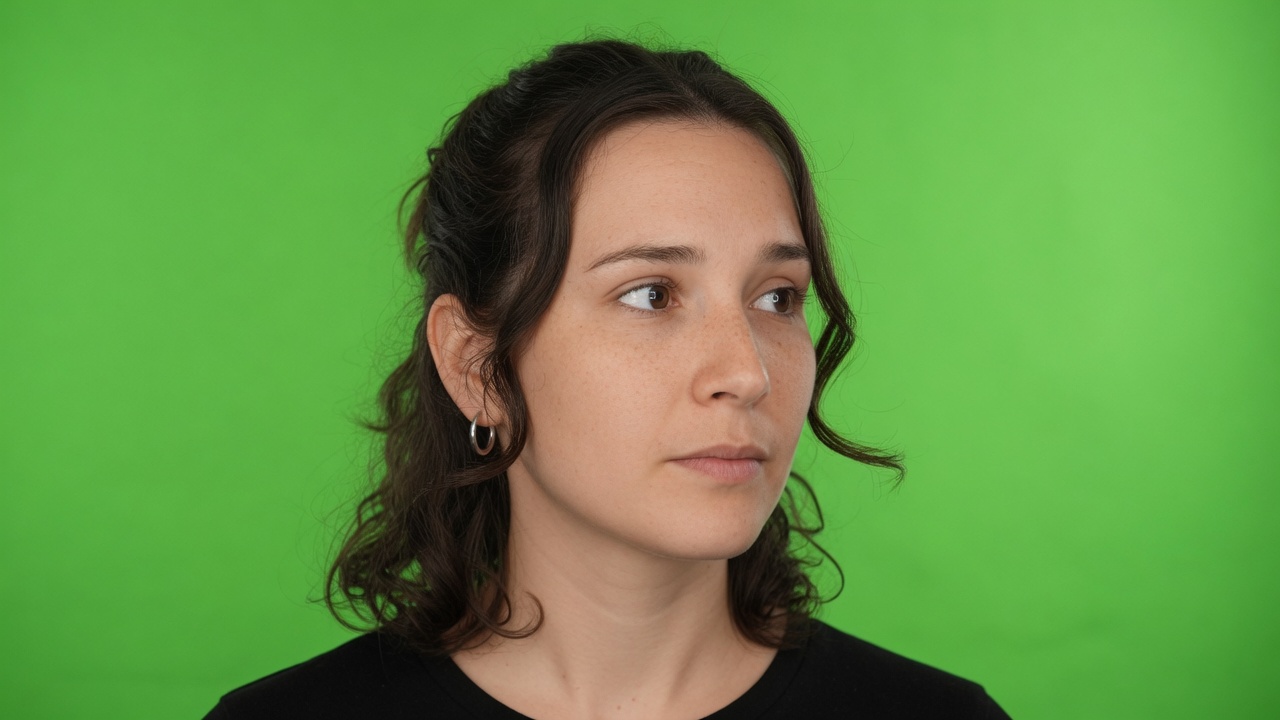
Regelaars van de kleursleutel
Eén foto, één kleur, één transparant bestand.
Sleutelkleur
Groen is het begin, genomen van de rand. Gebruik de kiezer of klik op de foto om een blauw doek of een andere vlakke kleur te nemen.
Tolerantie
Zet haar hoger als er vlekken doek blijven. Zet haar lager als bij groene achtergrond verwijderen het onderwerp begint te verdwijnen.
Kleurwaas
Haalt de groene tint van de rand van haar en lichte kleding. Het verft het onderwerp niet over en wist niet méér achtergrond.
Transparante PNG
Het dambord in het voorbeeld is het lege vlak. PNG en WebP bewaren dat lege vlak in het bestand. JPG wordt niet aangeboden.
groene achtergrond verwijderen uit een foto
Drie stappen. Bij groene achtergrond verwijderen gaat de randkleur eraf zodra de foto openstaat.
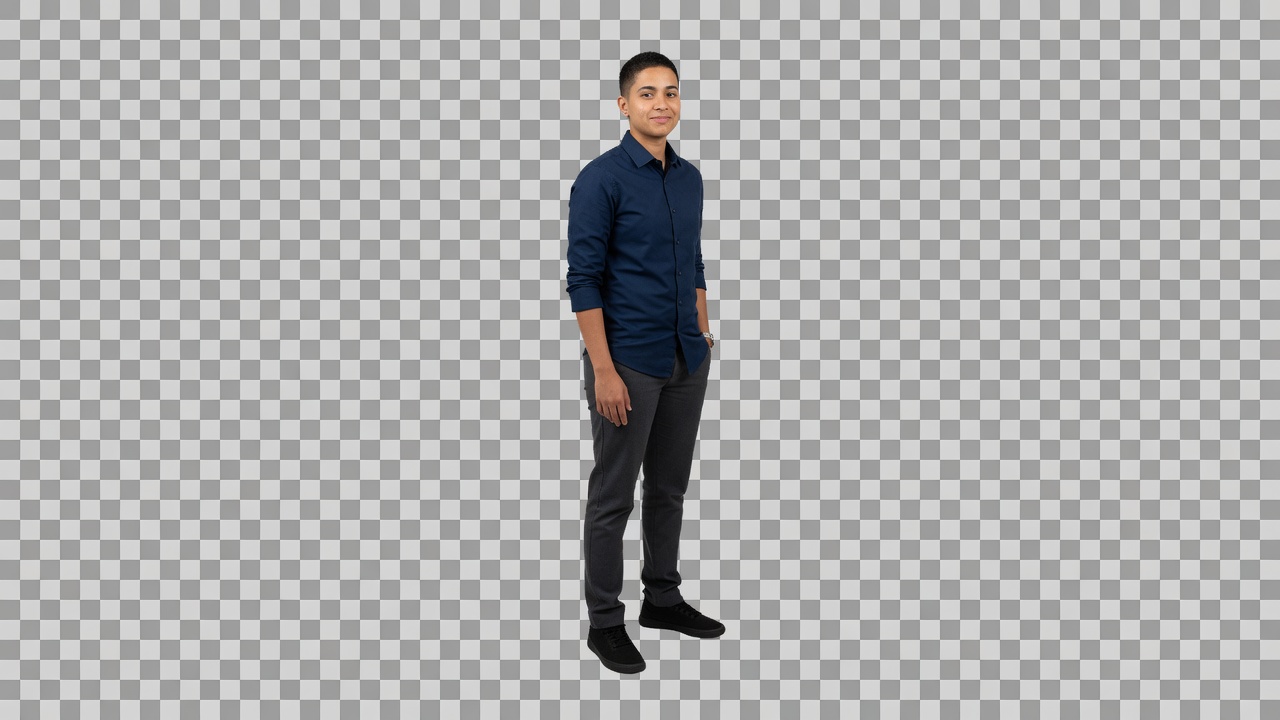
Foto toevoegen
Sleep een JPG, PNG of WebP, kies het bestand, of plak het. De foto blijft in dit tabblad.
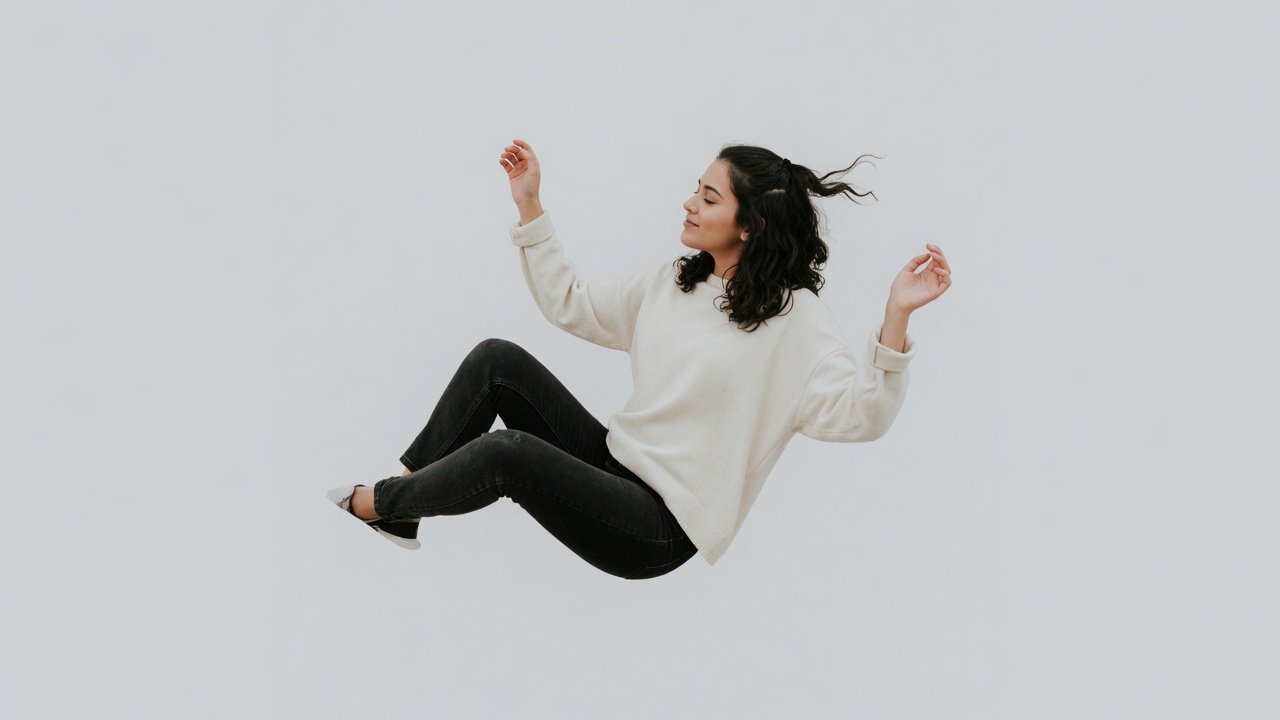
Sleutel controleren
Kijk naar het dambord. Schuif tolerantie of kleurwaas, of klik op de foto om een andere doekkleur te nemen.
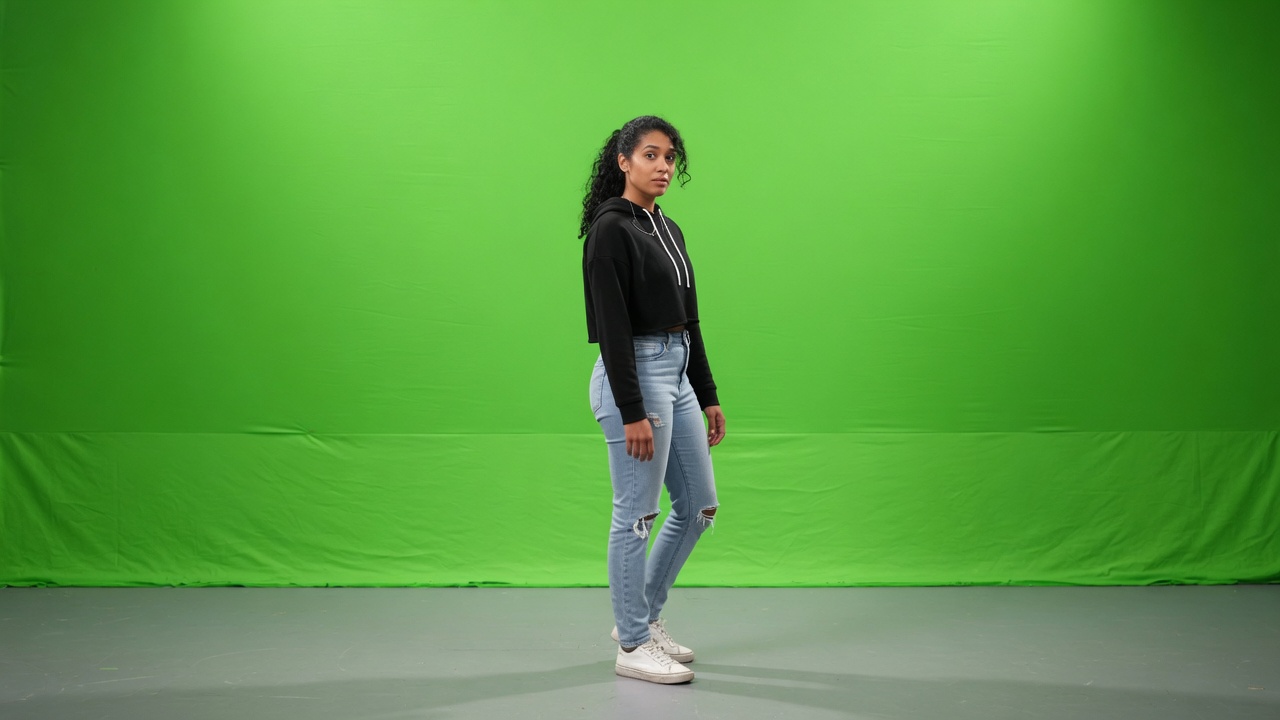
Uitsnede downloaden
Bewaar PNG of WebP. Het bestand heeft dezelfde breedte en hoogte als de foto die je opende, met een transparant doek.
Waarom je de kleur zelf zet
Een groen doek helpt alleen als het bestand dat je houdt nog een lege buitenkant heeft.
Je ziet de transparantie
Het voorbeeld is de uitsnede, geen wit vak. Je ziet of er een randje bleef zitten voordat je downloadt.
Elk vlak doek
Groen is het gewone geval. Blauw en andere egale kleuren zijn dezelfde regelaar, één klik verder.
Geen account
Geen aanmelding, geen watermerk en geen tegoed dat opgaat aan een volgende foto.
Blijft op dit apparaat
De sleutel draait in de browser. Sluit het tabblad en de foto is mee weg. Deze site bewaart geen kopie.
Grenzen
- Licht het doek gelijkmatig. Een lichte hoek en een donkere hoek kunnen dezelfde kleur zijn, maar een kreuk met een andere tint vraagt meer tolerantie en kan het onderwerp raken.
- Een groen shirt is dezelfde kleur als het doek. Wie groene achtergrond verwijderen gebruikt, neemt het shirt mee met de wand. De pagina weet niet welk groen je wilde houden.
- Deze pagina werkt op stilstaande foto’s. Ze haalt geen kleur uit een video, een livestream of een clip voor een montageprogramma.
- Een drukke kamer zonder één vlakke kleur is dit werk niet. Gebruik Achtergrond verwijderen als er geen enkele kleur te nemen is.
Waar een uitgeknipte foto terechtkomt
Overal waar je de persoon of het product nodig hebt zonder het doek erachter.
Miniaturen en stilstaande beelden
Haal de kleur uit één geëxporteerd beeld en leg de PNG op een andere indeling. De hele video doe je hier niet.
Product op een doek
Een product op een vlak groen of blauw doek wordt een uitsnede voor een cataloguspagina.
Portretten
Een hoofd tegen het doek houdt het gezicht en verliest de wand, zolang de kleding niet hetzelfde groen is.
Wat deze pagina niet doet
groene achtergrond verwijderen is hier geen les in Photoshop, CapCut, Premiere, DaVinci of Canva. Die programma’s hebben hun eigen sleutels. Hier open je de stilstaande foto, zet je de kleur en download je een bestand.
Het is geen uitsnede met kunstmatige intelligentie. Het vindt geen persoon op een straatfoto. Is de achtergrond niet één vlakke kleur, dan heeft de sleutel niets betrouwbaars om te wissen. Dat werk is Achtergrond verwijderen.
Er komt geen video, geen WebM en geen PNG-reeks uit. Er is geen penseel om een masker te schilderen. Een groen voorwerp dat moet blijven, moet een andere kleur hebben dan het doek, anders wordt het samen met het doek transparant.
Vragen over groene achtergrond verwijderen
Hoe werkt groene achtergrond verwijderen op een foto?
Voeg de foto toe. De rand wordt genomen en die kleur gaat eruit. Zet de tolerantie hoger als er plekken doek blijven, en download daarna een PNG of WebP. Het is één stilstaand beeld, geen film.
groene achtergrond verwijderen in Photoshop?
Nee. Photoshop gaat hier niet open en de menu’s daarvan worden niet uitgelegd. Neem de kleur op de foto, download het transparante bestand en zet dat zelf in het andere programma als je het nog nodig hebt.
Werkt dit op een video?
Nee. Deze pagina sleutelt één stilstaand beeld. Een clip, een live-uitzending of een camerabeeld hoort in een videoprogramma. Eén al geëxporteerd beeld kun je hier wel openen.
Green screen verwijderen in CapCut?
Nee. CapCut wordt niet geopend en de knoppen daarvan worden niet bediend. Sleutel de foto, download de PNG en plaats dat bestand zelf in het andere programma.
Green screen verwijderen in Premiere Pro?
Nee. Premiere Pro, en ook andere montageprogramma’s, blijven buiten deze pagina. Je krijgt geen les in die software. Je download is een PNG of WebP van de foto die je opende.
Kan dit online, zonder programma te installeren?
Ja. Het werk blijft in dit tabblad. Je installeert niets en de foto gaat niet naar een server voordat je downloadt. Een extensie is niet nodig.
Is het gratis?
Ja. Er is geen account, geen watermerk en geen bedrag om een foto te sleutelen en de uitsnede op te slaan. Daarna kun je een volgende foto openen.
Kan ik een blauw doek wegnemen?
Ja. Klik op Kleur kiezen en dan op het blauwe doek, of stel het kleurvlak zelf in. Dezelfde tolerantie en kleurwaas gelden voor die sleutelkleur.
Blijft de download transparant?
PNG en WebP wel. Het dambord in het voorbeeld zijn lege pixels, en die pixels blijven leeg in het bestand. JPG wordt niet aangeboden, want dat kan die lege zone niet bewaren. Er komt ook geen bewegende GIF uit.
Wat als een deel van het onderwerp verdwijnt?
Zet de tolerantie lager, zodat minder kleuren als doek tellen. Is het verdwenen stuk hetzelfde groen als de wand, dan kun je dat stuk niet houden en de wand tegelijk wissen.
Waarom blijft er een groene rand?
Dat is kleurwaas: groen licht dat op de omtrek kaatste. Zet de schuif hoger om die tint weg te halen. Een heel brede rand kan ook een iets hogere tolerantie nodig hebben.
Wordt mijn foto geüpload?
Nee. De foto wordt in je browser geopend en gesleuteld. Sluit het tabblad en ze is weg. Deze site houdt geen kopie.
Is dit hetzelfde als een automatische uitsnede?
Nee. Een automatische uitsnede probeert het onderwerp in elke foto te vinden. Hier verdwijnen alleen pixels dicht bij de kleur die je zette. Een volle kamer is de verkeerde invoer.
Hoe groot is het bestand?
De download volgt de breedte en hoogte van de foto, tot 4096 pixels op de lange zijde. De sleutel verzint geen detail en snijdt het kader niet bij. Op een telefoon staan de foto en de schuiven boven het voorbeeld.
Kan een witte of zwarte achtergrond weg?
Alleen als die achtergrond een vlakke kleur is die je kunt nemen en het onderwerp duidelijk anders is. Een wit shirt op een witte wand heeft geen kleurverschil voor een kleursleutel.
Haal het doek weg
Voeg een foto toe, controleer de uitsnede en download een transparante PNG. Het blijft in deze browser.
Open het gereedschap