그린스크린 제거 온라인 무료
평평한 초록이나 파랑 스크린 앞에서 찍은 사진을 놓으세요. 그린스크린 제거는 그 색을 투명하게 만들고 PNG로 받습니다.
초록 스크린 사진을 놓으세요
또는 파일을 고르거나 클립보드에서 붙여 넣으세요
사진 선택
가장자리 색이 빠집니다. 색 찍기 다음에 사진을 클릭하면 다른 스크린 색을 고릅니다.
지워지는 색입니다. 초록은 사진 가장자리에서 가져옵니다. 색 찍기를 누른 다음 그림 속 스크린을 클릭하면 파랑이나 다른 평평한 색을 고릅니다.
픽셀이 키 색에 얼마나 가까워야 사라지는지입니다. 스크린 얼룩이 남으면 올리세요. 사람이 사라지기 시작하면 내리세요.
머리와 옷에 튄 초록 빛입니다. 올리면 가장자리의 초록 기운이 빠집니다. 배경을 더 지우지는 않습니다.
키 미리보기
색 키
스크린 색이 투명해집니다. 같은 초록 옷은 함께 나갑니다.
업로드 없음
키를 맞추고 받는 동안 사진은 이 브라우저에 있습니다.
PNG와 WebP
둘 다 바깥을 비워 둡니다. JPG는 할 수 없어서 없습니다.
그린스크린 제거가 하는 일
그린스크린 제거는 정지 사진 한 장에 하는 색 키입니다. 어떤 물체가 사람인지 맞히지 않습니다. 스크린 색에 가까운 픽셀이 투명해집니다. 같은 초록 위의 그림자도 스크린으로 칩니다. 키는 밝기가 아니라 색을 보기 때문입니다. 얼굴, 제품, 길거리의 사람을 찾는 모델은 없습니다. 옷의 초록이 천의 초록과 같으면 그 옷감도 함께 사라집니다. 둘 다 같은 초록이면 옷이라는 이유만으로 남기지 않습니다.
페이지는 사진 가장자리를 읽고 그 테두리에서 키 색을 정합니다. 고른 천 앞의 촬영은 대부분 바로 받을 수 있습니다. 스크린 얼룩이 남으면 허용 범위를 올리세요. 소매나 볼이 사라지면 내리세요. 색 번짐은 스크린 빛이 닿은 머리와 어깨의 초록 기운을 낮추고, 몸 전체를 다시 칠하지는 않습니다. 밝은 모서리와 어두운 모서리는 같은 색일 수 있습니다. 색이 다른 주름은 허용 범위를 더 필요로 하고 피사체를 건드릴 수 있습니다.
사진을 클릭하면 다른 색을 찍습니다. 파랑 스크린, 청록 배경, 다른 단색 벽도 같은 슬라이더를 씁니다. PNG와 WebP는 바깥을 비워 둡니다. JPG는 결과에 없습니다. 그 형식은 지운 자리를 검거나 희게 칠해서 투명함을 숨기기 때문입니다. 크기는 연 사진 그대로이고, 긴 변은 4096픽셀까지입니다. 키는 디테일을 지어내지 않고 프레임을 자르지 않습니다.
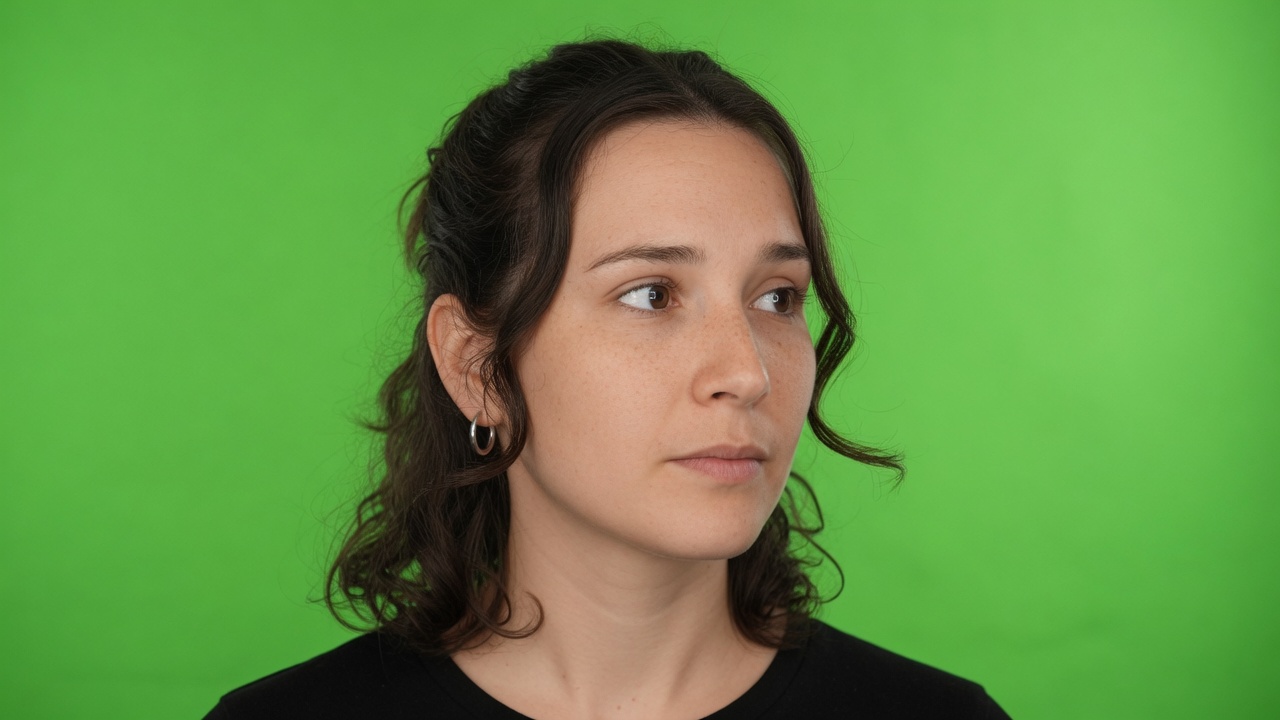
색 키 조절
사진 한 장, 색 하나, 투명 파일 하나.
키 색
초록이 시작이고, 가장자리에서 가져옵니다. 선택기를 쓰거나 사진을 클릭해 파랑 스크린이나 다른 평평한 색을 찍으세요.
허용 범위
스크린 얼룩이 남으면 올리세요. 사람이 사라지기 시작하면 내리세요. 벽과 같은 초록 옷은 함께 빠집니다.
색 번짐
머리와 밝은 옷 가장자리의 초록 기운을 낮춥니다. 피사체 전체를 다시 칠하지 않고, 배경을 더 지우지도 않습니다.
투명 PNG
미리보기의 바둑판이 빈 영역입니다. PNG와 WebP는 그 빈 영역을 파일에 남깁니다. JPG는 없습니다.
사진에서 그린스크린 제거하는 순서
세 단계입니다. 그린스크린 제거는 사진이 열리자마자 가장자리 색을 뺍니다.
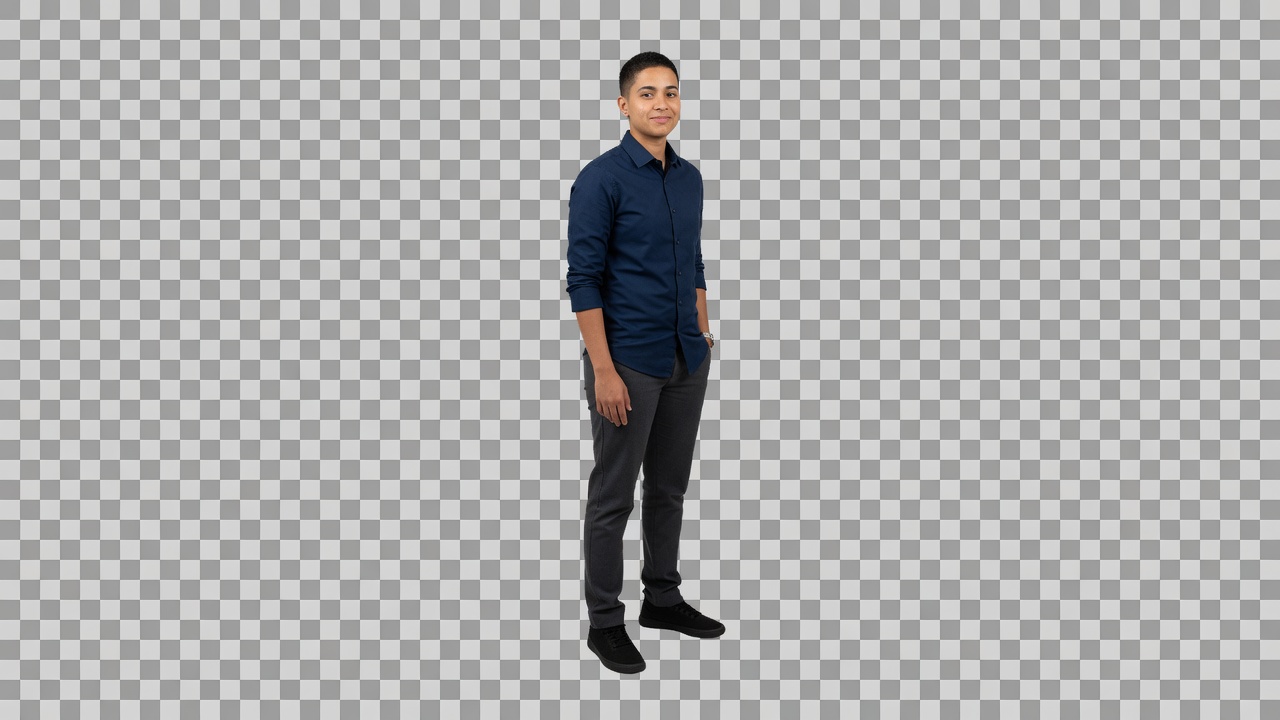
사진 넣기
JPG, PNG, WebP를 놓거나, 파일을 고르거나, 붙여 넣으세요. 그림은 이 탭에 남습니다.
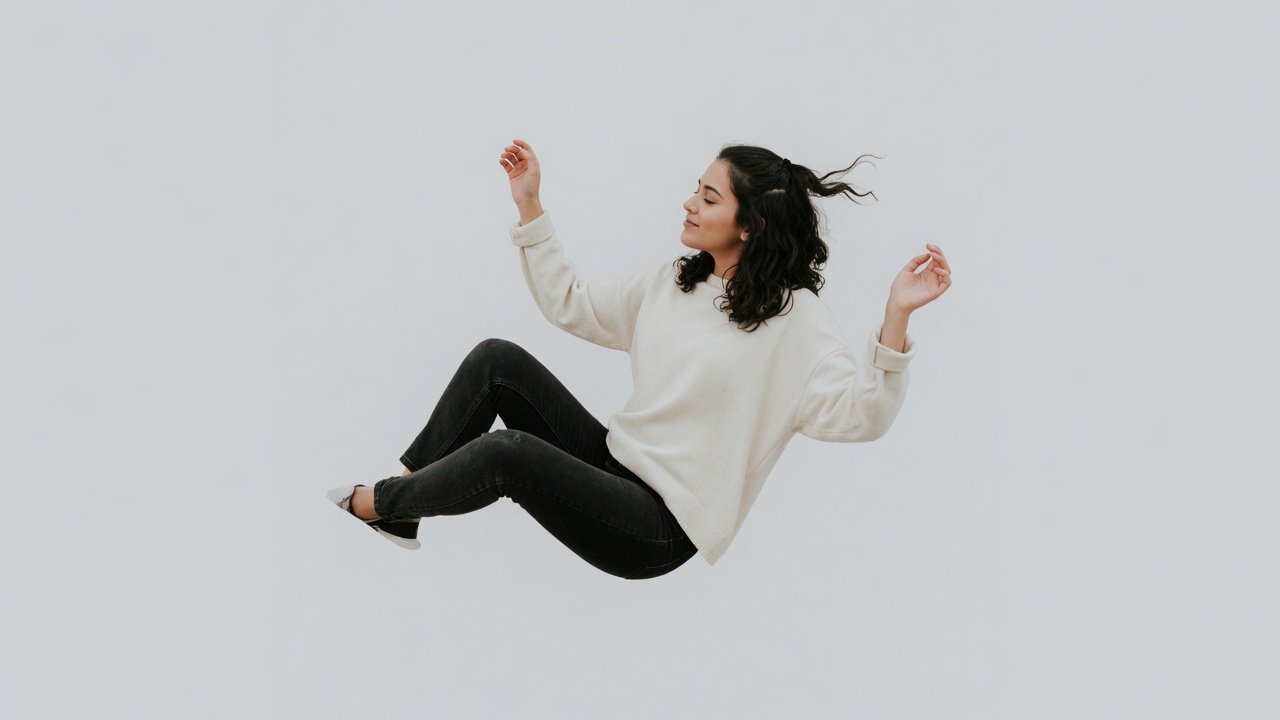
키 확인
바둑판 미리보기를 보세요. 허용 범위나 색 번짐을 옮기거나, 사진을 클릭해 다른 스크린 색을 찍으세요.
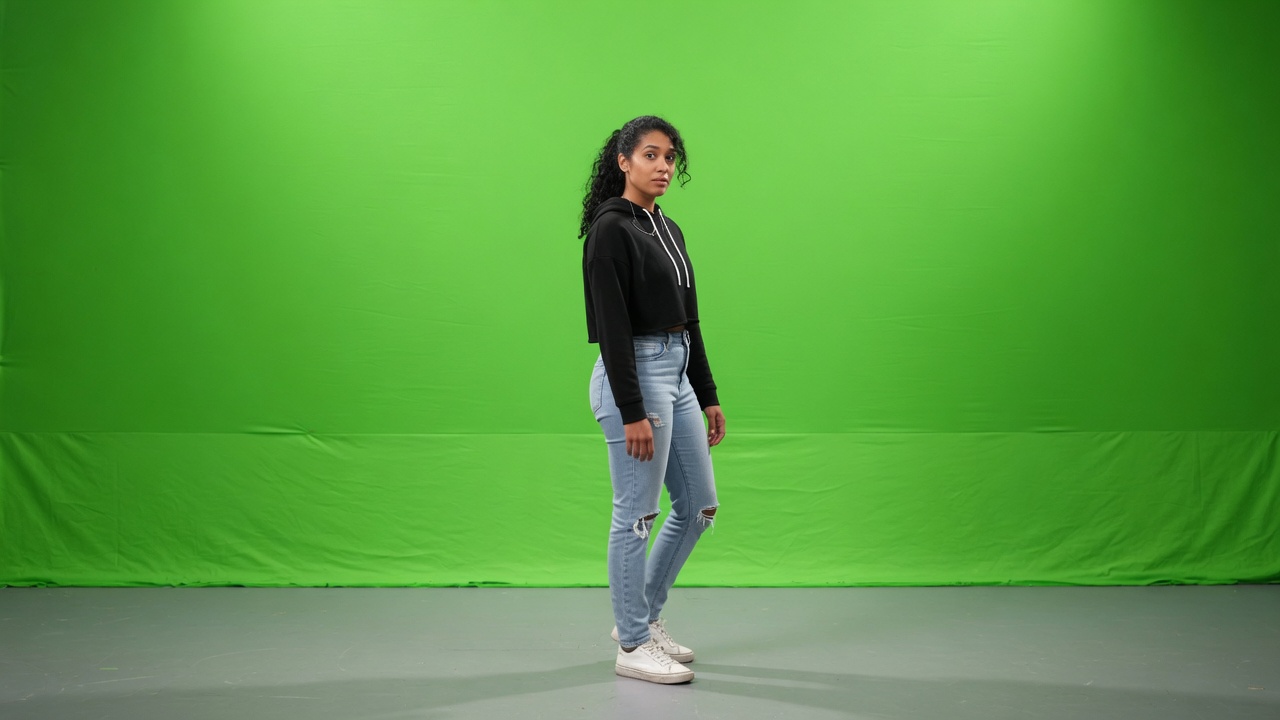
오리기 받기
PNG 또는 WebP로 저장하세요. 파일은 연 사진과 같은 너비와 높이고, 스크린은 투명합니다.
색을 직접 정하는 이유
초록 천은, 남기는 파일의 바깥이 여전히 비어 있을 때만 쓸모가 있습니다.
투명함이 보입니다
미리보기는 흰 상자가 아니라 오린 결과입니다. 받기 전에 테두리가 남았는지 알 수 있습니다.
평평한 스크린이면 됩니다
초록이 흔한 경우입니다. 파랑과 다른 단색은 같은 조절이고, 한 번 클릭하면 됩니다.
계정이 없습니다
가입도, 워터마크도, 다음 사진에 쓰는 크레딧도 없습니다.
이 기기에 남습니다
키는 브라우저에서 돕니다. 탭을 닫으면 사진도 함께 사라집니다. 이 사이트는 사본을 두지 않습니다.
한계
- 스크린을 고르게 비추세요. 밝은 모서리와 어두운 모서리는 같은 색일 수 있지만, 색이 다른 주름은 허용 범위가 더 필요하고 피사체를 건드릴 수 있습니다.
- 초록 옷은 스크린과 같은 색입니다. 그린스크린 제거를 하면 옷이 벽과 함께 나갑니다. 어떤 초록을 남길지 이 페이지는 알지 못합니다.
- 이 페이지는 정지 사진만 다룹니다. 영상, 라이브, 편집 프로그램용 클립의 색은 빼지 않습니다.
- 평평한 색이 없는 복잡한 방은 이 일이 아닙니다. 찍을 색이 하나 없으면 배경 제거를 쓰세요.
키가 끝난 사진이 쓰이는 곳
사람이나 제품 뒤에 스크린이 없어야 하는 자리입니다.
썸네일과 스틸
보낸 프레임 한 장에서 색을 빼고 PNG를 다른 레이아웃에 올리세요. 영상 전체는 여기서 하지 않습니다.
단색 위의 제품
평평한 초록이나 파랑 위의 제품은 카탈로그 페이지에 올릴 오린 그림이 됩니다.
인물
스크린 앞 얼굴은 남고 벽은 사라집니다. 옷이 같은 초록이 아닐 때의 이야기입니다.
이 페이지가 하지 않는 일
여기서 하는 그린스크린 제거는 포토샵, 캡컷, 프리미어, 다빈치, 캔바 안의 수업이 아닙니다. 그 프로그램에는 자기 키가 있습니다. 여기서는 정지 사진을 열고, 색을 정하고, 파일을 받습니다.
사람을 찾는 자동 오려내기가 아닙니다. 거리 사진에서 사람을 찾지 않습니다. 배경이 평평한 한 색이 아니면 키가 믿을 만하게 지울 것이 없습니다. 그 일은 배경 제거입니다.
영상, WebM, PNG 시퀀스는 내보내지 않습니다. 붓으로 마스크를 칠하지도 않습니다. 남기고 싶은 초록 물체는 스크린과 다른 색이어야 합니다. 아니면 스크린과 함께 투명해집니다.
그린스크린 제거 질문
사진에서 그린스크린 제거는 어떻게 하나요?
사진을 넣으세요. 가장자리를 집어 그 색이 빠집니다. 스크린 조각이 남으면 허용 범위를 올린 다음 PNG나 WebP로 받으세요. 정지 사진 한 장이지 영상이 아닙니다.
그린스크린 제거 사이트인가요?
이 페이지가 그 자리입니다. 프로그램을 설치하지 않고 이 탭에서 사진 한 장의 평평한 색을 뺍니다. 계정과 워터마크는 없고, 받기 전에 파일이 서버로 나가지 않습니다.
동영상 그린스크린 제거가 되나요?
안 됩니다. 여기서는 정지 이미지 한 장만 키를 겁니다. 클립, 라이브, 카메라 영상은 영상 편집 프로그램이 필요합니다. 이미 뽑아 둔 프레임 한 장은 사진으로 열 수 있습니다.
캡컷 그린스크린 제거를 여기서 하나요?
아닙니다. 캡컷은 열리지 않고 그 메뉴도 누르지 않습니다. 정지 사진의 색을 뺀 뒤 PNG를 받아서, 필요하면 그 파일을 다른 프로그램에 직접 넣으세요.
포토샵 그린스크린 제거와 같나요?
같지 않습니다. 포토샵은 여기서 열리지 않고 붓질도 설명하지 않습니다. 사진에서 색을 찍어 투명 파일을 받은 다음, 아직 필요하면 그 파일을 직접 가져가세요.
프리미어 프로의 키를 이 페이지가 대신하나요?
대신하지 않습니다. 프리미어 프로는 이 탭에서 열리지 않습니다. 영상 키는 그 프로그램에 남습니다. 여기서는 사진으로 저장한 한 프레임만 다루고 투명 파일을 받습니다.
애프터 이펙트 작업을 여기서 하나요?
하지 않습니다. 애프터 이펙트와 같은 합성 프로그램은 열리지 않습니다. 이 페이지는 그 수업이 아니고, 결과는 연 사진의 PNG 또는 WebP뿐입니다.
다빈치 리졸브 작업을 여기서 하나요?
하지 않습니다. 다빈치 리졸브는 이 카드 밖에 있습니다. 그 프로그램의 키 사용법은 다루지 않습니다. 받는 파일은 직접 연 사진 한 장의 PNG 또는 WebP입니다.
초록 배경 지우기도 같은 일인가요?
평평한 초록을 정지 사진에서 빼는 일이면 같습니다. 가장자리 색을 키로 삼고, 필요하면 사진을 클릭해 다른 색을 찍습니다. 영상에서 초록을 지우는 일은 이 페이지가 하지 않습니다.
무료이고 계정이 없나요?
예. 계정, 워터마크, 사진을 키로 걸고 오린 파일을 저장하는 요금이 없습니다. 첫 장 다음에 다른 사진을 열 수 있습니다. 확장 프로그램도 설치하지 않습니다.
다운로드가 투명한가요?
PNG와 WebP는 그렇습니다. 미리보기의 바둑판은 빈 픽셀이고, 그 픽셀은 파일에서도 비어 있습니다. JPG는 그 빈 영역을 담지 못해서 이 페이지가 주지 않습니다. 움직이는 GIF도 만들지 않습니다.
파랑 스크린도 뺄 수 있나요?
됩니다. 색 찍기를 누른 다음 파랑 배경을 클릭하거나, 색 칩을 직접 맞추세요. 같은 허용 범위와 색 번짐이 그 키 색에 적용됩니다. 흰색이나 검정은 평평하고 피사체와 분명히 다를 때만 됩니다.
가장자리에 초록이 남는 이유는요?
스크린 빛이 윤곽에 튄 번짐입니다. 색 번짐 슬라이더를 올려 그 기운을 낮추세요. 아주 넓은 테두리는 허용 범위를 조금 더 올려야 할 수 있습니다. 벽과 같은 초록 옷은 벽과 함께 사라지며, 둘을 동시에 남길 수는 없습니다.
사진이 업로드되나요?
되지 않습니다. 그림은 브라우저에서 열리고 키가 걸립니다. 탭을 닫으면 사라집니다. 이 사이트는 사본을 보관하지 않습니다. 휴대폰에서도 사진과 슬라이더가 미리보기 위에 있습니다.
사람을 찾는 자동 배경제거와 같나요?
같지 않습니다. 자동 오려내기는 어떤 사진에서든 피사체를 찾으려 합니다. 여기서는 정한 스크린 색에 가까운 픽셀만 지웁니다. 어수선한 방은 잘못된 입력입니다. 긴 변은 사진 그대로 4096픽셀까지이며 프레임을 자르지 않습니다.
