hapus background hijau online gratis
Letakkan foto yang diambil di layar rata, hijau atau biru. Di sini Anda hapus background hijau: warna itu menjadi transparan dan unduhannya PNG.
Letakkan foto berlatar hijau
atau pilih berkas, atau tempel dari papan klip
Pilih foto
Warna di tepi dikeluarkan. Setelah Ambil warna, klik foto untuk mengambil warna layar lain.
Ini warna yang dihapus. Hijau diambil dari tepi foto. Tekan Ambil warna, lalu klik layar pada gambar untuk memilih biru atau warna rata lain.
Seberapa dekat sebuah piksel dengan warna kunci sebelum hilang. Naikkan jika bercak layar masih ada. Turunkan jika orang mulai lenyap.
Cahaya hijau yang memantul ke rambut dan baju. Naikkan untuk mengangkat semburat hijau di tepi. Tidak menghapus lebih banyak latar.
Pratinjau hasil kunci
Kunci warna
Warna layar menjadi transparan. Baju hijau yang sama ikut hilang.
Tanpa unggah
Foto tetap di browser ini selagi Anda mengatur kunci dan mengunduhnya.
PNG dan WebP
Keduanya menjaga bagian luar tetap kosong. JPG tidak ditawarkan karena tidak bisa.
Juga di situs ini: Hapus background · Crop foto lingkaran · Potong gambar
Apa yang dilakukan hapus background hijau
hapus background hijau adalah kunci warna pada satu foto diam, bukan tebakan benda mana yang menjadi subjek. Piksel yang dekat dengan warna layar menjadi transparan. Bayangan pada hijau yang sama tetap dihitung sebagai layar, karena kunci melihat warna, bukan kecerahan. Tidak ada model yang mencari wajah, produk, atau badan di jalan. Jika hijau baju sama dengan hijau kain, kain itu ikut hilang. Halaman ini tidak memisahkan dua hijau yang identik hanya karena salah satunya pakaian.
Halaman membaca tepi foto dan menetapkan warna kunci dari pinggir itu. Sebagian besar bidikan pada kain yang rata langsung siap diunduh. Jika masih ada bercak layar, naikkan toleransi. Jika lengan atau pipi hilang, turunkan. Bias warna menarik semburat hijau dari rambut dan bahu, tempat layar memantulkan cahaya ke subjek, tanpa mengecat ulang seluruh badan. Sudut yang terang dan sudut yang gelap bisa tetap satu warna. Kerut yang berubah rona minta toleransi lebih tinggi dan bisa mengenai subjek. Penggeser tidak membedakan kain baju dari dinding. Jika benda hijau harus tetap ada, warnanya perlu berbeda dari layar sebelum berkas dibuka. Pratinjau papan catur adalah hasil yang Anda simpan.
Klik pada foto mengambil warna lain. Layar biru, dinding studio sian, atau dinding rata lain memakai penggeser yang sama. PNG dan WebP menjaga bagian luar tetap kosong. JPG tidak ada di hasil, karena format itu akan mengisi area yang dihapus dengan hitam atau putih dan menyembunyikan transparansi. Ukuran tetap sama dengan foto yang dibuka, sisi panjang dibatasi 4096 piksel. Kunci tidak menambah detail dan tidak memotong bingkai.
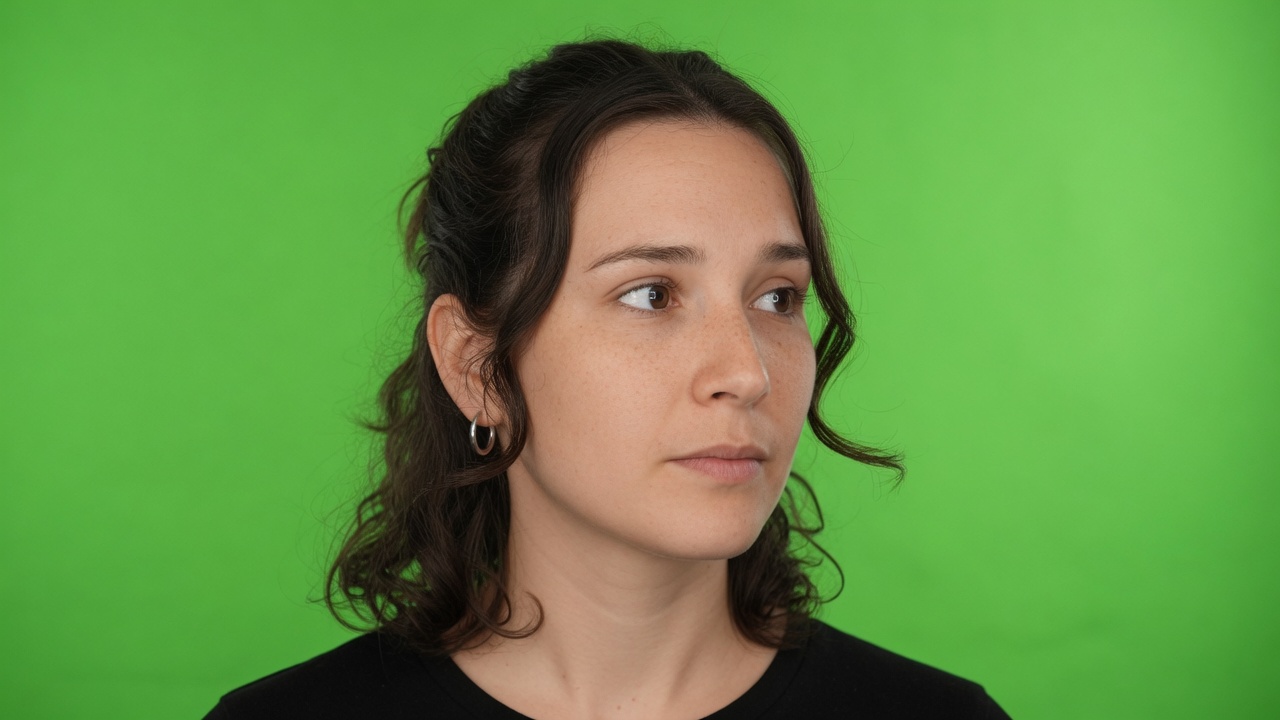
Kendali kunci warna
Satu foto, satu warna, satu berkas transparan.
Warna kunci
Hijau adalah awal, diambil dari tepi. Pakai pemilih atau klik foto untuk mengambil layar biru atau warna rata lain.
Toleransi
Naikkan jika bercak layar masih ada. Turunkan jika orang mulai hilang saat warna dinding disingkirkan.
Bias warna
Menurunkan semburat hijau di tepi rambut dan baju terang. Tidak mengecat ulang subjek dan tidak menghapus lebih banyak latar.
PNG transparan
Papan catur di pratinjau adalah area kosong. PNG dan WebP menyimpan area kosong itu di berkas. JPG tidak ditawarkan.
Cara hapus background hijau
Tiga langkah. Cara hapus background hijau mulai dari warna tepi begitu foto terbuka.
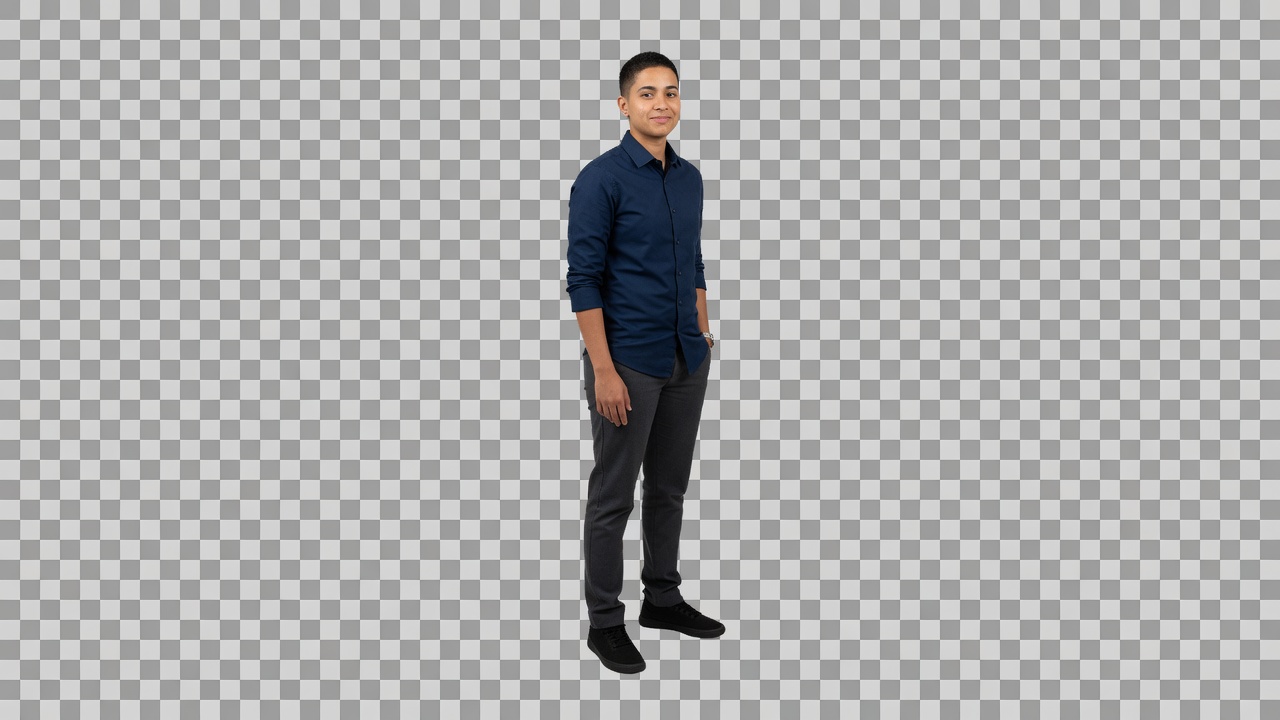
Tambah foto
Letakkan JPG, PNG, atau WebP, pilih berkas, atau tempel. Gambar tetap di tab ini.
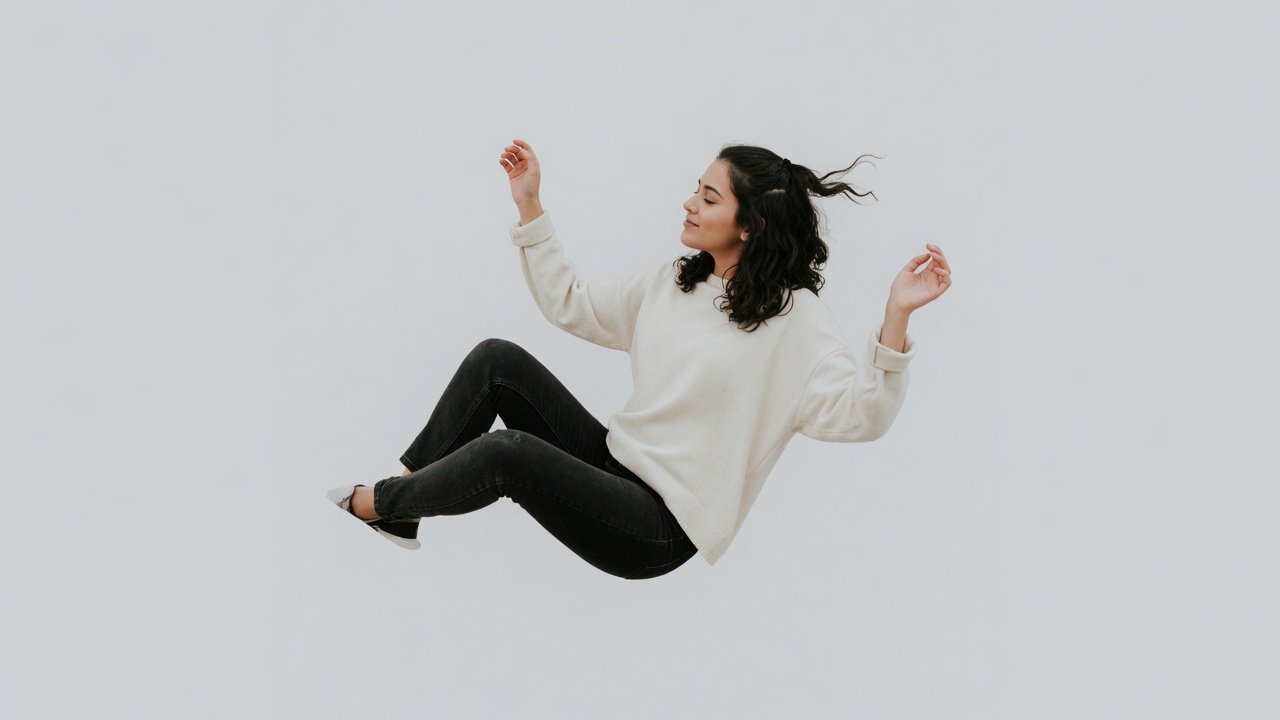
Periksa kunci
Lihat pratinjau papan catur. Geser toleransi atau bias warna, atau klik foto untuk mengambil warna layar lain.
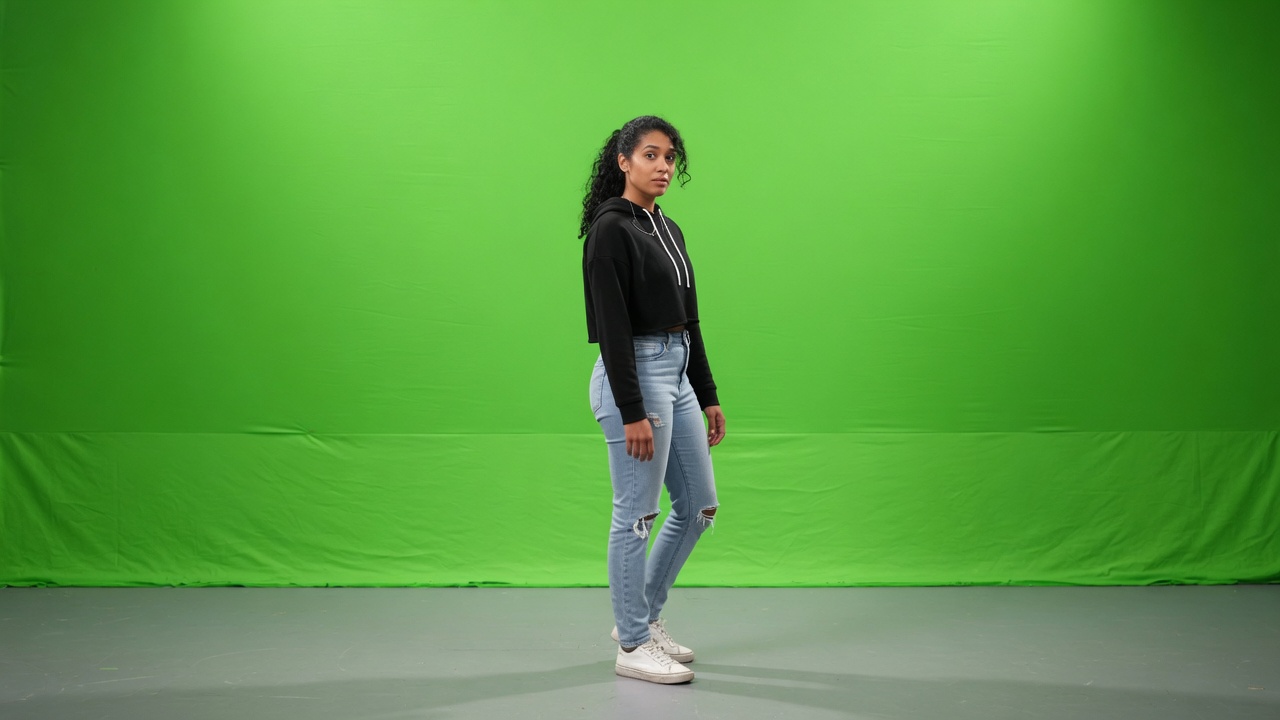
Unduh potongan
Simpan PNG atau WebP. Berkas punya lebar dan tinggi yang sama dengan foto yang dibuka, dengan layar yang transparan.
Mengapa warna diatur sendiri
Layar hijau berguna hanya jika berkas yang disimpan masih punya bagian luar yang kosong.
Transparansi terlihat
Pratinjau adalah potongannya, bukan kotak putih. Anda melihat apakah masih ada pinggiran sebelum mengunduh.
Layar rata apa pun
Hijau adalah kasus yang biasa. Biru dan warna rata lain memakai kendali yang sama, satu klik dari sini.
Tanpa akun
Tidak ada daftar, tidak ada tanda air, dan tidak ada kuota yang habis untuk foto berikutnya.
Tetap di perangkat ini
Kunci berjalan di browser. Tutup tab dan fotonya ikut hilang. Situs ini tidak menyimpan salinan.
Batas yang perlu diketahui
- Terangi layar secara merata. Sudut terang dan sudut gelap bisa tetap satu warna, tetapi kerut dengan rona berbeda minta toleransi lebih tinggi dan bisa mengenai subjek.
- Baju hijau sama warnanya dengan layar. Saat hapus background hijau, baju itu ikut dinding. Halaman ini tidak tahu hijau mana yang ingin Anda simpan.
- Halaman ini bekerja pada foto diam. Tidak mengunci warna video, siaran langsung, atau klip untuk program sunting.
- Ruangan ramai tanpa satu warna rata bukan pekerjaan ini. Pakai Hapus background bila tidak ada satu warna untuk diambil.
Ke mana foto yang sudah dikunci pergi
Di mana pun Anda butuh orang atau produk tanpa layar di belakangnya.
Gambar mini dan bingkai diam
Keluarkan warna dari satu bingkai yang sudah diekspor, lalu letakkan PNG di tata letak lain. Video utuh tidak dikerjakan di sini.
Produk di atas layar studio
Benda di layar rata hijau atau biru menjadi potongan untuk halaman katalog.
Potret
Wajah di depan layar tetap ada dan dinding hilang, selama baju bukan hijau yang sama.
Yang tidak dilakukan halaman ini
hapus background hijau di sini bukan pelajaran di dalam Photoshop, CapCut, Premiere, DaVinci, atau Canva. Program itu punya kunci sendiri. Di sini Anda membuka foto diam, mengatur warna, dan mengunduh berkas.
Ini bukan potongan oleh model yang mencari orang. Tidak menemukan seseorang di foto jalan. Jika latar bukan satu warna rata, kunci tidak punya yang bisa diandalkan untuk dihapus. Pekerjaan itu adalah Hapus background.
Tidak mengekspor video, WebM, atau deret PNG. Tidak melukis masker dengan kuas. Benda hijau yang harus tinggal wajib berbeda warnanya dari layar, kalau tidak ikut transparan bersama layar.
Pertanyaan tentang hapus background hijau
Cara hapus background hijau dari satu foto?
Tambahkan foto. Tepi diambil sampelnya dan warna itu keluar. Naikkan toleransi jika masih ada bercak layar, lalu unduh PNG atau WebP. Ini satu foto diam, bukan rekaman.
Cara hapus background hijau di CapCut?
Tidak di halaman ini. CapCut tidak terbuka dan menunya tidak diklik, termasuk di komputer. Kunci foto diam, unduh PNG, lalu sisipkan berkas itu sendiri ke program lain jika masih perlu.
hapus background hijau video, apakah bisa?
Tidak. Halaman ini mengunci satu gambar diam. Klip, siaran, atau berkas video butuh program sunting. Satu bingkai yang sudah diekspor boleh dibuka sebagai foto. GIF bergerak dan MP4 tidak dibuat di sini.
Cara hapus background hijau di Photoshop?
Photoshop tidak terbuka dari sini dan kuasnya tidak dijelaskan. Ambil warna pada foto, unduh berkas transparan, lalu bawa sendiri ke program itu jika masih Anda perlukan.
hapus background hijau foto di ponsel?
Bisa. Foto dan penggeser ada di atas pratinjau. Anda bisa mengambil warna, menggeser toleransi, dan menyimpan PNG transparan yang sama seperti di komputer. Tidak perlu memasang ekstensi.
Apakah halaman ini membuka Canva?
Tidak. Canva tidak terbuka dan langkah di dalam aplikasi itu tidak dijalankan di sini. Hasil halaman ini adalah PNG atau WebP dari foto yang Anda buka sendiri.
Apakah Picsart ikut terbuka?
Tidak. Picsart tidak dibuka dari tab ini. Tidak ada menu aplikasi itu yang diklik. Anda mengunci warna di browser, lalu mengunduh berkas untuk ditempel sendiri.
Apakah Alight Motion digantikan halaman ini?
Tidak. Alight Motion adalah aplikasi video dan tidak terbuka di sini. Halaman ini tidak mengunci klip. Satu foto diam saja yang warna layar ratanya bisa dikeluarkan.
Twibbon berlatar hijau bisa dikerjakan?
Hanya jika yang Anda buka adalah satu gambar diam dengan warna rata. Templat Twibbon tidak dibuat di sini, dan video Twibbon tidak diproses. Jika kainnya rata, kunci warna bisa mengeluarkan warna itu menjadi PNG.
Apakah gratis dan tanpa akun?
Ya. Tidak ada akun, tidak ada tanda air, dan tidak ada biaya untuk mengunci foto lalu menyimpan potongan. Foto berikutnya bisa dibuka setelah yang pertama. Tidak ada ekstensi yang harus dipasang.
Apakah unduhan tetap transparan?
PNG dan WebP ya. Papan catur di pratinjau adalah piksel kosong, dan piksel itu tetap kosong di berkas. JPG tidak ditawarkan karena tidak bisa menyimpan area kosong itu.
Bisa layar biru, bukan hijau?
Bisa. Tekan Ambil warna, lalu klik layar biru, atau atur contoh warna sendiri. Toleransi dan bias warna yang sama berlaku untuk warna kunci itu. Latar putih atau hitam hanya bisa jika rata dan subjek jelas berbeda.
Mengapa masih ada tepi hijau?
Itu bias: cahaya hijau yang memantul ke garis luar. Naikkan penggeser bias untuk menarik semburat itu. Pinggiran yang sangat lebar mungkin juga perlu toleransi sedikit lebih tinggi. Jika yang hilang adalah baju hijau sewarna dinding, dinding dan baju tidak bisa dipisah.
Apakah foto diunggah?
Tidak. Gambar dibuka dan dikunci di browser Anda. Tutup tab dan pratinjaunya hilang. Situs ini tidak menyimpan salinan.
Apakah ini sama dengan potong otomatis?
Tidak. Potongan otomatis mencoba menemukan subjek di foto apa pun. Di sini yang hilang hanya piksel dekat warna yang Anda tetapkan. Ruangan yang ramai adalah masukan yang salah. Sisi panjang berkas mengikuti foto, sampai 4096 piksel, tanpa memotong bingkai.
Keluarkan warna layar
Tambahkan foto, periksa potongan, dan unduh PNG transparan. Tetap di browser ini.
Buka alatnya