Potong GIF online gratis
Potong satu GIF animasi dalam baris dan kolom. Setiap bagian tetap bergerak.
Letakkan satu GIF
Hanya GIF, sampai 15 MB dan 80 frame. JPG, PNG, dan video ditolak.
Berkas tetap di browser ini. Tidak ada yang dikirim.
Pengaturan
Template cepat
Di browser ini
GIF dibaca di perangkat kamu. Tidak ada yang dikirim ke luar tab.
Bagian tetap bergerak
Setiap petak tetap GIF, dengan waktu yang sama antar frame.
Gratis
Tanpa akun, dan tanpa tanda air pada unduhan.
Juga di situs ini: Potong gambar · Balik gambar · Putar gambar · Invert warna · Blur gambar · Sensor foto · Gabung gambar · Kompresor gambar · Hapus background GIF
Apa arti potong gif di sini
Potong gif berarti satu animasi dipotong menurut baris dan kolom. Kamu memilih jumlah baris dan jumlah kolom. Setiap sel menjadi berkas sendiri, dan gerakan yang tadinya hidup di sel itu tetap berjalan. Loop tidak runtuh jadi satu gambar diam. Kedipan mata, lambaian tangan, atau tekstur yang bergeser tetap di bagian yang menampungnya. Halaman ini tidak menggambar adegan baru dan tidak mengganti subjek. Yang berubah adalah jumlah berkas: satu GIF masuk, beberapa GIF keluar, dan tiap berkas memegang persegi panjangnya sendiri dari frame yang sama.
Ini bukan menarik frame satu per satu dari GIF. Siapa yang minta tumpukan PNG atau JPG mendapat satu momen per berkas, dan gerakannya hilang sampai seseorang menyusunnya lagi. Halaman ini tidak melakukan itu. Hasil potong gif di sini tetap animasi di tiap bagian. Ini juga bukan hapus background GIF: latar tetap ada di dalam potongan, dan yang berubah adalah jumlah berkas, bukan isi di belakang subjek. Potong durasi gif juga bukan pekerjaan ini, karena jeda antar frame disalin, bukan dipangkas jadi klip yang lebih pendek. Potong ukuran gif sebagai alat ubah ukuran juga bukan janji di halaman ini. Tidak ada kolom untuk mengetik lebar baru.
Foto diam di situs ini sudah bisa dipotong jadi dua, tiga, empat, dan kisi dengan angka sendiri, dan unduhan itu gambar biasa. Kalau kamu memasukkan GIF ke pemotong foto, yang tersisa biasanya frame pertama, lalu sisa loop hilang. Halaman ini ada supaya bagian-bagian tetap GIF, dengan waktu frame yang ikut tersalin. Di pencarian, pekerjaan yang sama tertulis potong gif, potong gif online, cara potong gif, atau pecah gif. Keempat frasa itu menunjuk potongan kisi ketika tiap ubin harus tetap bergerak, bukan permintaan untuk membuang latar atau untuk mengubah loop jadi deretan foto. Potong durasi gif mencari pemangkas waktu, dan halaman ini menolak tugas itu. Potong ukuran gif mencari pengubah ukuran yang kamu kendalikan, dan itu juga bukan tombol di sini. Pengecilan hanya terjadi sendiri ketika sisi terpanjang melewati 1200 piksel, atau ketika animasi yang panjang masih terlalu berat dan perlu sisi lebih kecil supaya memori kerja tetap di sekitar 48 MB dan tab bisa selesai. Bukan animasi WebP, bukan video, bukan lingkaran, bukan garis bebas, bukan kotak piksel yang kamu gambar sendiri, dan bukan kisi 10×10.
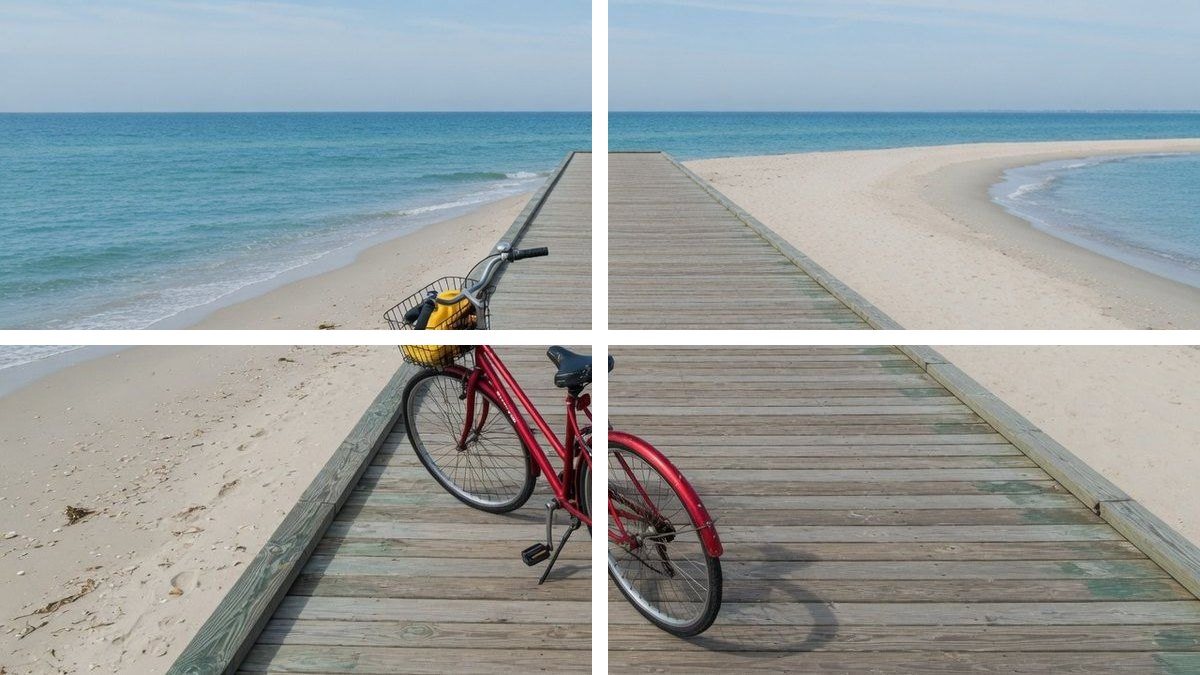
Yang bisa kamu lakukan saat potong gif
Kamu meletakkan satu GIF, memilih kisi, dan mengunduh bagian yang tetap animasi. Potong gif di sini adalah potongan persegi panjang, bukan tumpukan frame dan bukan kolase dari beberapa berkas.
Setengah, empat petak, atau angka sendiri
Kiri/kanan adalah satu baris dan dua kolom. Atas/bawah adalah dua baris dan satu kolom. 2×2 dan 3×3 cukup satu ketukan untuk memilih kisi. Lalu tekan Potong GIF. Baris dan kolom masing-masing bisa 1 sampai 6, asal hasilnya sedikitnya dua bagian. Potong gif dengan angka sendiri memakai hitungan yang sama, bukan kotak piksel yang kamu gambar dengan tetikus, dan bukan kisi sepuluh kali sepuluh. Satu kali satu tidak memotong apa pun, jadi halaman menolaknya sebelum pekerjaan dimulai.
Setiap bagian tetap GIF
Unduhan bukan PNG dari momen pertama. Kamu membuka satu bagian dan loopnya berjalan. Pratinjau adalah berkas yang sama dengan yang kamu simpan, jadi gerakan terlihat sebelum tombol Unduh ditekan. Kalau sumbernya hanya satu frame, bagian yang keluar tetap berformat GIF, tetapi diam, karena tidak ada perubahan antar gambar yang bisa dipertahankan.
Waktu asli disalin
Jeda yang tertulis di berkas dipertahankan, dalam milidetik, dengan batas bawah 20. Frame yang tadinya tampil lebih lama tetap lebih lama di setiap bagian. Potongan tidak mengarang tempo baru dan tidak meratakan semua jeda menjadi satu angka. Memendekkan panjang animasi, yang sering dicari sebagai potong durasi gif, adalah tugas lain dan tidak terjadi di halaman ini.
Satu bagian, atau semua dalam ZIP
Setiap sel punya unduhan sendiri lewat tombol Unduh. Unduh ZIP mengemas seluruh set. Nama bagian berbentuk clip-r1c1.gif: baris 1 dan kolom 1 ada di kiri atas, lalu hitungan berjalan ke kanan dan baru turun ke baris berikutnya. Arsip memakai pola stem-split-gif.zip, yaitu nama berkas tanpa akhiran, ditambah -split-gif.zip.
Berkas tetap di perangkat
Membaca, memotong, dan menulis ulang terjadi di browser. Tidak ada akun dan tidak ada pengiriman berkas ke luar tab. Kamu menutup tab, dan pratinjau ikut hilang. Kunjungan berikutnya tidak lagi menyimpan GIF kamu, karena tidak ada salinan yang ditinggalkan di situs ini.
Batas yang dikatakan terus terang
Hanya GIF, sampai 15 MB dan 80 frame. Lebih dari itu ditolak, bukan dipotong diam-diam. Sisi di atas 1200 piksel diperkecil, dan animasi yang panjang bisa diperkecil lagi supaya memori kerja tetap di sekitar 48 MB. Bagian di bawah 8 piksel ditolak. Tiap frame GIF paling banyak menahan 256 warna, jadi sumber yang mirip foto bisa sedikit bergeser nadanya. Animasi WebP tidak diterima.
Cara kamu memotong satu GIF jadi beberapa bagian
Pekerjaannya satu berkas dan satu kisi. Kamu tidak menggambar persegi panjang bebas dan tidak mengirim animasi ke luar browser. GIF hasil potongan siap ketika bagian di layar sudah berjalan dalam loop.
Letakkan satu GIF
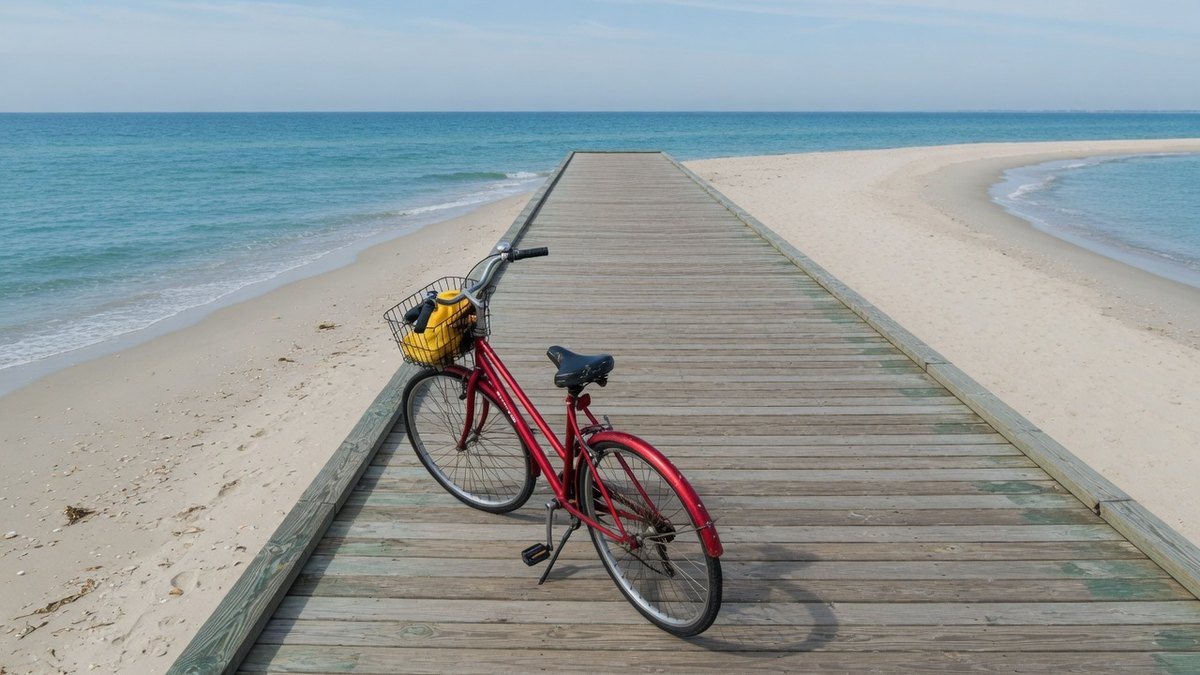
Jatuhkan berkas, atau ketuk bidang lalu pilih berkas itu. Cara potong gif dimulai dari satu berkas ini saja. JPG, PNG, WebP, atau video ditolak, karena potongan itu milik alat gambar diam. Animasi WebP ikut ditolak, meskipun bergerak. GIF asli tetap berjalan di atas kisi supaya kamu melihat apa yang baru diletakkan, sebelum angka baris diubah.
Pilih baris dan kolom
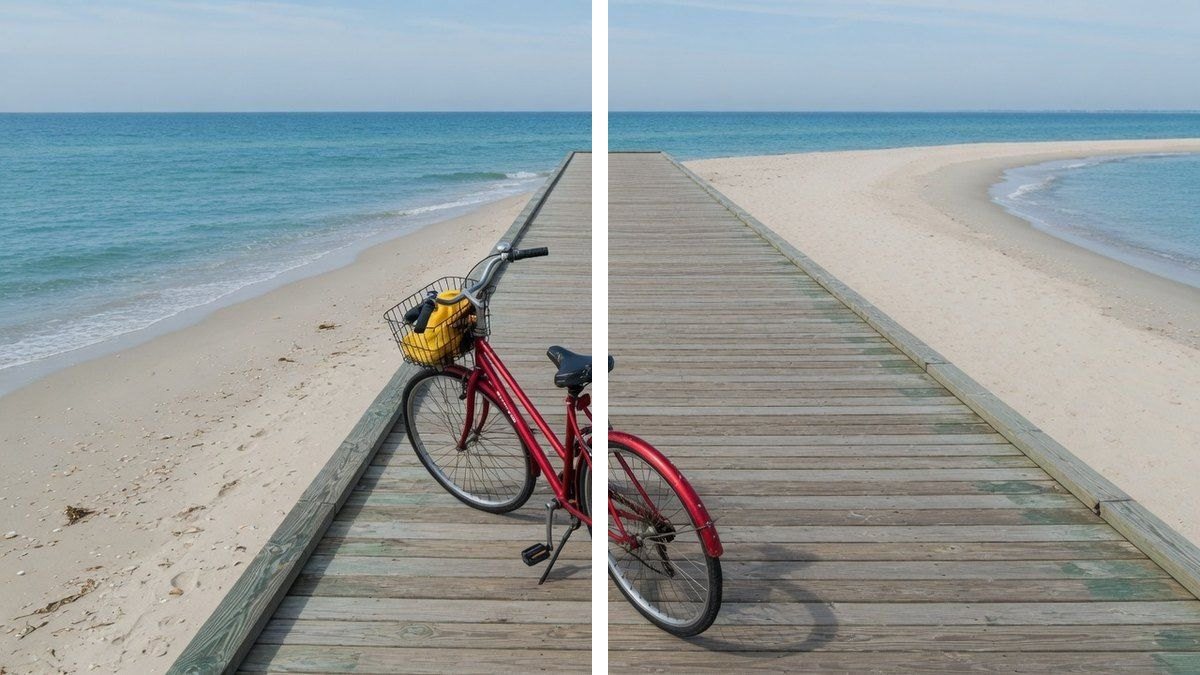
Mulai dari setengah bidang, dari 2×2, atau dari 3×3, atau ketik angka sendiri dari 1 sampai 6 dengan hasil sedikitnya dua bagian. Piksel sisa masuk ke baris pertama dan kolom pertama, jadi tepi tidak dibuang hanya karena lebar tidak rata. Template atau angka baru hanya memilih kisi. Tekan Potong GIF untuk memotong dari sumber yang sama, bukan dari potongan yang sudah diunduh.
Simpan bagian yang bergerak
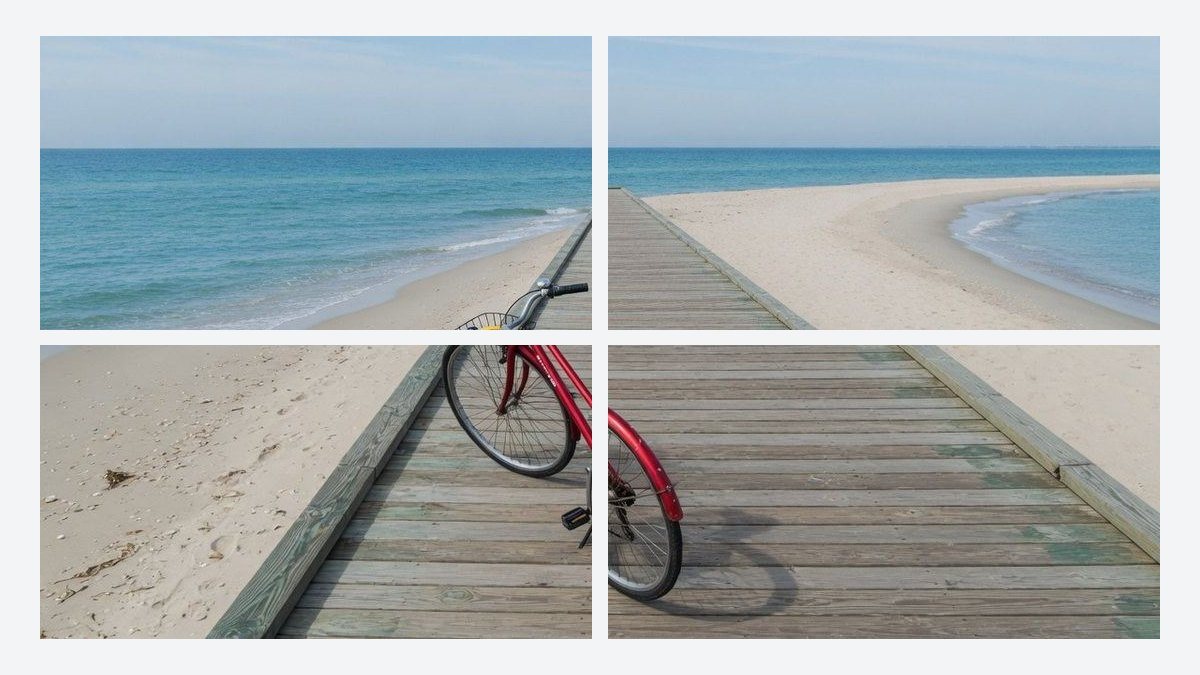
Tunggu sampai setiap sel berjalan dalam loop. Pratinjau itu adalah berkasnya. Simpan satu bagian, atau ZIP semua bagian. Kalau di sana tertulis bahwa GIF disimpan lebih kecil, bagian-bagian memang memakai ukuran itu, bukan ukuran asli yang gagal diproses.
Mengapa bagian tetap bergerak
Potongan kisi hanya berguna untuk animasi kalau tiap sel menyimpan framenya sendiri. Ini keputusan yang membuat potong gif tetap potong gif, bukan tumpukan foto.
Gerakan tetap di selnya
Sosok yang berjalan dari kiri ke kanan mula-mula ada di bagian kiri, lalu muncul di bagian kanan pada frame berikutnya. Bukan gambar yang sama dicap ke setiap sel. Setiap sel menerima piksel dari persegi panjangnya sendiri, frame demi frame, dengan urutan waktu yang tidak diacak.
Tepi tidak dipangkas supaya hitungan rata
Kalau lebar tidak habis pada jumlah kolom, piksel ekstra masuk ke kolom pertama. Aturan yang sama berlaku untuk baris. Bagian-bagian boleh berbeda satu piksel. Tepi animasi tetap ada di berkas, bukan dibuang hanya agar semua petak punya ukuran yang identik.
Transparansi tetap kalau GIF memilikinya
Piksel tembus tetap tembus, dengan transparansi satu bit yang memang bisa disimpan berkas GIF. Stiker tidak mendapat kotak putih yang muncul tiba-tiba. Sambungan yang lembut menjadi penuh tembus atau penuh rapat, karena GIF tidak menyimpan tingkat ketembusan yang halus di antara kedua keadaan itu.
Hasil terlihat sebelum disimpan
Kisi di layar bukan sketsa. Setiap sel menunjuk ke berkas yang sudah dikodekan. Kalau satu bagian membeku di pratinjau, unduhannya juga akan membeku, dan kamu bisa mengubah kisi sebelum menyimpan berkas. Pratinjau dan unduhan adalah berkas yang sama, jadi tidak ada kejutan versi kedua setelah tombol Unduh.
Sebelum kamu memotong GIF
- Kiri/kanan dan atas/bawah adalah dua cara memotong jadi setengah. 2×2 adalah empat bagian, bukan dua. Hitung sel di pratinjau kalau nama pilihan mudah tertukar, terutama saat kamu ingin sepasang saja lalu tanpa sadar menekan empat petak.
- Halaman ini tidak memberi folder PNG per frame, tidak memberi urutan JPG, dan tidak memberi lembar sprite. Itu berkas lain. Kalau kamu butuh gambar diam, ekspor frame di program yang membangun GIF, lalu pakai pemotong foto. GIF satu frame yang dipotong di sini tetap keluar sebagai GIF diam, bukan sebagai PNG.
- Jeda yang sangat pendek tetap disalin, tetapi banyak browser menahan satu frame sekitar 100 milidetik meskipun berkas minta lebih cepat dari itu. Bagian sesuai berkas. Pemutar tidak wajib mengikuti angka yang lebih kecil dari kebiasaan browser.
- Sisi di atas 1200 piksel, atau loop panjang yang akan memakan terlalu banyak memori menuju sekitar 48 MB, diperkecil sebelum dipotong. Catatan di bawah pratinjau menyebut ukuran yang benar-benar disimpan. Itu bukan potong ukuran gif yang kamu atur sendiri.
- Satu GIF setiap kali. Folder penuh animasi bukan antrean di halaman ini. Potong berkas berikutnya setelah bagian yang ada di layar sudah kamu unduh, karena menutup tab ikut menghapus pratinjau yang belum disimpan.
- Menggabungkan beberapa GIF jadi satu gambar adalah alat Gabung gambar, dan alat itu dibuat untuk gambar diam. Halaman ini tidak menumpuk animasi terpisah jadi kolase, tidak memotong lingkaran, tidak mengikuti garis bebas, dan tidak membuka kotak piksel yang kamu gambar sendiri.
Untuk apa orang memotong GIF
Potongan yang sama mencakup setengah bidang dan kisi yang rapat. Batas di tiap contoh sama: yang keluar adalah bagian GIF, dan situs ini tidak memasang bagian itu untuk kamu di jaringan mana pun.
Animasi untuk kisi profil
Seseorang punya satu animasi dan ingin empat atau sembilan bagian yang tetap berputar, supaya kisi unggahan menampilkan adegan yang sama dalam keadaan bergerak. Potongannya adalah bagian yang ringan. Jaringan tempat kamu menerbitkan yang memutuskan apakah GIF di sana benar-benar beranimasi.
Masukan. Satu GIF dari satu adegan, sudah dalam bentuk yang kamu inginkan.
Pengaturan. 2×2 atau 3×3.
Keluaran. Empat atau sembilan bagian, dinamai menurut baris dan kolom, dalam satu ZIP.
Batas. Kisi Instagram di situs ini untuk foto. Aplikasi tempat kamu memuat satu bagian bisa mengubah GIF jadi gambar diam. Halaman ini hanya memotong berkas.
Sebelum dan sesudah yang tetap bergerak
Animasi lebar, momen yang lebih awal di kiri dan momen yang lebih kemudian di kanan, bisa dipotong jadi dua setengah yang tetap berjalan. Atas dan bawah bekerja dengan cara yang sama ketika perubahan berjalan tegak.
Masukan. Satu GIF yang sudah disusun sebagai dua sisi.
Pengaturan. Kiri/kanan atau atas/bawah.
Keluaran. Dua GIF. Masing-masing hanya memainkan setengah yang kamu minta, dengan waktu asli.
Batas. Potongannya berupa garis baris atau kolom yang lurus. Potongan tidak mengikuti diagonal, lingkaran, atau garis bebas, dan bukan kotak piksel yang kamu gambar.
Spanduk lebar dipotong jadi lajur
Loop spanduk yang pendek bisa dipecah jadi kolom ketika tiap potongan harus menjadi berkas sendiri. Tinggi tetap utuh. Hanya lebar yang dipotong, jadi tiap lajur menyimpan tinggi animasi yang sama.
Masukan. Satu GIF yang lebar, di bawah 80 frame.
Pengaturan. Satu baris dan sebanyak kolom yang kamu butuhkan, sampai 6.
Keluaran. Satu baris mendatar dari bagian GIF, plus ZIP kalau kamu ingin semuanya sekaligus.
Batas. Lebih dari enam kolom ditolak, dan irisan di bawah 8 piksel juga ditolak. Perbesar sumbernya, atau pakai lebih sedikit kolom. Sepuluh kolom tidak tersedia.
Halaman ini dan alat GIF yang lain
Halaman ini
Satu GIF, dipotong jadi kisi yang bergerak
Kamu pergi dengan beberapa GIF. Setiap bagian adalah persegi panjang dari berkas asli dan tetap berjalan. Setengah bidang, 2×2, 3×3, dan hitungan sendiri sampai 6 kali 6 adalah kisi yang tersedia. Berkas diolah di browser, tanpa akun dan tanpa tanda air.
Pekerjaan lain
Momen, lembar sprite, latar, dan foto
Menarik frame, urutan PNG, atau lembar sprite bukan potongan ini. Hapus background GIF menghapus latar dan meninggalkan satu animasi. Pemotong foto di beranda memotong gambar diam. Gabung gambar meletakkan gambar berdampingan. Pakai alat itu kalau tugasnya bukan kisi dari bagian yang bergerak. Hapus background GIF · Potong gambar · Gabung gambar
Pertanyaan tentang potong gif
Bagaimana cara potong gif supaya tiap bagian tetap bergerak? +
Letakkan satu GIF, pilih baris dan kolom, tekan Potong GIF, lalu tunggu sampai bagian-bagian berjalan dalam loop. Setelah itu unduh satu bagian atau ZIP-nya. Potongan terjadi di browser. Kamu tidak mengirim berkas ke luar tab dan tidak memasang aplikasi.
Apakah potong gif online di halaman ini gratis? +
Ya. Potongan kisi ini gratis. Tidak ada akun, tidak ada penghitung uji coba, dan tidak ada tanda air pada bagian. Berkas yang sangat besar ditolak atau diperkecil supaya browser selesai, dan batas itu berlaku untuk semua orang.
Apakah pecah gif di sini menghasilkan foto diam? +
Tidak. Pecah gif di halaman ini memotong satu animasi jadi beberapa GIF yang tetap bergerak, bukan tumpukan PNG atau JPG. Kalau kamu butuh satu foto per momen, ekspor frame di program yang membuat GIF itu, lalu pakai pemotong foto di situs ini.
Bisakah GIF dipotong jadi kiri dan kanan saja? +
Ya. Kiri/kanan membuat dua bagian berdampingan. Atas/bawah membuat dua bagian bertumpuk. Keduanya menyimpan waktu frame dari berkas yang kamu letakkan. 2×2 adalah empat bagian. Pakai pilihan itu hanya kalau kamu memang ingin seperempat.
Apakah halaman ini bisa potong durasi gif atau memotong video? +
Tidak. Durasi tidak dipangkas, dan video ditolak, sama seperti JPG. Jeda tiap frame disalin apa adanya, dengan batas bawah 20 milidetik. Siapa yang ingin animasi lebih pendek perlu program yang membuat GIF itu, lalu kembali dengan berkas yang sudah lebih pendek.
Bisakah GIF diubah menjadi frame PNG atau JPG? +
Tidak. Halaman ini tidak mengekspor PNG, tidak mengekspor JPG, dan tidak memberi satu gambar diam per momen. Potong gif di sini adalah kisi dari animasi. Kalau kamu butuh foto tiap frame, pakai editor yang menghasilkan GIF. Foto itu nanti bisa lewat pemotong foto.
Bisakah tiap bagian diunduh sendiri? +
Ya. Setiap bagian punya tombol Unduh, dan Unduh ZIP menyimpan seluruh set. Nama memakai baris dan kolom, dengan clip-r1c1.gif di kiri atas. Arsip terbentuk di perangkat kamu dari bagian yang sudah terlihat, dengan pola stem-split-gif.zip.
Apakah berkas dikirim hanya karena halamannya dibuka online? +
Kamu membuka halaman secara online, dan potongannya tetap di browser. Berkas tidak dikirim, dan tidak ada akun. Kamu perlu browser yang cukup baru. Menutup tab menghapus pratinjau, karena pratinjau tidak pernah disimpan di situs ini.
Apakah waktu dan warna tetap sama? +
Jeda tiap frame disalin dari berkas, dalam milidetik, dan tidak diturunkan di bawah 20. Banyak browser tetap menahan satu frame sekitar 100 milidetik meskipun berkas minta lebih cepat. Warna bisa bergeser sedikit karena tiap frame GIF paling banyak 256 warna. Animasi yang mirip foto menunjukkan batas itu lebih jelas daripada stiker datar.
Berapa banyak bagian yang bisa dibuat, dan apakah potong ukuran gif ada di sini? +
Kamu bisa memakai sampai enam baris dan enam kolom, dan hasilnya harus sedikitnya dua bagian. 1×1 bukan potongan. Kalau satu bagian akan di bawah 8 piksel, halaman berhenti dan minta lebih sedikit baris atau kolom. Lebih dari 80 frame, atau berkas di atas 15 MB, juga ditolak. Potong ukuran gif sebagai alat ubah ukuran tidak ada. Pengecilan hanya otomatis ketika sisi melewati 1200 piksel atau memori kerja perlu turun menuju sekitar 48 MB. Kisi 10×10 tidak ditawarkan.
Apakah ini sama dengan hapus background GIF? +
Tidak. Hapus background GIF mempertahankan satu animasi dan mencoba mengosongkan latar. Halaman ini mempertahankan latar dan mengubah jumlah berkas. Hapus background GIF adalah alat sendiri. Buka alat itu kalau tugasnya memisahkan subjek, bukan membuat kisi yang bergerak.
Bisakah lembar sprite dibuat, atau beberapa GIF digabung kembali? +
Tidak. Lembar sprite adalah satu gambar diam dari semua momen, dan halaman ini tidak membangunnya. Halaman ini juga tidak menumpuk beberapa GIF jadi satu kolase. Gabung gambar di situs ini meletakkan gambar diam berdampingan atau dalam tumpukan. Kamu membawa satu GIF dan pergi dengan kisi GIF.
Potong satu GIF jadi kisi yang tetap bergerak
Letakkan satu GIF, pilih baris dan kolom, lalu unduh bagian yang tetap berjalan.
Potong GIF