GIF分割 オンライン無料
アニメGIFを1本、行と列に切ります。各タイルは動き続けます。
GIFを1つ置く
GIFのみ。15 MBまで、80フレームまで。JPG、PNG、動画は拒否します。
ファイルはこのブラウザに残ります。アップロードはしません。
設定
よく使う分割
このブラウザの中
GIFはこの端末で読みます。サーバーへは行きません。
タイルは動き続ける
各マスはGIFのままで、フレームの間の時間も同じです。
無料
アカウントはなく、ダウンロードに透かしも付きません。
ここでいうGIF分割
GIF分割とは、アニメーションGIFを1本だけ、行と列のグリッドに切ることです。選んだマスは、それぞれ自分のファイルになります。そのマスの中にあった動きは、そのまま再生されます。ループが1枚の静止画に潰れることはありません。まばたき、手の振り、流れていく模様は、もともと入っていたタイルの中に残ります。
これは、アニメをコマごとにほどく仕事ではありません。瞬間ごとのPNGやJPGが欲しい人は、1ファイルに1瞬間の写真の山を受け取り、動きは誰かが組み直すまで消えます。このページはそれをしません。ここでの分割は、各タイルがアニメのままです。背景を消すこととも違います。背景を消しても長方形の枚数は変わらず、長方形を切っても背景は消えません。
このサイトの静止画は、すでに2枚、3枚、4枚、自由な数のグリッドに分かれ、そのダウンロードは普通の写真です。GIFを静止画用の分割に通すと、たいてい最初のフレームだけが残り、残りのループは消えます。このページがあるのは、部分をGIFのままにするためです。同じ切り方を、検索ではGIF分割、gif 分割 サイト、gif 分割 保存、gif 4 分割、アニメーション gif 分割とも呼びます。コマを抜くこと、動画を切ること、再生時間を短くすること、円や手描きで切ること、複数のGIFをまとめること、スプライトシートにすること、CapCutやiPhoneのアプリ、透かし除去、インストールするフリーソフトは、ここではありません。
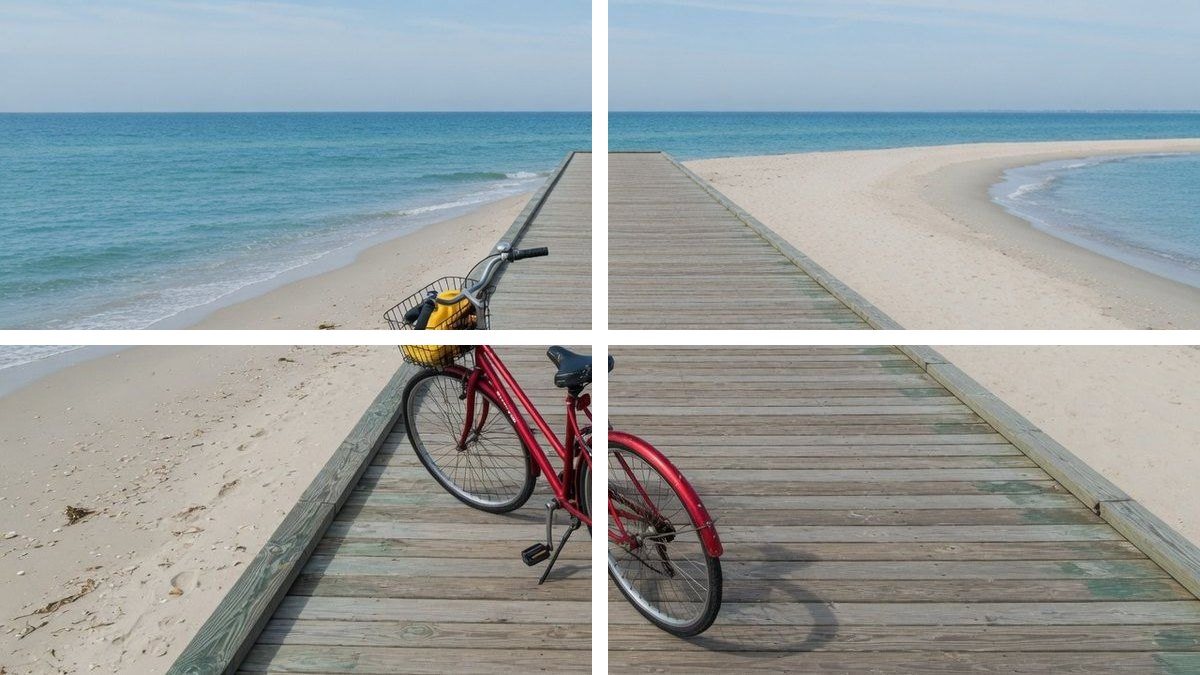
GIF分割でできること
GIFを1本置き、グリッドを選び、アニメのままのタイルをダウンロードします。ここでのGIF分割は長方形の切りで、コマの山でも、複数ファイルのコラージュでもありません。
半分、4枚、または自分の数
左右は1行で2列です。上下は2行で1列です。2×2と3×3は、一度押せば選べます。そのあと「GIFを分割」を押して切ります。行と列はそれぞれ1から6までで、出てくるタイルが2枚以上なら足ります。gif 4 分割は、この2×2です。円、手描き、好きな位置だけの画素の箱では切れません。
各タイルはGIFのまま
ダウンロードは、最初の瞬間を写したPNGではありません。タイルを開くとループします。プレビューは保存するファイルそのものなので、落とす前に動きを見られます。1フレームだけのGIFも分割でき、そのときに出てくるのは動かないGIFです。
元の時間をコピーする
ファイルに書かれた遅延を、ミリ秒のままコピーします。下限は20 msです。長く見えていたフレームは、どのタイルでも長く止まります。切り方は、新しい速度を作りません。ファイルがそれより短い表示を求めても、ブラウザは1フレームをおよそ100 ms止めることがあります。再生時間そのものを短くする仕事ではありません。
1枚ずつ、またはZIPで全部
各マスに、自分のダウンロードがあります。ZIPをダウンロードすると、一式がまとまります。名前は clip-r1c1.gif の形です。1行1列が左上で、数は右へ進み、それから下へ下がります。ZIPの名前は stem-split-gif.zip です。stemは、元のファイル名です。
ファイルは端末に残る
読み取り、切り、組み立て直しは、ブラウザの中で起きます。アカウントもなく、アップロードの手順もありません。タブを閉じると、プレビューも一緒に消えます。あとから訪れたページは、そのGIFを持っていません。これは入れるフリーソフトではなく、ブラウザのページです。
はっきり書いた上限
受け付けるのはGIFだけです。15 MBまで、80フレームまでで、超えたファイルは切り詰めずに拒否します。一辺が1200 pxを超えると縮小し、長いループはタブが終われるよう、RGBAで48 MBを目安にさらに縮小することがあります。8 px未満のマスは拒否します。GIFは1フレームあたり多くても256色なので、写真に近い素材は色が少しずれることがあります。
GIFをグリッドに切るやり方
仕事はファイル1本とグリッド1つです。自由な枠は描かず、アニメをサーバーへも上げません。画面のタイルがループしていれば、GIF分割は終わりです。
GIFを1つ置く
ファイルを落とすか、枠をクリックして選びます。GIF分割は、その1本から始まります。JPG、PNG、WebP、動画は拒否します。それらの切りは、静止画の道具の仕事です。元のGIFはグリッドの上で再生され続けるので、置いた中身が見えます。
行と列を選ぶ
半分、2×2、3×3から始めるか、自分で数を入れます。割り切れない画素は、最初の行と最初の列が受け取るので、端は捨てません。テンプレートや数字の変更は選び直すだけです。「GIFを分割」を押すと切れます。10×10や、好きな画素だけの箱はありません。
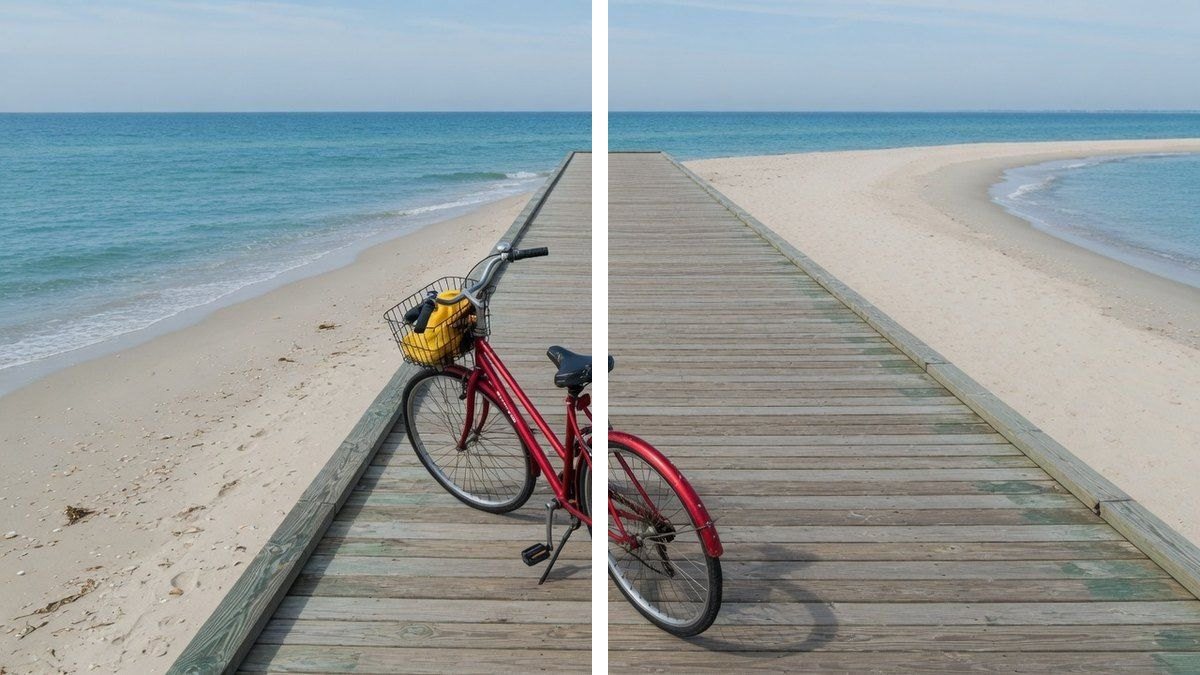
動くタイルを保存する
各マスがループするまで待ちます。そのプレビューがファイルです。タイルを1枚保存するか、全部のZIPを保存します。GIFを小さく保存した、と書いてあるときは、タイルはその小さいサイズを意図して使います。
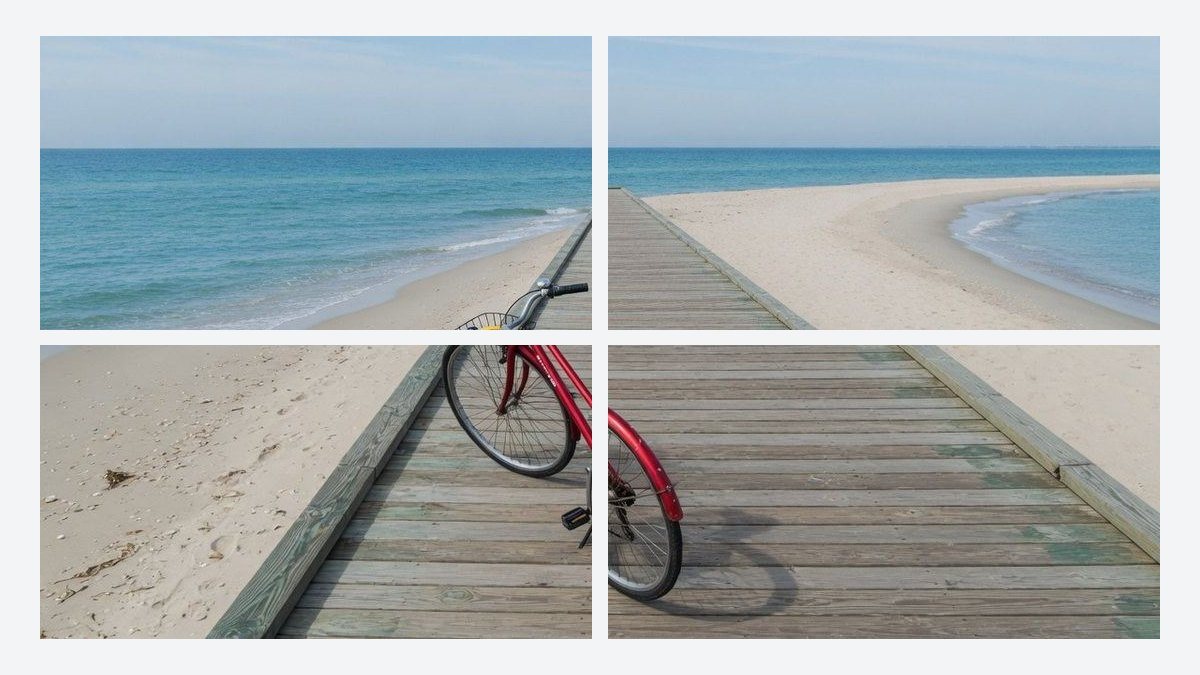
タイルが動き続ける理由
グリッドの切りがアニメの役に立つのは、マスが自分のフレームを持っているときだけです。ここでは、タイルがGIFのままになる切り方を選んでいます。
動きは、そのマスに残る
左から右へ歩く人物は、先に左のタイル、あとで右のタイルにいます。同じフレームを、全部のマスに押すのではありません。各マスは、自分の長方形の画素を、フレームごとに受け取ります。だから、場面の動きは切ったあともその場所に残ります。
計算を合わせるために端を削らない
幅が列数で割り切れないとき、余った画素は最初の列に入ります。行も同じで、余った画素は最初の行に入ります。タイルの大きさは、1 pxだけ違ってかまいません。アニメの端は、ファイルの中に残ります。見えない外側へ捨てることはしません。
透過は、GIFが持っていたとき残る
透明な画素は、透明のままです。使うのは、GIFが実際に持つ1ビットの透過です。ステッカーに、不意の白い長方形は付きません。にじみは、透明か不透明かのどちらかになります。GIFは、やわらかいアルファの坂を保存できないからです。
保存の前に結果が見える
グリッドは、見取り図ではありません。各マスは、すでに書き終えたファイルを指す画像です。タイルが止まって見えるなら、ダウンロードも止まります。ファイルを残す前に、行と列を変えて「GIFを分割」を押し直せます。見えているプレビューが、保存する中身です。
GIFを切る前に
- 左右と上下は、半分に切る2通りです。2×2は4枚で、2枚ではありません。プリセットの名前が紛らわしいときは、プレビューのマスを数えてください。gif 4 分割は、4枚のほうです。
- このページは、PNGのコマが入ったフォルダも、JPGの連番も、スプライトシートも渡しません。それらは別のファイルです。静止画が必要なら、GIFを作ったアプリでフレームを書き出し、そのあと写真の分割を使ってください。
- とても短い遅延はコピーしますが、ファイルがより短い表示を求めても、多くのブラウザはフレームをおよそ10分の1秒止めます。タイルはファイルに合います。プレーヤーがそれに従うとは限りません。下限は20 msです。
- 一辺が1200 pxを超えるとき、または長すぎてメモリを食うループは、切る前に縮小します。RGBAの作業は48 MBが上限の目安です。プレビューの下の注記が、実際に保存したサイズを示します。
- GIFは1本ずつです。アニメがたくさん入ったフォルダは、このページの一括ではありません。画面の1本をダウンロードしてから、次のファイルを切ってください。
- 複数のGIFを1枚の絵にまとめるのは、画像を結合です。あれは静止画向けです。このページは、別々のアニメを1枚のコラージュに積みません。透かしを消すこともしません。
GIF分割の使い方
同じ切りが、半分にも、密なグリッドにも使えます。どの例でも限界は同じです。出てくるのはGIFのタイルで、このサイトが代わりに投稿することはありません。
プロフィールのグリッド用に切るループ
アニメが1本あり、投稿の並びで同じ場面を動かしたい人が、ループする4枚か9枚を欲しいときの切りです。切り自体は簡単な部分です。そのグリッドでGIFが本当に動くかは、投稿先のサービスが決めます。
入力. 1つの場面のGIFで、欲しい形にすでになっているもの。
設定. 2×2または3×3。
出力. 行と列の名前が付いた4枚か9枚のタイルが、ZIPに入ります。
限界. このサイトのインスタグラム用グリッドは、写真向けです。送り先のアプリが、GIFのタイルを静止画にすることがあります。このページはファイルを切るだけです。
動き続ける前後の比較
左が前で右があと、という横長のアニメは、ループする2枚に分けられます。変化が縦に走るときは、上下も同じように切れます。どちらの半分も、元の遅延のまま再生されます。
入力. すでに2つの側として組んであるGIF1本。
設定. 左右、または上下。
出力. GIFが2本。それぞれ、指定した半分だけを、元の時間で再生します。
限界. 切りは、まっすぐな行か列です。斜め、円、手で描いた線には沿いません。
横長のバナーを帯に切る
短いバナーのループは、切片をそれぞれファイルにしたいときに、列へ割れます。高さはそのままです。割れるのは幅だけです。各切片は、その幅の中の動きを保ったGIFです。
入力. 横長のGIF1本。80フレーム未満。
設定. 1行と、必要な列。列は6まで。
出力. 横に並ぶGIFのタイルと、まとめて欲しいときのZIP。
限界. 7列以上は拒否し、8 pxより細い切片も拒否します。元を大きくするか、列を減らしてください。
このページと、ほかのGIFの道具
このページ
GIF1本を、動くグリッドに切る
保存できるのは、複数のGIFです。各タイルは元の長方形で、ループします。半分、2×2、3×3、そして6×6までの自分の数がグリッドです。ファイルはブラウザで処理します。自由な切り抜き枠も、10×10もありません。
別の仕事
コマ、スプライト、背景、静止画
フレームを抜き出すこと、PNGの連番、スプライトシートは、この切りではありません。GIF背景削除は背景を消し、アニメは1本のままです。トップの静止画分割は写真を切ります。画像を結合は絵をまとめます。動くタイルのグリッドが目的でないときは、そちらを使ってください。動画、アニメのWebP、CapCutもここではありません。 GIF背景削除 · 画像を分割 · 画像を結合
GIF分割についての質問
GIF分割はどうすればできますか? +
GIFを1本置き、行と列を選び、「GIFを分割」を押して、タイルがループするまで待ちます。そのあと、タイル1枚かZIPをダウンロードします。切りはブラウザの中で走り、ファイルをサーバーへ送らず、アプリも入れません。
このGIF分割サイトは無料ですか?アップロードはしますか? +
料金はありません。アカウントも、試用の回数も、タイルへの透かしもありません。ページはオンラインで開きますが、切り自体はこのブラウザの中で、GIFはアップロードしません。
GIFを4分割できますか? +
できます。4分割は2×2で、タイルは4枚です。左右は1行2列の2枚、上下は2行1列の2枚なので、4枚が欲しいときだけ2×2を使います。どの切りでも、置いたファイルのフレーム時間を保ったまま動きます。
フレーム分割で、コマごとの絵は出せますか? +
いいえ。このページは、コマごとの静止画も、フレームのフォルダも出しません。ここでのGIF分割は、行と列に分かれたアニメーションです。コマの写真が必要なら、GIFを作った編集側で書き出してください。
GIFをPNGに分割して、静止画は出せますか? +
いいえ。PNGもJPGも、瞬間ごとの静止画も書き出しません。ダウンロードは動くGIFか、元が1フレームだったときの動かないGIFです。アニメのWebPも、自由な切り抜き枠も出しません。
動画の分割や、長さを短くすることはできますか? +
いいえ。動画は拒否し、再生時間も短くしません。各フレームの遅延はコピーするだけで、タイムラインを切る仕事ではありません。CapCutでも、iPhoneのアプリでもなく、透かしを消す機能もありません。
分割したGIFは、1枚ずつ保存できますか? +
できます。各タイルにダウンロードがあり、ZIPは全部をまとめます。名前は clip-r1c1.gif の形で、1行1列が左上です。ZIPの名前は、元のファイル名に -split-gif.zip を付けたものです。書庫は、すでにプレビューしたタイルから、この端末の中で作ります。
フリーソフトをインストールする必要はありますか? +
ありません。これはダウンロードするフリーソフトではなく、ブラウザのページです。インストールも、iPhoneアプリも、アカウントも要りません。タブを閉じるとプレビューは消え、こちらにファイルは残りません。
遅延と色は、元のGIFのままですか? +
各フレームの遅延は、ファイルからミリ秒でコピーし、下限は20 msです。ファイルがそれより短い表示を求めても、多くのブラウザは1フレームをおよそ100 ms止めます。色は少しずれることがあり、GIFは1フレームにつき多くても256色です。透過は1ビットで、やわらかい半透明はそのまま残りません。
何枚までGIF分割できますか? +
行と列はそれぞれ1から6で、タイルは少なくとも2枚必要です。1×1は切りではなく、10×10や、好きな位置だけの画素の箱もありません。マスが8 px未満になるときは止まり、80フレーム超や15 MB超も、切り詰めずに拒否します。
GIF背景削除と同じですか? +
いいえ。GIF背景削除はアニメーションを1本のまま、背景を空けようとします。このページは背景を残し、ファイルの枚数を変えます。切り抜きが目的なら、別の道具であるGIF背景削除を開いてください。
スプライトシートを作ったり、別々のGIFを1つに戻せますか? +
いいえ。スプライトシートは全コマを1枚の静止画にしたもので、このページは作りません。複数のGIFをコラージュにまとめることもしません。画像を結合は、静止画を並べる道具です。持ち込むのはGIF1本で、保存するのはGIFのグリッドです。
