画像にモザイクをかける(無料)
タブの中で画像にモザイクをかけます。写真全体でも、範囲を描いて顔やナンバーだけでもできます。プレビューがすでに保存するファイルです。アップロードはありません。
モザイクをかける写真をここに置く
100%この端末内。モザイク加工はこのブラウザの中だけで完結します。
設定
画像モザイク
どこにモザイクを入れる
保存形式
詳細
閉じたままなら弱いモザイクです。開けば弱め・中くらい・強めに飛べます。ブロックの大きさは上のスライダーです。
モザイクの種類
100%この端末
画像モザイクはこのブラウザで走ります。写真はこのタブの外に出ません。
アップロードなし
モザイク加工を仕上げるためにサーバーへ送りません。
無料、登録なし
アカウントも透かしもありません。JPG、PNG、WebPで保存できます。
このサイトのほかの道具: Split Image · 画像を左右反転 · 画像を回転 · 画像の色反転 · 画像ぼかし · 画像を結合 · 画像圧縮 · 画像 高画質化 AI
画像モザイクとは
ここはブラウザで動く画像モザイクです。手元の写真を足すと、隣り合う画素が平らな四角になります。検索が「画像 モザイク」でも「写真 モザイク 加工」でも「画像にモザイクをかける」でも「モザイク加工 オンライン」でも、仕事は同じです。全体にかけるか、範囲を描いて一部だけかける。JPG、PNG、WebPで持ち帰る。プレビューがすでに結果です。見えている絵が、保存するファイルです。
ぼかしではありません。画像ぼかしは輪郭を溶かし、拡大するとまだ顔が読めることがあります。モザイクは場所を平らな色の四角に替えるので、顔モザイクや車のナンバーモザイク、文字隠しに使われます。一部だけなら範囲に切り、四角を描き、残りはシャープのままです。色反転でもありません。AIで顔を探す機能もありません。枠は自分で描きます。ペイント、パワポ、エクセル、フォトショ、イラレ、Canvaのメニュー解説でもありません。画像ピクセル化をイラレで探す検索は、あのソフトの中の操作です。
ファイルはこちらのサーバーに行きません。JPG、PNG、WebP、GIF、BMP、AVIFを受けます。HEIC、TIFF、PDFは意図して拒否します。1枚で足ります。同じモザイクを何枚かにかけたいときは、最大30枚まで足せます。1枚は40 MB未満です。長い辺が8000 pxを超えると、モザイクの前に縮小します。「画像 モザイク 消す」「画像のモザイクを消す」「画像 モザイク 戻す」「画像 モザイク 解除」は、このページの仕事ではありません。動画のナンバーモザイクも扱いません。
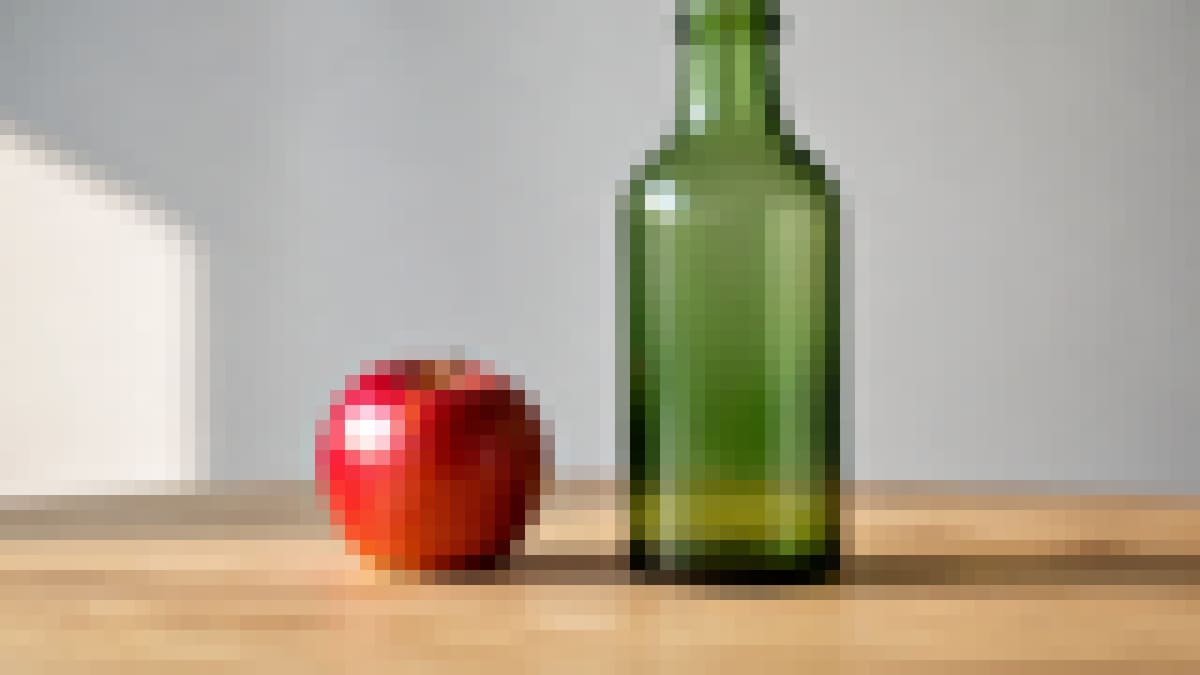
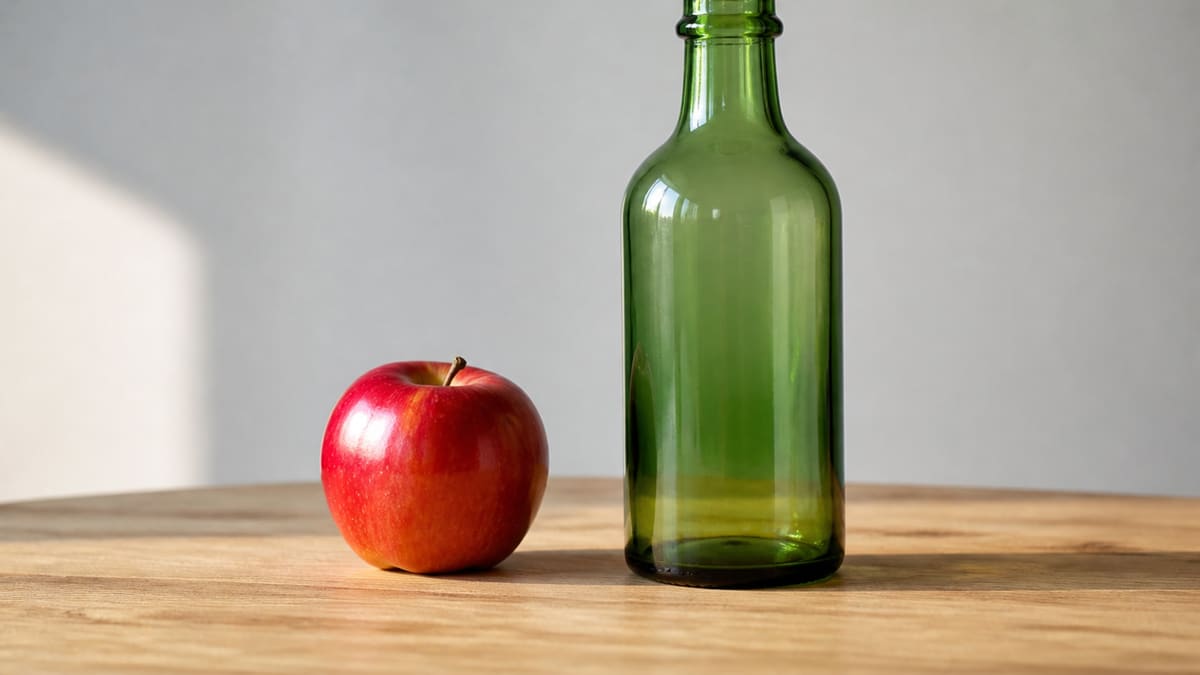
ここでできること
画像モザイクは1枚で足ります。写真モザイク加工も、画像にモザイクをかける方法も同じ枠です。一括なら、同じモザイクを各ファイルにかけます。
写真全体にモザイクをかける
全体モードはすべての画素を四角にします。弱めが初期の見え方です。中くらいははっきりします。強めは隠す用です。写真を開いた時点でモザイクはオンです。
範囲を描いて一部だけモザイク
画像 モザイク 一部、顔モザイク入れ方、車のナンバーモザイクはここで範囲です。四角を描き、残りはシャープのまま。何個でも足せます。外したら戻すか全部消す。ブラシでも、顔の自動切り抜きでもありません。
プレビューがその場で変わる
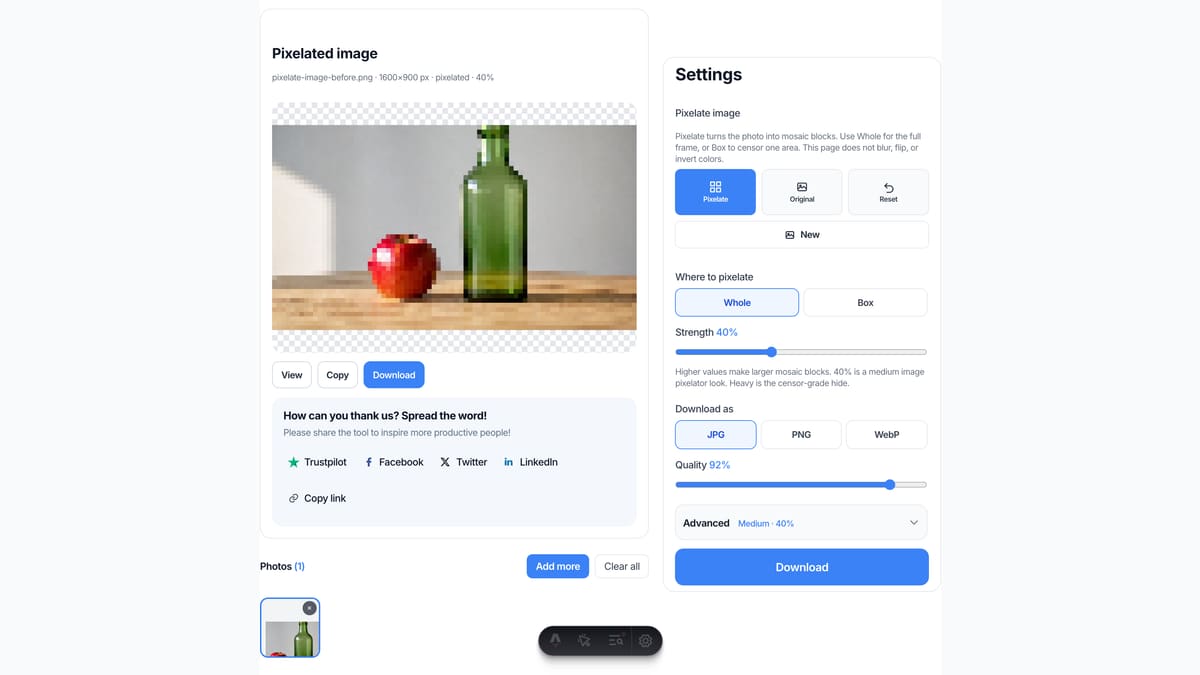
モザイクを押してアップロードを待つ作業ではありません。枠に見えている絵をJPG、PNG、WebPで保存します。下にファイル名、画素サイズ、全体か範囲かが並びます。
この端末の外に出ない
JPG、PNG、WebP、GIF、BMP、AVIF。1枚は40 MB未満、最大30枚。HEIC、TIFF、PDFは拒否します。長い辺が8000 pxを超えると、モザイクの前に縮小してタブが止まらないようにします。
画像にモザイクをかける方法(3ステップ)
スマホでもパソコンでも使えます。アカウントは不要です。画像モザイク やり方、写真モザイク加工、顔モザイク、一部モザイクも同じ3ステップです。
写真を足す
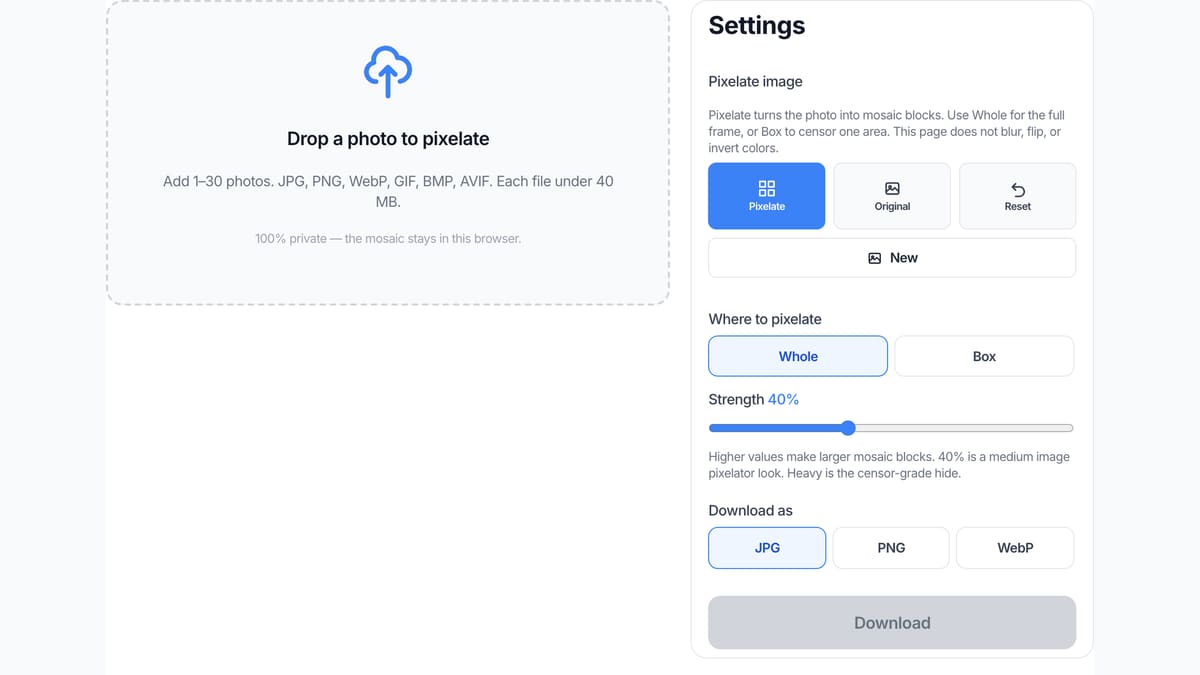
点線の枠にJPG、PNG、WebPを落とすか、ファイルを選びます。1枚で足ります。同じモザイクを一括でかけたいなら、続けて最大30枚まで足せます。
全体か範囲かを決め、ブロックの大きさを動かす
モザイクはすでにオン、全体です。一部だけなら範囲に切り、四角を描きます。隠したいものが読めなくなるまで、ブロックの大きさを動かします。
モザイクをかけたファイルを保存する
ここで見る、コピーする、JPG・PNG・WebPでダウンロードする。2枚以上は、同じ効果をかけたZIPになります。
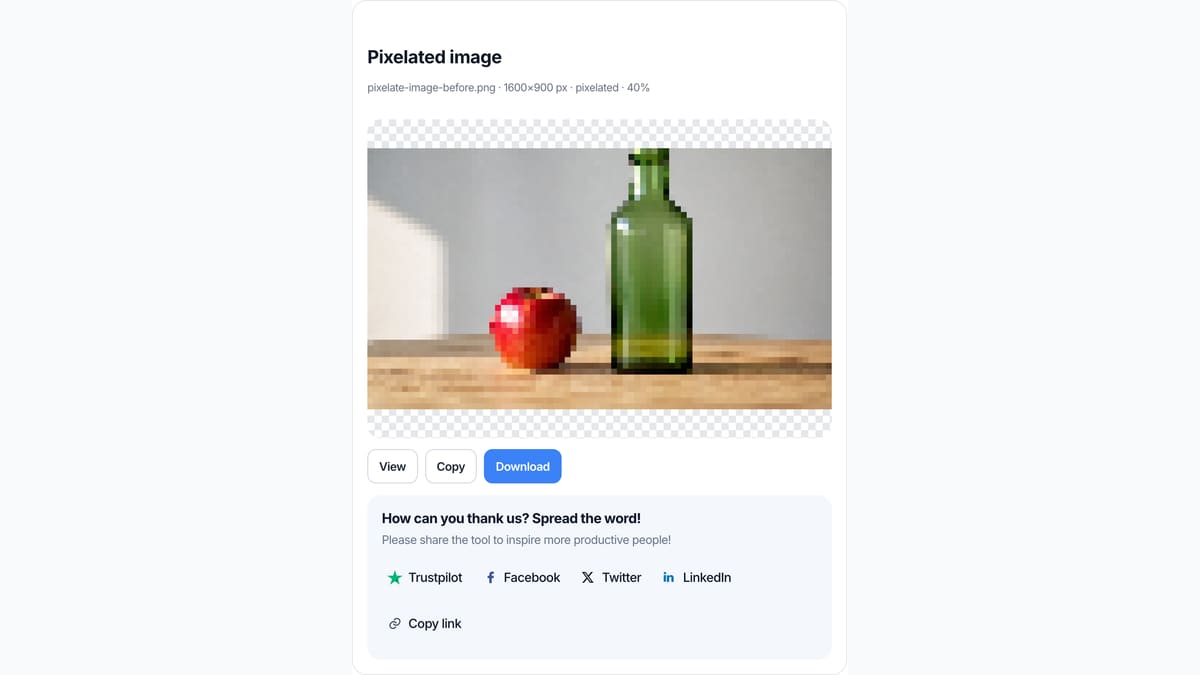
ここで画像モザイクする理由
このページは静止画に四角を書くだけです。画像モザイク、写真モザイク加工、モザイク加工オンラインは、検索欄では同じ仕事です。
アップロードしない
モザイク加工を仕上げるためにファイルをこちらのサーバーへ送りません。タブを閉じると、このページ上の写真も消えます。画像ぼかしと同じ扱いです。
見えているものが保存される
実行を押して待ち、どれが戻ってきたか当てる必要はありません。枠に出ている絵がファイルです。名前、画素、全体か範囲かも下に出ます。
別アプリの話はしない
ペイント、パワポ、エクセル、フォトショ、イラレ、Canvaの手順は書きません。そのメニューが要るなら、そのアプリを開いてください。今すぐモザイクのJPGが要るなら、この枠です。
ぼかしでもAI検出でもない
柔らかいガウシアンは画像ぼかしにあります。ここは四角です。顔の自動枠はありません。隠す範囲は自分で描きます。
制限とコツ
- 全体は写真全部。範囲は描いた枠だけ:画像モザイク一部であり、全画面ではありません。
- 弱いモザイクは拡大するとまだ読めます。ブロックを上げるか強めにして、表示で原寸を確認してから共有してください。
- 四角ではなく柔らかい隠しなら画像ぼかし。左右の鏡像は画像を左右反転。90°は画像を回転。
- 1枚は40 MB未満にしてください。長い辺が8000 pxを超えると、モザイクの前に縮小します。
- iPhoneのHEIC、TIFF、PDFは拒否します。先にJPGかPNGで保存してから、そのファイルを足してください。
- PNGはモザイクの外の透明を残します。JPGは空いた画素を白で埋めます。JPEGにアルファがないためです。
- 画像モザイクを消す、戻す、解除、除去はしません。すでに四角になった写真は、ここではsharpになりません。
- 足した写真の権利はあなたに残ります。ここは法律相談ではなく、他人の写真の利用許諾も出しません。
このページで終わる仕事
ここに書くのは画像モザイクの仕事です。ソフトのメニュー検索は、意図して外しています。
顔、車のナンバー、マイナンバーを隠す
街の写真やスクショで、顔やナンバーや書類を読ませたくないとき。範囲に切り、四角を描き、強めにして、表示で原寸を確認します。顔モザイク入れ方やナンバーモザイクは、ここでの枠であり、役所の墨消しスタンプではありません。
入力: JPGかPNGの写真1枚
設定: 範囲、強め、またはブロック40以上
出力: モザイクをかけたJPGかPNG
注意: 法的な墨消しではありません。ダウンロードを原寸で確認してください。
写真全体をレトロなモザイクにする
ポートレートや商品をピクセルアート風にしたいとき。全体のまま、弱めか中くらいで被写体が四角のまま読めるようにします。
入力: JPG1枚
設定: 全体、ブロック16〜24
出力: モザイクのJPG
注意: スプライトシートも、ゲーム素材パックも書き出しません。
同じモザイクを一括でかける
同じ強さの隠しが要るスクショの束。最大30枚、全体か同じ枠、ZIPで持ち帰る。
入力: PNGを数枚
設定: 全枚に同じブロックの大きさ
出力: モザイクをかけたファイルのZIP
注意: 枠は選んでいる写真だけです。100枚工場ではありません。
ここでモザイク?隣の道具にする?
このページを使う
写真にモザイクをかける、または一部を隠す
画像モザイク、写真モザイク加工、画像にモザイクをかける、顔モザイク、ナンバーモザイクで四角く隠したいときにこのURLを開きます。プレビューがファイルです。ぼかし、左右反転、回転、色反転は別のURLにあります。
隣の道具を使う
ぼかし、鏡像、回転、ネガ、タイル
四角ではなく柔らかいぼかしが要るなら 画像ぼかし 。左右の鏡像が必要なら 画像を左右反転 。度数で回したいなら 画像を回転 。画素のネガが必要なら 画像の色反転 。Instagram用のタイルなら Split Image 。どのページも画像モザイクはしません。
画像モザイクのよくある質問
画像モザイクとは何ですか? +
画像モザイクは、手元の写真を四角の静止画にすることです。ファイルを足すと隣の画素が四角になります。全体でも、範囲を描いて一部でもできます。ぼかしではありません。すでにモザイクになった写真をsharpにもしません。フォトショやイラレの画像ピクセル化メニューでもありません。ここはすでに持っているファイルに四角を足します。
画像モザイク やり方 +
点線の枠にJPG、PNG、WebPを足します。モザイクはすでにオン、全体なので、プレビューが画像モザイクです。ブロックの大きさを動かして濃さを決め、そのファイルを保存します。検索の「画像 モザイク やり方」「画像モザイクのかけ方」「画像にモザイクをかける方法」が指す作業は、これです。ペイントもパワポもアプリも要りません。
顔モザイクの入れ方、一部だけかけるには? +
「顔 モザイク 入れ方」「画像 モザイク 一部」「画像 部分 モザイク」と同じ仕事です。どこにモザイクを入れるを範囲にします。顔、車のナンバー、文字の上に四角を描きます。何個でも足せます。原寸でまだ読めるなら強めにします。このページは顔を自動では探しません。
画像モザイクは無料ですか? +
無料です。このURLが画像モザイク 無料オンラインであり、モザイク加工オンラインでもあります。登録も透かしも、モザイクそのものの有料解除もありません。ファイルはこのタブに残ります。画像モザイク フリーも同じ枠です。
iPhoneで画像にモザイクをかける方法は? +
できます。iPhone 画像モザイク やり方、写真モザイク加工 iPhone、画像にモザイクをかける方法 iPhoneは、SafariかChromeでこの同じURLです。JPGかPNGを足し、全体か範囲を選び、保存します。写真アプリはこのモザイクファイルを書きません。HEICのままでは開けないので、先にJPGへしてください。
WindowsやMacで画像モザイクできますか? +
Chrome、Edge、Safari、Firefoxでこのページを開き、JPGかPNGを落とします。プレビューはすでにモザイクです。そのファイルを保存します。画像モザイク windows、mac 画像モザイク加工、写真モザイク加工 パソコンも同じです。標準のペイントやプレビューは要りません。
ペイント、パワポ、フォトショ、イラレでモザイクをかけるには? +
このページはそれらのアプリを開きません。画像モザイク ペイント、パワポ 画像モザイク一部、フォトショ、イラレ 画像ピクセル化は、あのソフトの中の操作です。すでに書き出したJPGやPNGがあるなら、そのファイルをここに落として画像モザイクできます。ここをその手順書だとは言いません。
モザイクとぼかし、どちらを使う? +
モザイクは四角を書き、顔やナンバーを隠すよくある見え方です。画像ぼかしは輪郭を溶かし、まだ読めることがあります。柔らかい全体なら画像ぼかし。四角が要るならここです。同じファイルではありません。
画像ピクセル化とは何ですか? +
検索の画像ピクセル化は、イラレやフォトショのメニュー、またはわざと粗い絵を指すことがあります。ここでの仕事は画像モザイクです。画像ピクセル化サイトとしてこのタブを使えますが、イラレは開きません。すでに粗い写真をきれいにする機能もありません。
ナンバーモザイクやマイナンバーは隠せますか? +
できます。PNGを足し、範囲にして、ナンバーや文字の上に四角を描き、ブロックを上げ、表示で原寸を確認します。車ナンバーモザイク、マイナンバーモザイクは、ここでの枠です。弱いモザイクはまだ読めます。役所の墨消しではありません。動画の車ナンバーモザイクは扱いません。
画像モザイクアプリは必要ですか? +
不要です。画像モザイクはこのタブで走ります。AndroidアプリもiPhoneアプリも拡張もありません。画像モザイクアプリ、写真モザイク加工アプリ、画像編集アプリ モザイク無料の検索でも、ここで扱うのはすでに持っているファイルだけです。
どの形式をモザイクできますか? +
JPG、PNG、WebP、GIF、BMP、AVIF。1枚は40 MB未満。HEIC、TIFF、PDF、SVGは拒否します。先にJPGかPNGへしてから、そのファイルを足してください。
PNGのまま透過を残せますか? +
できます。PNGを足し、モザイクはオンのまま、保存形式でPNGを選びます。透明な画素は透明のままです。JPGは白で埋めます。JPEGにアルファがないためです。PSD書き出しはありません。
複数枚を一度にモザイクできますか? +
最大30枚です。全体なら同じブロックの大きさが各ファイルにかかります。1枚だけ保存するか、全部をZIPで受け取れます。枠は選んでいる写真だけです。フォルダ監視でも、100枚工場でもありません。
ログインやアップロードは必要ですか? +
不要です。写真を足し、モザイクをかけ、保存する。アカウント壁も透かしもありません。モザイクはこのブラウザで走ります。画像モザイク処理オンラインを仕上げるために、こちらへ送りません。
画像のモザイクを消すことはできますか? +
できません。画像モザイク消す、画像のモザイクを消す、画像モザイク戻す、外す、解除、除去、LINE画像モザイク消すは、四角を足す逆の仕事です。このページはモザイクを足すだけです。すでに四角になった写真は、ここではsharpになりません。偽のAI復元も出しません。
顔やナンバーを自動で見つけますか? +
しません。顔モザイク入れ方もナンバーモザイクも、枠は自分で描きます。一部の道具は顔モデルを走らせます。これは走らせません。集合写真では手間ですが、推測せず、検出器にも送りません。
動画にモザイクをかけられますか? +
できません。動画 車 ナンバー モザイク、CapCut、YouTubeの検索はタイムラインの仕事です。このページは静止画だけ受けます。プロンプトもGeminiもありません。
LINEやインスタの中でモザイクできますか? +
このページはLINEもインスタも開きません。写真モザイク加工 LINE、インスタ 画像モザイク やり方は、あのアプリの中の操作です。ここでJPGを保存してから、そのファイルをトークや投稿に添付してください。カメラのフィルタメニューは教えません。
画像モザイクで画質は落ちますか? +
モザイクは細部を隠すためのものです。四角の周りのきれいさを残すならPNGです。JPGやWebPは画質スライダーを使います。弱いモザイクは小さいブロックです。長い辺が8000 pxを超えると、モザイクの前に縮小します。
顔やナンバーを隠すのに安全ですか? +
大きいブロックは、弱いぼかしより元の画素を壊します。それでもダウンロードを原寸で確認してください。まだ読めるなら、ブロックを上げるか、枠を大きくしてください。法律相談でも、裁判所の墨消しでもありません。
著作権は誰に残りますか? +
足したファイルの権利は、あなたに残ります。こちらは保存せず、他人の写真の利用許諾も出しません。ここは法律相談ではありません。編集してよい写真でないなら、この画像モザイクに入れないでください。
