一部分をぼかす
顔、ナンバープレート、住所の一行の上に四角をドラッグします。その部分だけをぼかし、モザイクにするか、黒塗りで画素を置き換えて、平らなファイルを保存します。写真の残りはシャープなままです。
一部分を隠す写真をドロップ
1〜30枚。JPG、PNG、WebP、GIF、BMP、AVIF。貼り付けもできます.
写真はこのブラウザの中に残ります。アップロードしません。
覆い
四角の覆い方
プレビューに四角を一つ以上ドラッグします。どの四角も、ここで選んだ一つの覆いを使います。
保存形式
描けるのは四角だけです。顔の自動検出、楕円、ブラシ、すでに入っているモザイクや黒塗りの除去はしません。
このブラウザの中
写真はこの端末で開きます。一部分のぼかしも黒塗りもタブの外に出ず、サーバーはファイルを受け取りません。
描いた四角だけ
置き換わるのはドラッグした矩形の中だけです。街、部屋、書類の残りは、足したときのシャープさのままです。
焼き付いた一枚
保存するのはJPG、PNG、またはWebPです。その画像では、隠した場所の元の画素は残っていません。
画像を黒塗りする方法
画像を黒塗りするときは、隠したい範囲を自分で四角にして、その中の画素を真っ黒に置き換えます。このページではプレビューの上をドラッグするだけです。車の後ろ姿ならナンバープレート、通行人の写真なら顔、届いた書類や画面の切り抜きなら住所の一行。四角の外、つまり道路や部屋や本文は触りません。ぼかしは一部分だけにかけ、モザイクも同じ四角の中だけにかけます。写真の端から端までを変える仕事は、ここではありません。
覆いは三つで、一度に使えるのは一つです。ぼかしは四角の中で近くの色を混ぜ、輪郭を柔らかくします。初期の強さは18で、2から40まで動かせます。モザイクは四角の中を平らな色のブロックにします。初期の一辺は16ピクセルで、6から48までです。黒塗りは強さを見ません。選んだ瞬間、矩形は同じ真っ黒になり、元の色は残りません。すでに描いた四角も、覆いを切り替えるとその場で全部が追従します。顔はぼかし、プレートは黒塗り、という混ぜ方はできません。混ぜたいなら、一度保存してから、そのファイルに次の四角を足すことになります。二回目の四角は、すでに焼き付いた覆いの上に載ります。
保存される画像はレイヤーではありません。フォトショップのレイヤーでも、パワポの図形でも、投稿画面のスタンプでもありません。黒塗り、ぼかし、モザイクは画素そのものに焼き付きます。別のアプリで開いても、四角の下から元の顔や文字は出てきません。このページの「直前の四角を戻す」は、まだ保存する前の枠を一つ消すだけです。ダウンロードしたあとのファイルから、黒塗りを透明に戻すスイッチはありません。新しいJPG、PNG、WebPはブラウザの中で組み立てるので、カメラの位置情報や撮影メモなどのEXIFは、保存するファイルへコピーしません。静止GIFは一枚のフレームとして開きます。アニメーションのままでは書き出しません。
弱いぼかしは、隠したつもりでも戻されることがあります。ぼかしは色を捨てず、近くの色の平均を四角の中に残します。ナンバーのひらがなや、顔の輪郭や、住所の数字が、薄いぼかしのあとでも形として残ることがあります。強さを上げると混ざりは広がりますが、このページは「どの強さなら絶対に戻せない」とは言いません。モザイクも、ブロックが小さいと平均色の並びから文字が読めることがあります。必ず読めなくしたい場所は、四角を対象より一回り大きくして黒塗りにしてください。黒塗りは矩形を真っ黒な画素で置き換えるので、その中に元の色は残りません。それでも、四角の縁から一文字でもはみ出していれば、その一文字は写真に残ります。
できないことも先に書きます。すでに入っているモザイクを消す、黒塗りを除去する、黒塗りを透かして見えるようにする、という復元はしません。顔を自動で探す機能もありません。アプリのインストール、ペイント、パワポ、フォトショップ、CapCut、インショットのメニュー解説もしません。動画の一部分ぼかし、aviutl、PDFのページ、タイルで絵を組むモザイクアートも扱いません。インスタやスレッズへ、このページが代わりに投稿することもありません。HEIC、TIFF、PDFは開けません。写真全体をぼかすなら画像ぼかし、写真全体に画像モザイクや写真モザイクをかけるなら画像モザイクのページです。ここは、自分で描いた四角と、その黒塗りのためです。
レイヤーではない、というのは保存したファイルの中身の話です。パソコンのプレビューや、スマホの写真アプリで開いても、重なっているオブジェクトの一覧は出ません。見えるのは、黒やブロックや混ざった色がすでに描かれた一枚の画像です。そのJPGをスライドに貼っても、黒塗りの四角だけを後から動かしたり消したりはできません。動くのは画像全体です。保存前のこのページだけが、四角の位置を覚えています。タブを閉じると、その記憶もプレビューも残しません。元の写真が端末の別の場所に残っていることと、保存したファイルの中に元の画素が残っていることは、別です。
このページでできること
手順は短いです。写真を足し、隠す場所に四角を描き、ぼかし・モザイク・黒塗りのどれかを選び、ファイルを保存します。
四角は何個でも
顔が二人いれば四角は二つ、プレートと住所が同じ画面にあれば、その数だけドラッグします。直前の四角を戻すは最後の一つだけを外し、四角を全部消すは写真を替えずに描き直しです。ごく小さい四角は覆いに反映されないことがあるので、対象が収まる大きさまでドラッグしてください。
ぼかし、モザイク、黒塗り
ぼかしは一部分だけを柔らかくする覆いです。モザイクは四角の中をブロックにします。黒塗りは色を残さない真っ黒です。どれだけ隠したいかで一つを選びます。選んだ覆いは、その写真のすべての四角に同じようにかかります。
ドロップ、選択、貼り付け
点線の枠へ落とす、ファイルを選ぶ、コピーした画像を貼り付ける、のどれでも開けます。JPG、PNG、WebP、GIF、BMP、AVIFです。HEIC、TIFF、PDFは拒否します。iPhoneの写真がHEICのままなら、先にJPGかPNGへ書き出してください。
元の写真を見てから保存
元の写真は、足したばかりの画像を一時的に見ます。表示は、覆いが焼き付いた結果をこのページで開きます。ダウンロードとコピーが使うのは、その焼き付いたファイルであり、覗いている元の写真ではありません。四角が一つもないあいだ、ダウンロードは押せません。
画像の一部分だけぼかす方法
ページ上部の枠で、画像の一部分だけをぼかします。アカウントは要りません。写真はこのブラウザの外に出ません。
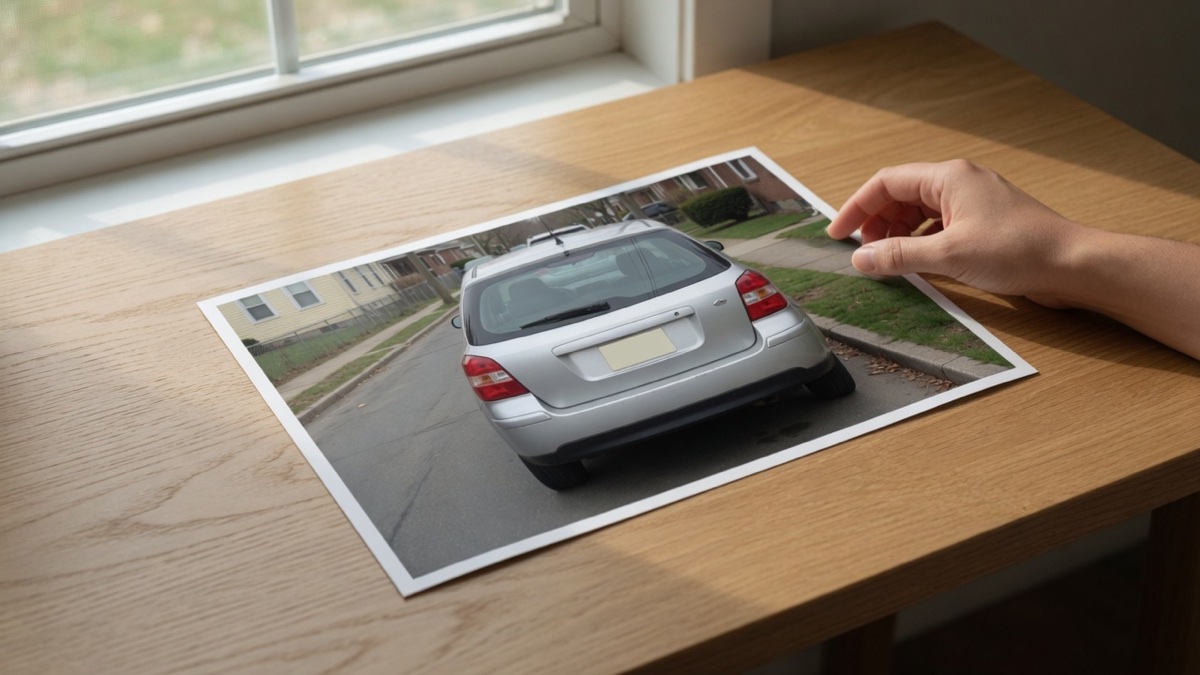
写真を足す
ドロップ、ファイル選択、貼り付けのどれかで画像を開きます。プレビューの下にファイル名と画素サイズが出るので、覆う前に、隠したい写真かどうかを確認できます。長い辺がとても大きい写真は、覆いの前にこのタブが扱える大きさまで縮むことがあります。縮んだあとの画素が、保存するサイズです。
四角を描いて覆いを選ぶ
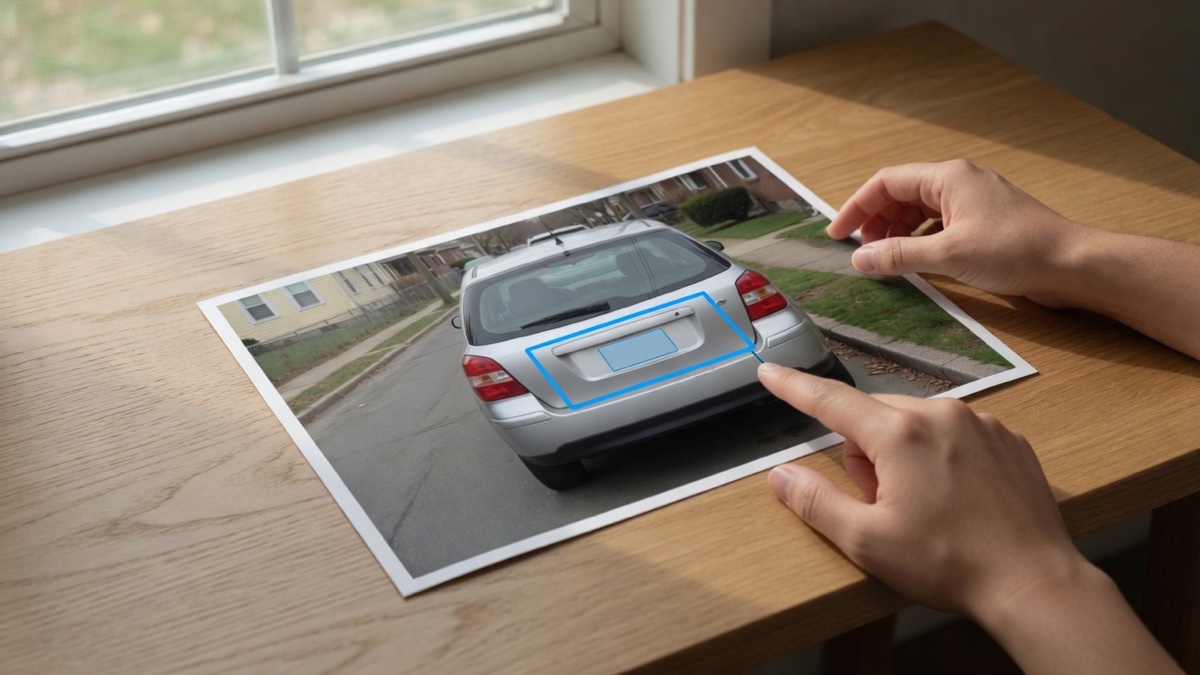
顔、ナンバープレート、住所の一行の周りをドラッグします。ぼかしは一部分だけ、がこのステップの基本です。同じ強さでよい場所がもう一つあるなら、二つ目の四角を足します。覆いをモザイクや黒塗りに変えると、描いた四角が全部そちらに変わります。ぼかしやモザイクでまだ読めるなら、強さを上げてプレビューを見ます。黒塗りにすれば強さは関係ありません。
焼き付いたファイルを保存する
ダウンロードは、四角の中がすでに置き換わったJPG、PNG、またはWebPです。投稿や添付に使うのはそのファイルです。端末に残っている元の写真は、この操作では書き換わりません。二枚以上を同じ四角で隠しているときは、まとめてZIPにもできます。四角の位置は、今描いている比率のまま各写真にかかります。
覆いがファイルの中にないといけない理由
写真の上にシールを載せるのと、画素を置き換えるのは、別の仕事です。
隠した場所はレイヤーではない
編集アプリによっては、ぼかしが後から消せるオブジェクトのまま残ります。このページの保存は普通の画像です。別のアプリで開くと、覆いの画素が見え、その下の元の画素は入っていません。黒塗りを図形として選択して削除する、という戻り方はできません。
残りの写真はシャープなまま
変わるのは四角の中だけです。通りの景色、部屋の様子、書類のほかの行は読めるままにして、一つの詳細だけを隠せます。写真全体を柔らかくするのは画像ぼかし、端から端までブロックにするのは画像モザイクです。残したい部分があるなら、このページで四角だけを置き換えます。全体を変えるページへ、黒塗りの仕事は渡していません。
ファイル名とサイズを確認できる
結果には名前、幅、高さ、今の状態が並びます。表示で、四角が顔やプレートや住所の一行に乗っているかを、このページを離れずに見られます。外れていれば、保存前に直前の四角を戻して描き直します。
同じ四角を複数の写真に使える
同じ隅を隠したい連続写真なら、枚数を足してから四角を描きます。各ダウンロードは、今キャンバスにある四角を使います。次の写真だけ場所が違うなら、四角を全部消してから描き直してください。新しい写真を押すと、枚数ごと枠ごと消えて選び直しになります。
保存する前に見るところ
- 顔やナンバープレートを必ず隠すなら黒塗りです。薄いぼかしは形を残し、弱いぼかしは別の人が推定して戻すことがあります。モザイクもブロックが小さいと同じです。
- 四角は対象より一回り大きくします。あご、プレートの枠、住所の最後の桁がはみ出ると、その部分は隠れていません。地域名のひらがなや分類番号も、枠の中に入れてください。
- ダウンロードの前に元の写真で位置を確認します。外れていれば戻して描き直します。四角がないとダウンロードは押せないので、何も隠していないコピーを誤って保存しにくくなっています。
- 新しいファイルには、元の位置情報は入りません。それは便利ですが、すでにカメラロールや別のアプリに残っているコピーまで消える、という意味ではありません。
- 黒塗りは、その写真を公開してよいという許可ではありません。共有する権利がない写真は、一部分を隠しても権利が生まれません。ここは法律の助言もしません。
- ぼかしの強さ18は出発点です。住所の一行や細い文字は、18のままだとまだ読めることがあります。プレビューを原寸に近い表示で見てから、黒塗りに切り替えるか強さを上げてください。
- iPhoneではSafariでこのページを開きます。アプリではありません。写真アプリがHEICで書き出すファイルは、そのままでは拒否されます。共有シートでJPGかPNGにしてから足してください。
- 動画の一部、aviutlのタイムライン、PDFのページ、タイルで組むモザイクアートは、この枠の仕事ではありません。静止画の四角だけを扱います。
このページが向いている仕事
カードは、写真の上の一つの隠したい場所です。設定は、その場所に合う覆いです。
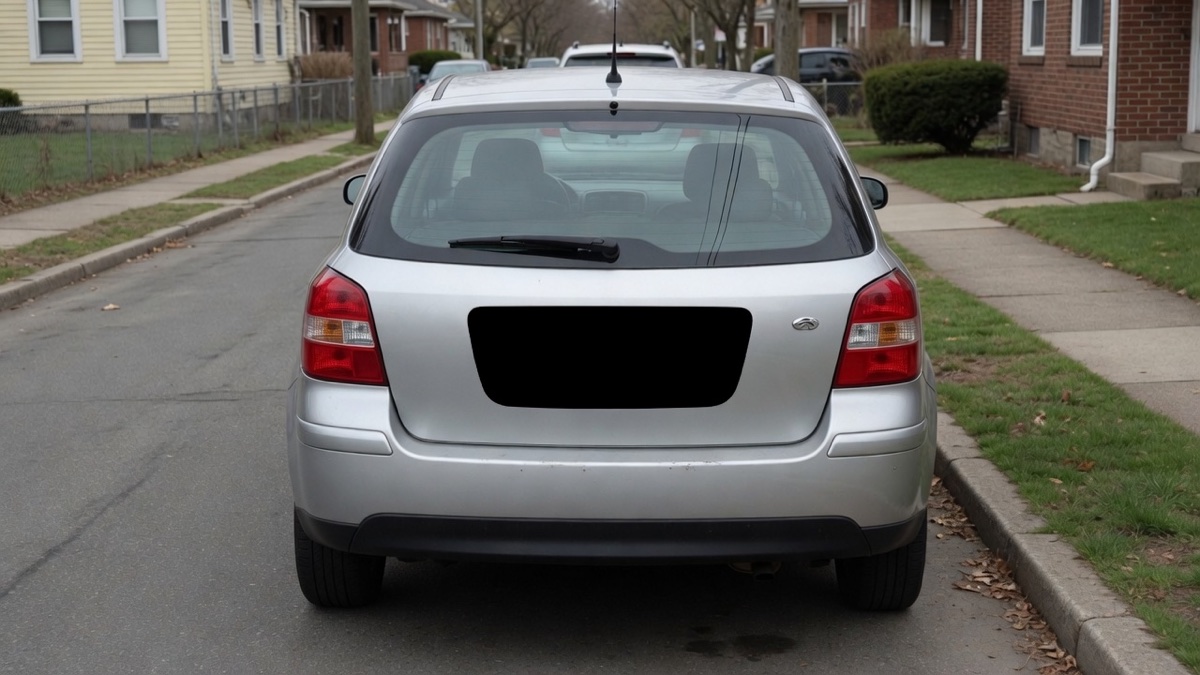
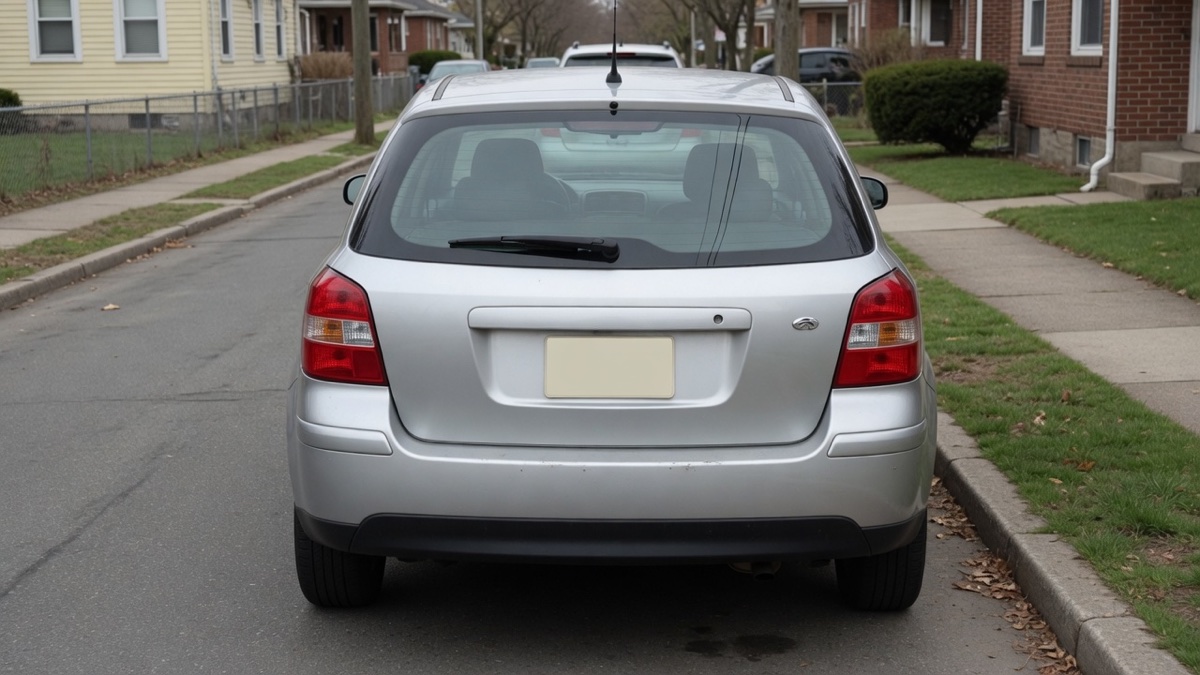
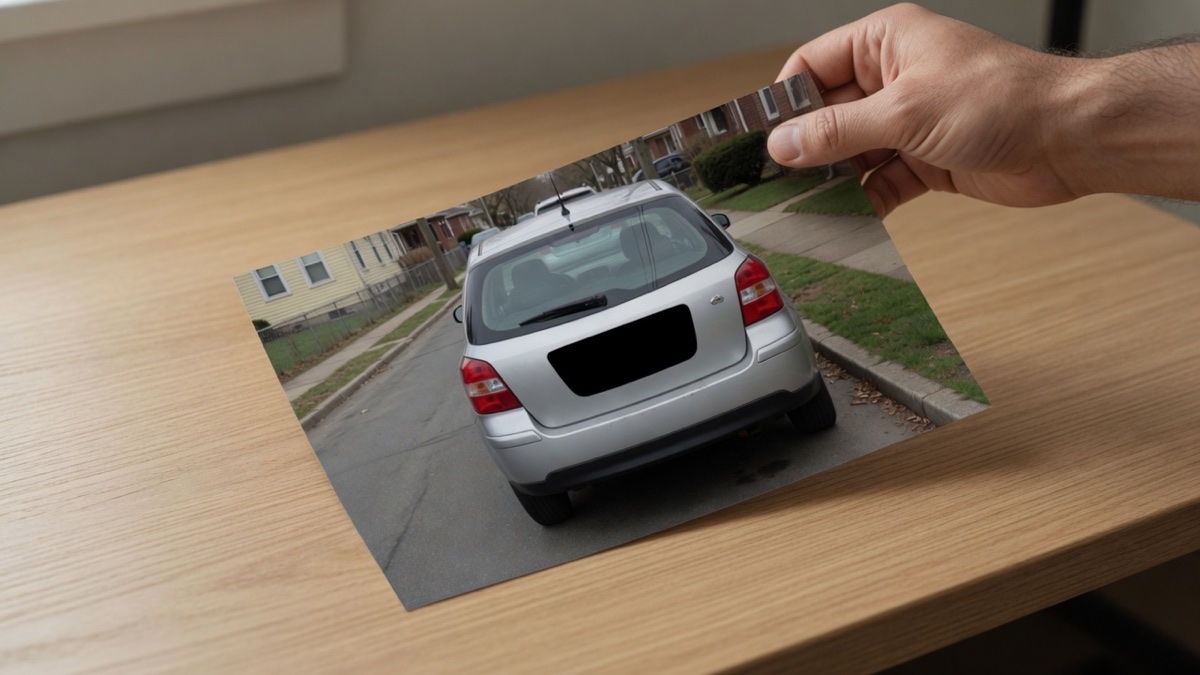
街の写真のナンバープレート
車と通りは残してよいことが多いです。投稿するファイルで、プレートの文字だけは読めないようにします。後ろから撮った駐車の写真なら、プレートは画面の下の方にまとまっていることが多いので、四角はそこだけに置きます。夜間や斜めからの写真は、数字がにじんで見えても、弱いぼかしだと形が残ることがあります。黒塗りなら、四角の中の色そのものがファイルに残りません。斜めのプレートは画面では台形に見えますが、描けるのは四角だけです。四隅がはみ出さないよう、外側を囲む四角にしてください。地名が長いプレートも、左端の文字まで入れてください。楕円でプレートの形に沿ってなぞることはできません。
写真: 駐車した車を後ろから撮った写真。
覆い: プレートに四角を一つ。覆いは黒塗り。
ファイル: その四角が真っ黒なJPGかPNG。
注意: プレートの枠ごと入れてください。地域名、分類番号、ひらがな、一連番号のどれかが縁に残ると、その文字だけ読めます。弱いぼかしは、数字の形が戻されることがあります。
写ってしまった顔
群衆、教室、背景の通行人を、場面ごとぼかさずに隠せます。写真モザイクとして顔だけをブロックにしたいときも、四角は自分で置きます。このページは顔を探しません。横顔、帽子の下、マスクの上の目、眼鏡の縁も、四角の中に入れます。鏡に映ったもう一人や、ガラス越しの奥の顔も自動では拾いません。写した本人は残し、奥の通行人だけ隠す、という選び方は、枠を自分で置くからできます。検出がないので、笑顔の人だけを優先することもありません。
写真: 集合写真、または一人だけが映り込んだフレーム。
覆い: 隠す顔ごとに四角。強めのぼかし、または戻せなくするなら黒塗り。ブロックで見せるならモザイク。
ファイル: 一枚に焼き付いた写真。四角を描かなかった顔は元のままです。
注意: 自動検出はありません。あご、耳、髪、眼鏡の端まで四角に入れてください。二人目がいるなら、二つ目の四角が要ります。
住所の一行
画面の切り抜き、手紙、プロフィールのカードには、残したくない一行があることが多いです。その一行だけを四角で覆い、上下の文は読めるままにします。ユーザー名の一行も同じ扱いです。縦書きの宛名は行が縦に長いので、四角の高さをその行ぶん取ってください。二行に分かれた住所は、都道府県の行と番地の行の両方を塗るか、両方を含む一つの四角にします。部屋番号だけが次の行にある手紙では、そこを忘れると番地は隠れていても部屋が残ります。見えている文字は、端で切れていても四角の中へ入れます。このページは文字を読んで行を探しません。
写真: 画面の切り抜き、または書類を撮った写真。
覆い: その一行にモザイクか黒塗り。レイアウトの中にブロックとして残したいなら、ブロックを大きめにしたモザイク。
ファイル: ほかの場所へ添付できるPNGかWebP。
注意: 行全体を塗ってください。文字の上がりや、番地の最後の桁が四角の外に残ると読めます。このページは文字を自分で見つけません。PDFの黒塗りではありません。
一部分を隠す仕事と、写真全体を変える仕事
一部分のぼかしと黒塗りについて
画像モザイクのやり方は? +
画像モザイクのやり方は、隠す範囲でページが分かれます。写真の端から端まで、すべての画素をブロックにしたいなら、画像モザイクのページを開いてください。写真モザイクとして一枚まるごと加工する仕事も、あちらです。このページの見出しは一部分をぼかすであり、写真全体のモザイク加工はここではありません。ここでモザイクを使うときは、顔やナンバープレートや文字の上に自分で四角をドラッグし、覆いをモザイクにします。四角の外はシャープなままです。同じ四角は、ぼかしや黒塗りにも切り替えられます。黒塗りのベタ塗りは、画像モザイクのページも画像ぼかしのページも、仕事としては扱いません。ペイントやパワポの手順ではなく、ブラウザの中で四角を描く操作です。保存すると、ブロックは画素に焼き付き、レイヤーとしては残りません。
一部分だけぼかすには? +
ぼかしは一部分だけ、という検索が指す作業は、このページの四角です。上部の枠にJPGかPNGを足し、柔らかくしたい場所をドラッグし、覆いをぼかしにします。初期の強さは18です。住所の一行や細いナンバーがまだ読めるなら、40までのあいだで強さを上げるか、黒塗りに切り替えます。二つ目の場所も同じぼかしでよければ、もう一つ四角を足します。四角ごとに強さを分けることはできません。写真の全体をぼかしたいだけなら、四角はこのページの仕事ではないので、画像ぼかしを開いてください。あちらは端から端までを柔らかくし、顔だけを残す箱はありません。こちらで保存するファイルは、ぼかした部分がすでに画素になった一枚です。
画像を黒塗りするには? +
写真を足し、隠したい範囲に四角をドラッグし、覆いを黒塗りにします。強さの数字は使われません。矩形の中は真っ黒な画素に置き換わり、元の色は残りません。ナンバープレートなら枠ごと、顔ならあごや耳まで、住所の一行なら行の端まではみ出すように描いてください。ダウンロードしたJPG、PNG、WebPでは、その黒は図形ではなく画像の一部です。別のアプリで黒の四角を選択して削除することはできません。黒塗りを透かして下を見えるようにする機能も、ここにはありません。すでに黒塗りされた写真を、元の文字へ戻すこともできません。
iPhoneで写真にモザイクをかけるには? +
アプリは要りません。iPhoneのSafariでこのページを開き、枠をタップしてカメラロールの写真を選ぶか、コピーした画像を貼り付けます。指で四角をドラッグし、モザイク、ぼかし、黒塗りのどれかを選んでダウンロードします。保存先は、iOSのファイルまたは共有シートです。サインインはありません。写真アプリがHEICのまま渡すファイルは、このページでは開けません。共有からJPGかPNGに書き出して、そのファイルを足してください。Safari以外のブラウザでも同じURLは開けますが、案内しているのはSafariです。ストアのアプリをインストールする手順ではありません。
モザイクや黒塗りは消せる? +
消せません。このページは、すでに入っているモザイクを消すことも、黒塗りを除去することも、黒塗りを透かして見えるようにすることもできません。検索で探す復元や解除は、別の目的です。ここで「直前の四角を戻す」ができるのは、まだダウンロードする前だけです。枠を一つ外すと、プレビューは元の画素に戻ります。一度保存したファイルでは、四角の中は置き換わった画素なので、下に元の顔や文字は入っていません。弱いぼかしや細かいモザイクは、別の人が推定して戻すことがあります。それは、このページが復元機能を持っているという意味ではありません。必ず隠すなら、保存前に黒塗りにしてください。
無料で使えますか? +
無料です。ブラウザの中で動き、アカウントも料金もありません。同じ訪問で、複数の写真の一部分を隠せます。ダウンロードもこのページの一部で、この道具が透かしを足すことはありません。ぼかし、モザイク、黒塗りの切り替えに、有料の解除はありません。枚数を足せる上限はありますが、隠すこと自体を課金では止めません。
写真はアップロードされますか? +
アップロードしません。写真はこの端末で読み、ページの中のキャンバスに描きます。覆いの選択、四角のやり直し、保存用の画像の組み立ては、すべてローカルです。タブを閉じるとプレビューは捨てます。こちらが写真のコピーを保管することはありません。顔の検出のために、どこかのサーバーへ送ることもありません。検出そのものが、このページにはないからです。
どの形式を開けますか? +
JPG、PNG、WebP、GIF、BMP、AVIFを開けます。静止GIFは一枚のフレームとして保存し、アニメーションのままでは書き出しません。HEIC、TIFF、PDFは拒否します。別のページが受け取れる形式なら、拒否のメッセージからそちらを案内することがあります。クリップボードにコピーした画像を貼り付けることもできます。保存できるのはJPG、PNG、WebPです。PNGには画質スライダーがなく、JPGとWebPの画質はファイルの重さだけを変えます。隠れた度合いとは別です。
ぼかし、モザイク、黒塗りのどれを選べばいいですか? +
柔らかく見せるだけでよいならぼかしです。ただし弱いぼかしは形が残り、戻されることがあります。隠していると一目で分かるブロックにしたいならモザイクです。ブロックが小さいと、平均色の並びから文字が読めることがあります。顔、プレート、番号を戻せなくしたいなら黒塗りです。黒塗りは四角の中の色を捨て、真っ黒な画素に置き換えます。三つのうち一つだけが、描いたすべての四角にかかります。画質のパーセントを下げても、隠れた度合いは強くなりません。
顔は自動で見つかりますか? +
見つかりません。このページは顔もナンバープレートも探しません。四角は自分でドラッグします。残したい顔まで塗ってしまうことを避け、写真を端末の外へ出さないためです。二人目を隠すなら、二つ目の四角を描いてください。背景の通行人、教室の端、集合写真の奥も同じです。写真の顔にモザイクをかける、という作業も、自動の枠ではなく手で置く四角です。
隠した写真を投稿する権利はもらえますか? +
もらえません。このページは、描いた四角の中の画素を置き換えるだけです。法律の助言ではなく、著作権やプライバシーの判断もしません。ある投稿が許されるかどうかも決めません。共有する権利がない写真は、黒塗りをしてもその権利が生まれません。元の写真がまだ必要なら、隠す前のファイルは自分の端末に残してください。この操作は元のファイルを上書きしません。
保存したファイルは自分で投稿しますか? +
自分で投稿します。四角を描いて一枚をダウンロードし、そのファイルを自分で添付してください。このページはインスタにもスレッズにも、そのほかのアプリにも投稿しません。それらのアカウントともつながりません。アップロードするのは、ダウンロードしたほうです。元の写真を誤って選ぶと、隠していない顔やプレートや住所の一行がそのまま出ます。ストーリー用のメニューや、投稿ボタンの場所は案内しません。
アプリは必要ですか? +
必要ありません。一部分をぼかすのも、写真にモザイクをかけるのも、黒塗りも、このタブの中で終わります。iPhoneのアプリも、Androidのアプリも、ブラウザの拡張も配布していません。一部分ぼかしアプリ、写真モザイクができるアプリ、という検索でここに来た場合も、インストールはなく、すでに持っている静止画を開くだけです。アカウントの作成もありません。
ペイントやパワポ、フォトショップ、CapCutで一部分をぼかす手順は? +
それらの手順は書きません。ペイント、パワポ、フォトショップ、キャップカット、インショットは、それぞれのアプリの中の操作です。このページは、そのソフトを開かず、メニューの場所も教えません。すでに書き出したJPGやPNGがあるなら、そのファイルをここに落として、四角をぼかし、モザイク、または黒塗りにできます。検索語がフォトショで一部分をぼかす、パワポで画像にモザイク、インショットで写真にモザイク、であっても、ここをその手順書だとは言いません。
動画やaviutlの一部分ぼかしはできますか? +
できません。このページは静止画だけです。動画の一部分ぼかし、aviutlのタイムライン、CapCutのクリップ、インショットの動画トラックは扱いません。動きの途中の顔や、走っている車のプレートをフレームごとに追う機能もありません。動画から書き出した一枚のJPGがあるなら、その一枚に限って四角を描けます。動画ファイルそのものを開いて、ぼかした動画を書き出すことはできません。
PDFを黒塗りできますか? +
できません。PDFは開かず、ページの黒塗りもしません。PDFを画像化してから墨消しする、という流れもここにはありません。書類の写真や、画面を切り抜いたPNGなら、住所の一行の上に四角を描けます。それは写真の画素を置き換える作業であり、PDFのテキストを検索できないようにする墨消しではありません。複数ページの書類を、ページ単位で黒くする道具でもありません。
写真のモザイクアートは作れますか? +
作れません。モザイクアートは、小さい写真やタイルを集めて別の絵に見せる作品です。このページのモザイクは、隠したい四角の中を粗いブロックにする覆いであり、作品としてのモザイクアートではありません。写真モザイクアートの作り方、タイルのデザイン、キャラクターの絵をタイルで組む作業は別のものです。ここでブロックを細かくしても、アート用の素材集にはなりません。隠すためのブロックと、鑑賞用のタイル絵は、検索では似て見えても仕事が違います。
写真の顔にモザイクをかけるには? +
写真を足し、顔の上に四角をドラッグし、覆いをモザイクにします。ブロックの一辺は初期16ピクセルで、まだ目や口の位置が分かるなら大きくします。ぼかしにしてもよいですが、弱いぼかしは輪郭が残り、戻されることがあります。必ず隠すなら黒塗りです。顔は自動では見つからないので、集合写真では隠す人の数だけ四角を描きます。四角を描かなかった人は、元の顔のまま保存されます。写真全体をモザイクにして顔も背景もブロックにしたいなら、画像モザイクのページです。ここは、残したい景色をシャープのままにするときです。
インスタやスレッズにそのまま投稿できますか? +
このページからは投稿できません。インスタの画像モザイク、スレッズの画像モザイク、ストーリー用の写真モザイク、という検索は、それぞれのアプリの中の操作を指していることが多いです。ここはその画面を開かず、代わりに投稿もしません。やることは、四角を描いてファイルをダウンロードし、そのファイルを自分で選んで投稿することです。元の写真のほうを選ぶと、隠していない状態が投稿されます。投稿したあとの削除や、限定公開の設定は、各サービスの側の話です。
弱いぼかしは元に戻されることがありますか? +
あります。弱いぼかしは画素を捨てず、近くの色を混ぜた結果を四角の中に残します。ナンバーの形、顔の輪郭、住所の数字が、その混ざりの中に残ることがあります。別の人が、その残りから中身を推定することがあります。強さを上げると混ざりは広がりますが、このページは不可逆だと保証しません。細かいモザイクも、ブロックごとの平均色が残るので、小さいブロックではまだ読めることがあります。黒塗りは違います。四角の中を真っ黒な画素に置き換えるので、その中に元の色は残りません。はみ出した一文字は残る、という別の失敗はあります。戻されるかどうかの前に、四角が対象を全部覆っているかを見てください。
パソコンでも同じ四角を描けますか? +
描けます。WindowsでもMacでも、Chrome、Edge、Safari、Firefoxでこのページを開き、JPGかPNGをドロップします。マウスで四角をドラッグし、覆いを選んで保存します。標準のペイントも、写真アプリも、パワポも要りません。画像モザイクをWindowsで、という検索の全体モザイクは画像モザイクのページへ、一部分だけと黒塗りはこのページです。インストールするフリーソフトではありません。
黒塗りとぼかしとモザイクは、画素の残り方がどう違いますか? +
ぼかしは、四角の中の色を隣と混ぜます。元の色は捨てられず、平均として残ります。だから弱いぼかしは戻されることがあります。モザイクは、ブロックの中の色を一つの平均色にまとめます。ブロックが大きいと文字は潰れ、小さいと平均色の並びが文字に見えます。黒塗りは平均を取りません。矩形を真っ黒で置き換えるので、その中の元の色はファイルに残りません。三つとも、保存後はレイヤーではなく、開いた画像に見えている画素だけです。どれを選んでも、四角の外の画素は足した写真のままです。
