Bild zensieren
Ziehe ein Rechteck über ein Gesicht, ein Nummernschild oder eine Adresse. Weichzeichne die Stelle, verpixele sie oder decke sie mit einem schwarzen Balken ab, und lade das zensierte Bild herunter.
Foto ablegen, um eine Stelle zu zensieren
Füge 1–30 Fotos hinzu. JPG, PNG, WebP, GIF, BMP oder AVIF. Einfügen geht auch.
Das Foto bleibt in diesem Browser. Nichts wird hochgeladen.
Abdecken
Wie das Rechteck abgedeckt wird
Ziehe ein oder mehrere Rechtecke auf der Vorschau. Jedes Rechteck nutzt die Abdeckung, die du hier wählst.
Herunterladen als
Nur Rechtecke. Diese Seite erkennt keine Gesichter, zeichnet keine Ellipse und keinen Pinsel und entfernt keine Zensur, die schon im Foto steckt.
Im Browser
Das Foto wird auf diesem Gerät geöffnet. Beim Bild zensieren verlässt die Datei den Browser nicht, und der Server bekommt sie nicht.
Rechtecke, nicht der ganze Rahmen
Ersetzt werden nur die Rechtecke, die du ziehst. Der Rest des zensierten Fotos bleibt, wie er war.
Eine echte Datei
Herunterladen liefert JPG, PNG oder WebP. In diesem Bild sind die abgedeckten Pixel ersetzt, nicht als Schicht darübergelegt.
Auch diese Seiten Bild teilen · Bild spiegeln · Bild drehen · Farben umkehren · Bild unscharf machen · Bild verpixeln · Bilder zusammenfügen · Bilder komprimieren · Fotoqualität verbessern mit KI
Gesicht auf dem Foto unkenntlich machen
Bild zensieren heißt auf dieser Seite, eine Stelle in einem Foto zu verdecken, bevor du die Datei weitergibst. Du suchst die Stelle selbst aus. Das kann ein Gesicht in einer Gruppe sein, nur die Augen, ein Nummernschild am Heck eines geparkten Wagens, ein Benutzername, eine Hausnummer oder eine einzelne Zeile auf einem Brief oder einem Screenshot. Die Seite ersetzt die Pixel innerhalb jedes Rechtecks, das du auf der Vorschau ziehst. Was außerhalb der Rechtecke liegt, bleibt stehen: die Straße, der Raum, der Rest des Dokuments. Menschen, die ein Gesicht unkenntlich machen, einen Bereich verpixeln oder ein Nummernschild schwärzen wollen, meinen denselben Handgriff: eine Zone abdecken und eine neue Datei speichern. Ob du ein Bild zensieren oder ein Foto an einer Stelle abdecken willst, bleibt die Arbeit dieselbe. Es ist kein Weichzeichner über den ganzen Rahmen und kein Weg, das Foto zu löschen oder ein Wasserzeichen zu entfernen.
Für diese Abdeckung gibt es drei Wege, und alle Rechtecke eines Fotos teilen sich den Weg, der gerade gewählt ist. Weichzeichnen mischt die Farben in der Nachbarschaft, sodass die Stelle weich wird und Details ineinanderlaufen. Verpixeln setzt die Stelle aus großen Blöcken zusammen. So verpixelst du einen Bereich, auf einem Foto genauso: das Mosaik liegt nur dort, wo das Rechteck liegt. Schwärzen füllt das Rechteck mit einem durchgehenden schwarzen Balken. Unter dem Balken bleiben die alten Farben nicht erhalten, weil die Pixel ersetzt werden. Wechselst du die Abdeckung, ändern sich die Rechtecke mit, die schon gezeichnet sind. Du musst sie nicht neu ziehen, nur weil du von Weichzeichnen auf Schwärzen gehst. Die Stärke ändert beim Weichzeichnen, wie weit die weiche Fläche reicht. 18 ist der Ausgangswert. Beim Verpixeln ist die Stärke die Kantenlänge eines Blocks in Pixeln, Ausgangswert 16. Ein höherer Wert verdeckt mehr. Der schwarze Balken ignoriert die Stärke. Er ist bei jedem Wert gleich schwarz. Der Qualitätsregler daneben ist eine andere Sache: er ändert nur, wie groß die JPG- oder WebP-Datei wird, und macht eine Stelle nicht geheimer. PNG hat diesen Regler nicht.
Die Datei, die du herunterlädst, ist ein gewöhnliches Bild. Weichzeichnung, Blöcke oder Schwarz sind in den Pixeln fest, nicht als Ebene, die ein anderes Programm später ausblendet. JPG, PNG oder WebP wird im Browser aus diesen Pixeln gebaut. Deshalb wandern die Kameradaten, der Standort und die übrigen EXIF-Felder nicht in die neue Datei mit. Das hilft, wenn das Foto keinen Ort mehr tragen soll, und es sagt nichts über Kopien, die schon auf dem Telefon liegen. Ein GIF ohne Bewegung wird als ein einziges Bild geöffnet und auch so gespeichert, nicht als Animation. Die Seite erkennt Gesichter nicht für dich, sie sucht keine Nummernschilder, und sie holt keine Stelle zurück, die in der Datei schon verdeckt war. Eine Ellipse oder ein Pinsel gibt es hier nicht. Das ganze Foto weichzuzeichnen oder komplett zu verpixeln ist eine andere Seite. Gearbeitet wird nur in diesem Browser, ohne Konto. Nichts wird hochgeladen. Die Datei, die schon auf dem Gerät lag, bleibt unverändert. Herunterladen bleibt aus, bis mindestens ein Rechteck existiert, damit du nicht versehentlich eine unberührte Kopie speicherst. Original zeigt das Foto, das du hinzugefügt hast. Ansehen, Kopieren und Herunterladen nutzen die Datei mit der Abdeckung, nicht diese Ansicht des Originals.
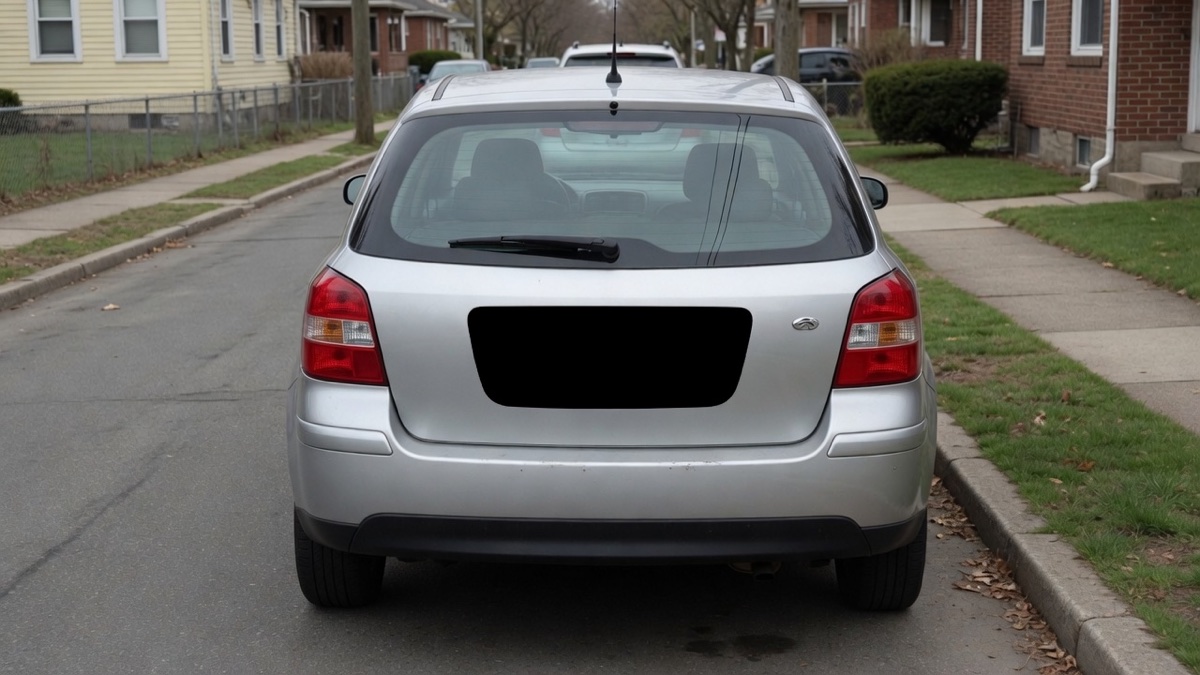
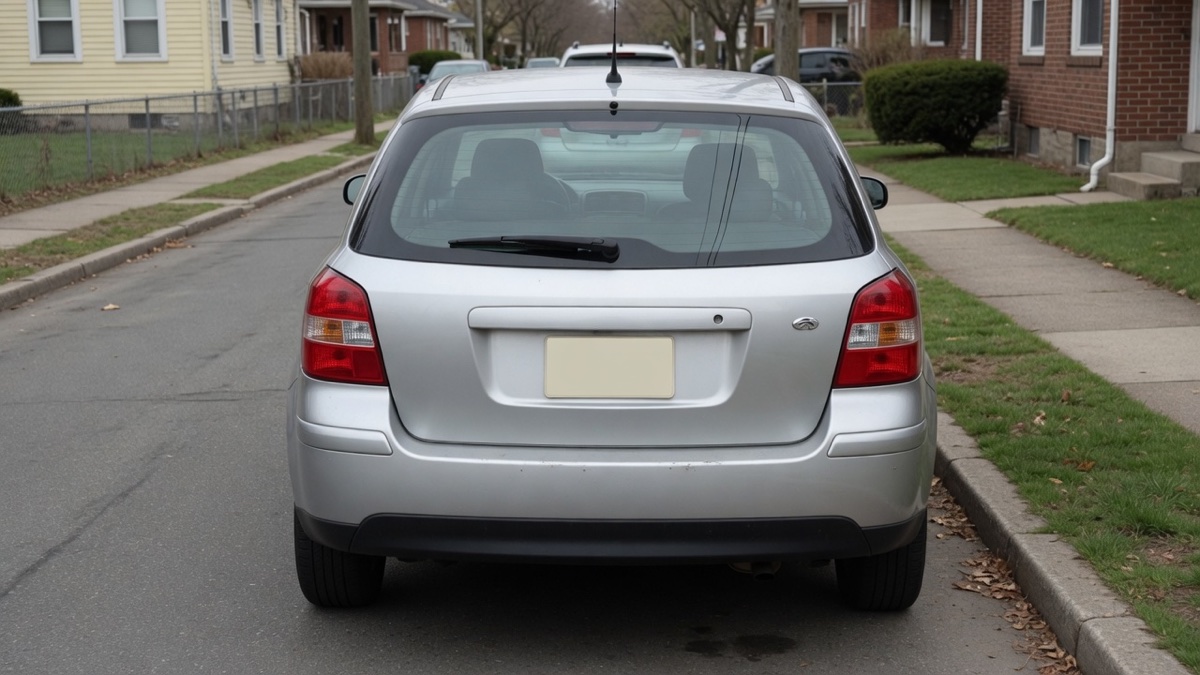
Was du auf dieser Seite tun kannst
Der Weg, ein Bild zu zensieren, ist kurz: Foto hinzufügen, die Stellen zeichnen, eine Abdeckung wählen und die Datei herunterladen.
Mehr als ein Rechteck
Ziehe so viele Rechtecke, wie das Foto braucht. Zwei Gesichter und ein Nummernschild auf demselben Bild sind normal. Letztes Rechteck rückgängig nimmt nur das zuletzt gezogene weg. Rechtecke löschen räumt die Zeichnung ab, ohne das Foto zu tauschen.
Weichzeichnen, verpixeln oder schwärzen
Weichzeichnen ist eine weiche Abdeckung. Verpixeln ist ein Mosaik aus Blöcken, wenn du einen Bereich verpixeln willst. Schwärzen ist ein schwarzer Balken und lässt die Farben der Stelle nicht stehen. Wähle die Abdeckung danach, wie sicher die Stelle verdeckt bleiben muss. Eine Abdeckung gilt für alle Rechtecke auf diesem Foto.
Einfügen, ablegen oder eine Datei wählen
Lege das Foto auf die Karte, nutze die Dateiauswahl oder füge ein Bild ein, das du kopiert hast. JPG, PNG, WebP, GIF, BMP und AVIF lassen sich öffnen. HEIC, TIFF und PDF lassen sich nicht öffnen. Aus einem GIF ohne Bewegung wird ein einzelnes Bild.
Das Original ansehen, die Abdeckung speichern
Original zeigt das Foto, das du hinzugefügt hast, ohne die Rechtecke schon in die Pixel zu schreiben. Ansehen öffnet das Ergebnis auf dieser Seite. Kopieren und Herunterladen nehmen diese fertige Datei, nicht die Originalansicht. Solange kein Rechteck existiert, bleibt Herunterladen aus.
Wie kann ich ein Bild zensieren
Du deckst die Stelle in der Karte oben ab. Ohne Konto, und das Foto verlässt den Browser nicht.
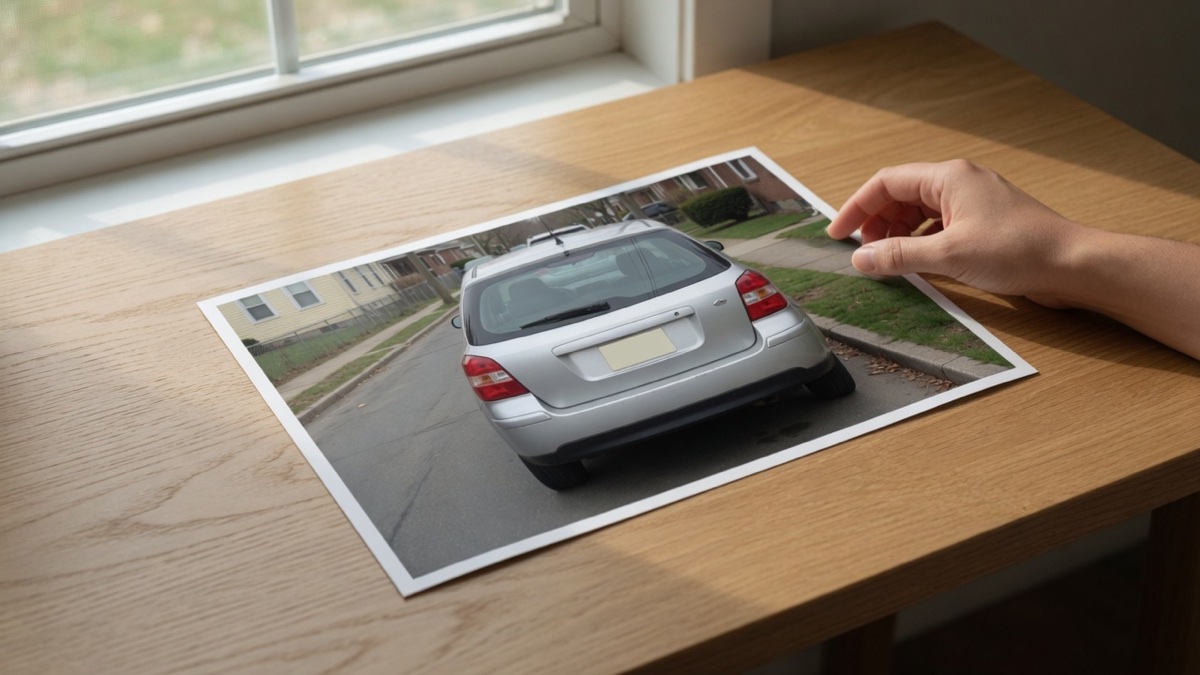
Foto hinzufügen
Lege es ab, wähle es aus oder füge es ein. Die Vorschau nennt den Dateinamen und die Größe in Pixeln, damit du prüfst, dass es das richtige Bild ist, bevor irgendetwas abgedeckt wird. Die Datei auf dem Gerät wird dabei nicht umgeschrieben.
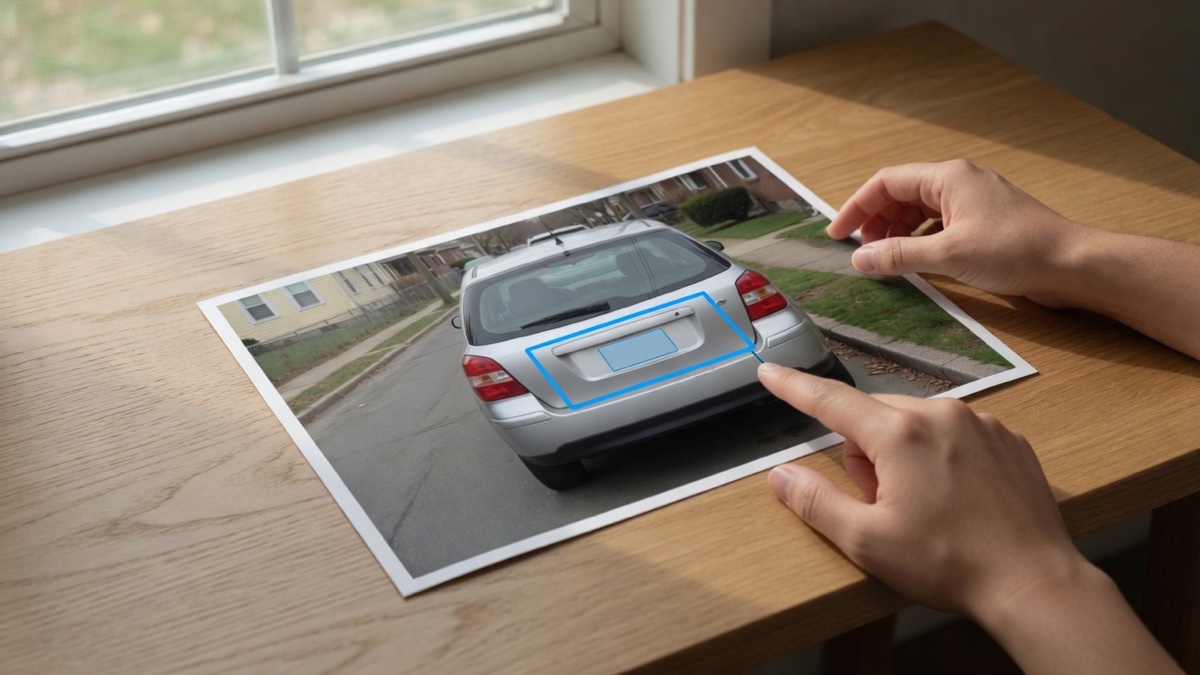
Rechteck ziehen und Abdeckung wählen
Ziehe ein Rechteck um das Gesicht, das Nummernschild oder die Textzeile. Ein zweites Rechteck kommt dazu, wenn eine zweite Stelle dieselbe Abdeckung braucht. Wähle Weichzeichnen, Verpixeln oder Schwärzen. Erhöhe die Stärke, wenn eine Weichzeichnung oder ein Mosaik noch zu viel zeigt. Der schwarze Balken braucht keine Stärke.
Die fertige Datei herunterladen
Herunterladen speichert JPG, PNG oder WebP, und die Rechtecke sind darin schon ersetzt. Diese Datei nimmst du, wenn du das Foto weitergibst. Das Original auf dem Gerät bleibt unverändert. Mit Original prüfst du vor dem Speichern, ob das Rechteck die Stelle trifft.
Warum die Abdeckung in der Datei stecken muss
Ein Aufkleber über dem Foto ist nicht dasselbe wie ersetzte Pixel.
Die verdeckte Stelle ist keine Ebene
Manche Programme merken sich eine Weichzeichnung als Objekt, das sich später löschen lässt. Die Datei von dieser Seite ist ein normales Bild. Öffnest du sie woanders, siehst du die Abdeckung, nicht die Pixel, die vorher unter dem Rechteck lagen.
Der Rest des Fotos bleibt scharf
Es ändern sich nur die Rechtecke. Eine Straße, ein Zimmer oder ein Schreiben kann lesbar bleiben, während ein Detail weg ist. Das ist eine andere Arbeit, als den ganzen Rahmen weichzuzeichnen oder das ganze Bild zu verpixeln.
Du siehst Name und Größe
Die Ergebniskarte nennt das Bild und seine Maße in Pixeln. Ansehen öffnet es hier. Du musst die Seite nicht verlassen, um zu prüfen, ob das Rechteck auf der richtigen Stelle sitzt. Liegt es daneben, nimm das letzte Rechteck zurück und ziehe es neu.
Mehrere Fotos können dieselben Rechtecke nutzen
Füge mehr als ein Foto hinzu, wenn dieselbe Ecke in einer Serie weg soll. Jede heruntergeladene Datei nutzt die Rechtecke, die gerade gezeichnet sind. Lösche die Rechtecke, bevor ein Foto eine andere Stelle braucht. Die Abdeckung, die im Feld gewählt ist, gilt dabei für die ganze Reihe.
Bevor du die Datei weitergibst
- Muss ein Gesicht oder ein Nummernschild verdeckt bleiben, nimm den schwarzen Balken. Eine leichte Weichzeichnung enthält die Form noch, und jemand, der es darauf anlegt, kann eine schwache Weichzeichnung manchmal zurückrechnen. Ein feines Mosaik ist dafür ähnlich unsicher.
- Mach das Rechteck etwas größer als das Detail. Ein Rahmen, der ein Kinn abschneidet, den Rand des Nummernschilds stehen lässt oder die letzten Ziffern einer Adresse zeigt, lässt genau diesen Rest sichtbar. Lieber ein Streifen vom Hintergrund im Balken als ein lesbares Zeichen am Rand.
- Sieh dir das Original an, bevor du herunterlädst. Sitzt das Rechteck daneben, nimm es zurück und ziehe es neu. Herunterladen bleibt aus, bis mindestens ein Rechteck da ist, damit du nicht aus Versehen eine Kopie ohne Abdeckung speicherst.
- Die neue Datei trägt die Standortangaben des Originals nicht mit. Das ist hilfreich, und es ist kein Versprechen für jede Kopie, die schon auf einem Telefon oder in der Fotos-App liegt. Wer das unzensierte Foto noch braucht, behält die ursprüngliche Datei.
- Ein schwarzer Balken ist keine Erlaubnis, das Foto zu veröffentlichen. Wenn du das Bild nicht weitergeben darfst, entsteht dieses Recht nicht dadurch, dass eine Stelle abgedeckt ist. Die Seite ersetzt Pixel. Sie ist keine Rechtsauskunft.
Wofür diese Seite da ist
Jede Karte ist eine echte Stelle. Die Einstellung ist die Abdeckung, die zu dieser Stelle passt.
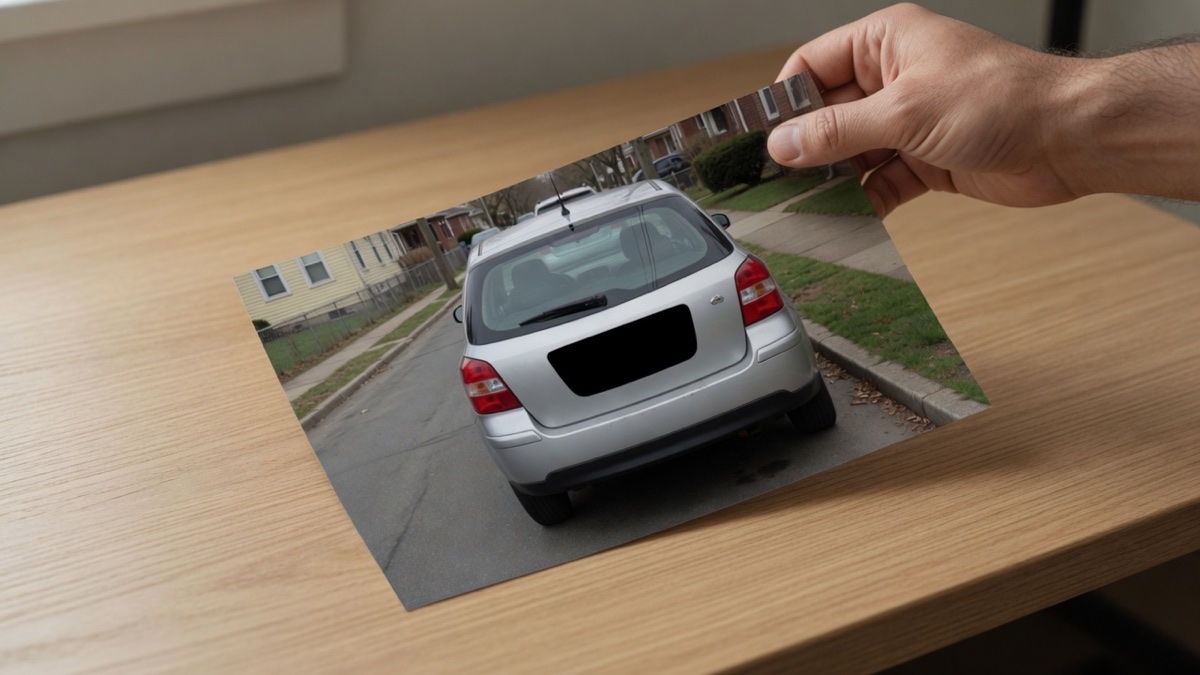
Nummernschild auf dem Foto schwärzen
Wagen und Straße dürfen auf dem Foto bleiben. Das Nummernschild soll in der Datei, die du weitergibst, nicht lesbar sein.
Foto: Ein Foto eines geparkten Wagens, von hinten aufgenommen.
Abdeckung: Ein Rechteck über dem Nummernschild, Schwärzen, also ein schwarzer Balken.
Datei: Ein JPG oder PNG, in dem dieses Rechteck durchgehend schwarz ist.
Achte darauf: Nimm den Rahmen des Schildes mit. Ein zu knappes Rechteck kann ein Zeichen am Rand stehen lassen.
Ein Gesicht, das du nicht zeigen darfst
Eine Gruppe, ein Klassenzimmer oder eine Person im Hintergrund lässt sich abdecken, ohne die ganze Szene weichzuzeichnen. Das Gesicht unkenntlich zu machen ist dann genau dieses Rechteck.
Foto: Ein Gruppenfoto oder ein Ausschnitt, in dem eine Person nur nebenbei im Bild ist.
Abdeckung: Ein Rechteck auf jedem Gesicht, das verschwinden soll. Weichzeichnen mit hoher Stärke, oder Schwärzen, wenn das Gesicht nicht zurückgerechnet werden darf.
Datei: Ein Bild, in dem die Abdeckung fest in den Pixeln steckt. Gesichter, die du nicht eingerahmt hast, bleiben, wie sie waren.
Achte darauf: Die Seite findet keine Gesichter. Jedes Rechteck setzt du selbst.
Eine Adresse oder ein Benutzername
Ein Screenshot, ein Brief oder eine Profilkarte hat oft eine Zeile, die das Foto nicht mitnehmen soll. Den Bereich verpixeln hält die Zeile im Layout, ohne sie lesbar zu lassen.
Foto: Ein Screenshot oder ein Foto eines Dokuments.
Abdeckung: Verpixeln oder ein schwarzer Balken über der Zeile. Große Blöcke, wenn die Zeile erkennbar abgedeckt sein und trotzdem an ihrer Stelle im Bild bleiben soll.
Datei: Ein PNG oder WebP, das du an anderer Stelle anhängen kannst.
Achte darauf: Ziehe über die ganze Zeile, einschließlich der Oberlängen. Die Seite schwärzt keinen Text, den sie von allein findet.
Bild zensieren gilt für eine Stelle, nicht für das ganze Foto
Diese Seite
Decke die Stelle ab, die du auswählst
Du zeichnest die Rechtecke. Weichzeichnung, Mosaikblöcke oder ein schwarzer Balken ersetzen die Pixel darin. Die Datei zum Bild zensieren ist ein normales Bild. Die verdeckte Stelle ist keine Ebene, die jemand später ausblendet.
Eine andere Arbeit
Wenn das ganze Foto sich ändern soll
Um jeden Pixel weichzuzeichnen, nimm Bild unscharf machen . Um das ganze Bild zu verpixeln, nimm Bild verpixeln . Um ein Foto zu spiegeln, nimm Bild spiegeln . Um ein Foto zu drehen, nimm Bild drehen . Um helle und dunkle Töne zu tauschen, nimm Farben umkehren . Um ein Foto in Stücke zu teilen, nimm Bild teilen .
Fragen zum Bild zensieren
Wie kann ich ein Bild zensieren? +
Lege das Foto oben auf dieser Seite ab und ziehe ein Rechteck über den Teil, der verschwinden soll. Wähle Weichzeichnen, Verpixeln oder Schwärzen. Ein weiteres Rechteck kommt dazu, wenn eine zweite Stelle dieselbe Abdeckung braucht. Lade danach JPG, PNG oder WebP herunter. In dieser Datei sind die Pixel im Rechteck ersetzt. Die ursprüngliche Datei auf dem Gerät bleibt unangetastet. Ein Konto brauchst du nicht, und das Foto wird nicht hochgeladen. Solange kein Rechteck da ist, bleibt Herunterladen aus, damit keine unberührte Kopie entsteht.
Wie mache ich ein Gesicht auf einem Foto unkenntlich? +
Ziehe das Rechteck um das ganze Gesicht, nicht nur um einen Streifen Wange oder ein Auge, wenn das Gesicht nicht erkennbar bleiben soll. Weichzeichnen mit hoher Stärke nimmt die Züge zurück, kann aber bei einem niedrigen Wert noch eine Form übrig lassen. Schwärzen setzt einen schwarzen Balken und ersetzt die Pixel. Die Seite sucht das Gesicht nicht selbst und ist keine Gesichtserkennung. Jede Person, die unkenntlich werden soll, bekommt ein eigenes Rechteck. Gesichter ohne Rechteck bleiben scharf. Ein Gesicht auf dem Foto unkenntlich zu machen ist dieser Ablauf im Browser, kostenlos und ohne App: Rechteck ziehen, Abdeckung wählen, Datei herunterladen.
Wie verpixele ich einen Bereich? +
Wähle Verpixeln, ziehe ein Rechteck über den Bereich und erhöhe die Stärke, wenn die Blöcke noch so fein sind, dass du die Stelle noch liest. Die Zahl ist die Blockgröße in Pixeln, 16 ist der Ausgangswert. Einen Bereich auf dem Foto zu verpixeln ist dieselbe Arbeit: das Mosaik liegt nur im Rechteck, der Rest des Fotos bleibt scharf. Willst du den ganzen Rahmen als Mosaik, ist das die Seite Bild verpixeln, nicht diese. Die Blöcke sind in der heruntergeladenen Datei fest, nicht als Effekt, den du später wieder abschaltest. Alle Rechtecke auf dem Foto teilen sich Verpixeln, solange diese Abdeckung gewählt ist.
Wie schwärze ich ein Nummernschild auf einem Foto? +
Wähle Schwärzen und ziehe das Rechteck über das ganze Nummernschild, einschließlich des Rahmens. Wagen und Straße dürfen sichtbar bleiben. Der Balken ist durchgehend schwarz und ersetzt die Pixel des Schildes. Eine leichte Weichzeichnung lässt Zeichen oft noch erahnen, deshalb ist der Balken hier die sicherere Abdeckung. Ein zu knappes Rechteck kann ein Zeichen am Rand stehen lassen. Auf dem iPhone geht derselbe Balken in Safari, mit dem Finger auf der Vorschau. Die Seite findet das Schild nicht von allein. Du setzt das Rechteck selbst, auch wenn das Foto von hinten auf einen geparkten Wagen zeigt.
Kann ich ein Bild auf dem iPhone zensieren? +
Ja, in Safari. Tippe auf die Karte und wähle das Foto aus der App Fotos, oder füge ein Bild ein, das du kopiert hast. Ziehe das Rechteck mit dem Finger, wähle Weichzeichnen, Verpixeln oder Schwärzen, und lade die Datei herunter. Je nach iOS landet sie in Dateien oder im Teilen-Blatt. Das ist keine App aus dem App Store, und du meldest dich nicht an. Ein Gesicht auf dem Foto unkenntlich zu machen und ein Nummernschild zu schwärzen läuft auf dem iPhone über denselben Weg. Auch auf einem Mac ist es diese Seite in Safari, kein eigenes Programm von Apple.
Ist Bild zensieren online kostenlos? +
Ja. Die Seite läuft im Browser, ohne Konto und ohne Gebühr. Ein Bild online zu zensieren und ein Gesicht unkenntlich zu machen kostet hier nichts. Du kannst in einem Besuch Stellen auf mehreren Fotos abdecken. Herunterladen gehört zur Seite. Dieses Werkzeug legt kein Wasserzeichen auf die Datei. Die Abdeckung ist nicht hinter einer Sperre versteckt. Liegt ein Rechteck auf der Vorschau, entspricht die Datei, die du herunterlädst, dieser Abdeckung.
Wird mein Foto hochgeladen? +
Nein. Das Foto wird auf deinem Gerät gelesen und auf einer Zeichenfläche in der Seite gezeichnet. Die Abdeckung zu wählen, ein Rechteck zurückzunehmen und die neue Datei zu bauen passiert auf dem Gerät. Schließt du den Tab, ist die Vorschau weg. Wir behalten keine Kopie des Fotos, und der Server empfängt die Datei nicht. Deshalb funktioniert die Seite nur mit dem, was dieser Browser öffnen kann. Eine Warteschlange auf einem Server gibt es nicht.
Welche Dateien kann ich ablegen? +
JPG, PNG, WebP, GIF, BMP und AVIF öffnen sich hier. Ein GIF ohne Bewegung wird als ein Bild gespeichert, nicht als Animation. HEIC und PDF werden abgelehnt. Wenn eine andere Seite dieser Website dieses Format annimmt, erscheint ein Hinweis dorthin. TIFF speicherst du zuerst als JPG oder PNG und legst diese Datei ab. Einfügen aus der Zwischenablage geht ebenfalls. Herunterladen selbst ist JPG, PNG oder WebP, auch wenn du mit BMP, AVIF oder GIF angefangen hast. Ein Video ist keine dieser Dateien.
Soll ich weichzeichnen, verpixeln oder einen schwarzen Balken nehmen? +
Weichzeichnen nimmst du, wenn eine weiche Stelle reicht, und du die Stärke so weit hebst, bis das Detail weg ist. Verpixeln nimmst du, wenn die Stelle als deutliche Blöcke zu sehen sein soll, etwa eine Textzeile, die im Layout bleiben und nicht lesbar sein soll. Schwärzen nimmst du, wenn die Stelle nicht zurückzuholen sein soll. Eine schwache Weichzeichnung kann jemand anderes manchmal zurückrechnen. Der schwarze Balken ersetzt das Rechteck durch Schwarz und ignoriert die Stärke. Qualität ändert nur die Dateigröße von JPG oder WebP, nicht wie gut die Stelle verdeckt ist. Alle Rechtecke teilen sich die gewählte Abdeckung. Ein Wechsel aktualisiert die Rechtecke, die schon da sind.
Kann jemand eine schwache Weichzeichnung rückgängig machen und die Stelle wieder sehen? +
Eine schwache Weichzeichnung oder ein sehr feines Mosaik kann eine andere Person manchmal zurückrechnen. Diese Seite verspricht nicht, dass jede Weichzeichnung unumkehrbar ist. Müssen Gesicht, Nummernschild oder Zahl verdeckt bleiben, ziehe ein Rechteck, das sie ganz bedeckt, und nimm den schwarzen Balken. Der Balken ersetzt die Pixel. Rückgängig auf dieser Seite nimmt nur ein Rechteck weg, bevor du herunterlädst. Es stellt keine Datei wieder her, die du schon mit einer zu leichten Weichzeichnung weitergegeben hast. In der gespeicherten Datei liegen unter der Abdeckung keine zweiten Pixel mehr.
Findet diese Seite die Gesichter für mich? +
Nein. Es gibt keine Gesichtserkennung, keine Suche nach Nummernschildern und keine automatische Markierung. Du ziehst jedes Rechteck selbst auf das Bild. So bleibt das Foto auf dem Gerät, und eine Stelle, die du behalten wolltest, wird nicht mit abgedeckt. Braucht ein zweites Gesicht eine Abdeckung, zeichnest du ein zweites Rechteck. Die Seite durchsucht keine Gruppe und schlägt keine Rechtecke vor. Das gilt auch für Augen, Schilder und Textzeilen.
Darf ich ein Foto veröffentlichen, nur weil eine Stelle abgedeckt ist? +
Nein. Die Seite ersetzt nur Pixel in den Rechtecken, die du zeichnest. Das ist keine Rechtsauskunft. Sie entscheidet nicht über Urheberrecht, Datenschutz oder ob ein bestimmter Beitrag erlaubt ist. Wenn du das Foto nicht weitergeben darfst, schafft ein schwarzer Balken dieses Recht nicht. Behalte eine Kopie des Originals, wenn du das unbedeckte Foto noch brauchst. Eine abgedeckte Stelle ist ein praktischer Schritt an der Datei, keine Freigabe für die Veröffentlichung.
Was ist der Unterschied zu Bild unscharf machen und zu Bild verpixeln? +
Bild unscharf machen zeichnet den ganzen Rahmen weich. Bild verpixeln ist dafür da, ein Foto mit einem Mosaik zu belegen, auch den ganzen Rahmen. Diese Seite ändert nur die Rechtecke, die du ziehst, und sie setzt einen schwarzen Balken, den jene Seiten nicht als ihre Arbeit behandeln. Nimm sie, wenn jeder Pixel sich ändern soll. Nimm diese Seite, wenn eine Stelle verschwinden und der Rest scharf bleiben soll. Einen Modus für das ganze Bild gibt es hier nicht, auch keine Ellipse und keinen Pinsel. Die drei Abdeckungen gelten immer nur innerhalb der Rechtecke.
Kann ich mehrere Stellen abdecken und die Datei danach selbst posten? +
Ja. Ziehe für jede Stelle ein Rechteck und lade eine Datei herunter, in der alle diese Stellen ersetzt sind. Diese Datei lädst du selbst bei Telegram, Discord, X, Instagram, WhatsApp oder wo du willst hoch. Die Seite veröffentlicht nichts für dich und verbindet sich nicht mit diesen Diensten. Hochladen solltest du die heruntergeladene Datei, nicht das Originalfoto. Eine Instagram-Story entsteht hier ebenfalls nicht. Du nimmst die fertige Datei und legst sie selbst in die Story, wenn du das willst. Wechselst du die Abdeckung vor dem Speichern, gilt sie für alle Rechtecke zugleich.
Kann ich ein Bild in Paint, Word, Photoshop, CapCut, GIMP oder PowerPoint zensieren? +
Nicht von hier aus. Diese Seite öffnet keine Paint-Leinwand, kein Word-Dokument, keine PowerPoint-Folie, kein Photoshop-Projekt, keine GIMP-Datei und kein CapCut-Projekt. Sie ist auch kein Canva-Dokument. Wer in Photoshop, GIMP, Paint, PowerPoint oder CapCut einen Bereich verpixeln will, findet hier kein Menü dieser Programme. Die Datei muss ein Foto sein: JPG, PNG, WebP, GIF, BMP oder AVIF. Sitzt das Bild in einem Dokument, exportiere es als Foto, decke die Stelle hier ab und setze die heruntergeladene Datei wieder ein. Ein PDF wird nicht geschwärzt. Eine Ellipse oder ein Pinsel wie in einem Zeichenprogramm gibt es auf dieser Seite nicht.
Kann ich einen Bereich in einem Video verpixeln, etwa in iMovie, Shotcut oder CapCut? +
Nein. Hier werden Standbilder abgedeckt, keine Videos. Die Seite öffnet weder iMovie noch Shotcut noch eine CapCut-Zeitleiste. Ein Gesicht im Video unkenntlich zu machen oder einen Bereich in iMovie, Shotcut oder CapCut zu verpixeln bleibt Arbeit für ein Schnittprogramm. Eine Videodatei ist keines der Fotoformate, die diese Seite annimmt. Brauchst du nur ein einzelnes Bild aus dem Clip, exportiere dieses Bild als JPG oder PNG und decke es hier ab. Die Seite verfolgt ein Gesicht nicht über mehrere Bilder und legt keinen Balken auf eine laufende Szene.
Ist das eine App für Android, Apple oder Samsung? +
Nein. Installiert wird nichts, weder aus dem App Store noch aus dem Play Store. Diese Seite ist keine Android-App und kein Werkzeug der Samsung-Galerie. Auf einem Android-Telefon öffnest du sie in Chrome oder im Browser des Geräts, wählst das Foto aus der Galerie und lädst die Datei herunter. Auf dem iPhone und auf einem Mac ist es Safari, ohne Anmeldung. Die Abdeckung bleibt in diesem Tab. Ein Konto wird nicht angelegt. In die Galerie kommt nur die Datei, die du selbst speicherst.
Kann die Seite eine Zensur entfernen, die schon im Bild steckt? +
Nein. Ist das Foto schon weichgezeichnet, verpixelt oder mit einem Balken versehen, holt die Seite nicht hervor, was darunter lag. Sie kann eine vorhandene Zensur nicht aufheben und keine zerstörten Pixel neu erfinden. Ein neues Rechteck deckt nur das ab, was jetzt noch zu sehen ist. Eine Ellipse oder ein Pinsel, um eine alte Kante freizulegen, gibt es nicht. Wer die unbedeckte Stelle noch braucht, muss eine ältere Datei haben, in der sie nie ersetzt wurde.
Zensiert diese Seite ein Bild direkt in Instagram? +
Nein. Die Seite öffnet Instagram nicht, sie postet keinen Beitrag und sie bearbeitet keine Story in Instagram. Dasselbe gilt für WhatsApp, Telegram und Discord: es gibt keine Verbindung dorthin. Du deckst das Foto hier ab, lädst die Datei herunter und stellst sie selbst ein, wenn du das willst. In den Beitrag gehört die heruntergeladene Datei, nicht das Original. Ein Gesicht für eine Story unkenntlich zu machen heißt deshalb: erst die Stelle auf dieser Seite abdecken, dann die neue Datei in Instagram verwenden.
Kann ich nur die Augen oder den Hintergrund eines Bildes zensieren? +
Die Augen deckst du ab, indem du das Rechteck selbst darüber ziehst. Die Seite findet Augen nicht und schneidet sie nicht aus. Einen Teil des Hintergrunds kannst du genauso mit einem oder mehreren Rechtecken abdecken, etwa ein Fenster, ein Schild oder eine Person am Rand. Die Seite trennt den Hintergrund nicht von der Person und ersetzt ihn nicht durch eine andere Fläche. Soll jeder Pixel des Fotos weich werden, nimm Bild unscharf machen. Soll nur eine Stelle weg und der Rest scharf bleiben, bleiben die Rechtecke auf dieser Seite. Den Hintergrund an einzelnen Stellen zu zensieren heißt, genau diese Zonen abzudecken, nicht das ganze Foto.
Zensiere eine Stelle auf diesem Foto
Ziehe das Rechteck auf dem Foto, wähle Weichzeichnen, Verpixeln oder Schwärzen, und lade die Datei herunter. Sie bleibt in diesem Browser.
Dieses Foto zensieren