Censurar imagen
Arrastra un recuadro sobre una cara, una matrícula o una dirección. Difumina ese punto, ponle un mosaico o tápalo con una barra negra, y descarga la imagen censurada.
Suelta una foto para censurar un punto
Añade de 1 a 30 fotos. JPG, PNG, WebP, GIF, BMP o AVIF. También puedes pegar.
La foto se queda en este navegador. No se sube nada.
Tapar
Cómo tapar el recuadro
Dibuja uno o varios rectángulos en la vista previa. Todos usan la tapa que elijas aquí.
Descargar como
Solo rectángulos. Esta página no detecta caras, no dibuja una elipse ni un pincel, y no quita una censura que ya esté en la foto.
En el navegador
La foto se abre en este dispositivo. Censurar imagen no saca el archivo del navegador, y el servidor no recibe la foto.
Recuadros, no el marco entero
Solo se sustituyen los rectángulos que dibujas. El resto de la foto censurada se queda como estaba.
Un archivo de verdad
La descarga es un JPG, PNG o WebP aplanado. En esa imagen censurada, los píxeles tapados ya no están.
También puedes Dividir imagen · Voltear imagen · Girar imagen · Invertir colores · Difuminar imagen · Pixelar imagen · Unir imágenes · Comprimir · Agrandar imagen con IA
Qué es censurar una imagen
Censurar imagen es ocultar una parte de la foto antes de publicarla. Tú eliges el punto: una cara en un grupo, una matrícula, un nombre de usuario, un número de portal o una línea de un documento. Esta página sustituye los píxeles de cada rectángulo que dibujas. El resto de la foto se queda igual. Quien busca censurar foto está pidiendo el mismo trabajo: tapar una zona y guardar un archivo nuevo.
Para censurar imagen hay tres tapas en el panel. Difuminar promedia los colores de alrededor y el punto se ve blando. Pixelar pinta el punto con bloques grandes: es censurar imagen con pixeles, sin salir de esta página. Una barra negra rellena el rectángulo de negro sólido. Todos los recuadros de una misma foto censurada comparten la tapa que tengas elegida. Si cambias la tapa, los recuadros ya dibujados se actualizan. La intensidad cambia el radio del difuminado o el tamaño del bloque. La barra negra no usa la intensidad.
La descarga para censurar foto queda aplanada. El difuminado, los bloques o el negro se hornean en los píxeles. No hay una capa aparte que se pueda apagar en otra aplicación. El JPG, PNG o WebP nuevo se construye en el navegador a partir de esos píxeles, así que la nota de la cámara, la ubicación y el resto de campos EXIF no se copian en la imagen censurada que guardas. Un GIF fijo se abre como un solo fotograma. Esta página no detecta caras por ti y no intenta recuperar un punto que ya estaba oculto.
Qué puedes hacer en esta página
El camino para censurar imagen es corto: añade una foto, dibuja los puntos, elige una tapa y descarga el archivo.
Más de un rectángulo
Arrastra tantos recuadros como necesite la foto que vas a censurar. Deshacer quita solo el último. Borrar recuadros vuelve a empezar el dibujo sin cambiar la foto.
Difuminar, pixelar o una barra negra
Difuminar es una tapa suave. Pixelar es un mosaico. La barra negra es sólida y no deja detrás los colores del punto. Elige la que corresponda a lo oculto que tiene que quedar.
Pegar, soltar o elegir un archivo
Suelta la foto en la tarjeta, usa el selector o pega una imagen que hayas copiado. Aquí se abren JPG, PNG, WebP, GIF, BMP y AVIF. HEIC, TIFF y PDF no.
Mirar el original y guardar la tapa
Original enseña la foto que añadiste. Ver abre el resultado aplanado en esta página. Descargar y Copiar usan ese archivo aplanado, no la vista del original.
Cómo censurar una imagen
Difuminas parte de una imagen en la tarjeta de arriba. Sin cuenta, y la foto no sale del navegador.
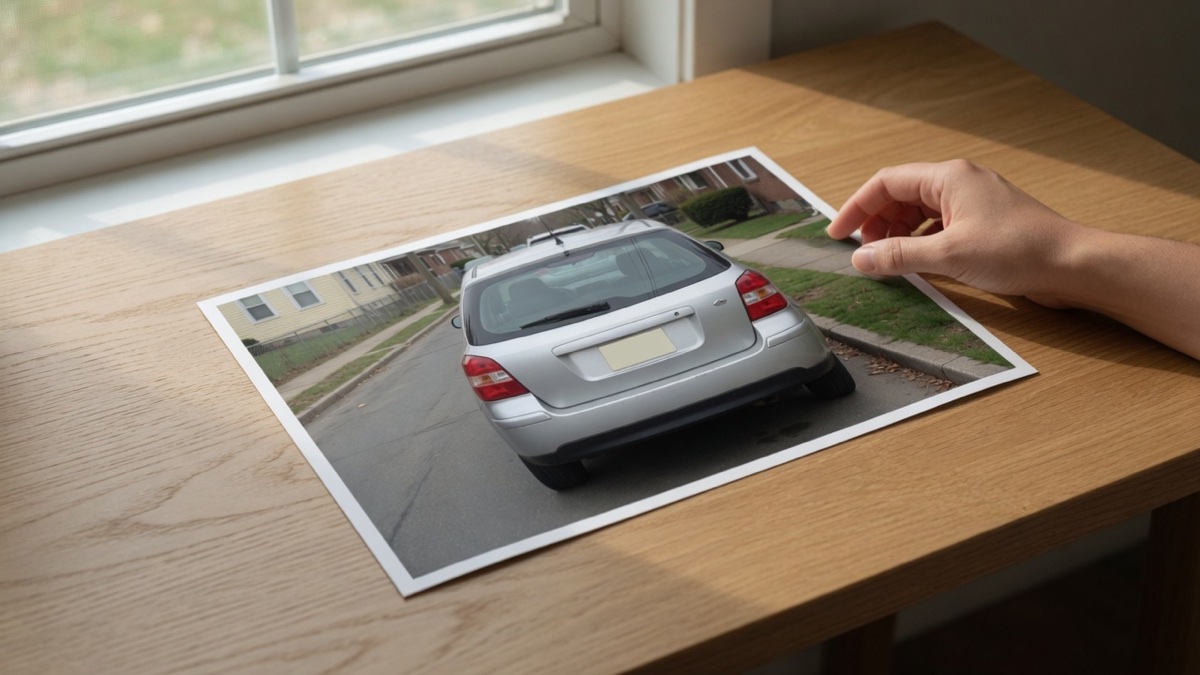
Añade la foto
Suéltala, elígela o pégala. La vista previa muestra el nombre del archivo y el tamaño en píxeles para que confirmes que es la imagen correcta antes de tapar nada.
Dibuja un recuadro y elige la tapa
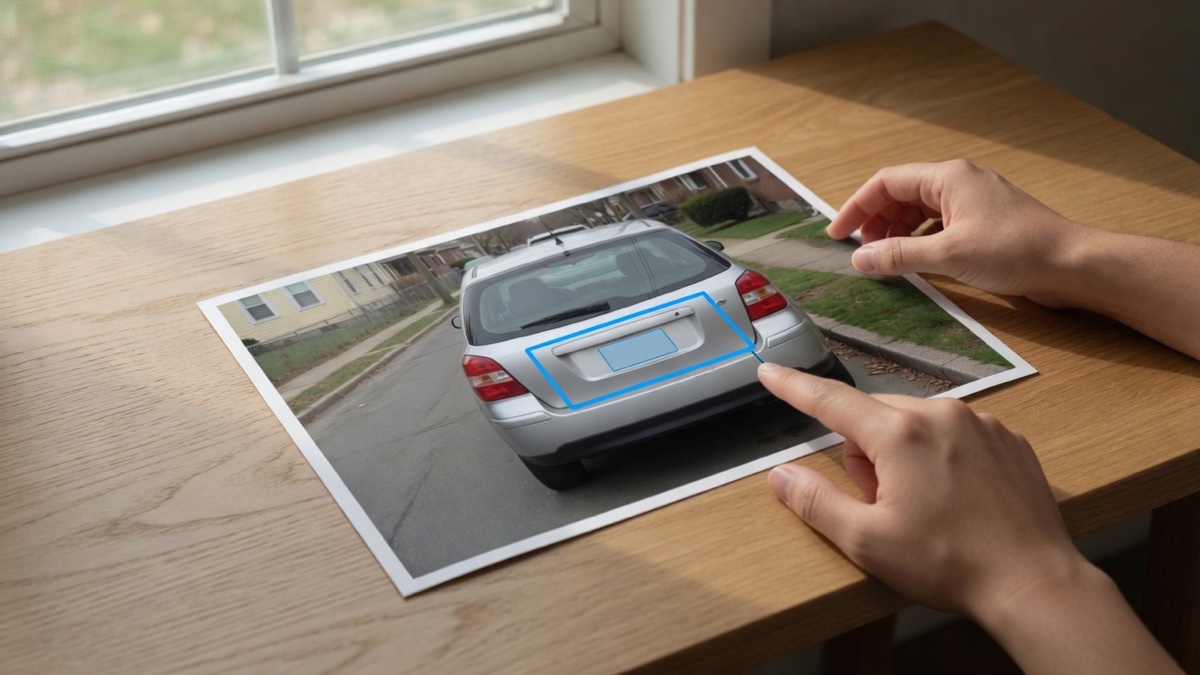
Arrastra un rectángulo en la foto alrededor de la cara, la matrícula o la línea de texto. Añade otro recuadro si un segundo punto necesita la misma tapa. Elige difuminar, pixelar o una barra negra. Sube la intensidad si un difuminado o un mosaico todavía enseña demasiado.
Descarga el archivo aplanado
Descargar guarda la imagen censurada como JPG, PNG o WebP con los recuadros ya sustituidos. Usa ese archivo cuando publiques. La foto original de tu dispositivo no cambia.
Por qué la tapa tiene que estar en el archivo
Una pegatina encima de la foto no es lo mismo que sustituir los píxeles.
El punto oculto no es una capa
Algunos editores guardan el difuminado como un objeto que luego se puede borrar. Esta descarga es una imagen normal. Al abrirla en otra aplicación se ve la tapa, no los píxeles originales de debajo.
El resto de la foto sigue nítido
Solo cambian los rectángulos. Una calle, una habitación o un documento pueden seguir leyéndose mientras un detalle queda tapado. Es un trabajo distinto de difuminar el marco entero.
Puedes comprobar el nombre del archivo
La tarjeta del resultado nombra la imagen y su tamaño. Ver la abre aquí. No hace falta salir de la página para ver si el recuadro cayó en el punto correcto.
Varias fotos pueden compartir los mismos recuadros
Añade más de una foto si vas a tapar la misma esquina en una serie. Cada descarga usa los rectángulos que estén dibujados. Borra los recuadros antes de una foto que necesite otro punto.
Antes de publicar el archivo
- Si una cara o una matrícula tiene que seguir oculta, usa la barra negra. Un difuminado ligero todavía contiene la forma, y alguien con ganas a veces puede revertir un difuminado flojo.
- Haz el rectángulo un poco más grande que el detalle. Un recuadro que corta una barbilla, el borde de la matrícula o los últimos dígitos de una dirección deja esa parte visible.
- Mira el original antes de descargar. Si el recuadro falló, deshazlo y dibuja otra vez. Descargar sigue desactivado hasta que exista al menos un recuadro, para que no guardes una copia sin cambios por error.
- La imagen nueva no lleva los metadatos de ubicación del original. Eso ayuda, y no es una promesa sobre cada copia de la foto que ya exista en un teléfono o en el carrete.
- Una barra negra no es permiso para publicar la foto. Si no tienes derecho a compartir la imagen, tapar un punto no crea ese derecho.
Para qué sirve esta página
Cada tarjeta es un punto real. El ajuste es la tapa que encaja con ese punto.
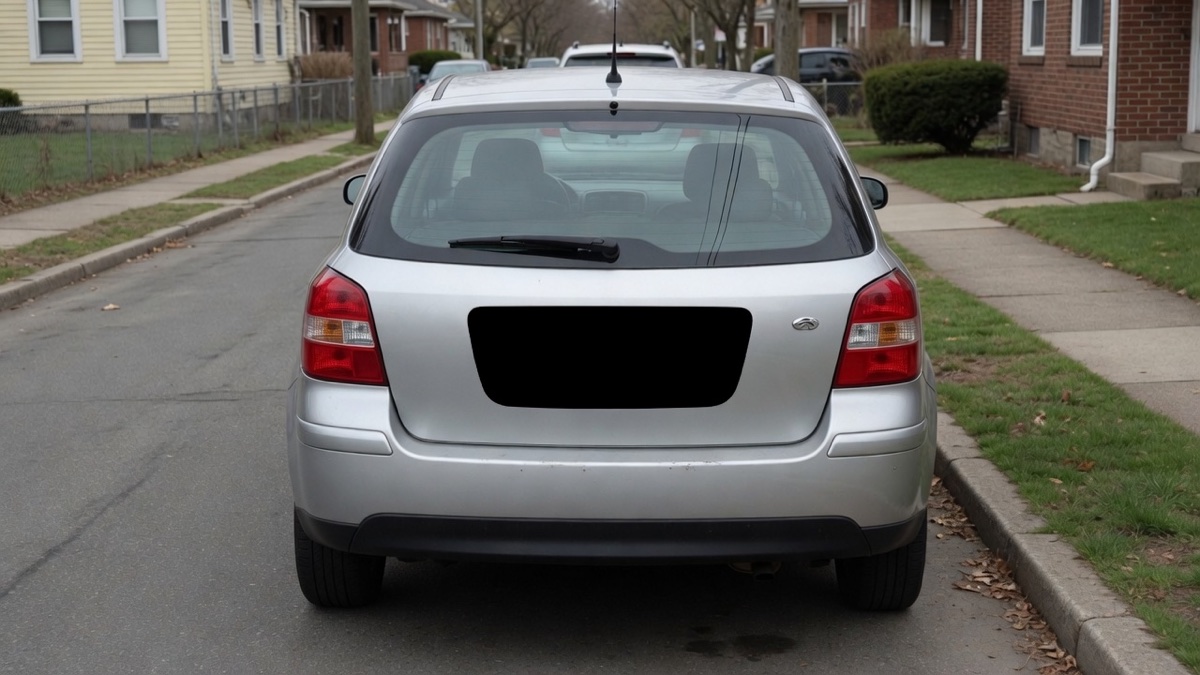
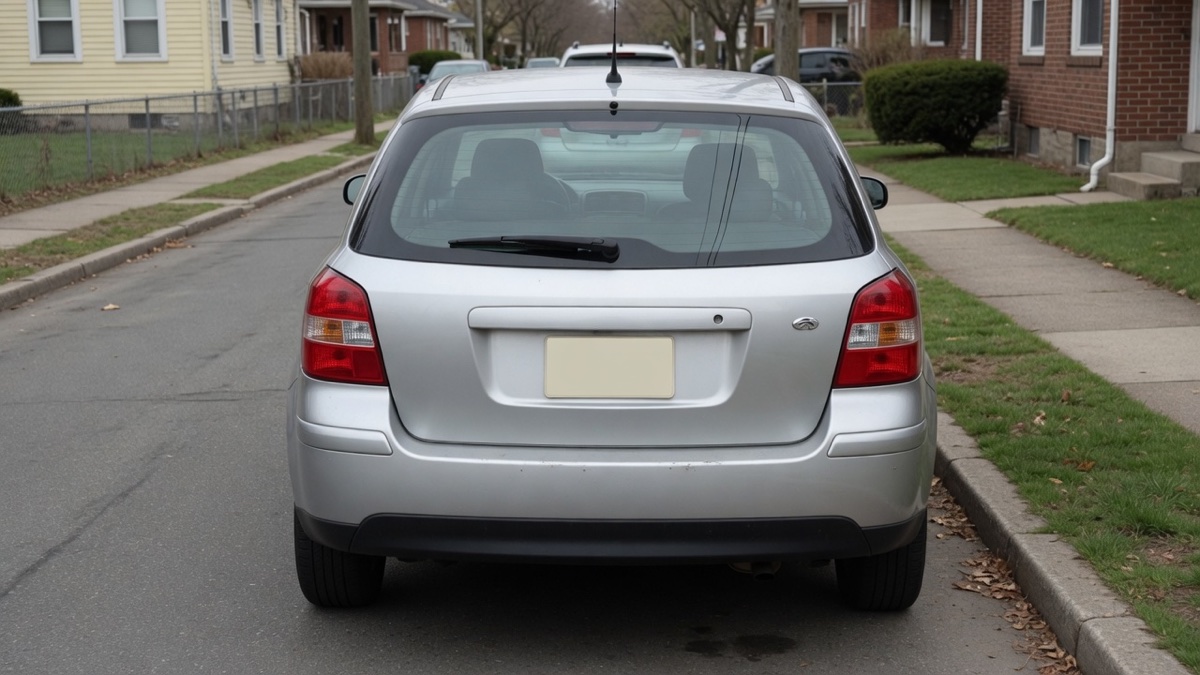
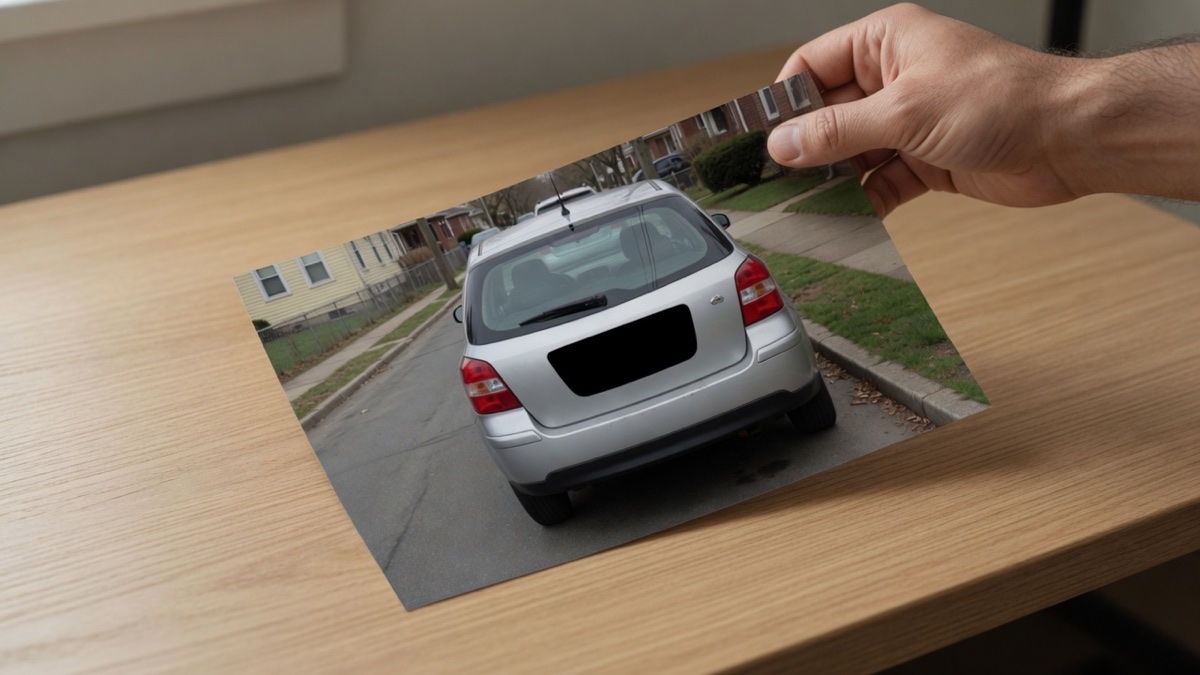
Una matrícula en una foto de calle
El coche y la calle pueden quedarse. La matrícula no debería leerse en el archivo que publicas.
Foto: Una foto de un coche aparcado, tomada por detrás.
Tapa: Un rectángulo sobre la matrícula, barra negra.
Archivo: Un JPG o PNG con ese rectángulo en negro sólido.
Ojo: Incluye el marco de la matrícula. Un recuadro justo puede dejar un carácter en el borde.
Una cara que no tienes permiso de mostrar
Un grupo, un aula o una persona de fondo se pueden tapar sin difuminar toda la escena.
Foto: Una foto de grupo, o un encuadre en el que una persona es incidental.
Tapa: Un rectángulo en cada cara que deba desaparecer. Difuminado con intensidad alta, o barra negra si la cara no debe poder recuperarse.
Archivo: Una foto aplanada. Las caras que no recuadraste se quedan como estaban.
Ojo: Esta página no encuentra caras. Cada recuadro lo colocas tú.
Una dirección o un nombre de usuario
Una captura, una carta o una ficha de perfil suele tener una línea que la foto no debería llevar.
Foto: Una captura de pantalla o una foto de un documento.
Tapa: Pixelar o una barra negra sobre la línea. Pixelar con un bloque grande si quieres que la línea se vea tapada y siga en el diseño.
Archivo: Un PNG o WebP que puedes adjuntar en otro sitio.
Ojo: Dibuja sobre toda la línea, ascendentes incluidos. Esta página no redacta texto que encuentre sola.
Censurar imagen es un punto, no un filtro de toda la foto
Esta página
Tapa la parte que eliges
Tú dibujas los rectángulos. El difuminado, los bloques de mosaico o una barra negra sustituyen los píxeles de dentro. La descarga para censurar foto es una sola imagen aplanada, así que el punto oculto no es una capa que alguien pueda apagar.
Otro trabajo
Cuando debe cambiar la foto entera
Para suavizar cada píxel, usa Difuminar imagen . Para poner mosaico en todo el marco, usa Pixelar imagen . Para reflejar una foto, usa Voltear imagen . Para girarla, usa Girar imagen . Para cambiar claros y oscuros, usa Invertir colores . Para cortar una foto en piezas, usa Dividir imagen .
Preguntas para censurar una foto
¿Cómo censurar una imagen? +
Añade la foto arriba, en esta página para censurar imagen, y arrastra un rectángulo sobre la parte que debe desaparecer. Elige difuminar, pixelar o una barra negra. Añade otro rectángulo si un segundo punto necesita la misma tapa. Descarga el JPG, PNG o WebP aplanado. El archivo original de tu dispositivo no se toca.
¿Cómo censurar una imagen en el iPhone? +
Abre esta página en Safari. Toca la tarjeta y elige la foto del carrete, o pega una imagen que hayas copiado. Arrastra el recuadro con el dedo, elige una tapa y descarga. El archivo queda en Archivos o en la hoja de compartir, según iOS. No es una app de la App Store y no inicias sesión. Sirve para censurar foto en el iPhone del mismo modo: un recuadro, una tapa, una descarga.
¿Es gratis censurar imagen online? +
Sí. Censurar imagen online gratis significa esta página: el navegador, sin cuenta y sin cobro. Puedes tapar puntos en más de una foto en la misma visita. La descarga forma parte de la misma página. Esta herramienta no añade una marca de agua.
¿Esta página sube mi foto? +
No. La foto se lee en tu dispositivo y se dibuja en un lienzo de la página. Elegir la tapa, deshacer un recuadro y construir la imagen censurada ocurre aquí. Cerrar la pestaña tira la vista previa. No guardamos una copia de la foto.
¿Qué archivos puedo soltar? +
JPG, PNG, WebP, GIF, BMP y AVIF se abren aquí. Un GIF fijo se guarda como un fotograma, no como animación. HEIC, TIFF y PDF se rechazan, con un aviso cuando otra página de este sitio puede tomar ese formato. También puedes pegar una foto desde el portapapeles.
¿Difumino, pixelo o uso una barra negra? +
Usa difuminar cuando baste un punto suave y sube la intensidad hasta que el detalle desaparezca. Para censurar imagen con pixeles, elige Pixelar: se ven bloques de mosaico. Usa una barra negra cuando el punto no deba poder recuperarse. Un difuminado ligero a veces lo puede revertir otra persona. La barra negra sustituye el rectángulo por negro sólido.
¿Alguien puede deshacer el difuminado y ver el punto otra vez? +
Un difuminado flojo o un mosaico muy fino a veces lo puede estimar otra persona. Esta página no promete que todo difuminado sea irreversible. Si la cara, la matrícula o el número tienen que seguir ocultos, dibuja un recuadro que los cubra enteros y usa la barra negra. Deshacer aquí solo quita un rectángulo antes de descargar.
¿Esta página encuentra las caras por mí? +
No. No hay detección de caras ni de matrículas, y no es una herramienta de inteligencia artificial. Cada rectángulo lo arrastras tú sobre la imagen. Así la foto se queda en tu dispositivo y no se tapa un punto que querías conservar. Si hace falta cubrir una segunda cara, dibuja un segundo recuadro.
¿Tapar una foto es lo mismo que tener permiso para publicarla? +
No. Censurar imagen solo sustituye píxeles dentro de los recuadros que dibujas. No es asesoramiento legal y no decide derechos de autor, privacidad ni si una publicación concreta está permitida. Si no tienes derecho a compartir la foto, una barra negra no crea ese derecho. Guarda una copia del original si todavía necesitas la foto sin tapar.
¿En qué se diferencia de Difuminar imagen y de Pixelar imagen? +
Difuminar imagen suaviza el marco entero. Pixelar imagen está hecha para poner mosaico a una foto, incluido el marco completo. Esta página para censurar imagen solo cambia los rectángulos que dibujas, y añade una barra negra sólida, que esas páginas no tratan como el trabajo. Úsalas cuando deba cambiar cada píxel. Usa esta cuando un punto deba desaparecer y el resto deba seguir nítido.
¿Qué es censurar una foto? +
Es el mismo trabajo que esta página. Ocultas una parte de una fotografía y guardas un archivo nuevo. Censurar foto y censurar imagen quieren decir tapar una zona, no borrar la imagen y no quitar una marca de agua. Dibuja el recuadro, elige difuminar, pixelar o una barra negra, y descarga.
¿Puedo tapar más de un punto y luego publicar el archivo? +
Sí. Dibuja un rectángulo por cada punto y descarga un solo archivo aplanado. Ese archivo lo subes tú a Telegram, Discord, X, Instagram, WhatsApp o donde quieras. Esta página no publica por ti y no se conecta a esas aplicaciones. La imagen que subas debe ser la descarga, no la foto original. Tampoco censura dentro de Twitter, Discord o WhatsApp: el trabajo se hace aquí, antes de publicar.
¿Cómo difuminar parte de una imagen? +
En la tarjeta de arriba, elige Difuminar, arrastra un rectángulo sobre la zona y sube la intensidad si el detalle todavía se lee. Cómo difuminar parte de una imagen online, y cómo difuminar solo una parte de una imagen, es exactamente ese recuadro: el resto de la foto no se suaviza. Si el punto no debe poder recuperarse, cambia a la barra negra antes de descargar. También puedes hacerlo en el iPhone con Safari, con el dedo sobre la vista previa.
¿Puedo censurar una imagen en Canva, Photoshop, Word o CapCut desde aquí? +
No. Esta página no abre un proyecto de Canva, no es Photoshop, no edita un documento de Word ni una diapositiva de PowerPoint, no es Paint ni Illustrator, y no es un proyecto de CapCut o PicsArt. Tampoco censura un PDF. El archivo tiene que ser una foto: JPG, PNG, WebP, GIF, BMP o AVIF. Si la imagen está dentro de un documento, expórtala como foto, tápalo aquí y vuelve a colocar el archivo descargado.
¿Esto quita una censura que ya está en la foto, o es una app de Android? +
No quita una censura. Si la foto ya tiene un difuminado, un mosaico o una barra, esta página no recupera lo de debajo. Tampoco es una aplicación de Android ni de la App Store: es una página del navegador, gratis, sin instalar. Censurar fotos en Android se hace abriendo esta página en Chrome, eligiendo la imagen de la galería y descargando el archivo aplanado.
Censura un punto de esta foto
Dibuja el recuadro, elige difuminar, pixelar o una barra negra, y descarga la imagen censurada. Se queda en este navegador.
Censurar esta foto