Cambiar relación de aspecto online gratis
Cambia la relación de aspecto de una imagen en la pestaña. Elige 16:9, 1:1 o 9:16. Recorta, rellena o estira. Descarga el still. No se sube nada.
Suelta una foto para cambiar la relación de aspecto
Añade de 1 a 30 fotos. JPG, PNG, WebP, GIF, BMP, AVIF.
100% privado: cambiar la relación de aspecto se queda en este navegador.
Cuando añades una foto, elige 16:9, 1:1 o 9:16. Recortar llena el marco. Rellenar conserva la foto entera. Estirar deforma a propósito.
Ajustes
Cambiar relación de aspecto
Esta página reescribe la forma del still. Recortar recorta. Rellenar añade bandas. Estirar deforma. No recorta un rectángulo libre y no inventa píxeles con IA.
Relación de aspecto
16:9 es panorámica. 1:1 es cuadrada. 9:16 es un story. Personalizado es cualquier par ancho:alto.
Cómo encajar
Recortar llena recortando. Rellenar conserva cada píxel y añade bandas. Estirar llena deformando.
Color de las bandas
Solo en Rellenar. Las bandas transparentes necesitan PNG. JPG no tiene alfa, así que rellena con un color sólido.
Descargar como
100% local
Cambiar la relación de aspecto corre en este navegador. La foto no sale de la pestaña.
Sin subir
No se envía nada a un servidor para terminar el trabajo.
Gratis, sin cuenta
Sin registro y sin marca de agua. Baja JPG, PNG o WebP.
También en este sitio: Split Image · Voltear imagen · Girar imagen · Invertir colores · Difuminar imagen · Pixelar imagen · Unir imágenes · Comprimir imagen · Recortar imagen · Agrandar imagen con IA
Qué significa cambiar la relación de aspecto de una imagen aquí
Esta página sirve para cambiar la relación de aspecto de una imagen que ya tienes. La relación de aspecto es el ancho frente al alto: 16:9 es un still ancho, 1:1 es un cuadrado, 9:16 es un story alto. Añades una foto, eliges el objetivo y descargas un JPG, PNG o WebP nuevo. En España y Latinoamérica se busca cambiar relación de aspecto, cambiar proporción de una imagen, cambiar aspect ratio imagen o cambiar ratio de imagen. El trabajo es el mismo: un still que ya encaja en la forma que pide la plataforma.
Cambiar la relación de aspecto de una imagen no es un recorte libre. Recortar imagen deja dibujar cualquier rectángulo. Aquí siempre apuntas a un par concreto. Tampoco es un redimensionado que solo baja de 4000×3000 a 1280×720 y deja la forma vieja. No es una IA que pinta cielo en las bandas. No es CapCut, Premiere, DaVinci, Canva, Photoshop ni una clase de vídeo. Esas búsquedas quieren otro producto.
El archivo no va a nuestro servidor. Entran JPG, PNG, WebP, GIF, BMP y AVIF. HEIC, TIFF y PDF se rechazan a propósito. Una foto basta. Cuando la proporción ya está bien, Split Image puede cortar ese still en una cuadrícula o un póster para imprimir.
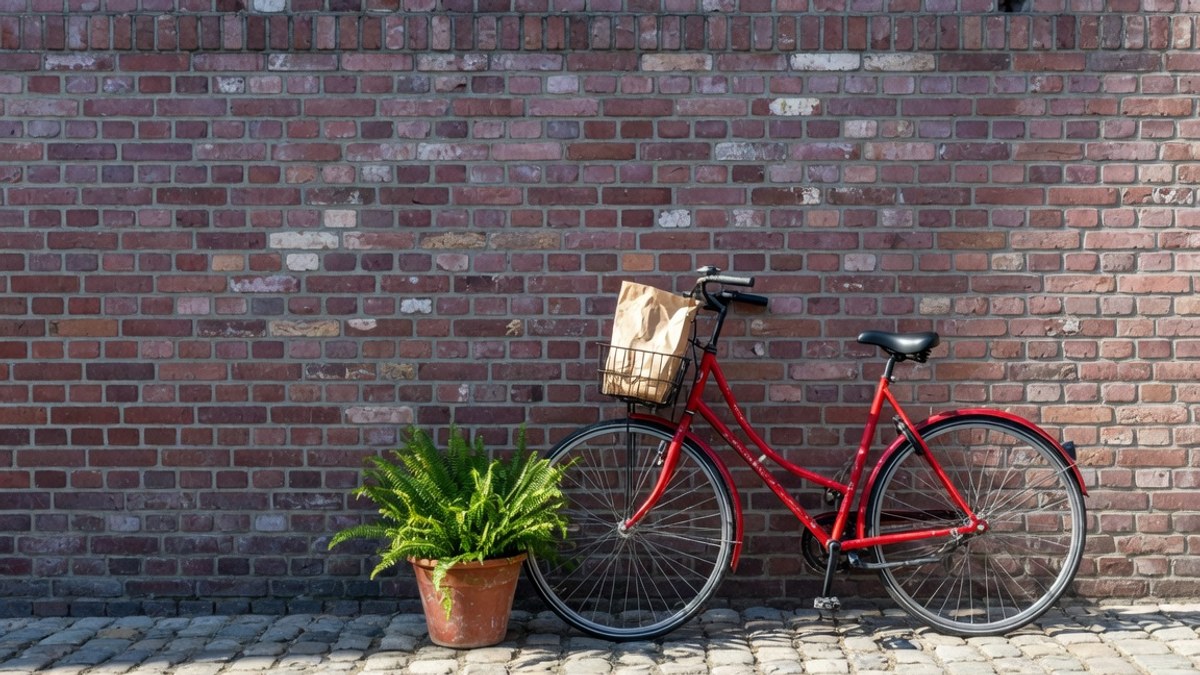
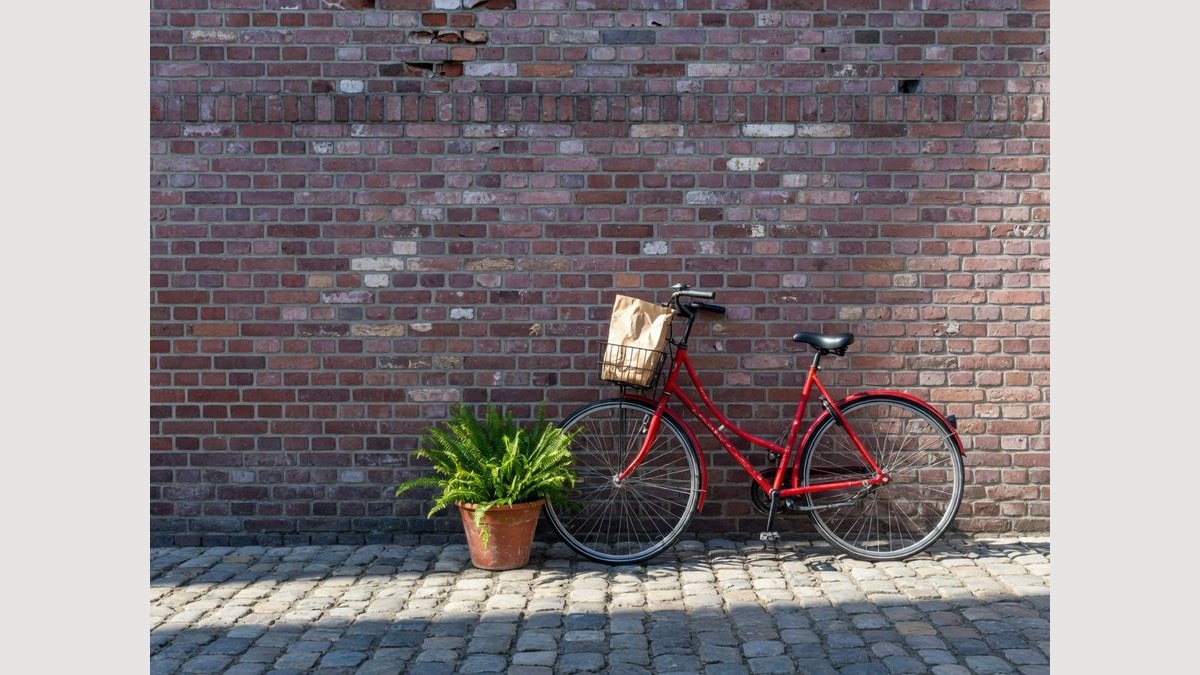
Qué puedes hacer aquí
Una foto basta para cambiar la relación de aspecto, pasar a 16:9 o dejar un cuadrado 1:1. Un lote pequeño aplica el mismo objetivo a cada archivo.
Proporciones con nombre, también personalizado
Bloquea 1:1, 4:5, 4:3, 3:2, 16:9, 9:16 o 21:9. Personalizado pide dos números, por ejemplo 5:4. La página no adivina la red social por ti.
Recortar, rellenar o estirar
Recortar llena el marco recortando. Rellenar conserva cada píxel y añade bandas: así se cambia la proporción de una imagen sin recortar. Estirar llena deformando. La etiqueta de la vista previa dice cuál se usó.
La descarga ya tiene la forma nueva
Ver, copiar o descargar JPG, PNG o WebP. Debajo de la vista previa ves el nombre, los píxeles originales, el par elegido y el tamaño de salida.
Luego se puede dividir
Esta URL vive en Split Image para cambiar la relación de aspecto primero y después cortar teselas. El recorte libre sigue en Recortar imagen si solo quieres un rectángulo más estrecho.
Cómo cambiar la relación de aspecto de una imagen en 3 pasos
Funciona en el móvil o en el ordenador. Sin cuenta. El mismo camino para cambiar proporción de imagen online.
Mira el marco nuevo
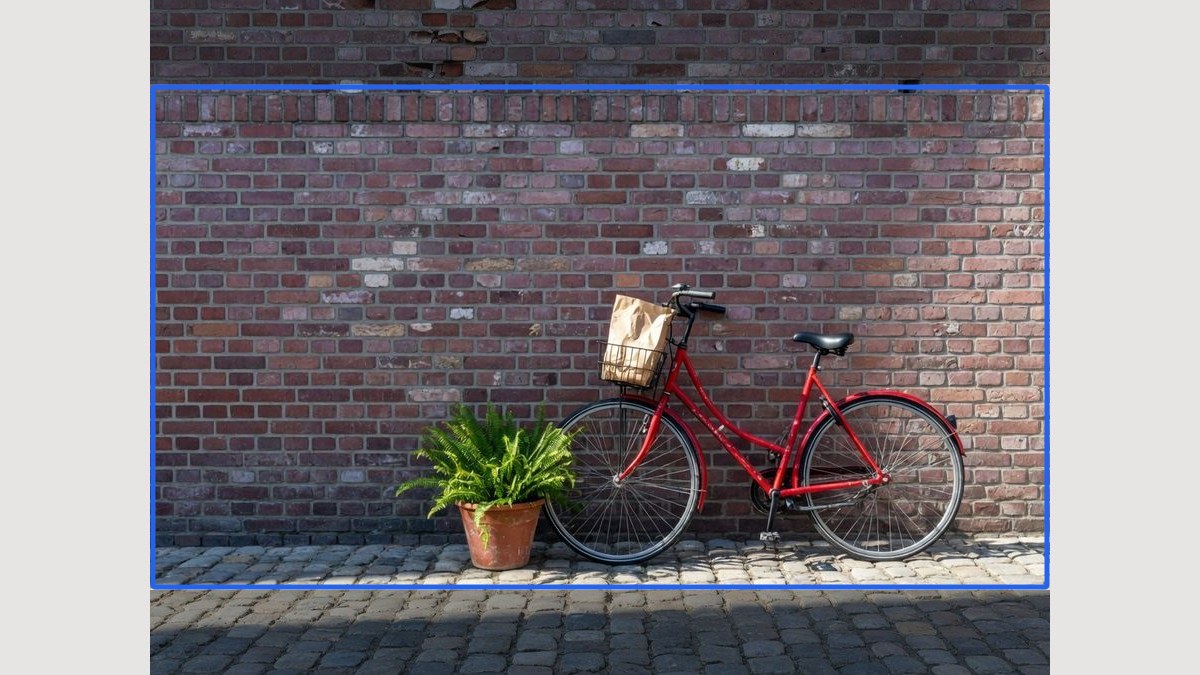
El still de abajo es la misma foto 4:3 con un recuadro 16:9. La franja oscura es lo que Recortar tira. Suelta tu foto en el recuadro de puntos para cambiar la relación de aspecto igual.
Elige proporción y encaje
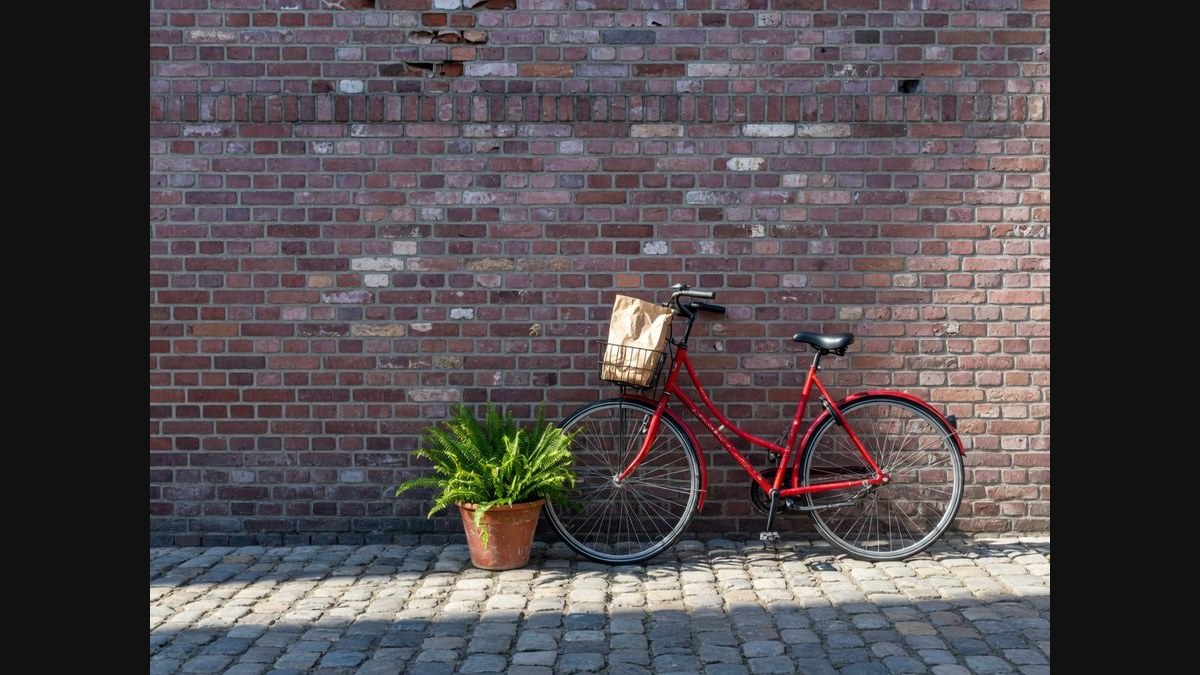
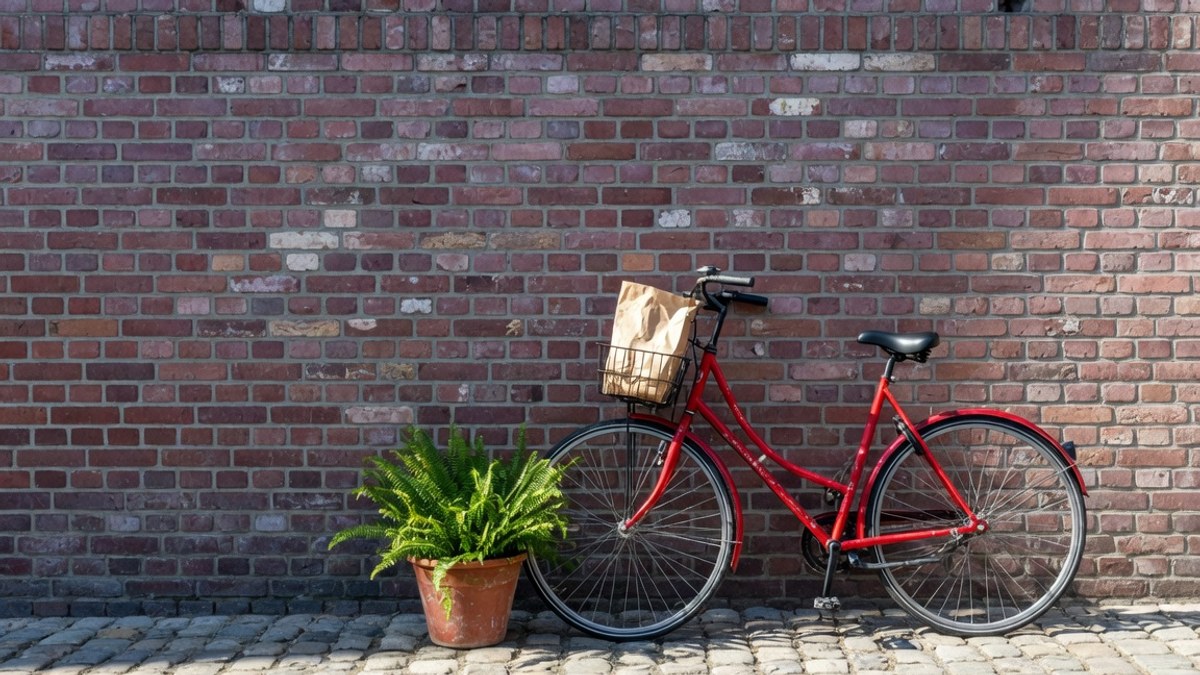
El still de abajo es Rellenar: la bicicleta entera se queda y las bandas negras completan el 16:9. Recortar recortaría el muro. Estirar es el tercer botón y deforma a propósito.
Descarga el archivo
Míralo aquí, cópialo o baja JPG, PNG o WebP. Dos o más fotos salen en un ZIP. Luego abre Split Image si quieres teselas de ese still.
Por qué cambiar la relación de aspecto aquí
Esta página solo reescribe la forma de un still. Cambiar relación de aspecto, cambiar proporción de una imagen y cambiar aspect ratio imagen son el mismo trabajo en el buscador.
Sin subir
La foto no se envía a un servidor. Eso coincide con la línea de privacidad de otras herramientas del sitio, sin muro de cuenta.
Tres geometrías, sin disfraz
Recortar, rellenar y estirar no son lo mismo. La página los nombra. No esconde la deformación detrás de un botón «inteligente» ni finge que rellenar sea IA.
Una proporción fija, no un recuadro suelto
El recorte libre está al lado. Aquí vienes si ya sabes el par: 16:9 para una miniatura, 1:1 para un post cuadrado, 9:16 para un story.
Luego encaja en Split Image
Con la forma lista, el mismo still se puede cortar en una cuadrícula, un PDF para imprimir o un carrusel. Las vecinas quedan a un clic.
Consejos antes de descargar
- Caras, logos y textos viven cerca del borde. En Recortar, mueve el recuadro para que queden dentro. Rellenar es más seguro si no puedes perder ni un milímetro.
- Las bandas transparentes solo existen en PNG. JPG no tiene canal alfa, así que esta página rellena esos píxeles con un color sólido.
- Estirar es el único modo que convierte un círculo en óvalo. Si quieres cambiar la proporción de una imagen sin deformar, usa Recortar o Rellenar.
- 16:9 encaja en una miniatura de YouTube. 1:1 y 4:5 en el feed. 9:16 en un story. Esta página no publica el archivo por ti.
- Esto no es CapCut, Canva, Photoshop ni un extender con IA. Si necesitas su editor, exporta un still y suéltalo aquí.
Cuándo ayuda cambiar la relación de aspecto
Cada tarjeta es un trabajo real. El aviso es el límite honesto.
Miniatura 16:9
La foto del móvil es 4:3. El hueco de la miniatura es 16:9. Recortar llena el marco ancho sin bandas.
Añades: Un JPG 4:3 del carrete
Eliges: 16:9 + Recortar, el sujeto dentro del recuadro
Obtienes: Un JPG 16:9 listo para el hueco de miniatura
Aviso: Se recorta arriba y abajo. Rellena si no puedes perder cielo o suelo.
Post cuadrado 1:1 sin recortar
Un still apaisado tiene que sentarse en una cuadrícula. Rellenar conserva la foto entera y añade bandas.
Añades: Un PNG 16:9 con el producto al centro
Eliges: 1:1 + Rellenar, bandas blancas o negras
Obtienes: Un PNG cuadrado que sigue mostrando el producto entero
Aviso: Las bandas se ven. Recorta si prefieres perder los lados.
Story o reel 9:16
Un still horizontal tiene que llenar un teléfono alto. Recorta una franja vertical, o rellena y acepta bandas grandes.
Añades: Una foto de viaje 3:2
Eliges: 9:16 + Recortar, la persona centrada
Obtienes: Un JPG alto para un marco de story
Aviso: Casi todos los lados desaparecen. Esta página no inventa paisaje extra.
¿Esta página, u otra herramienta del sitio?
Usa esta página
Cambiar relación de aspecto, luego dividir
Usa esta URL cuando el trabajo es cambiar la relación de aspecto: 16:9, 1:1, 9:16, 4:5 o un par personalizado. Recortar llena. Rellenar conserva el still entero. Estirar deforma a propósito. El rectángulo libre vive en Recortar imagen.
Usa una herramienta vecina
Recorte libre, invertir o cortar teselas
¿Cualquier rectángulo, sin una proporción fija? Usa Recortar imagen . ¿Un negativo de color? Usa Invertir colores . ¿Bloques de mosaico? Usa Pixelar imagen . ¿Un espejo izquierda-derecha? Usa Voltear imagen . ¿Teselas de Instagram? Usa Split Image . Ninguna de esas páginas cambia la relación de aspecto de una imagen con recortar, rellenar y estirar.
Preguntas sobre cambiar la relación de aspecto
¿Cómo cambiar la relación de aspecto de una imagen en esta pestaña? +
Añade un JPG o PNG arriba. Elige 16:9, 1:1, 9:16 o un par personalizado. Escoge Recortar, Rellenar o Estirar. La vista previa ya es el archivo. Descarga JPG, PNG o WebP. No hace falta cuenta.
¿Cómo cambiar la proporción de una imagen sin recortar? +
Usa Rellenar. Se conservan todos los píxeles y se añaden bandas para que el lienzo coincida con el par. Elige negro, blanco, un color o bandas transparentes en PNG. Recortar es el otro botón si prefieres recortar.
¿Cómo cambiar el aspect ratio de una imagen sin deformarla? +
Usa Recortar o Rellenar. Recortar recorta. Rellenar añade bandas. Solo Estirar deforma el still para llenar el marco. Si un círculo tiene que seguir siendo círculo, no pulses Estirar.
¿Puedo pasar una foto a 16:9, 1:1 o 9:16? +
Sí. Esos tres chips están en Ajustes, más 4:5, 4:3, 3:2, 21:9 y personalizado. Se aplica el par que tocas. La página no elige Instagram o YouTube por ti.
¿Esto es lo mismo que Recortar imagen? +
No. Recortar imagen dibuja cualquier rectángulo, incluido Libre. Aquí siempre hay una relación de aspecto concreta y además puedes rellenar o estirar. Si solo quieres un recuadro más estrecho, usa Recortar imagen.
¿Sirve una IA para cambiar la relación de aspecto? +
No en esta URL. No genera cielo, paredes ni manos de más. Rellenar deja bandas vacías. Recortar tira píxeles. Estirar deforma. Si quieres relleno generativo, eso es otro producto, y no vamos a fingir que esta página lo es.
¿Puedo cambiar la proporción de una imagen en el iPhone o en el navegador? +
Sí. Safari o Chrome en el teléfono pueden añadir una foto, tocar 16:9 y descargar. La herramienta es la propia página. No hay app de iOS, ni APK de Android, ni extensión de Chrome.
¿Es gratis cambiar la relación de aspecto? ¿Lleva marca de agua? +
Es gratis. La descarga no lleva marca de agua ni muro de cuenta. Te llevas los píxeles después de recortar, rellenar o estirar, en JPG, PNG o WebP. No hay exportación a PSD.
¿Qué archivos puedo añadir? ¿Salgo con JPG, PNG o PSD? +
Añade JPG, PNG, WebP, GIF, BMP o AVIF de menos de 40 MB. Descarga JPG, PNG o WebP. HEIC, TIFF, PDF y PSD se rechazan a propósito. Conviértelos primero y suelta el still convertido aquí.
¿Cambiar la relación de aspecto baja la calidad? +
Recortar tira píxeles, así que el archivo es más estrecho en un eje. Rellenar conserva los píxeles originales y añade bandas. Estirar remuestrea el still entero y puede suavizar detalle. Esta página no agranda con IA.
¿Puedo cambiar la relación de aspecto de un vídeo en CapCut, Premiere o Canva? +
Aquí no. Esta página es para fotos fijas. Esas búsquedas quieren una línea de tiempo o un editor de diseño. Si necesitas un fotograma, expórtalo y suéltalo aquí.
¿Hace falta Photoshop, Canva o Paint para cambiar la proporción de una imagen? +
No. Abre esta página, añade el archivo, elige el par, descarga. Esos programas tienen su propio recorte si ya trabajas ahí. Esta URL no es su tutorial.
¿Puedo cambiar la proporción de imagen para Instagram o un PNG? +
Sí. 1:1 y 4:5 cubren el feed; 9:16 cubre stories. Elige PNG en Descargar como si necesitas transparencia. Instagram no se publica desde aquí: solo sales con el still ya en esa forma.
¿Esto cambia la relación de aspecto de la pantalla, la tele o Xbox? +
No. Esas búsquedas quieren un menú del televisor, del monitor o de la consola. Aquí solo se cambia la relación de aspecto de una imagen que ya está en el dispositivo.
Listo para cambiar la relación de aspecto
Añade una foto arriba. Elige 16:9, 1:1 o 9:16. Recorta, rellena o estira. Descarga cuando el marco esté bien.
Cambiar relación de aspecto