Recortar imagen en círculo online gratis
Arrastra un círculo bloqueado sobre la zona que quieres conservar y descarga ese recorte redondo. PNG y WebP dejan el exterior transparente.
Suelta una foto aquí
o búscala, o pégala desde el portapapeles
Elegir una foto
Arrastra dentro del círculo para moverlo. Tira de un tirador para cambiar el tamaño. Se queda redondo.
Vista del círculo
Círculo bloqueado
Muévelo y cambia el tamaño. El marco no se vuelve un óvalo.
Sin envío
La foto se queda en este navegador mientras encuadras el círculo y la descargas.
PNG, WebP, JPG
PNG y WebP dejan el exterior transparente. El JPG rellena ese exterior de blanco.
También en este sitio: Recortar imagen · Redondear esquinas · Dividir imagen
Cómo puedo recortar una imagen en círculo
Recortar imagen en círculo conserva una zona redonda de la foto y descarta las esquinas del cuadrado. Un recorte normal solo puede cortar un rectángulo, así que el archivo sigue teniendo cuatro lados aunque luego una red social lo muestre dentro de una máscara. Fotos de perfil, retratos de equipo, pegatinas e insignias necesitan lo contrario: un círculo de verdad, medido en los píxeles de la propia foto. Si la cara, el logo o el producto no están en el centro, el círculo se mueve hasta ellos. La página no adivina ese punto.
El círculo se arrastra con el puntero o con el dedo y se agranda o se encoge desde los tiradores. No queda anclado al centro del archivo. Puedes colocarlo sobre una cara, un logo o un producto y corregirlo las veces que haga falta, sobre la misma foto. Mientras lo cambias de sitio o de tamaño, el marco sigue redondo: no se estira a óvalo ni a una forma más ancha que alta. La descarga usa el diámetro que encuadraste, en los píxeles de la foto, no una vista previa reducida.
PNG y WebP dejan transparente todo lo que queda fuera del círculo, así la foto redonda puede posarse sobre cualquier color sin una caja blanca en las esquinas. JPG no puede guardar ese borde limpio, así que un JPG rellena el exterior de blanco. Nada se envía a un servidor. La imagen se queda en este navegador mientras encuadras y guardas. Cierras la pestaña y la foto se va con ella. Aquí no queda una copia.
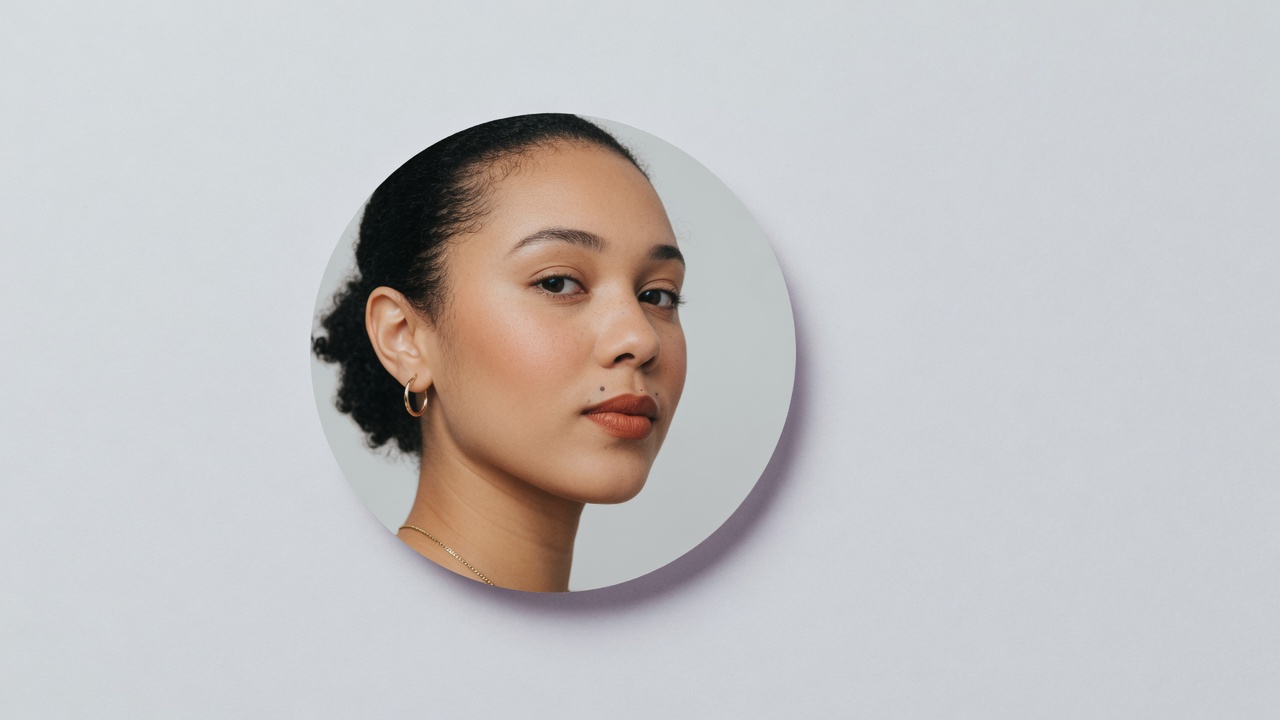
Cómo hago para recortar una imagen en círculo
Una foto, un círculo que no se deforma y un archivo tan ancho como alto.
Un círculo de verdad
El marco sigue redondo mientras lo mueves y cambias el tamaño. Esta página no estira el recorte a un óvalo ni a una forma redondeada más ancha que alta. El archivo que guardas mide lo mismo de ancho que de alto.
Tú eliges el punto
El círculo no se clava en el centro del archivo. Arrástralo hasta la cara, el logo o la marca que de verdad quieres conservar. Si te pasas, muévelo a otro sitio sin volver a buscar la foto.
Exterior transparente en PNG y WebP
PNG y WebP dejan claro lo que queda fuera del círculo. JPG rellena ese mismo exterior de blanco liso, y ese es el archivo cuando no hace falta un borde limpio. Esta página no entrega un PSD ni abre el programa de diseño.
El diámetro sale de la foto
Si el círculo cubre 800 píxeles de la foto, el archivo mide 800 píxeles de lado. La vista previa en pantalla es solo una vista de ese mismo círculo, no una copia más pequeña con otra medida.
Cómo recortar imagen en círculo
Tres gestos en esta página. El círculo ya está redondo en cuanto se abre la foto.
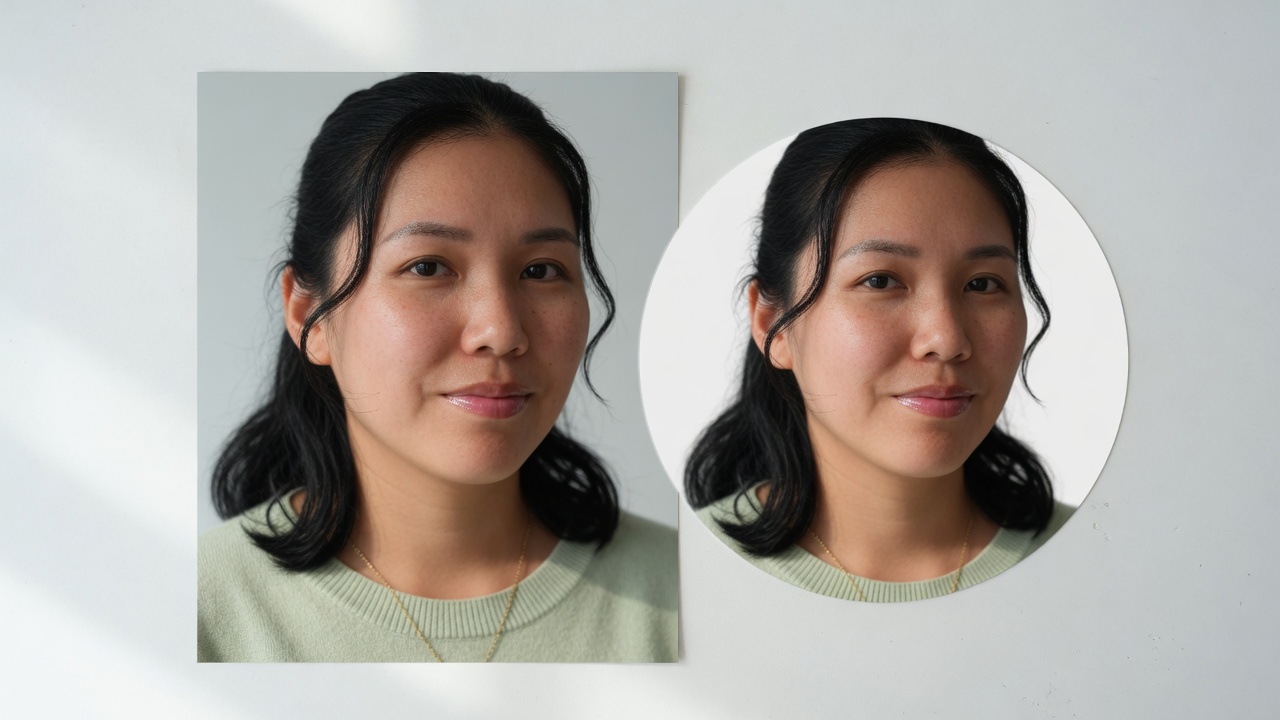
Añade la foto
Suelta un JPG, un PNG o un WebP en el recuadro, búscalo en el dispositivo o pégalo. La imagen se queda en la pestaña. Un PDF o un vídeo no se abre aquí.

Coloca el círculo
Arrastra dentro del círculo para moverlo. Tira de un tirador para hacerlo más grande o más pequeño. No puede volverse un óvalo.
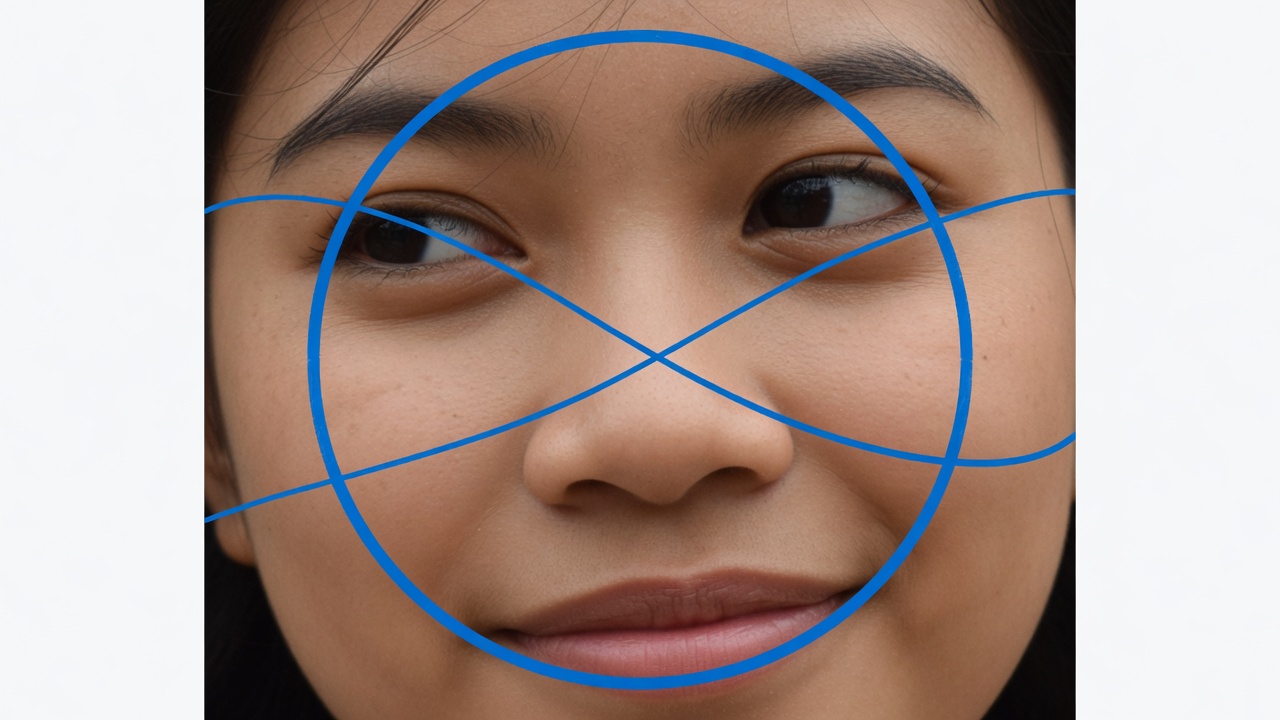
Descarga el archivo redondo
Guarda PNG o WebP cuando necesites el exterior transparente, o JPG cuando baste un entorno blanco.
Cómo puedo recortar una foto circular
Muchas apps dibujan el retrato dentro de un círculo y aun así guardan un cuadrado, con el centro elegido por ellas. Aquí la cara la encuadras tú.
Tú decides la cara
WhatsApp, Instagram, Discord, LinkedIn y YouTube muestran el retrato dentro de un círculo. Si lo encuadras aquí, el recorte no depende del centro que esas apps eligen por defecto.
El archivo ya es redondo
Un PNG con el exterior transparente se coloca en una página, una diapositiva o una hoja de pegatinas sin una caja blanca en las esquinas.
Sin cuenta
No hay registro, no hay marca de agua y no hay cobro por encuadrar una foto y guardar el círculo. Puedes abrir otra imagen después de la primera.
Privado en este dispositivo
El recorte corre en el lienzo del navegador. Cierras la pestaña y la foto desaparece con ella. Este sitio no guarda una biblioteca de tus archivos.
Cómo recortar una imagen en círculo en el iPhone
- En el iPhone abre esta página en el navegador, elige la foto y arrastra el círculo con el dedo. No hace falta una app aparte ni el editor de Fotos: el recorte ocurre en la pestaña y el tirador cambia el diámetro.
- Deja un poco de aire alrededor de la cara. Un círculo que roza el pelo por un lado queda apretado cuando una app reduce el avatar.
- Un recorte fuerte de una foto pequeña sigue siendo pequeño. La página no inventa píxeles que la cámara no guardó.
- Esta página no dibuja un corazón, una estrella ni un óvalo, y no añade un borde. Un rectángulo está en Recortar imagen. Suavizar solo las esquinas está en Redondear esquinas. El JPG no guarda el exterior transparente: para eso usa PNG o WebP.
Cómo recortar foto circular
Sirve cuando un archivo cuadrado mostraría esquinas que no quieres en un perfil, un sello o un logo.
Foto de perfil
Encuadra un retrato antes de ponerlo en la cuenta, para que el círculo que dibuja la app coincida con la cara que elegiste aquí y no con el centro automático del archivo.
De cuadrado a redondo
Recortar imagen en círculo pasa un archivo cuadrado a un círculo sin estirarlo a óvalo. El archivo sale tan ancho como alto. Una foto apaisada también vale: el círculo toma solo la zona que encuadras y el resto no entra.
Logo
Saca una marca de un logo cuadrado. El PNG es un círculo con el exterior transparente que puedes colocar sobre otro diseño, sin la caja del archivo original.
Cómo recortar la imagen en círculo en Canva
Esta página no abre Canva, Word, PowerPoint, Photoshop, Illustrator, Paint ni Corel Draw. Esos programas tienen sus propios menús. Aquí abres la foto en el navegador, mueves un círculo y descargas un archivo para llevarlo tú al documento o al diseño.
No es un recorte ovalado, un corazón ni un recorte a mano alzada. El marco está fijado a un círculo. Un rectángulo nivelado está en Recortar imagen. Una hoja fotografiada de lado está en Recortar con perspectiva. Suavizar solo las esquinas de un rectángulo está en Redondear esquinas.
No encuentra una cara por ti, no añade un borde en anillo y no mete la foto entera dentro del círculo sin cortar nada. El círculo lo colocas tú. Lo que queda fuera se elimina.
App para recortar imagen en círculo
¿Cómo recortar imagen en círculo?
Añade la foto, arrastra el círculo sobre la zona que quieres conservar y tira de un tirador hasta que el tamaño encaje. Luego descarga PNG, WebP o JPG. La forma se mantiene redonda mientras lo mueves o cambias el tamaño.
¿Cómo recortar imagen en círculo en Canva?
Esta página no abre Canva. El círculo se coloca en este navegador y el archivo redondo se descarga para que lo lleves tú a ese diseño. Aquí no hay menús de Canva, ni plantillas, ni una sesión de esa cuenta.
¿Cómo recortar imagen en círculo en Word?
Esta página no abre Word. El recorte se hace en esta pestaña y el PNG, el WebP o el JPG se inserta después en el documento, con el menú de Word. Un texto de Word no se convierte en círculo aquí.
¿Cómo recortar imagen en círculo en PowerPoint?
Esta página no abre PowerPoint. No hay una máscara de diapositiva en esta pestaña. Encuadra el círculo, descarga el archivo y colócalo en la diapositiva como una imagen, que es un paso del propio PowerPoint.
¿Cómo recortar imagen en círculo en Photoshop?
Esta página no abre Photoshop. No crea capas, máscaras ni un PSD. Te llevas un PNG, un WebP o un JPG ya redondo, y ese archivo plano es el que puedes abrir después en el editor si lo necesitas.
¿Cómo recortar imagen en círculo en Paint?
Esta página no abre Paint. El círculo se mueve aquí, en el navegador, y la descarga es el archivo redondo. Paint sigue siendo otro programa, con sus propias herramientas, y no se lanza desde esta pestaña.
¿Cómo recortar imagen en círculo en Corel Draw?
Esta página no abre Corel Draw. No hay mesa de trabajo vectorial ni un archivo de ese programa. Descargas un círculo en PNG, WebP o JPG y, si hace falta, lo importas tú en Corel Draw después.
¿Cómo recortar una imagen en círculo en Illustrator?
Esta página no abre Illustrator. El resultado no es un trazado vectorial ni un archivo de ese editor. Es una imagen redonda en PNG, WebP o JPG, con el exterior transparente en PNG y en WebP.
¿Cómo recortar una imagen en círculo sin fondo?
En PNG y en WebP, todo lo que queda fuera del círculo se guarda transparente, así puedes poner la foto redonda sobre otro color. Elige JPG solo cuando quieras ese exterior en blanco. Lo de dentro del círculo sigue siendo la foto que encuadraste: esta página no borra el fondo interior.
¿Cómo puedo recortar una foto circular?
Abre la foto, pon el círculo sobre la persona o el objeto y deja un poco de aire alrededor. Descarga PNG si el exterior tiene que quedar transparente. El archivo sale tan ancho como alto, listo para usarlo donde un retrato se muestra en redondo.
¿Cómo recortar una imagen en círculo en el iPhone?
Sí, en el navegador del iPhone. La foto queda arriba y el resultado debajo. Arrastra el círculo con el dedo y usa el tirador para el tamaño. La descarga es el mismo archivo redondo que en un ordenador. Esta página no abre la app Fotos.
¿Hace falta una app o una extensión del navegador?
No. Basta un navegador actual. Suelta el archivo, pégalo o búscalo. No hay que instalar nada para mover el círculo ni para guardar el recorte, y no hace falta una extensión.
¿Qué archivo se descarga: PNG, WebP o JPG?
PNG y WebP conservan transparente el exterior del círculo. JPG no puede, así que el exterior de un JPG es blanco. Esta página no fabrica un PSD ni un archivo vectorial.
¿El recorte es un círculo de verdad o un óvalo?
Es un círculo. El ancho y el alto del archivo guardado son iguales, y la máscara es redonda. Esta página no estira el marco hasta dejarlo elíptico ni más ancho que alto.
¿Qué tamaño en píxeles tiene el archivo redondo?
El archivo es tan ancho como el círculo que marcaste, en los píxeles de la propia foto. Un círculo que cubre 900 píxeles sale de 900 por 900. La herramienta no lo amplía por encima de eso.
¿La foto se envía a un servidor?
No. La imagen se abre y se recorta en tu navegador. Cierras la pestaña y desaparece. Este sitio no se queda una copia ni te pide una cuenta para terminar.
¿Esto es un recorte rectangular?
No. Recortar imagen corta un rectángulo nivelado. Esta página corta un círculo. Si solo quieres suavizar las esquinas de un rectángulo, usa Redondear esquinas.
¿Puedo pedir un corazón, una estrella o un borde?
No. El marco está cerrado a un círculo. No hay corazón, estrella, óvalo ni un anillo alrededor. Lo que colocas es el círculo, y lo de fuera se queda fuera del archivo.
¿La página encuentra la cara y centra el círculo?
No. No hay detección de cara ni un encuadre automático. El círculo empieza visible para que lo muevas tú hasta la cara, el logo o la zona que quieras conservar.
¿Se puede cambiar el diámetro sin inventar píxeles?
Cambias el tamaño del círculo sobre la foto y la descarga coincide con ese diámetro. No hay un control de porcentaje aparte ni un aumento por encima de los píxeles que ya trae la imagen.
Deja la foto en un círculo
Añade una foto, ajusta el círculo y descarga el archivo redondo. Se queda en este navegador.
Abrir el recorte