Cortar imagem em círculo online grátis
Arraste um círculo travado sobre a parte que você quer manter e baixe esse recorte redondo. PNG e WebP deixam o lado de fora transparente.
Solte uma foto aqui
ou procure, ou cole da área de transferência
Escolher uma foto
Arraste dentro do círculo para movê-lo. Puxe uma alça para mudar o tamanho. Ele continua redondo.
Prévia do círculo
Círculo travado
Mova e mude o tamanho. O quadro não vira uma oval.
Sem envio
A foto fica neste navegador enquanto você enquadra o círculo e baixa.
PNG, WebP, JPG
PNG e WebP deixam o lado de fora transparente. O JPG preenche esse lado de branco.
Também neste site: Recortar foto · Arredondar cantos · Dividir imagem
Como cortar a imagem em círculo
Cortar imagem em círculo guarda uma região redonda da foto e descarta os cantos do quadrado. Um recorte comum só consegue cortar um retângulo, então o arquivo continua com quatro lados mesmo quando uma rede social mostra o retrato dentro de uma máscara. Foto de perfil, retrato de equipe, adesivo e selo redondo pedem o contrário: um círculo de verdade, medido nos pixels da própria foto. Se o rosto, o logo ou o produto não estão no centro, o círculo vai até eles. A página não adivinha esse ponto.
O círculo se arrasta com o ponteiro ou com o dedo e cresce ou encolhe pelas alças. Ele não fica pregado no centro do arquivo. Você pode colocá-lo sobre um rosto, um logo ou um produto e corrigir quantas vezes precisar, na mesma foto. Enquanto você muda o lugar ou o tamanho, o quadro continua redondo: não estica para uma oval nem para uma forma mais larga do que alta. O download usa o diâmetro que você enquadrou, nos pixels da foto, não uma prévia reduzida.
PNG e WebP deixam transparente tudo o que fica fora do círculo, então a foto redonda pode ficar sobre qualquer cor sem uma caixa branca nos cantos. JPG não guarda essa borda limpa, então um JPG preenche o lado de fora de branco. Nada é enviado a um servidor. A imagem fica neste navegador enquanto você enquadra e salva. Fechou a aba, a foto foi junto. Aqui não fica uma cópia.
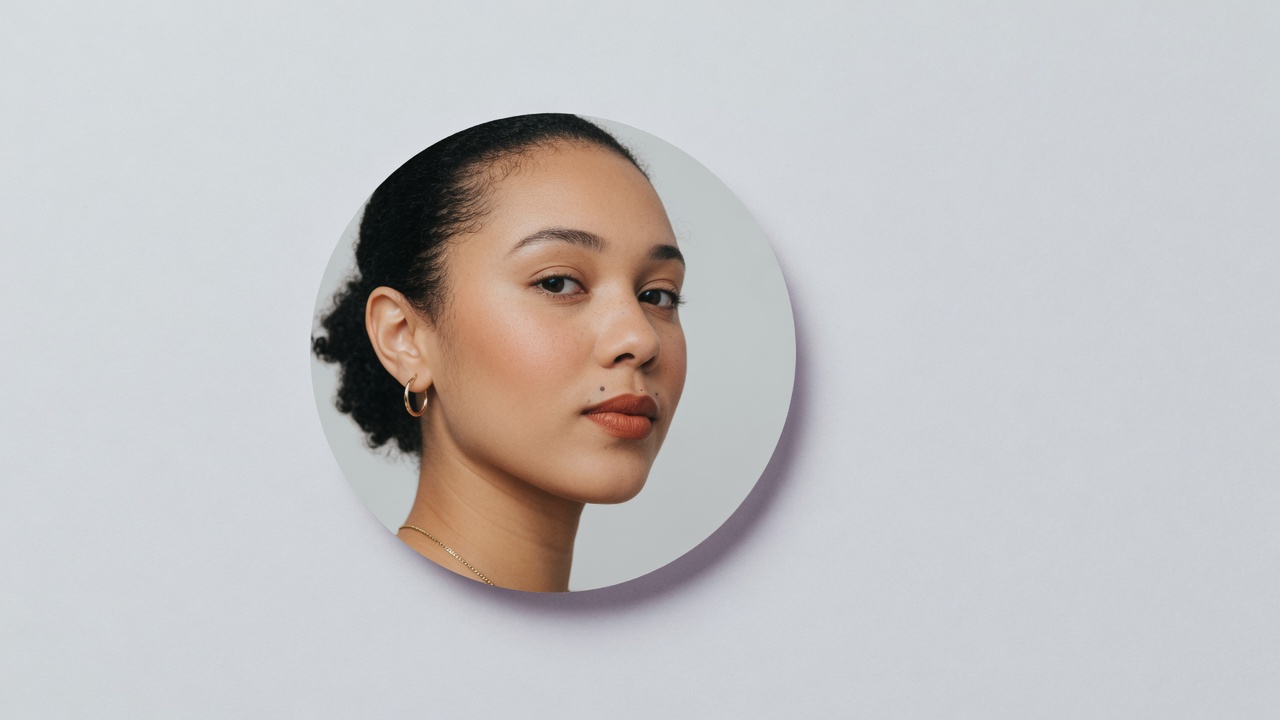
Como cortar imagem em formato de círculo
Uma foto, um círculo que não se deforma e um arquivo tão largo quanto alto.
Um círculo de verdade
O quadro continua redondo enquanto você move e muda o tamanho. Esta página não estica o recorte para uma oval nem para uma forma arredondada mais larga do que alta. O arquivo salvo mede o mesmo na largura e na altura.
Você escolhe o ponto
O círculo não gruda no centro do arquivo. Arraste até o rosto, o logo ou a marca que você realmente quer manter. Se passar do ponto, mova de novo sem procurar a foto outra vez.
Lado de fora transparente em PNG e WebP
PNG e WebP deixam claro o que fica fora do círculo. JPG preenche esse mesmo lado de fora com branco liso, e esse é o arquivo quando uma borda limpa não é necessária. Esta página não entrega um PSD nem abre o programa de desenho.
O diâmetro sai da foto
Se o círculo cobre 800 pixels da foto, o arquivo tem 800 pixels de lado. A prévia na tela é só uma vista desse mesmo círculo, não uma cópia menor com outra medida.
Como cortar imagem em círculo
Três gestos nesta página. O círculo já está redondo quando a foto abre.
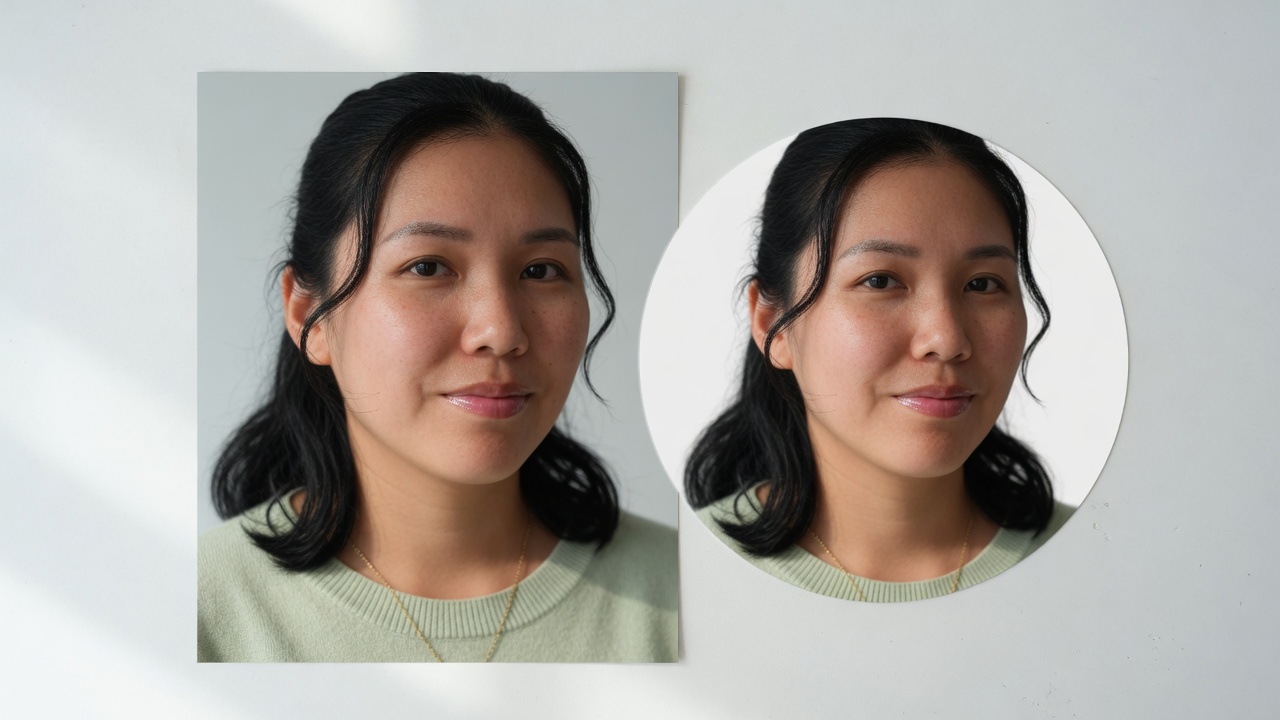
Adicione a foto
Solte um JPG, um PNG ou um WebP na área, procure no aparelho ou cole. A imagem fica na aba. Um PDF ou um vídeo não abre aqui.
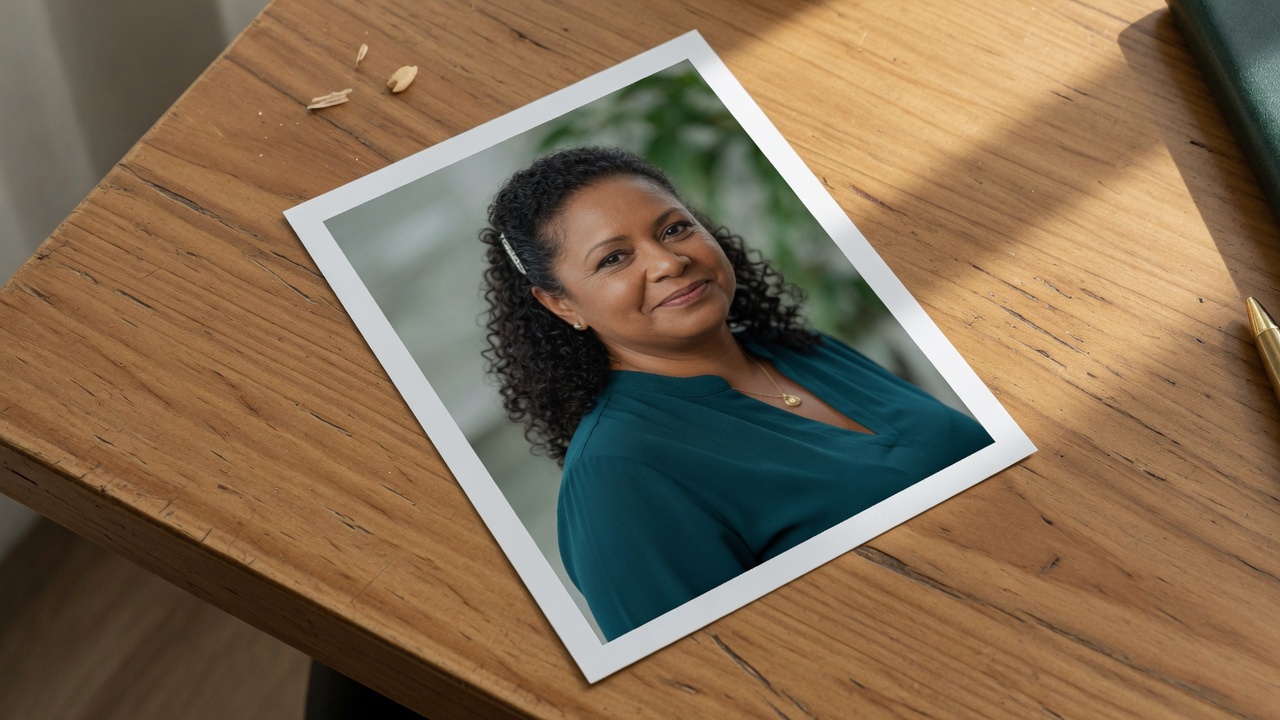
Posicione o círculo
Arraste dentro do círculo para movê-lo. Puxe uma alça para deixar maior ou menor. Ele não pode virar uma oval.
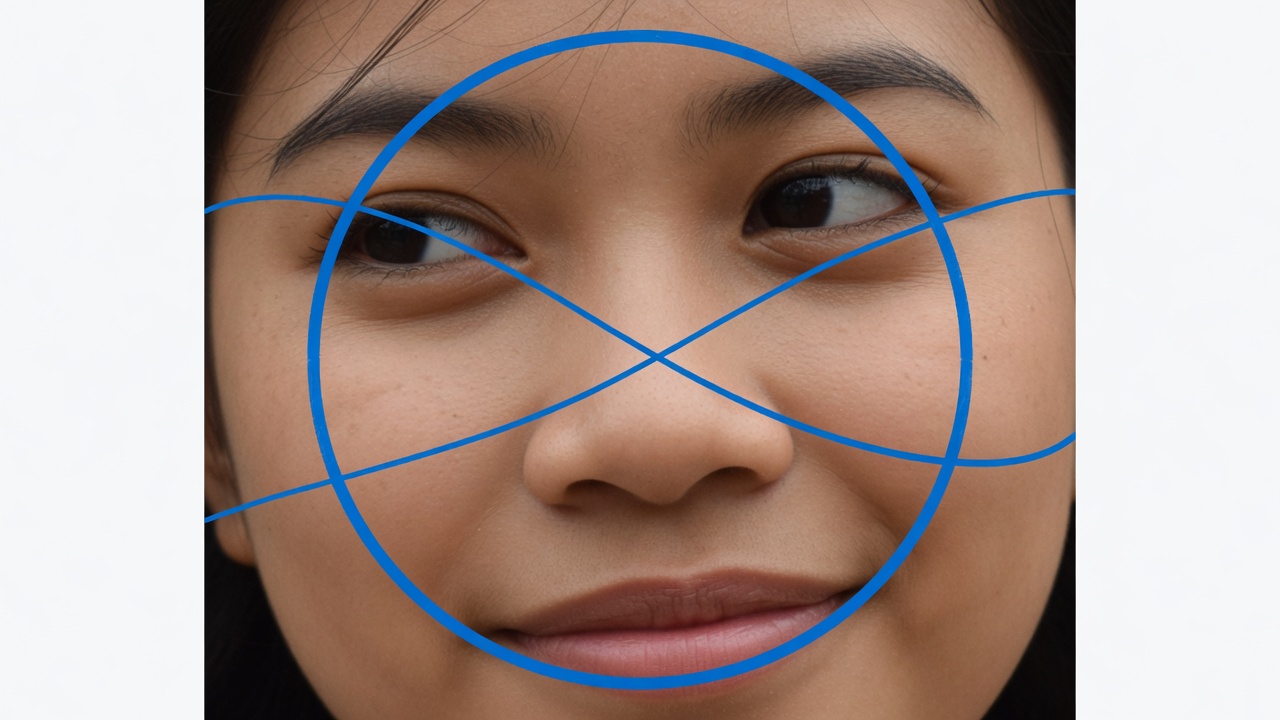
Baixe o arquivo redondo
Salve PNG ou WebP quando precisar do lado de fora transparente, ou JPG quando bastar o branco em volta.
Aplicativo para recortar foto em círculo
Muitos apps desenham o retrato dentro de um círculo e mesmo assim guardam um quadrado, com o centro escolhido por eles. Aqui o rosto é você quem enquadra.
Você decide o rosto
WhatsApp, Instagram, Discord, LinkedIn e YouTube mostram o retrato dentro de um círculo. Se você enquadra aqui, o recorte não depende do centro que esses apps escolhem sozinhos.
O arquivo já é redondo
Um PNG com o lado de fora transparente entra numa página, num slide ou numa folha de adesivos sem uma caixa branca nos cantos.
Sem conta
Não há cadastro, não há marca de água e não há cobrança para enquadrar uma foto e salvar o círculo. Você pode abrir outra imagem depois da primeira.
Privado neste aparelho
O recorte roda na tela deste navegador. Fechou a aba e a foto some com ela. Este site não guarda uma biblioteca dos seus arquivos.
Como cortar uma imagem em círculo no GIMP
- Esta página não abre o GIMP. O círculo se move aqui no navegador e o arquivo redondo é o que você baixa. O GIMP continua sendo outro programa, com os menus dele, e não é iniciado por esta aba.
- Deixe um pouco de folga em volta do rosto. Um círculo que encosta no cabelo de um lado fica apertado quando um app reduz o avatar.
- Um corte forte numa foto pequena continua pequeno. A página não inventa pixels que a câmera não gravou.
- Esta página não desenha um coração, uma estrela nem uma oval, e não acrescenta uma borda. Um retângulo está em Recortar foto. Só arredondar os cantos está em Arredondar cantos. O JPG não guarda o lado de fora transparente: para isso use PNG ou WebP.
App para recortar fotos em círculo
Use quando um arquivo quadrado mostraria cantos que você não quer num perfil, num selo ou num logo.
Foto de perfil
Enquadre um retrato antes de colocá-lo na conta, para o círculo que o app desenha coincidir com o rosto que você escolheu aqui, e não com o centro automático do arquivo.
De quadrado para redondo
Cortar imagem em círculo passa um arquivo quadrado para um círculo sem esticar para uma oval. O arquivo sai tão largo quanto alto. Uma foto deitada também serve: o círculo fica só com a região que você enquadrou e o resto não entra.
Logo
Tire uma marca de um logo quadrado. O PNG é um círculo com o lado de fora transparente, pronto para colocar sobre outro desenho, sem a caixa do arquivo original.
Como cortar a imagem em círculo no Canva
Esta página não abre Canva, Word, PowerPoint, Photoshop, Illustrator, Paint, Corel, AutoCAD nem GIMP. Esses programas têm os próprios menus. Aqui você abre a foto no navegador, move um círculo e baixa um arquivo para colocar no documento ou no desenho.
Não é um recorte oval, um coração nem um recorte à mão livre. O quadro está preso a um círculo. Um retângulo nivelado está em Recortar foto. Uma folha fotografada de lado está em Cortar imagem em perspectiva. Só suavizar os cantos de um retângulo está em Arredondar cantos.
Não acha um rosto para você, não acrescenta uma borda em anel e não enfia a foto inteira dentro do círculo sem cortar nada. O círculo é você quem coloca. O que fica fora é removido.
Como cortar a imagem em círculo no Word
Como cortar imagem em círculo?
Adicione a foto, arraste o círculo sobre a parte que você quer manter e puxe uma alça até o tamanho ficar certo. Depois baixe PNG, WebP ou JPG. A forma continua redonda enquanto você move ou muda o tamanho.
Como cortar imagem em círculo no Canva?
Esta página não abre o Canva. O círculo é colocado neste navegador e o arquivo redondo é baixado para você levar a esse desenho. Aqui não há menus do Canva, nem modelos, nem uma sessão dessa conta.
Como cortar imagem em círculo no PowerPoint?
Esta página não abre o PowerPoint. Não há uma máscara de slide nesta aba. Enquadre o círculo, baixe o arquivo e coloque no slide como uma imagem, que é um passo do próprio PowerPoint.
Como cortar imagem em círculo no Photoshop?
Esta página não abre o Photoshop. Não cria camadas, máscaras nem um PSD. Você leva um PNG, um WebP ou um JPG já redondo, e esse arquivo chapado é o que pode abrir depois no editor, se precisar.
Como cortar imagem em círculo no Corel?
Esta página não abre o Corel. Não há mesa de desenho vetorial nem um arquivo desse programa. Você baixa um círculo em PNG, WebP ou JPG e, se precisar, importa esse arquivo no Corel depois.
Como cortar imagem em círculo no Word?
Esta página não abre o Word. O recorte é feito nesta aba, e o PNG, o WebP ou o JPG entra depois no documento, pelo menu do Word. Um texto do Word não vira círculo aqui.
Como cortar imagem em círculo no Illustrator?
Esta página não abre o Illustrator. O resultado não é um traçado vetorial nem um arquivo desse editor. É uma imagem redonda em PNG, WebP ou JPG, com o lado de fora transparente no PNG e no WebP.
Como cortar imagem em círculo no Paint?
Esta página não abre o Paint. O círculo se move aqui, no navegador, e o download é o arquivo redondo. O Paint continua sendo outro programa, com as ferramentas dele, e não é aberto por esta aba.
Como cortar imagem em círculo no AutoCAD?
Esta página não abre o AutoCAD. Não há prancheta, cota nem um arquivo de desenho técnico. Você baixa uma imagem redonda em PNG, WebP ou JPG e, se precisar, importa esse arquivo no AutoCAD depois.
Como cortar uma imagem em círculo no GIMP?
Esta página não abre o GIMP. Não há camadas nem os menus desse editor nesta aba. O círculo fica no navegador e a descarga é PNG, WebP ou JPG. Se quiser continuar no GIMP, abra lá o arquivo que você baixou.
Preciso instalar um aplicativo ou uma extensão?
Não. Um navegador atual basta. Solte o arquivo, cole ou procure no aparelho. Não é preciso instalar nada para mover o círculo nem para salvar o recorte, e não há uma extensão para acrescentar.
O arquivo sai em PNG, WebP ou JPG?
PNG e WebP mantêm transparente o lado de fora do círculo. JPG não consegue, então o lado de fora de um JPG é branco. Esta página não gera um PSD nem um arquivo vetorial.
O recorte é um círculo de verdade ou pode virar oval?
É um círculo. A largura e a altura do arquivo salvo são iguais, e a máscara é redonda. Esta página não estica o quadro até deixá-lo elíptico nem mais largo do que alto.
Qual é o tamanho em pixels do arquivo redondo?
O arquivo é tão largo quanto o círculo que você marcou, nos pixels da própria foto. Um círculo que cobre 900 pixels sai com 900 por 900. A ferramenta não aumenta além disso.
A foto é enviada a um servidor?
Não. A imagem é aberta e recortada no seu navegador. Fechou a aba e ela some. Este site não fica com uma cópia e não pede uma conta para terminar.
Isso é um recorte retangular?
Não. Recortar foto corta um retângulo nivelado. Esta página corta um círculo. Se você só quer suavizar os cantos de um retângulo, use Arredondar cantos.
Dá para pedir um coração, uma estrela ou uma borda?
Não. O quadro está fechado num círculo. Não há coração, estrela, oval nem um anel em volta. O que você posiciona é o círculo, e o que fica fora sai do arquivo.
A página acha o rosto e centra o círculo?
Não. Não há detecção de rosto nem um enquadramento automático. O círculo aparece para você mover até o rosto, o logo ou a região que quer manter.
Dá para mudar o diâmetro sem inventar pixels?
Você muda o tamanho do círculo sobre a foto e o download acompanha esse diâmetro. Não há um controle de porcentagem separado nem um aumento acima dos pixels que a imagem já tem.
Funciona no celular?
Sim. No celular a foto fica em cima e o resultado embaixo. Arraste o círculo com o dedo e use a alça para o tamanho. O arquivo baixado é o mesmo círculo de um computador.
Deixe a foto em um círculo
Adicione uma foto, ajuste o círculo e baixe o arquivo redondo. Ele fica neste navegador.
Abrir o recorte