Imprimir imagem em várias folhas
Imprima uma imagem grande em várias folhas A4 ou Carta. Escolha a largura do pôster, baixe um PDF e monte as páginas depois de imprimir.
Escolha a imagem do pôster
Escolha o papel e o tamanho
Envie uma imagem para ver o pôster
Escolha quantas folhas terá na largura. Calculamos a altura e preservamos a imagem inteira.
✓ Funciona localmente no navegador
✓ Um PDF com páginas em ordem
✓ Sem cadastro ou marca-d’água
A4 + Carta
Medidas reais em cada página do PDF
Até 100 páginas
Linhas automáticas sem distorcer a imagem
100% local
Sua imagem permanece no navegador
Um arquivo para todas as folhas
O que esta ferramenta de PDF para pôster faz
A ferramenta distribui uma imagem em várias páginas PDF com o tamanho correto do papel. O arquivo fica pronto para impressão em mosaico numa impressora doméstica ou de escritório. Em vez de organizar imagens separadas, você recebe um único PDF em ordem da esquerda para a direita e de cima para baixo.
Use para pôsteres de parede, materiais escolares, moldes de costura e artesanato, mapas, placas de eventos, ampliações de fotos e painéis. As linhas são calculadas pela proporção original para manter a imagem inteira sem deformação.
Se você precisa de arquivos de imagem separados, use nossa ferramenta de dividir imagem para impressão . Esta página cria um único PDF multipágina com tamanho de papel, sobreposição, marcas de corte e numeração.
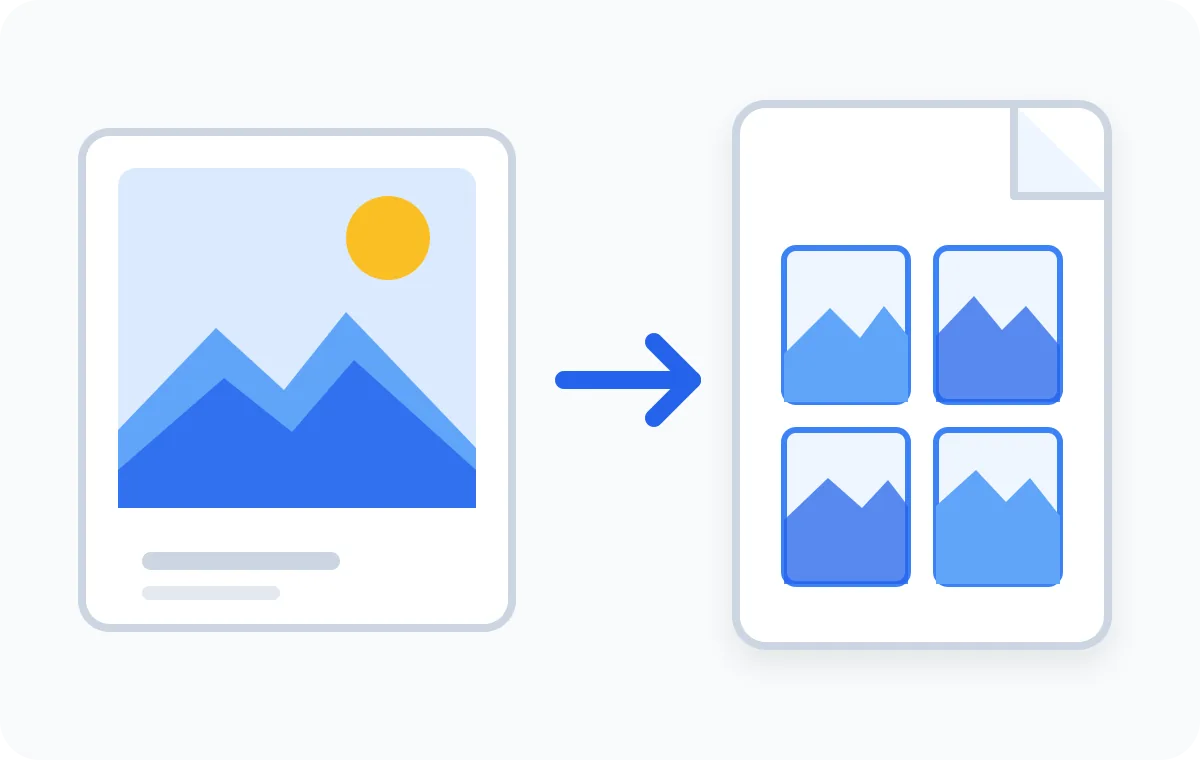
Como dividir uma imagem em PDF para imprimir
Todo o processo acontece na mesma página: envie a imagem, confira a grade e gere o PDF quando a quantidade de folhas e o tamanho montado estiverem corretos.
Envie uma imagem
Escolha um JPG, PNG ou WebP. A imagem permanece no dispositivo enquanto o navegador prepara o PDF.
Configure o papel
Escolha A4 ou Carta, retrato ou paisagem, largura, margem, sobreposição, marcas de corte e qualidade.
Gere e imprima o PDF
Baixe o PDF em ordem, imprima em tamanho real e recorte e una as folhas para formar o pôster.
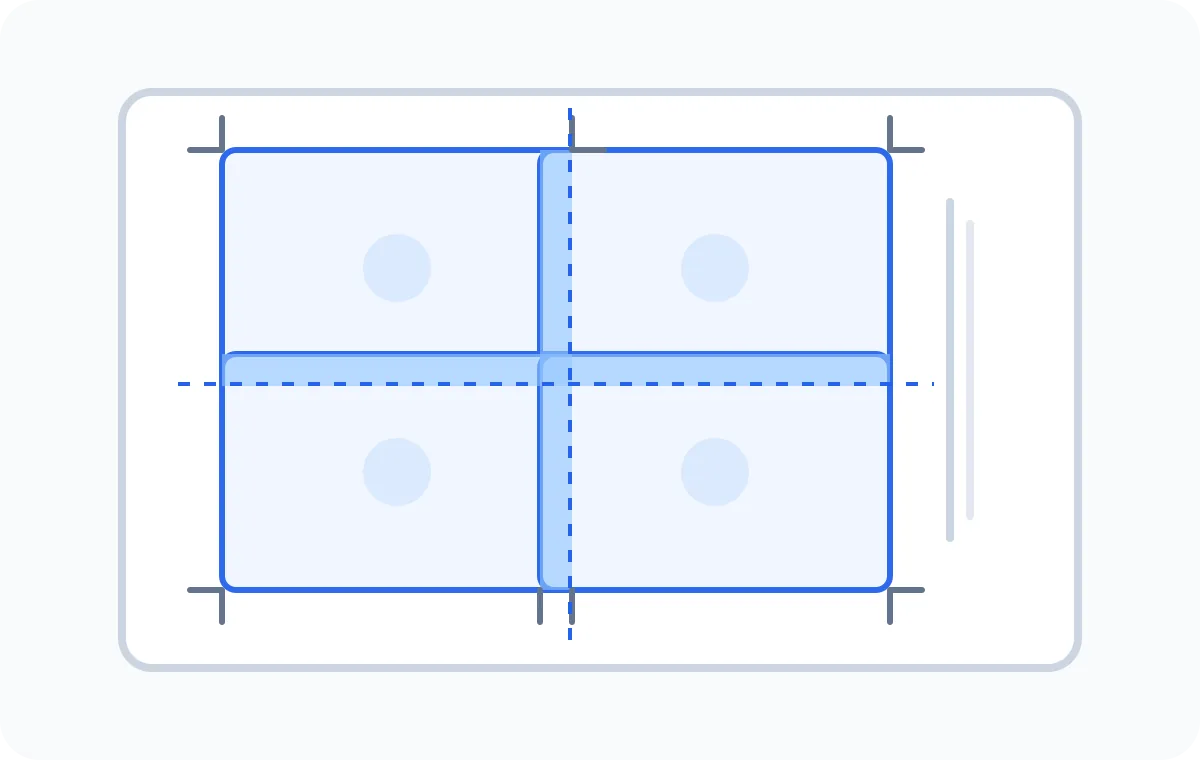
Configure folhas A4 ou Carta sem fazer contas
Cada controle altera o PDF final. A4 mede 210 × 297 mm e Carta mede 8,5 × 11 polegadas. Retrato funciona bem para partes altas; paisagem oferece mais largura e pode reduzir a quantidade de páginas em imagens horizontais.
- Largura em folhas
- Controla a largura final do pôster. As linhas são calculadas automaticamente para preservar a proporção.
- Margem e sobreposição
- A margem protege contra bordas não imprimíveis. A sobreposição repete uma faixa para facilitar o alinhamento e a colagem.
- Marcas de corte e números
- As marcas indicam onde cortar, e os números mantêm a ordem correta de montagem.
Escolha a qualidade certa para o PDF do pôster
O PDF não recupera detalhes ausentes na imagem original. Use o maior arquivo disponível e consulte a estimativa de DPI para equilibrar tamanho, nitidez e peso.
| Configuração | Melhor uso | Resultado prático |
|---|---|---|
| 150 DPI | Rascunhos e visualização à distância | PDF menor e geração mais rápida |
| 200 DPI | Pôsteres de parede e materiais escolares | Bom detalhe sem arquivo grande demais |
| 300 DPI | Texto fino, linhas e visualização próxima | Melhor detalhe quando a fonte tem pixels suficientes |
Imprima em várias folhas e monte uma vez
Um PDF multipágina é útil quando o design final é maior que uma folha. O mesmo fluxo cria uma placa de quatro páginas, uma faixa larga ou um pôster detalhado. Cada página contém a parte correta da imagem e a sobreposição fornece uma área comum para alinhar.
- Arte de parede e ampliações fotográficas
- Pôsteres escolares e placas de eventos
- Moldes de costura e artesanato
- Mapas, tabuleiros e diagramas
- Faixas e painéis de apresentação
- Grades de referência e moldes grandes
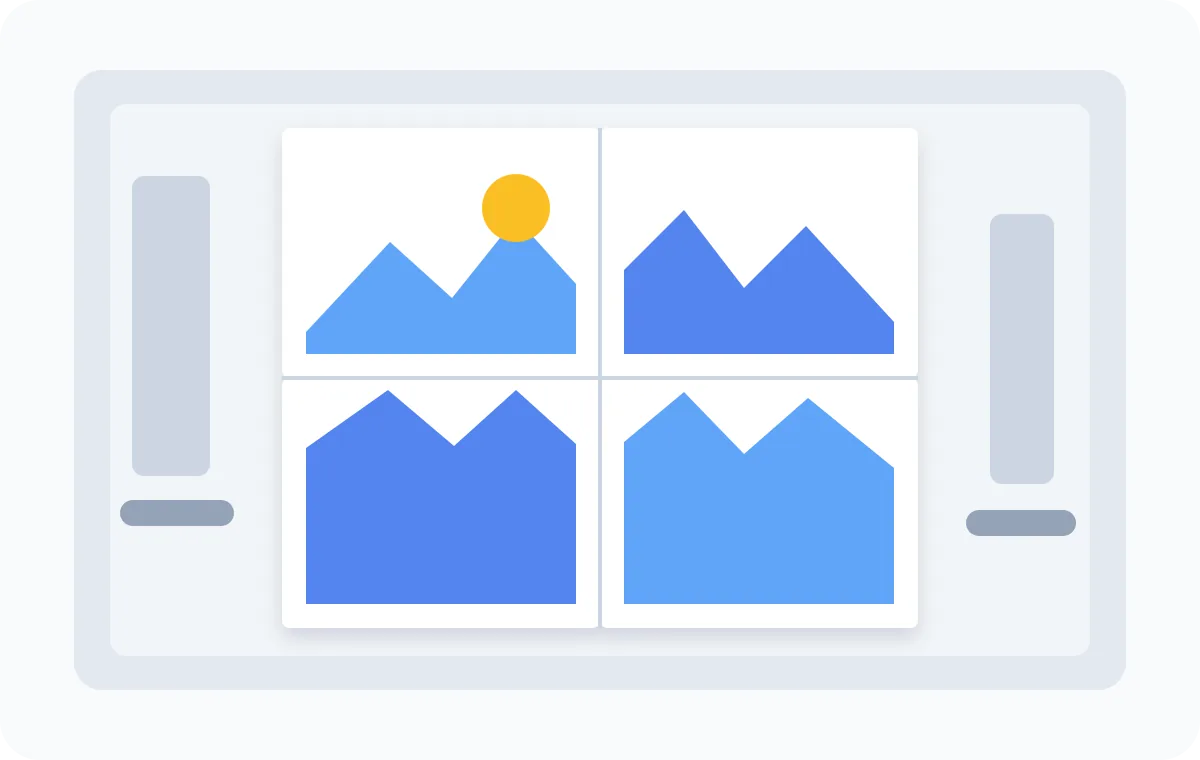
PDF para imprimir ou imagens separadas?
Use esta página
Um único PDF para impressão
Escolha este fluxo para ter páginas no tamanho do papel em um arquivo, com margens consistentes, sobreposição, marcas de corte, números e fila de impressão simples.
Use a ferramenta relacionada
Partes JPG, PNG ou WebP separadas
Escolha Dividir imagem para impressão se precisar de arquivos individuais para outro programa, posicionamento manual ou um fluxo sem PDF.
Um pôster de parede com pontos é outro trabalho. Faça isso no pôster de parede em meio-tom e depois imprima o PDF em folhas.
Processamento privado, limites reais e impressão segura
A imagem original e o PDF permanecem no seu dispositivo. Não é preciso criar conta e o arquivo não vai para um servidor de conversão, mantendo fotos particulares no navegador.
O navegador ainda tem limites. Um pôster enorme em 300 DPI usa mais memória que um rascunho de quatro páginas. Em celular ou computador antigo, escolha 150 ou 200 DPI. O limite é 100 páginas e transparências recebem fundo branco.
O driver da impressora pode adicionar margens ou escala. Imprima primeiro uma folha em Tamanho real ou 100%. Se as marcas forem cortadas, aumente a margem e gere o PDF novamente.
Como dividir uma imagem em folhas A4
No Brasil a busca mais comum é “dividir imagem em folhas A4”: uma foto grande vira várias folhas do mesmo papel, para colar depois. Esta página faz isso num único PDF. Não troca o recorte solto da ferramenta de impressão; só deixa explícito o fluxo de pôster em A4.
Dividir imagem em folhas A4 neste site
Envie um JPG, PNG ou WebP, escolha A4 e a largura em folhas. O navegador monta um PDF em que cada página já tem a medida do papel, com margem, sobreposição e numeração. Você imprime, recorta a faixa repetida e une as folhas. Não é grade de Instagram nem download de nove arquivos.
Site para dividir imagem em várias folhas A4
O processo inteiro roda no navegador: sem conta, sem marca d’água e sem enviar a foto a um servidor. Dois de largura costuma fechar um pôster 2×2 (quatro A4). Quatro só na largura vira uma faixa. Se você quiser JPG ou PNG separados, use Dividir imagem para impressão; o arquivo único para a impressora sai daqui.
Dúvidas sobre imprimir imagem em várias folhas
Posso dividir uma imagem em um PDF multipágina?
Sim. Envie um JPG, PNG ou WebP, escolha a largura em folhas e crie o PDF. A altura é calculada automaticamente preservando a imagem inteira.
A ferramenta de pôster PDF é grátis?
Sim. Você pode criar e baixar o PDF sem conta, pagamento, marca-d’água ou instalação. Tudo é gerado localmente.
Minha imagem é enviada ao splitimage.im?
Não. Ela é processada e convertida no seu dispositivo e não é enviada ao nosso servidor.
Posso imprimir em A4 e Carta?
Sim. Escolha A4 ou Carta e retrato ou paisagem antes de gerar. Todas as páginas usarão as medidas selecionadas.
Quantas folhas o pôster pode ter?
Você pode escolher de 1 a 10 folhas na largura. A altura é automática e cada PDF pode conter até 100 páginas.
O que significam margem e sobreposição?
A margem evita bordas não imprimíveis. A sobreposição repete uma faixa estreita nas folhas vizinhas para facilitar alinhamento e colagem.
Qual resolução preciso para um pôster nítido?
Procure manter pelo menos 150 DPI efetivos. 200 DPI é um bom equilíbrio e 300 DPI serve para detalhes finos. A prévia estima os DPI no tamanho final.
Como imprimir o PDF no tamanho correto?
Abra num leitor de PDF, selecione Tamanho real ou 100% e desative Ajustar à página. Faça uma folha de teste antes do pôster completo.
Funciona no iPhone, Android e Mac?
Sim. Funciona em navegadores modernos de celular, tablet, Windows, macOS, ChromeOS e Linux. Para pôsteres enormes, prefira um computador.
Posso enviar um PDF existente?
Não. Esta página aceita imagens e cria um PDF novo; ela não divide nem edita um documento PDF existente.
Posso baixar imagens separadas em vez do PDF?
Sim, use Dividir imagem para impressão. Essa ferramenta baixa JPG, PNG ou WebP numerados; esta página cria um PDF multipágina.
Por que a orientação muda a quantidade de páginas?
Retrato e paisagem têm áreas imprimíveis diferentes. Como a proporção é mantida, paisagem pode exigir menos linhas para uma imagem larga.
Qual formato devo usar no Brasil?
A4 é o padrão mais comum no Brasil. Escolha Carta apenas se esse for o papel colocado na impressora e confirme o mesmo formato na janela de impressão.
Como dividir uma imagem em folhas A4?
Nesta página: envie o JPG, PNG ou WebP, escolha A4, defina a largura em folhas e gere o PDF. Cada página sai no tamanho do papel. Imprima em Tamanho real ou 100%, sem “Ajustar à página”, e una as folhas pela sobreposição.
Existe um site para dividir imagem em várias folhas A4 grátis?
Sim. Esta ferramenta é esse site: divide a imagem em várias folhas A4 num único PDF, sem cadastro, sem marca d’água e sem enviar o arquivo ao servidor.
Como dividir uma imagem para imprimir em A4?
Use A4 (o papel mais comum no Brasil), retrato ou paisagem, e a largura em folhas. O PDF já vem na ordem de montagem. Se a impressora estiver com Carta, troque o formato aqui e na janela de impressão para o mesmo tamanho.
Como dividir uma imagem em 4 folhas A4?
O jeito mais comum é 2 folhas de largura: a altura fecha em 2 linhas e você obtém um pôster 2×2, quatro A4. Também dá para 4 folhas só na largura, numa faixa. Confira a prévia antes de gerar o PDF.
Como dividir uma imagem em folhas A4 para imprimir?
Gere o PDF aqui, abra no leitor, escolha Tamanho real ou 100% e desative ajustar à página. Faça uma folha de teste. Esta página entrega o PDF; a ferramenta de dividir para impressão baixa blocos de imagem, não o arquivo único.
Este site divide a imagem em folhas ou só corta em arquivos?
Esta URL cria um PDF multipágina no tamanho do papel. A página Dividir imagem para impressão baixa JPG, PNG ou WebP separados. Quem busca “dividir imagem em folhas A4” para montar pôster costuma querer o PDF desta página.
Crie seu PDF para pôster
Envie uma imagem, confira as folhas numeradas e gere um PDF para sua impressora sem mandar o arquivo original para a internet.
Dividir imagem em PDF