طباعة صورة على عدة صفحات — تحويل صورة الى pdf للطباعة
اطبع صورة واحدة كبيرة على عدة أوراق A4 أو Letter. حدّد كم ورقة يكون عرض الملصق، نزّل PDF واحداً، ثم الصق الناتج بعد الطباعة بنسبة 100٪.
اختر صورة الملصق
اختر الورق ومقاس الملصق
ارفع صورة لمعاينة الملصق
اختر كم ورقة يكون العرض. نحسب الارتفاع ونبقي الصورة كاملة.
✓ يعمل محلياً في متصفحك
✓ PDF واحد بصفحات مرتّبة
✓ بدون حساب وبدون علامة مائية
A4 + Letter
مقاس ورق حقيقي في كل صفحة PDF
حتى 100 صفحة
صفوف تلقائية دون إفساد نسبة الصورة
محلي 100٪
الصورة تبقى في المتصفح، بلا رفع
ملف واحد لكل الأوراق
ماذا تفعل أداة PDF للطباعة هنا
هذه الصفحة تضع صورة واحدة على عدة صفحات PDF بمقاس الورق الصحيح. الناتج جاهز لطباعة بلاطات أو ملصق على طابعة منزلية أو مكتبية. لا ترتّب ملفات منفصلة: الصفحات مرتّبة من اليسار لليمين ومن الأعلى للأسفل. تحويل صورة الى pdf للطباعة هنا يعني تكبيراً على عدة أوراق، لا مستنداً صفحة واحدة.
استخدم هذا المسار لملصق جداري، مادة صف، باترون خياطة أو حرف يدوية، لوحة فعالية، تكبير صورة، ولوحة عرض. عدد الصفوف يُحسب من النسبة الأصلية حتى تبقى الصورة كاملة دون مطّ. طباعة صورة واحدة على عدة صفحات للتكبير تعني أن كل ورقة جزء من الملصق، لا أن الصورة تُضغط في صفحة واحدة. اطبع بنسبة 100٪ ثم الصق الأوراق بالترتيب المرقّم.
إن احتجت أجزاء صورة منفصلة فاستخدم تقسيم الصور للطباعة . هذه الصفحة تصنع PDF واحداً بمقاس الورق والتداخل وخطوط القص وأرقام الصفحات.
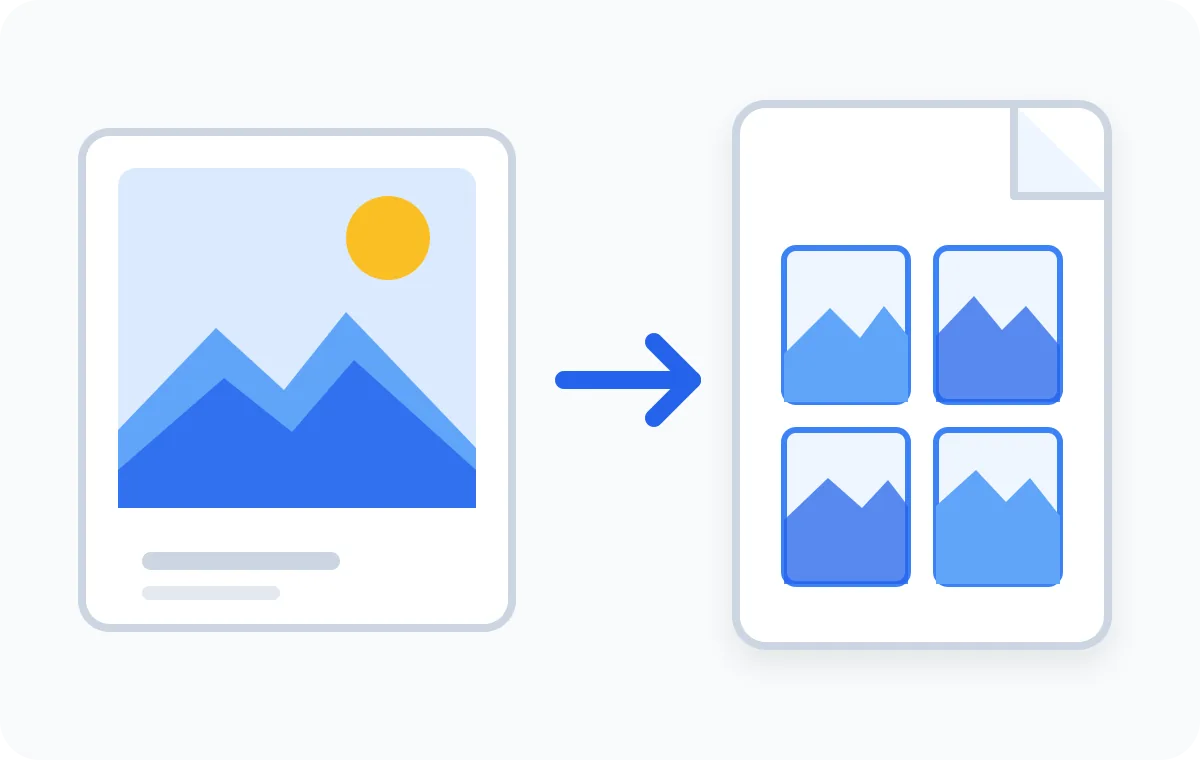
طريقة طباعة صورة على عدة صفحات PDF
كل شيء في صفحة واحدة: اختر الصورة، راجع شبكة الأوراق، ثم أنشئ PDF عندما يناسبك عدد الأوراق والمقاس بعد اللصق.
اختر صورة واحدة
اختر ملف JPG أو PNG أو WebP. الصورة تبقى على جهازك بينما يجهّز المتصفح PDF للطباعة.
اضبط الأوراق
اختر A4 أو Letter، عمودي أو أفقي، عرض الملصق، الهامش، التداخل، خطوط القص، وجودة الطباعة.
أنشئ PDF واطبعه
نزّل PDF المرتّب، اطبعه بالحجم الفعلي (100٪)، ثم قص الأوراق والصقها لتصبح الملصق كاملاً.
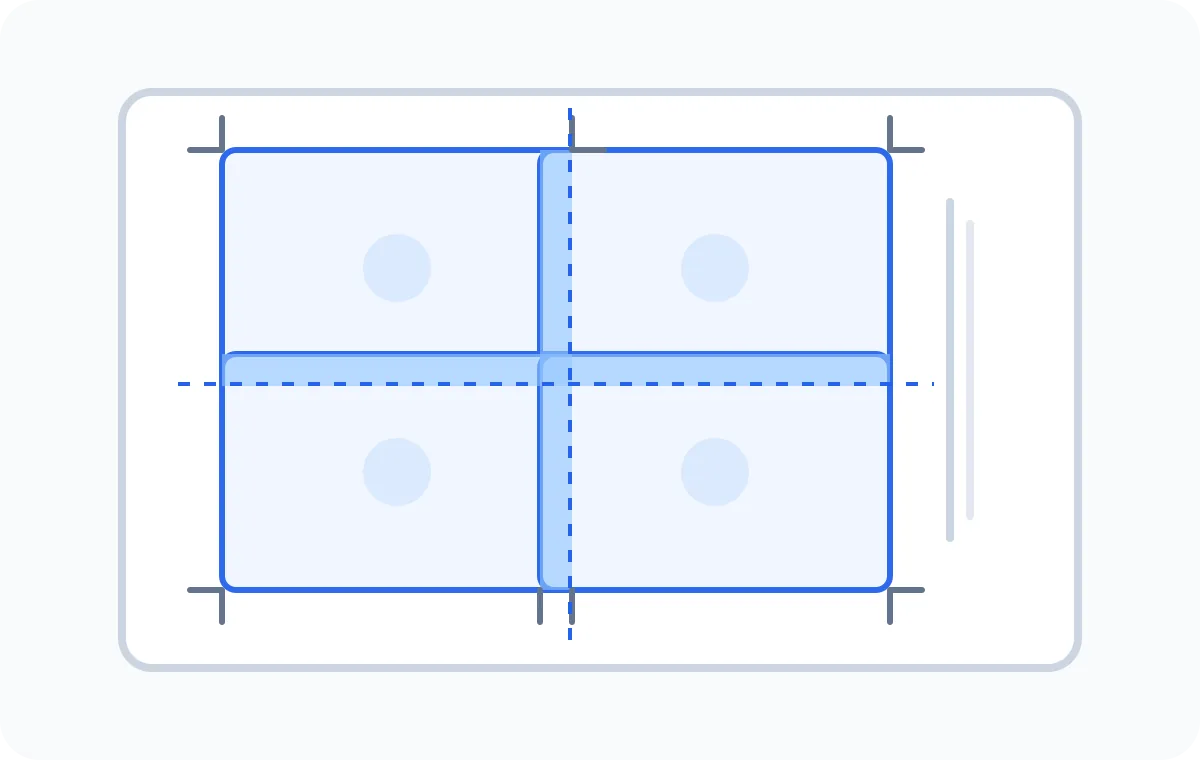
اضبط A4 أو Letter دون حساب يدوي
كل إعداد يغيّر PDF الحقيقي، لا المعاينة فقط. A4 مقاسه 210 × 297 مم وهو الشائع في السعودية ومصر والإمارات. US Letter 8.5 × 11 بوصة. العمودي يناسب الأجزاء الطويلة؛ الأفقي يعطي عرضاً أكبر في الصف وقد يقلّل عدد الصفحات في الصور العريضة.
- العرض بعدد الأوراق
- يحدّد عرض الملصق النهائي. عدد الصفوف يُحسب تلقائياً مع الإبقاء على نسبة الصورة.
- الهامش والتداخل
- الهامش يحمي المحتوى من حافة الطابعة التي لا تُطبع. التداخل يكرّر شريطاً ضيقاً حتى يسهل محاذاة الأوراق ولصقها.
- خطوط القص والترقيم
- خطوط القص تعلّم مكان القص؛ الأرقام تبقي ترتيب التجميع واضحاً حتى في الملصقات الكبيرة.
اختر الجودة المناسبة لـ PDF الملصق
PDF لا يسترجع تفاصيل غير موجودة في المصدر. استخدم أكبر صورة لديك وراجع تقدير نقطة/بوصة لموازنة مقاس الملصق والحدة وحجم الملف.
| الإعداد | مناسب لـ | النتيجة العملية |
|---|---|---|
| 150 نقطة/بوصة | مسودة ومشاهدة من بعيد | ملف أصغر وإنشاء أسرع |
| 200 نقطة/بوصة | أغلب ملصقات الجدار والمدرسة | تفاصيل جيدة دون ملف أكبر من اللازم |
| 300 نقطة/بوصة | نص صغير وخطوط دقيقة ومشاهدة قريبة | أفضل تفاصيل إن كان المصدر فيه بكسل كافٍ |
اطبع على عدة أوراق ثم اجمع ملصقاً واحداً
PDF متعدد الصفحات مفيد عندما يكون التصميم أكبر من ورقة واحدة. المسار نفسه يصنع لوحة من أربع صفحات، شريطاً عريضاً، أو ملصقاً جدارياً كبيراً. كل صفحة تحمل الجزء الصحيح؛ التداخل الاختياري يعطي مساحة مشتركة للمحاذاة.
- زينة جدارية وتكبير صور
- ملصقات مدرسية ولوحات فعاليات
- باترون خياطة وحرف وقص
- خرائط وألواح ألعاب ومخططات
- لافتات مؤقتة ولوحات عرض
- قوالب كبيرة وشبكات مرجعية
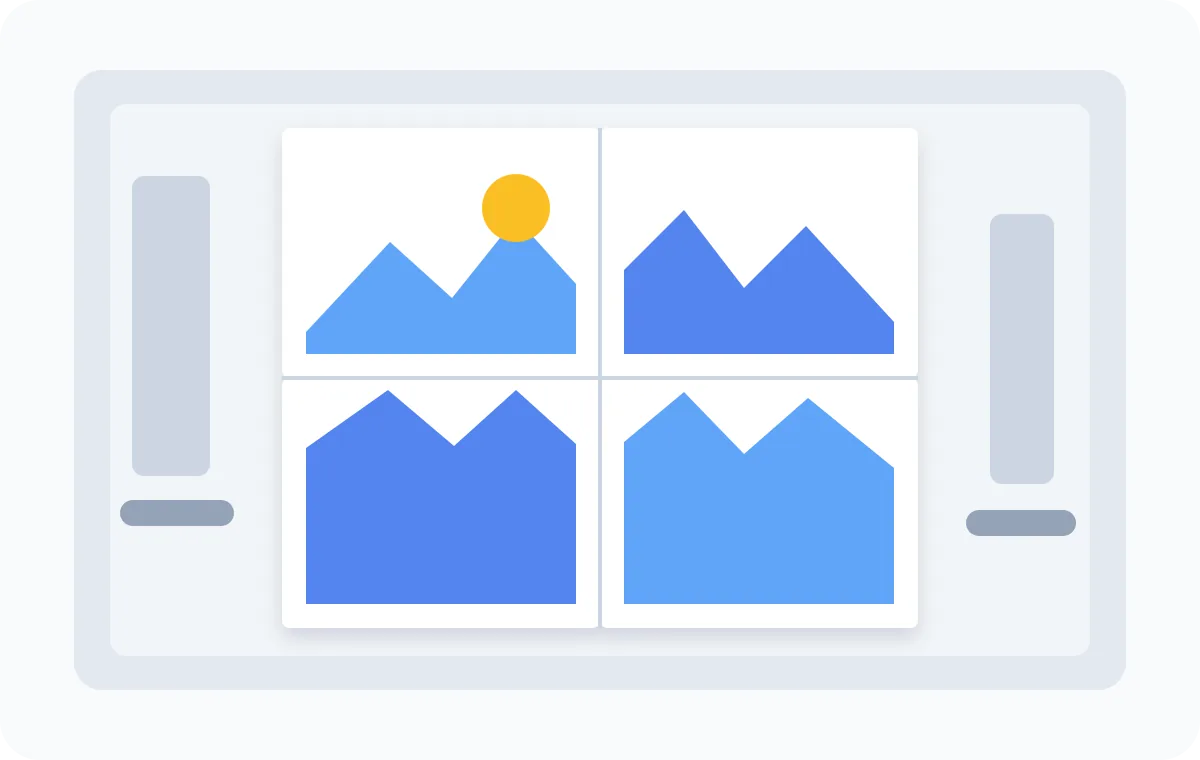
PDF جاهز للطباعة أم أجزاء صورة منفصلة؟
استخدم هذه الصفحة
PDF واحد جاهز للطباعة
اختر هذا المسار إن أردت صفحات بمقاس الورق في ملف واحد، هامشاً موحّداً، تداخلاً، خطوط قص، أرقام صفحات، وطابور طباعة بسيط.
استخدم الأداة المرتبطة
أجزاء JPG أو PNG أو WebP منفصلة
اختر تقسيم الصور للطباعة إن احتجت ملفات منفصلة لبرنامج تصميم أو رصفاً يدوياً أو مساراً بلا PDF.
معالجة خاصة، حدود صادقة، وطباعة آمنة
صورة المصدر وPDF الملصق يبقيان على جهازك. لا حساب، ولا إرسال إلى سيرفر تحويل. الصور الخاصة تبقى محلية ولا تنتظر رفعاً.
للمتصفح حدود. ملصق ضخم بجودة 300 نقطة/بوصة يستهلك ذاكرة أكثر من مسودة بأربع صفحات. على الجوال أو جهاز قديم اختر 150 أو 200. الحد 100 صفحة؛ الأجزاء الشفافة تأخذ خلفية بيضاء حتى تثبت الطباعة.
تعريف الطابعة قد يضيف هامشاً أو تحجيماً من عنده. اطبع أولاً ورقة تجريبية بالحجم الفعلي أو 100٪. إن قُطعت خطوط القص فكبّر الهامش وأنشئ PDF من جديد.
تحويل صورة الى pdf للطباعة على عدة صفحات
من يبحث عن تحويل صورة الى pdf للطباعة أو طباعة صورة على عدة صفحات يريد غالباً ملصقاً أكبر من ورقة واحدة. هذه الصفحة توزّع صورة واحدة على أوراق A4 ثم تلصقها. ليست تحويلاً عاماً لصفحة PDF واحدة، وليست iLovePDF.
تحويل صورة الى pdf للطباعة
ارفع JPG أو PNG أو WebP، اختر A4 — الشائع في السعودية ومصر والإمارات — وعرض الملصق بعدد الأوراق. المتصفح يبني PDF كل صفحة فيه ورقة كاملة، مع هامش وتداخل وترقيم. اطبع بنسبة 100٪ ثم الصق. ليست صفحة واحدة فيها الصورة كاملة مصغّرة.
طباعة صورة على عدة صفحات
هذا هو عمل الأداة: صورة واحدة تُقسَّم على عدة أوراق بنفس المقاس. عرض بورقتين غالباً يعطي ملصقاً 2×2 على A4. العرض الأكبر يصنع شريطاً أعرض. إن أردت ملفات JPG منفصلة فافتح تقسيم الصور للطباعة؛ ملف الطابعة الواحد يخرج من هنا.
طباعة صورة واحدة على عدة صفحات للتكبير
التكبير هنا تكبير ورقي: الصورة تُمدَّد على عدة أوراق ثم تُلصق، لا تكبير سحري للتفاصيل. استخدم أكبر مصدر لديك وراجع تقدير نقطة/بوصة قبل التنزيل. صورة جوال صغيرة على جدار عريض ستبدو باهتة عن قرب.
أسئلة عن طباعة صورة على عدة صفحات
هل يمكن طباعة صورة على عدة صفحات PDF؟
نعم. اختر JPG أو PNG أو WebP، حدّد العرض بعدد الأوراق، ثم أنشئ PDF. الارتفاع يُحسب تلقائياً حتى تبقى نسبة الصورة كاملة.
هل أداة PDF الملصق مجانية؟
نعم. بلا حساب ولا دفع ولا علامة مائية ولا تثبيت. PDF يُنشأ محلياً في المتصفح.
هل تُرفع الصورة إلى splitimage.im؟
لا. الصورة تُقرأ وتُحوَّل على جهازك، ولا تُرسل إلى سيرفرنا.
هل أطبع على A4 و US Letter؟
نعم. اختر المقاس والاتجاه قبل إنشاء PDF. كل الصفحات تستخدم ذلك المقاس بالضبط. في السعودية ومصر والإمارات الورق الشائع A4.
كم صفحة يمكن أن يتسع الملصق؟
يمكنك اختيار عرض من 1 إلى 10 أوراق. الصفوف تُحسب تلقائياً، وPDF الواحد حتى 100 صفحة.
ما فائدة الهامش والتداخل؟
الهامش يتجنّب حافة الطابعة التي لا تُطبع. التداخل يكرّر شريطاً ضيقاً على الورقة المجاورة حتى يسهل المحاذاة واللصق.
أي دقة أحتاج حتى يكون الملصق واضحاً؟
استهدف 150 نقطة/بوصة فعّالة على الأقل. 200 توازن جيد، و300 للتفاصيل الدقيقة. الأداة تعرض تقديراً للمقاس النهائي.
كيف أطبع PDF بالحجم الصحيح؟
افتحه في عارض عادي، اختر الحجم الفعلي أو 100٪، وأوقف «ملاءمة الصفحة». اطبع ورقة تجريبية أولاً. التصغير التلقائي يفسد محاذاة البلاطات.
هل تعمل على الآيفون والأندرويد والماك؟
نعم في متصفح حديث على الجوال والتابلت وWindows وmacOS وChromeOS وLinux. للملصقات الضخمة الحاسوب أوضح بسبب الذاكرة. هذه ليست «تحويل إلى PDF» من تطبيق الملاحظات أو ألبوم سامسونج.
هل أرفع PDF موجوداً؟
لا. هذه الصفحة تقبل صوراً وتنشئ PDF جديداً؛ لا تعدّل مستند PDF قائماً ولا تقسّمه.
هل أنزّل أجزاء صورة بدل PDF؟
نعم عبر تقسيم الصور للطباعة. تلك الأداة تعطي أجزاء JPG أو PNG أو WebP مرقّمة؛ هذه الصفحة تصنع PDF واحداً.
لماذا يغيّر الاتجاه عدد الصفحات؟
العمودي والأفقي يختلفان في عرض وارتفاع الطباعة. لأن نسبة الصورة تُحفظ، قد يحتاج الأفقي صفوفاً أقل في الصور العريضة.
هل يجب أن تطبع الطابعة بلا حاشية؟
لا. هامش الورق القابل للضبط موجَّه لطابعات A4 العادية. اطبع ورقة تجريبية وكبّر الهامش إن قصّت الطابعة خطوط القص.
كيف احول صورة الى pdf؟ هل هذه محوّل عام؟
لا. البحث «كيف احول صورة الى pdf» غالباً يريد ملف PDF صفحة واحدة فيه الصورة كاملة. نحن نوزّع صورة واحدة على عدة أوراق للطباعة والتكبير. إن أردت صفحة واحدة فقط فهذه ليست تلك الأداة.
كيف احول صورة الى pdf في الايفون أو الكمبيوتر أو سامسونج أو الملاحظات؟
هذه الصفحة تعمل في المتصفح على الآيفون والكمبيوتر، لكنها ليست اختصار الملاحظات ولا معرض سامسونج ولا زر «تحويل إلى PDF» في النظام. ارفع الصورة هنا لإنشاء ملصق متعدد الأوراق، لا لتغليف صورة واحدة في مستند.
هل أحول الصورة إلى وورد؟ طريقة تحويل صورة pdf الى وورد؟
لا. لا نصدر مستند Word ولا نرجع PDF إلى وورد. المخرج هنا PDF ملصق جاهز للطباعة على عدة صفحات.
هل أصغّر الملف لأقل من 1 ميجا؟ تحويل صورة الى pdf اقل من 1 ميجا؟
لا هذا هدفنا. ملصق بعدة أوراق A4 غالباً أكبر من 1 ميجا. إن احتجت ملفاً أخف فاختر جودة المسودة أو قلّل العرض، أو استخدم صفحة ضغط الصور أولاً. لا نضمن سقفاً مثل 1 ميجا.
هل أضيف صورة الى pdf موجود؟ طريقة ارجاع صورة الى pdf؟
لا. لا نُدخل صورة داخل PDF قائم ولا نسترجع مستنداً سابقاً. نأخذ صورة واحدة وننشئ PDF طباعة جديداً مقسَّماً على أوراق.
هل هذا مثل iLovePDF؟
لا. iLovePDF وأشباهه يحوّلون أو يضغطون أو يدمجون مستندات. هنا صورة واحدة تُبلَّط على عدة صفحات للطباعة. لا حساب سحابي ولا رفع لإتمام التحويل.
هل أدمج عدة صور في PDF واحد متعدد الصور؟
لا. هذه ليست أداة دمج صور في مستند واحد. المدخل صورة واحدة تُقسَّم على عدة أوراق. لدمج صورتين في إطار واحد افتح دمج الصور.
كيف أطبع صورة واحدة على عدة صفحات للتكبير؟
ارفع الصورة، اختر A4، وزد عرض الملصق بعدد الأوراق حتى يناسب الجدار. اطبع كل الصفحات بنسبة 100٪ ثم الصقها. التكبير ورقي؛ التفاصيل الزائدة لا تُخلق إن كان المصدر صغيراً.
أي ورق أستخدم في السعودية ومصر والإمارات؟
A4 هو الشائع. اترك الأداة على A4 وطابعتك على A4 أيضاً، ولا تخلط مع Letter في نافذة الطباعة. اطبع بنسبة 100٪ لا «ملاءمة الصفحة».
أنشئ PDF ملصق جاهز للطباعة
اختر صورة، راجع الأوراق المرقّمة، وأنشئ PDF للطابعة دون رفع ملف المصدر. حوّل صورة الى pdf للطباعة على عدة صفحات A4 أو Letter، ثم الصق الملصق بعد الطباعة بنسبة 100٪.
تحويل صورة الى pdf للطباعة