تصحيح المنظور أونلاين مجاناً
ضع أربع زوايا على صفحة أو لافتة أو سبورة صُوّرت بزاوية، ثم نزّل تلك المنطقة مستطيلاً مستقيماً. هذا تعديل صورة مستند يجري في المتصفح ومن دون رفع.
أفلت الصورة هنا
أو اختر ملفاً، أو الصق من الحافظة
اختر صورة
اسحب كل زاوية إلى الصفحة أو اللافتة، لا إلى حافة الصورة إلا إذا كانت تلك الحافة هي الموضوع.
معاينة مستوية
أربع زوايا
أنت تضع كل زاوية عند التصحيح. الصفحة لا تخمّن حواف الورق ولا تبحث عنها وحدها.
من دون رفع
تبقى الصورة في هذا المتصفح وأنت تؤطّرها وتنزّل المستطيل. إغلاق التبويب يفرغ العمل.
PNG و JPG و WebP
احفظ المنطقة المستوية بالصيغة التي تحتاجها. ملف PDF خطوة لاحقة وليست هذه الخطوة.
أيضاً في هذا الموقع: قص الصورة · تدوير الصورة · تقسيم الصور
ماذا يعني تصحيح تشويه المنظور
تصحيح المنظور يأخذ أربع زوايا تضعها أنت على الصورة ويعيد رسم ما داخلها إلى مستطيل مستقيم الحواف. القص العادي لا يقطع إلا صندوقاً أفقياً، فإن كانت الورقة أو اللافتة أو الشاشة مائلة في اللقطة بقي هذا الميل داخل الملف. هذه الصفحة تعمل العمل الآخر: تضع علامة على الأركان الحقيقية للشيء المسطح، ثم تسحب تلك المنطقة حتى تواجه الكاميرا. قد يظهر الشكل في الصورة كشبه منحرف لأن الكاميرا لم تكن عمودية على السطح، وبعد التصحيح تصير الحواف أفقية ورأسية. لا يكتفي العمل برمي ما خارج الإطار، بل يعيد أخذ عيّنة البكسلات داخل الزوايا الأربع حتى يستوي المستطيل. هذا هو تصحيح تشويه المنظور حين يكون الموضوع سطحاً واحداً مستوياً، وليس جسماً له عمق تريد الإبقاء على ميله كما هو.
صور الجوال للعقود والفواتير والإيصالات والملاحظات وبطاقات العمل والسبورات تخرج مائلة لأن الكاميرا لم تكن مربعة مع الصفحة. تعديل صورة مستند هنا يعني تأطير الصفحة نفسها لا حواف ملف الكاميرا، فيصير التنزيل أقرب إلى مسح ضوئي من حيث الاستقامة: سطور أسهل في القراءة، وحواف جاهزة للحفظ أو للإرسال. الحركة نفسها تصلح للافتة واجهة محل، ولشريحة معروضة على شاشة، ولملصق، ولوجه علبة صُوّر من الجانب. لست بحاجة إلى ماسح مكتبي إذا كانت الصفحة مسطحة والأركان الأربعة ظاهرة داخل اللقطة. ضع المقابض على زوايا الورقة، وراقب المعاينة وهي تتغير مع السحب، ثم نزّل المستطيل. ما خارج الزوايا، من طاولة وأصابع وجدار، لا يدخل في الملف. يبقى ضوء المشهد نفسه، لأن الأداة تعيد أخذ العيّنة من صورتك ولا ترسم ورقة جديدة ولا تستبدل الخط.
يبقى التصحيح في هذا المتصفح. تُرسم الصورة على لوحة في جهازك ثم تُحفظ بصيغة PNG أو JPG أو WebP. لا يُرسل الملف إلى سيرفر، فلا يُضطر عقد أو إيصال أو ورقة فيها أسماء إلى مغادرة التبويب لمجرد التسوية. لا يُطلب حساب، ولا تُضاف علامة مائية على الناتج. أغلق التبويب فتذهب الصورة مع الجلسة، وليس في هذا الموقع أرشيف يحتفظ بملفات الزوار بعد هذه العملية. التصحيح هنا ليس مرشحاً يغيّر الألوان، وليس أداة لبناء مجسم أو مشهد ثلاثي الأبعاد. لا يعدّل التعريض، ولا يمحو الظل الذي سقط على الورقة، ولا يبيّض الخلفية. هو يسوّي المنطقة الرباعية التي أطّرتها أنت فقط. إن أردت ملفاً أسهل في القراءة فالاستقامة تساعد، لكن البقع والوهج والكتابة الباهتة تبقى كما التقطتها الكاميرا.
هذه الصفحة ليست درساً في فوتوشوب ولا في جيمب ولا في فوتوبيا ولا في تطبيق صور على الجوال. لا تمر الصفحة على أسماء القوائم ولا على ترتيب النقرات ولا على اختصارات لوحة المفاتيح ولا على أوضاع الالتواء التي تدفع أركان الصورة كلها لصنع ميل استعراضي. ما يُنفَّذ هو خطوات هذه الصفحة فقط: تضيف صورة واحدة، تضع أربع زوايا، تنزّل مستطيلاً واحداً. الصفحة لا تبحث عن حواف الورق بدلاً منك، ولا تقرأ الكلمات، ولا تجمع الصفحات في PDF. انحناء الورق عند كعب الكتاب ليس شكلاً رباعياً مسطحاً، فالتسوية لا تفك القوس عند الثنية. الأفق المائل في منظر أو في صورة أشخاص دوران للصورة كلها، ومكانه صفحة تدوير الصورة. إذا كان الموضوع مواجهاً للكاميرا وتريد قص الزائد فقط، فصفحة قص الصورة تقطع مستطيلاً من غير إعادة تشكيل للبكسلات. ابق هنا حين يكون أحد جانبي السطح المستوي أعرض من الجانب المقابل لأن التصوير كان من الجنب.
مثال على إيصال: تصوّره من فوق الطاولة فيظهر أعلاه أضيق من أسفله. تضع الزاوية العليا على ركن الورقة لا على ركن الصورة، ثم تكمل بقية الأركان، فترى في المعاينة عرضاً أقرب إلى الثبات من الأعلى إلى الأسفل. مثال على سبورة في اجتماع: الكاميرا من المقاعد الجانبية تجعل الإطار كشبه منحرف. المقابض على حدود السبورة تُخرج اللوحة من الغرفة. في الحالتين لا يُقرأ النص آلياً ولا يُحفظ ملف PDF، والناتج صورة مستقيمة يمكنك إرسالها كما هي. إذا رأيت بعد التنزيل أن ركناً دخل في الظل فارجع إلى الصورة نفسها، وحرّك ذلك المقبض، ونزّل مرة أخرى. لا حاجة إلى إعادة الرفع لأن الملف لم يغادر الجهاز أصلاً.
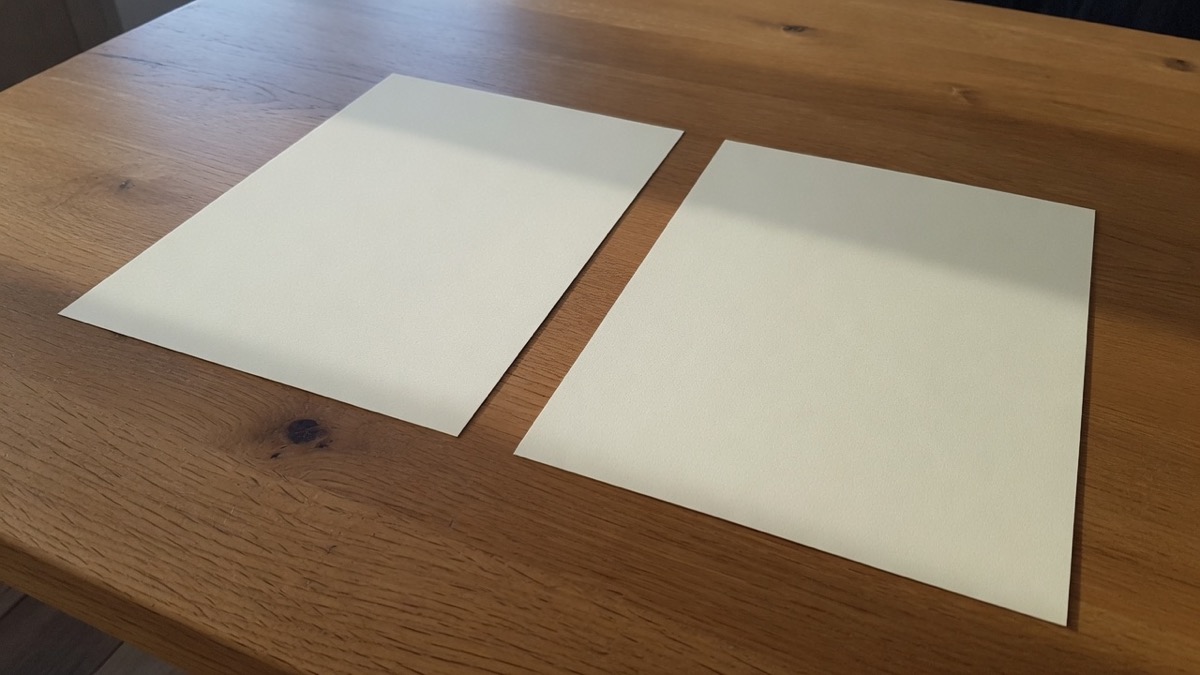
ما الذي تفعله في هذه الصفحة
صورة واحدة، وأربع زوايا، وتنزيل واحد بعد التسوية. عناصر التحكم تقف عند هذا العمل وتترك ما خارج الإطار.
أربع زوايا لا صندوق ثابت
كل مقبض يتحرك وحده. ضعه على زاوية الورقة أو اللافتة حتى لو كان الشكل في الصورة كشبه منحرف وضلعه البعيد أقصر من القريب. لست ملزماً بمستطيل يوازي حواف ملف الكاميرا. إذا زلّ مقبض عن الركن الحقيقي فحرّكه ثانية، والمعاينة تتغير قبل أن تحفظ شيئاً. إعادة الزوايا ترجع المقابض إلى إطار ابتدائي على الصورة نفسها إن أردت أن تبدأ التحديد من جديد.
معاينة مستوية أثناء السحب
اللوحة بجانب الصورة تتغير وأنت تسحب، فترى هل صارت السطور أقرب إلى الأفقي قبل التنزيل. إن بقي ضلع مائلاً في المعاينة فالمقبض لم يجلس بعد على الركن، أو أن السطح نفسه ليس مستوياً. عالج مكان الزاوية أولاً، ولا تتوقع أن زر الحفظ يخترع ركناً لم تضعه. المعاينة تعرض المنطقة التي ستُحفظ، لا الصورة الأصلية كاملة، والرقم بجانب اسم الملف هو مقاس الناتج الذي سيُنزَّل.
المقاس يتبع الإطار
التنزيل يعتمد أطوال أضلاع المنطقة التي حدّدتها، فتبقى اللافتة العريضة عريضة وتبقى الصفحة الطويلة طويلة. لا نفرض مربعاً ولا نسبة جاهزة لشبكات التواصل. إن أطّرت إيصالاً عمودياً خرج الناتج عمودياً، وإن أطّرت لافتة أفقية خرجت أفقية. القص العادي قد يرمي الأطراف ليصنع نسبة، أما هنا فالاستقامة تحافظ على شكل الشيء الذي حدّدت أركانه ما دام الموضوع سطحاً واحداً.
PNG أو JPG أو WebP
احفظ PNG حين تحمل الصفحة حروفاً صغيرة وتريد حوافاً أنقى. اختر JPG حين تريد صورة أخف للإرسال. اختر WebP حين سيوضع الملف في صفحة موقع. الثلاث صيغ للنتيجة المسطّحة نفسها، وليس بينها وضع يقرأ النص أو يحوّل الملف إلى مستند متعدد الصفحات. لا تعرض الصفحة شريط جودة للضغط، فاختيار الصيغة هو القرار المتاح قبل التنزيل.
طريقة تصحيح المنظور
العمل كله في هذه الصفحة. لا تثبّت تطبيقاً، ولا ترسل الملف إلى مكان آخر، ولا تمر بقائمة برنامج تحرير.
أضف الصورة
أفلت ملف JPG أو PNG أو WebP على الصندوق، أو اختره من جهازك، أو الصق صورة من الحافظة. تبقى الصورة في التبويب وتعمل عليها فوراً. صورة واحدة في كل مرة. إن لم تظهر اللقطة فتأكد أنها صورة عادية بهذه الصيغ، لا ملف PDF ولا مقطع فيديو. بعد الإضافة ترى الصورة وعليها أربعة مقابض جاهزة للسحب.
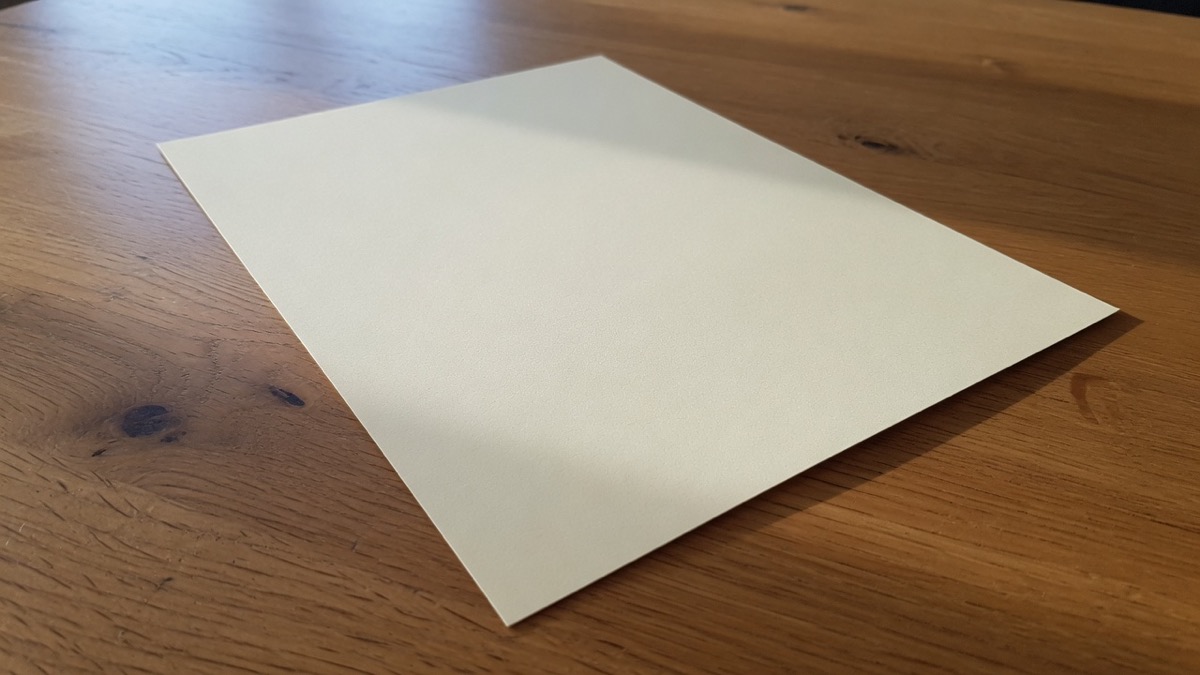
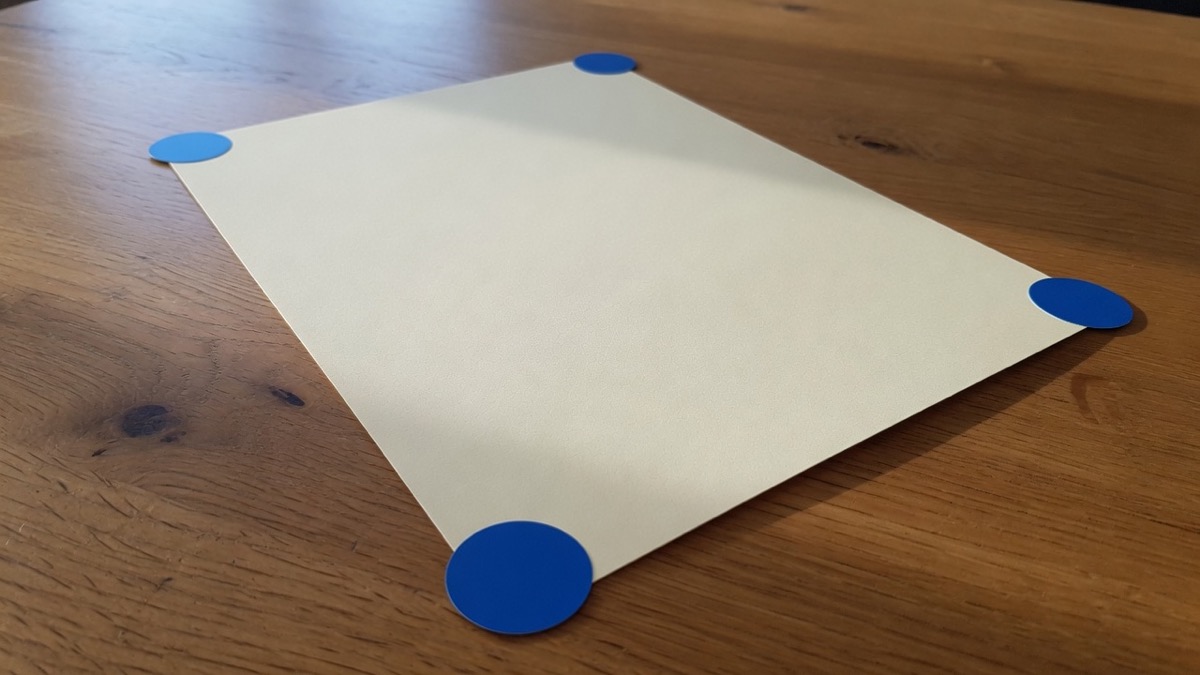
ضع الزوايا الأربع
اسحب كل مقبض إلى زاوية الصفحة أو اللافتة أو الشاشة. اتبع الورق لا إطار الكاميرا، إلا إذا كانت الصورة كلها هي السطح الذي تريد تسويته. حرّك المقابض حتى يحيط الخط الأزرق بالمنطقة فقط. إن غطّى إبهام أو ظل كثيف ركناً، ضع المقبض حيث ترى حد الورقة، فالأداة لا تخمّن الحافة المخفية ولا تكمل ما قُص خارج الكادر.
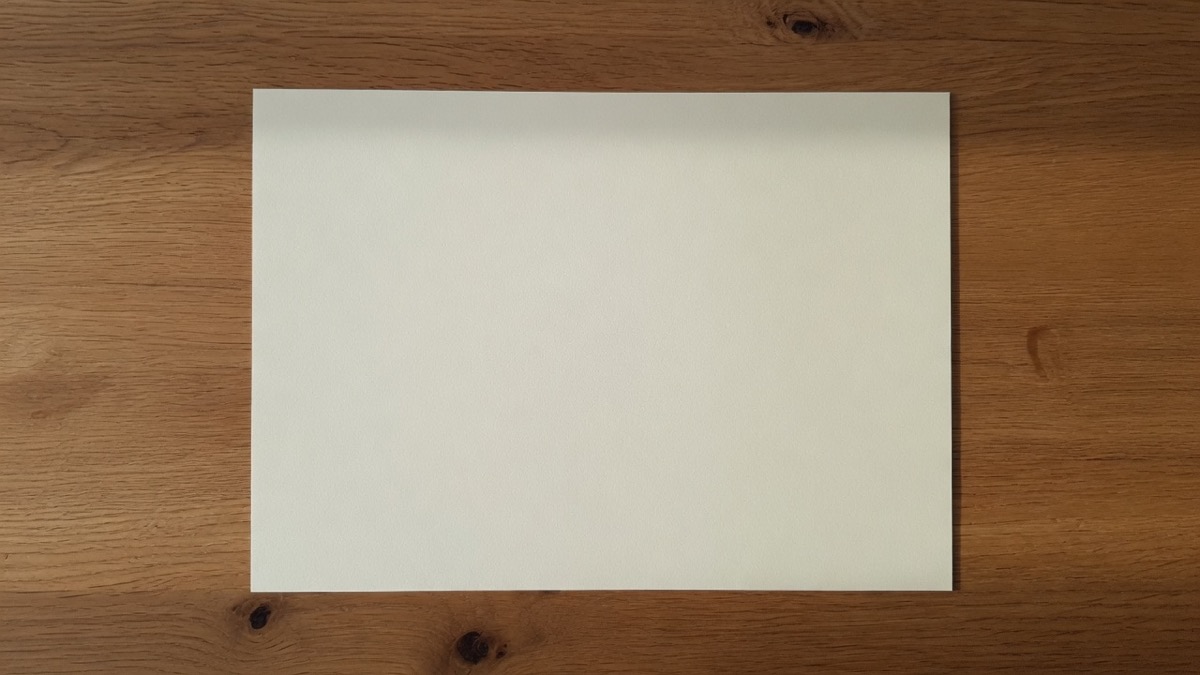
نزّل المستطيل
راجع المعاينة. إذا استقامت السطور فاحفظ PNG أو JPG أو WebP. إن لم يعجبك الإطار فاضغط إعادة الزوايا وابدأ التحديد على الصورة نفسها من غير أن ترفع ملفاً من جديد. صورة جديدة تفرغ اللوحة لتعود إلى صندوق الإفلات. الناتج منطقة مستطيلة واحدة، لا ألبوم ولا صفحة PDF.
لماذا تبقى الصورة في المتصفح
كثيراً ما يُستخدم هذا التصحيح على أوراق تحمل أسماء وأرقاماً. النسخة المفيدة من الأداة لا تطلب رفع تلك الأوراق إلى سيرفر حتى تستقيم.
بلا حساب وبلا رفع
التحويل يجري على لوحة المتصفح في جهازك. أغلق التبويب فتذهب الصورة معه. لا مكتبة هنا تحتفظ بملفاتك، ولا خطوة تسجيل قبل التنزيل. هذا لا يغيّر ما تفعله أنت بالملف بعد حفظه على جهازك، لكنه يعني أن التسوية نفسها لا تمر برفع ولا تنتظر رداً من خادم.
ما خارج الزوايا يُترك
ما يقع خارج الأركان الأربعة، كسطح الطاولة والأصابع والخلفية، لا يدخل في ملف التنزيل. تحصل على المنطقة المؤطَّرة وقد صارت مستطيلاً. لست مضطراً إلى قص ثانٍ لرمي الغرفة حول السبورة إذا كانت المقابض على حافتها. إن تركت هامشاً من الطاولة داخل الإطار فسيظهر هذا الهامش في الناتج، لأن الأداة تحفظ ما أغلقت عليه الزوايا.
الضوء نفسه والمشهد نفسه
النتيجة ما زالت صورتك بعد إعادة العيّنة. ليست لوحة جديدة، ولا هي مسح من ورقة أخرى، ولا تستبدل خط اليد بخط طباعي. الألوان والبقع والظل تبقى. الفائدة هي اتجاه الحواف لا تجميل الورقة. إن كانت اللقطة مظلمة أو مهتزة فالتسوية لا تصلحها، وتحتاج لقطة أوضح قبل أن تضع الزوايا.
تعمل من الجوال
المقابض كبيرة بما يكفي لتُسحب بالإصبع. العمل على الحاسوب أريح للحروف الدقيقة، لأن وضع المقبض على ركن سطر صغير أسهل بالمؤشر، لكن صورة إيصال أو سبورة تُؤطَّر من الهاتف أيضاً. أضف اللقطة من ألبوم الصور، حرّك الزوايا، ثم نزّل الصيغة التي تريدها. لا تطبيق منفصل يُثبَّت لهذا المسار.
نصائح وحدود لا تتجاوزها الأداة
- صوّر بزاوية أقل حدّة حين تستطيع. الطرف البعيد في اللقطة المائلة جداً يحمل بكسلات حقيقية أقل، ولا يستطيع تصحيح المنظور أن يخترع تفصيلاً لم تسجله الكاميرا. اقترب من المواجهة، وأبقِ الأركان الأربعة داخل الإطار، واترك هامشاً صغيراً حول الورقة حتى لا يُقص ركن قبل أن تبدأ.
- ضع المقابض على زوايا الورقة أو اللافتة لا على زوايا الصورة كلها، إلا إذا كانت الصورة كلها هي الشيء الذي تريد تسويته. إطار الكاميرا مستطيل أصلاً، وتسويته لا تصلح صفحة مائلة داخله. إن كان هدفك رمي هامش مستوى من غير ميل، فذلك قص عادي لا يحتاج هذه الصفحة.
- كعب الكتاب المقوّس ليس رباعي أضلاع مسطحاً. يمكن تسوية ميل الصفحة، ويبقى الانحناء على طول الثنية. ورقة واحدة مفروشة على الطاولة عمل مناسب. كتاب مفتوح يتقوّس عند المنتصف يحتاج معالجة أخرى، وهذه الصفحة لا تفك ذلك القوس ولا تدّعي أنها ماسح كتب.
- الأفق المائل، حين تحتاج الصورة كلها إلى دوران صغير، إصلاح مختلف. استخدم صفحة تدوير الصورة لذلك. عد إلى هنا حين يكون أحد جانبي جسم مسطح أعرض من الجانب الآخر. تدوير الإيصال قد يجعل ضلعاً أقرب إلى الأفقي، لكنه لا يعالج الضلع الذي يتناقص نحو الأعلى. كل صفحة تفعل عملها فقط.
- هذه الصفحة لا تجد حواف الورق نيابة عنك، ولا تقرأ النص، ولا تحوّل الملف إلى PDF. نزّل المستطيل، ثم استخدم القارئ أو خطوة PDF التي عندك إن احتجتها. لا تتوقع نسخ الكلمات إلى الحافظة، ولا قائمة بالأسطر، ولا ترجمة لما هو مكتوب على اللافتة.
- الظل والوهج على ورق لامع واليد التي تدخل الإطار تبقى في الناتج إذا كانت داخل الزوايا. الأداة لا تفصل شخصاً عن خلفية ولا تستبدل سماء ولا تبني واجهة متجر من صورة جانبية كمجسم. أربع نقاط تحدد منطقة تُستخرج وتُسوّى، وهذا سقف العمل في هذه الصفحة.
متى يفيد تعديل صورة مستند
استخدم الصفحة حين صُوّر مستطيل مسطح بزاوية وتريد ذلك المستطيل مواجهاً لك، لا حين تريد تدوير الأفق أو قص هامش مستوى فقط.
مستندات وإيصالات
أطّر عقداً أو فاتورة أو ملاحظة أو إيصالاً حتى تجري السطور مستقيمة قبل أن تحفظ الصورة أو تقرأها. تعديل صورة مستند بهذا المعنى تأطير للورقة لا التعرف على حروفها. يبقى الرقم كما كُتب، ويبقى الختم مكانه، وتستقيم الحافة التي كانت تهرب نحو الأعلى. هذا أرشيف للقطة سريعة، لا مكتب يطبع مقاس هوية بالمليمتر ولا نموذج طلب رسمي.
لافتات وشرائح وشاشات
أخرج سبورة اجتماع أو شريحة معروضة أو لافتة محل من صورة جانبية من غير الإبقاء على الغرفة حولها. ضع الزوايا على حدود اللوحة لا على حدود الجدار إن كان الجدار خارج الموضوع. الانعكاس على الشاشة لا يُزال، لكن شكل الشريحة يصير أقرب إلى ما يراه من يجلس في المواجهة. هذا ليس تسجيل فيديو ولا التقاط إطار من مقطع.
علب وملصقات وواجهات مسطحة
سوِّ وجه منتج أو ملصقاً أو تفصيلاً على جدار مستوٍ حين تحتاج الواجهة لا اللقطة المائلة. السطح ينبغي أن يكون قريباً من المستوى. وجه علبة أمامي يمكن تأطيره إذا رأيت زواياه الأربع، أما الجوانب المتراجعة فلا تدخل إلا إذا وضعت المقابض عليها عمداً. الصفحة لا تبني مجسم علبة من عدة وجوه ولا تغيّر خامة المنتج.
ما الذي لا تفعله هذه الصفحة
القص في صفحة قص الصورة يقطع مستطيلاً مستقيماً ولا يعيد تشكيل البكسلات داخله. استخدمه حين يكون الموضوع مواجهاً للكاميرا وتريد التشذيب فقط. استخدم تصحيح المنظور حين يكون الموضوع نفسه مائلاً وأحد أضلاعه أقصر بسبب زاوية التصوير. الخلط بينهما يترك الصفحة كشبه منحرف داخل صندوق جميل الحواف، وهذا ليس المطلوب ممن يريد تسوية.
تدوير الصورة يعدل أفقاً مائلاً. هو لا يصلح صفحة تضيق نحو الأعلى. إذا كان البحر مائلاً فدوّر. إذا كان المستند كشبه منحرف فابق هنا. دوران بضع درجات قد يسبق التسوية أو يليها عندك على الجهاز، لكن هذه الصفحة لا تدير الصورة كلها، والمقبض ليس ذراع تدوير. كل مقبض يمثّل زاوية من المنطقة التي ستُستخرج.
بعض المحررات تتيح دفع أركان الصورة كاملة لمحاكاة ميل ثلاثي الأبعاد أو نموذج عرض. هذه الصفحة لا تفعل ذلك. المقابض الأربعة تحدّد منطقة تُستخرج وتُسوّى، ولا تلف الصورة كلها في وضعية جديدة، ولا تصنع خلفية، ولا ظل ستوديو. أدلة فوتوشوب وجيمب وفوتوبيا وتطبيقات الجوال منتج آخر. الخطوات في هذه الصفحة هي ما يشتغل فعلاً هنا، وهي ليست شرحاً لقوائم تلك البرامج ولا مساراً لنقراتها.
تطبيقات المسح التي تلتقط الحافة وحدها ثم تقرأ النص أو تصدّر PDF تقدم أعمالاً إضافية ليست هنا. لا اكتشاف تلقائي للحافة، ولا تعرّف على الحروف، ولا ملف متعدد الصفحات. إن غاب ركن عن اللقطة فلن نكمّله بالتخمين. إن كان الورق متموجاً بقي التموج. الناتج صورة واحدة تستقيم حوافها بالقدر الذي يسمح به سطحك والزوايا التي وضعتها بيدك.
أسئلة عن تصحيح المنظور
ما الذي يفعله تصحيح المنظور؟
تصحيح المنظور يحدّد منطقة رباعية في الصورة ويعيد رسمها مستطيلاً مستقيم الحواف. تضع كل زاوية بنفسك، فيمكن سحب صفحة أو لافتة مائلة إلى مواجهة الكاميرا بدل أن تبقى مائلة داخل صندوق قص عادي. يقتصر العمل على سطح واحد ترى أركانه، لا على مشهد كامل تريد الإبقاء على عمقه، ولا على دوران الصورة من أجل أفق البحر.
كيف أبدأ تعديل صورة مستند مائلة في المتصفح؟
افتح هذه الصفحة، أضف الصورة، واسحب المقابض الأربعة إلى زوايا الشيء الذي تريد تسويته. راقب المعاينة ثم نزّل PNG أو JPG أو WebP. لا يلزم رفع الصورة ولا تثبيت برنامج. إن أخطأت في ركن فحرّك المقبض قبل الحفظ، أو أعد الزوايا وابدأ الإطار من جديد على اللقطة نفسها من غير مغادرة التبويب.
ما الفرق بين القص العادي وتصحيح المنظور؟
القص العادي يقطع مستطيلاً أفقياً ويترك البكسلات داخله كما هي. تصحيح المنظور يتيح لكل زاوية أن تجلس على جزء مختلف من الموضوع، ثم يحوّل ذلك الشكل إلى مستطيل. تلك هي الخطوة التي يحتاجها مستند مائل صُوّر من الجنب. إن كان الموضوع مستوياً أمام الكاميرا فالقص أخف وأولى، وصفحته مستقلة عن هذه.
هل يمكن تعديل صورة مستند حتى يقارب المسح؟
نعم إذا كانت الصفحة مسطحة وترى زواياها الأربع. اسحب المقابض إلى تلك الزوايا ونزّل المستطيل. لن تُزال الظلال، ولن يتحول خط اليد إلى نص مطبوع، لكن الحواف تصير مستقيمة والقراءة أوضح. إن كان الركن خارج الكادر فالتعديل لا يخترع الجزء المقطوع من الورقة ولا يبيّضها كما تفعل ماسحة المكتب.
هل يصلح تصحيح المنظور أفقاً أعوج؟
لا. الأفق الأعوج دوران للصورة كلها. استخدم صفحة التدوير لذلك. تصحيح المنظور مخصص لجسم مسطح تتقارب أضلاعه لأن الكاميرا كانت على الجانب. تدوير البحر أو صف من الناس الواقفين ليس عمل المقابض الأربعة، ولن يجعل الضلع البعيد أعرض إن كان النقص بسبب المنظور لا بسبب الميل العام.
هل تخسر الصورة وضوحها بعد التسوية؟
الأداة تعيد أخذ عيّنة من المنطقة المؤطَّرة. التفصيل الذي التقطته الكاميرا يبقى بالوضوح الذي تسمح به تلك الصورة. الزاوية الحادة جداً تعني بكسلات أقل على الضلع البعيد، فيبدو ذلك الضلع ألين. التصوير من الأمام يفيد أكثر من أي إعداد هنا، ولا يوجد زر لزيادة الحدة أو لصنع تفصيل لم يكن في اللقطة.
هل تصحيح المنظور مجاني، وهل تُرفع الصورة؟
التسوية في هذه الصفحة مجانية. لا حساب ولا علامة مائية. المعالجة في متصفحك، فتبقى الصورة على جهازك وأنت تؤطّرها وتنزّلها. إغلاق التبويب يفرغ العمل من الأداة. ليس في الموقع مجلد يحتفظ بنسخة من أجل هذه العملية، وما تفعله بالملف بعد حفظه على جهازك شأنك.
هل يعمل تعديل صورة مستند من الهاتف؟
نعم. أضف صورة من ألبوم الكاميرا واسحب الزوايا الأربع بالإصبع. الشاشة الأكبر تسهّل الوصول إلى الحروف الصغيرة، لكن إيصالاً أو صورة سبورة ينجح على الهاتف. أزرار التنزيل بصيغ PNG و JPG و WebP موجودة في الصفحة نفسها، ومن غير خطوة رفع قبل الحفظ ومن غير تطبيق يُنزَّل من متجر.
ما الصيغ التي أفتحها والتي أحفظها؟
افتح JPG أو PNG أو WebP، أو الصق صورة من الحافظة. نزّل المنطقة المستوية بصيغة PNG أو JPG أو WebP. PNG أنسب للحروف الصغيرة، وJPG لملف أخف، وWebP حين يذهب الناتج إلى موقع. هذه الصفحة لا تقبل PDF ولا فيديو، ولا تسلّمك ملفاً متعدد الصفحات ولا طبقة نص فوق الصورة.
هل تُسوّى صفحة كتاب مقوّسة عند الكعب؟
جزئياً فقط. يمكن تسوية ميل الصفحة إذا وضعت الزوايا على أطرافها. لا يمكن فك الثنية حيث ينحني الورق نحو الكعب، لأن ذلك الانحناء ليس رباعي أضلاع واحداً مسطحاً. ورقة مفروشة عمل مناسب. كتاب سميك مفتوح وقوسه واضح سيُظهر القوس بعد التنزيل، وهذه ليست أداة لفرد صفحات الكتب.
هل هذه الصفحة شرح لأداة في فوتوشوب؟
لا. الاسم الإنجليزي الشائع لهذا العمل هو perspective crop، أي تحديد أربع زوايا ثم مستطيل مستقيم. هذه الصفحة لا تشرح قوائم فوتوشوب ولا جيمب ولا فوتوبيا، ولا تضيف أوضاع الالتواء الزائدة فيها. تؤطّر الموضوع هنا وتنزّل الناتج. إن كان بحثك عن مسار نقرات داخل تلك البرامج فذلك دليل آخر غير هذه الأداة.
هل تقرأ الصفحة الكلمات المكتوبة؟
لا. التسوية تغيّر شكل المنطقة فقط. استقامة السطور قد تجعل النص أسهل للقراءة بعينك بعد ذلك، لكن الصفحة لا تشغّل تعرّفاً على الحروف ولا تنسخ الكلمات إلى الحافظة. لا ترجمة للافتة، ولا استخراج لجدول من الفاتورة، ولا تحويل لخط اليد إلى نص قابل للتعديل. اقرأ الصورة أو انقل الملف إلى أداة قراءة إن احتجت ذلك.
هل تُكتشف حواف الورقة تلقائياً؟
لا. أنت تضع كل زاوية. الصفحة لا تخمّن حواف الورق ولا تبحث عن مستطيل أبيض في المشهد. هذا مقصود، لأن مكتباً مزدحماً أو ظلاً أو يداً على الصفحة قد يضل إطاراً آلياً. ضع المقابض حيث ترى الأركان الحقيقية. إن قُصّ ركن من اللقطة فلن نكمل الورقة بالتخمين ولن نبحث عن حافة خارج الكادر.
هل الناتج ملف PDF أو ميل ثلاثي الأبعاد للصورة كلها؟
لا. المقابض الأربعة تحدد منطقة تُستخرج وتُسوّى. هي لا تلف الصورة كاملة في وضعية جديدة ولا تصنع مجسماً للعرض ولا خلفية بديلة. التنزيل صورة واحدة بصيغة PNG أو JPG أو WebP، وليس PDF. إذا احتجت PDF لاحقاً فاستخدم الخطوة التي عندك بعد حفظ المستطيل. لا تُضاف هنا صفحة ثانية ولا طبقة كتابة.
تسوية الصفحة المائلة
أضف صورة، اضبط الزوايا الأربع، ثم نزّل المستطيل. تبقى المعالجة في هذا المتصفح.
افتح الأداة