Raddrizzare foto documento online gratis
Trascina quattro angoli su una pagina, un cartello o una lavagna fotografati di sbieco, poi scarica quella zona come rettangolo dritto.
Trascina una foto qui
oppure scegli un file, o incolla dagli appunti
Scegli una foto
Trascina ogni angolo sulla pagina o sull’insegna, non sul bordo della foto, salvo che quel bordo sia il soggetto.
Anteprima raddrizzata
Quattro angoli
Ogni angolo lo posizioni tu. La pagina non indovina i bordi del foglio.
Senza caricare
La foto resta in questo browser mentre l’inquadri e scarichi il rettangolo.
PNG, JPG, WebP
Salva la zona raddrizzata nel formato che ti serve. Un PDF è un passo dopo, non questo.
Anche su questo sito: Ritagliare foto · Ruotare immagine · Split Image
Cosa fa raddrizzare una foto
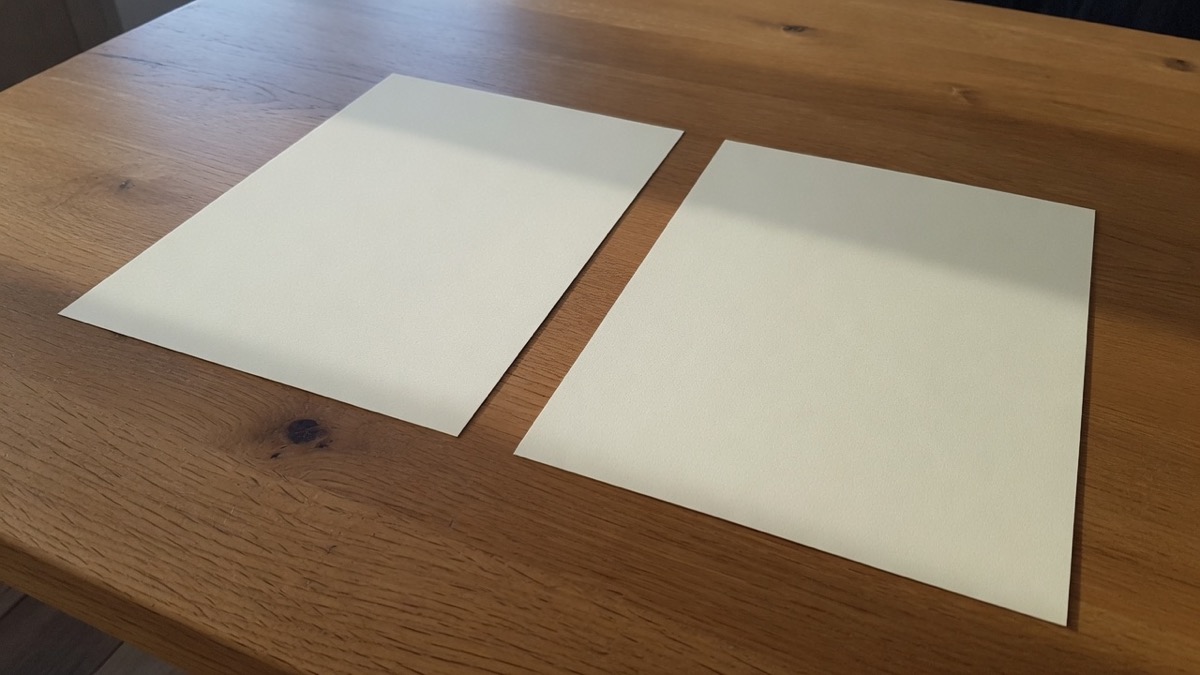
Raddrizzare una foto, su questa pagina, vuol dire prendere quattro angoli che posizioni tu e trasformare la forma che sta dentro in un rettangolo dritto. Un ritaglio normale può solo tagliare un rettangolo già dritto. Se il foglio, il cartello o lo schermo nella foto pendono, quella pendenza resta nel file: il trapezio è ancora un trapezio, solo con meno scrivania intorno. Qui il lavoro è l’altro. Segni gli angoli veri della cosa piatta e lo strumento tira quella zona di fronte, come se la fotocamera fosse stata perpendicolare al foglio. Non è un filtro di colore, non schiarisce la carta e non ridisegna la stanza. I pixel dentro i quattro angoli vengono ricampionati. Quello che sta fuori — dita, tavolo, bordo della foto — non entra nel download.
Le foto da telefono di contratti, fatture, scontrini, ricevute, appunti e biglietti da visita escono a trapezio perché la fotocamera non era perpendicolare alla pagina. Il bordo lontano è più corto, le righe di testo salgono verso un lato, e un riquadro dritto lascerebbe il foglio storto dentro il ritaglio. Chi cerca come raddrizzare foto documento di solito ha proprio quel trapezio e vuole un file che assomigli di più a una scansione: lati dritti, righe più leggibili, pronto da archiviare o da allegare. Il telaio segue la pagina, non i bordi dello scatto. Lo stesso gesto vale per un’insegna, una slide proiettata, un manifesto, la faccia di una confezione o un dettaglio di facciata fotografato di lato.
La correzione resta in questo browser. L’immagine viene disegnata nella scheda, sul tuo dispositivo, e poi salvata come PNG, JPG o WebP. Non parte nulla verso un server, quindi un contratto o la foto di un documento non deve uscire dalla pagina. È gratis, senza account e senza filigrana. Raddrizzare non è un finto volume in 3D e non è una posa nuova dell’intera foto: i quattro punti estraggono e spianano solo la regione che hai incorniciato. La pagina non trova i bordi da sola, non legge le parole e non trasforma il file in PDF. Se dopo ti serve un PDF, è un passo tuo, con un programma che già usi.
Cosa puoi fare su questa pagina
Una foto, quattro angoli, un download raddrizzato. I comandi servono a quel lavoro e lasciano stare il resto dell’immagine.
Quattro angoli, non un riquadro fisso
Ogni maniglia si muove da sola. Mettila sull’angolo del foglio o dell’insegna, anche quando la forma nella foto è un trapezio e i lati non sono paralleli allo schermo. Non sei obbligato a un rettangolo già dritto, e non devi tagliare prima la scrivania.
Un’anteprima raddrizzata, dal vivo
Il riquadro accanto alla foto si aggiorna mentre trascini, così vedi se le righe sono diventate dritte prima di salvare un file. Se un angolo è finito sul tavolo e non sulla carta, lo spostamento si vede subito nell’anteprima, non dopo che hai scaricato.
La misura segue il telaio
Il download usa le lunghezze dei lati della zona che hai segnato, quindi un’insegna larga resta larga e una pagina alta resta alta. Non stiriamo tutto in un quadrato e non ti chiediamo una misura in centimetri. Il rettangolo è quello del soggetto, non un formato di stampa.
PNG, JPG o WebP
Salva PNG quando sulla pagina c’è testo piccolo e vuoi un file senza la compressione del JPG. Scegli JPG quando ti serve una foto più leggera da allegare. Scegli WebP quando il file va su un sito. Il PDF non è un formato di questa pagina.
Come raddrizzare foto documento
Tutto il lavoro sta su questa pagina. Non installi un’app e non mandi il file da nessuna parte.
Aggiungi la foto
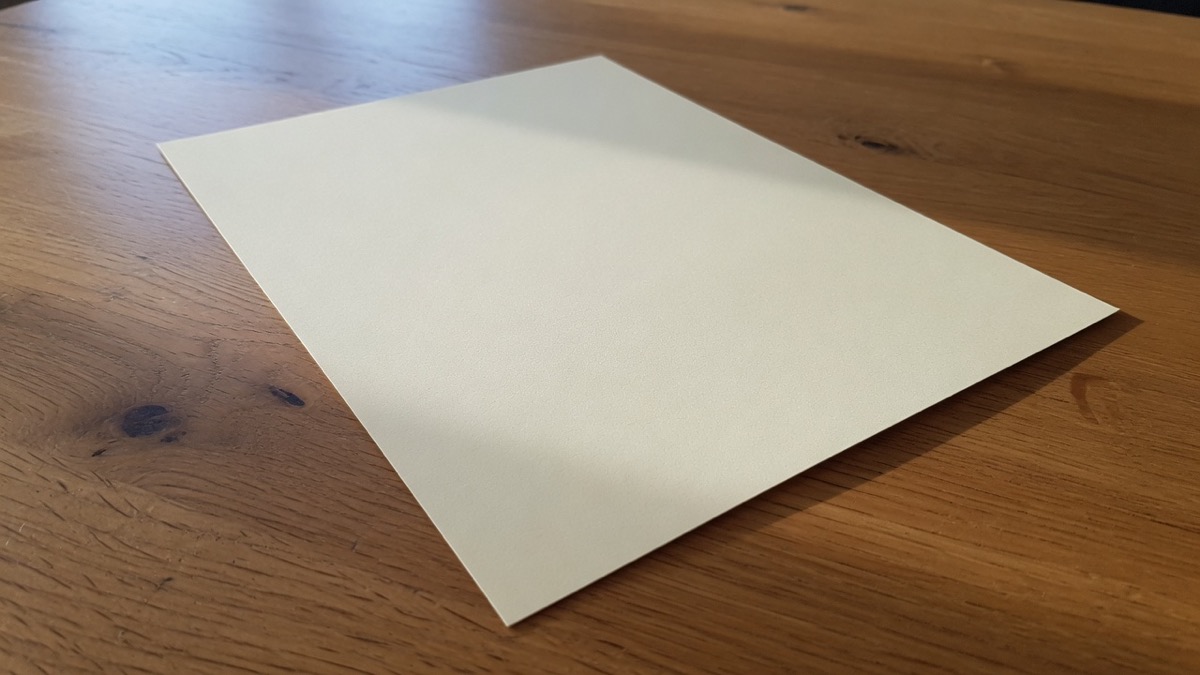
Trascina un JPG, un PNG o un WebP nel riquadro, scegli il file, oppure incollalo dagli appunti. L’immagine resta nella scheda. Appena si apre, quattro maniglie compaiono vicino ai bordi della foto: sono il punto di partenza, non gli angoli del foglio già indovinati.
Posa i quattro angoli
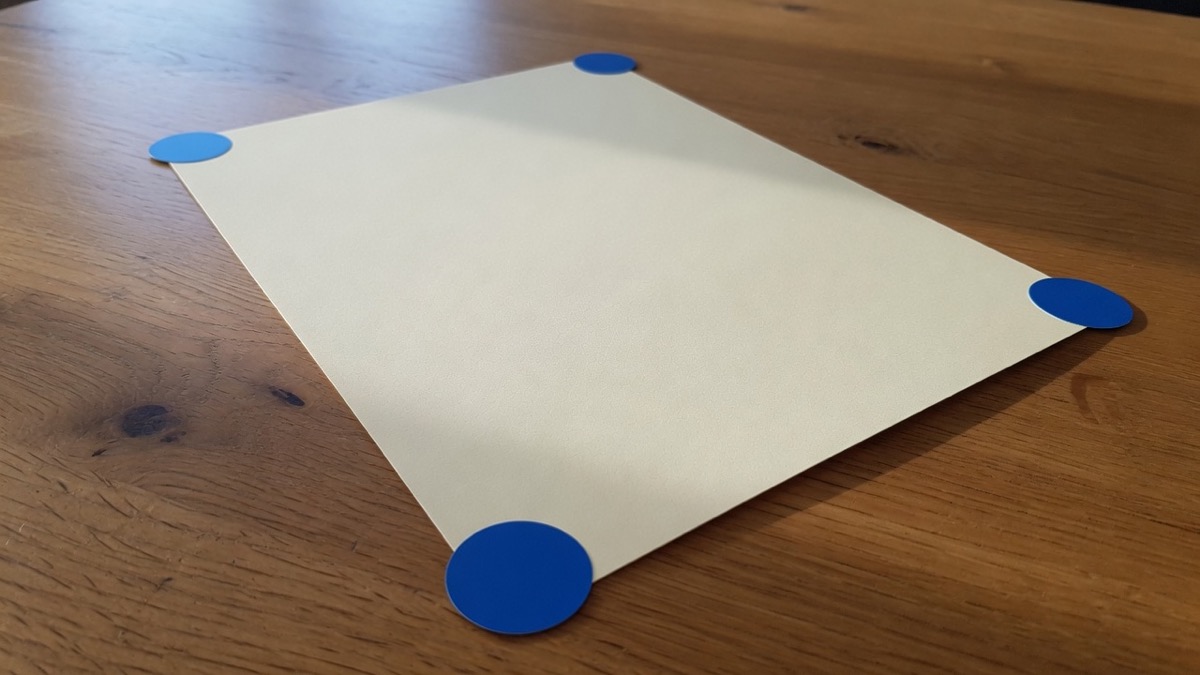
Trascina ogni maniglia su un angolo della pagina, del cartello o dello schermo. Segui la carta, non il bordo dell’inquadratura, salvo che il bordo della foto sia proprio il soggetto. L’anteprima ti dice se il trapezio è diventato un rettangolo.
Scarica il rettangolo
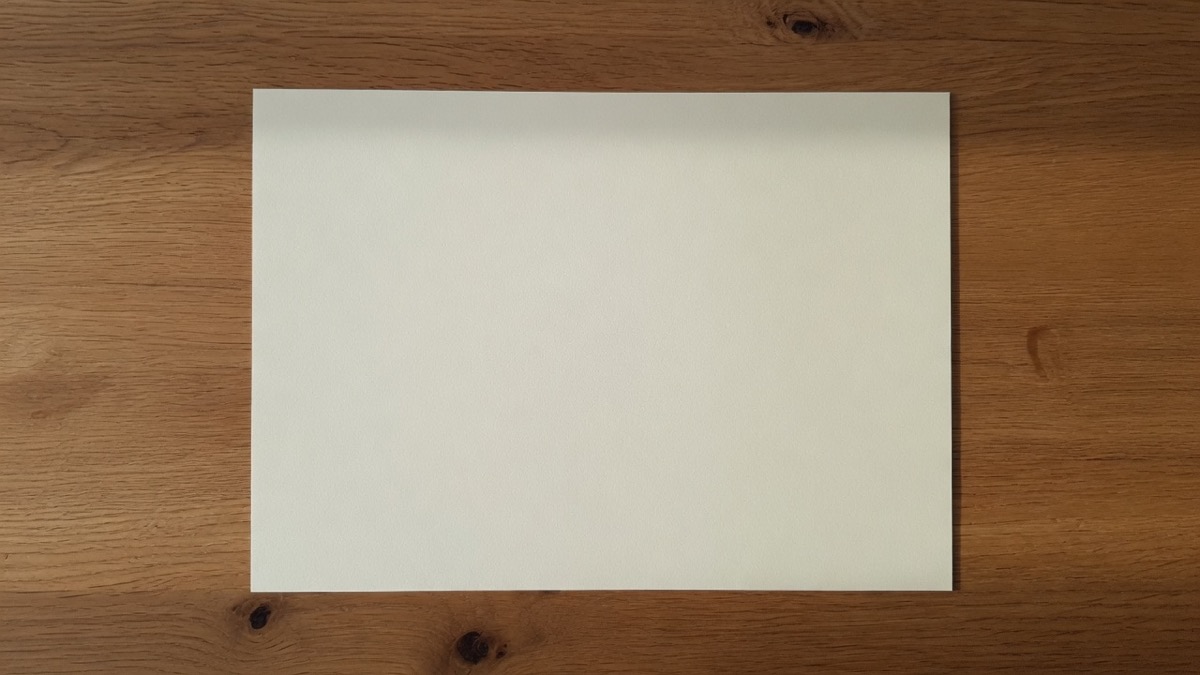
Controlla l’anteprima, poi salva PNG, JPG o WebP. Azzera gli angoli se vuoi rifare il telaio sulla stessa foto. Nuova foto toglie l’immagine dalla scheda e ti riporta al riquadro vuoto, senza lasciare una copia sul sito.
Perché la foto resta sul dispositivo
Raddrizzare foto documento si usa spesso su fogli che non vuoi spedire. La versione utile di questo strumento non ti chiede di caricarle.
Niente account e niente caricamento
La trasformazione gira nel browser. Chiudi la scheda e la foto non resta sul sito. Non c’è una libreria dei tuoi file, non c’è un account da aprire e non c’è una filigrana sul rettangolo che scarichi.
Il resto della foto resta fuori
Scrivania, dita e sfondo fuori dai quattro angoli non sono nel download. Ti porti via la zona incorniciata, già rettangolare. Non devi ritagliare di nuovo la stanza dopo aver raddrizzato il foglio.
Stessa luce, stessa scena
Il risultato è ancora la tua foto, ricampionata. Non è un’immagine nuova e non è la scansione di un’altra pagina. Ombre, pieghe leggere e il colore della carta restano quelli dello scatto, nei limiti di quello che la fotocamera ha registrato.
Funziona anche sul telefono
Le maniglie si trascinano con un dito. Uno schermo grande è più comodo per una stampa minuscola, ma la foto di uno scontrino o di una lavagna si incornicia anche da telefono, nella stessa scheda, senza un’app da installare.
Consigli e limiti
- Se puoi, scatta meno di fianco. Un angolo molto stretto ha meno pixel veri sul bordo lontano, e raddrizzare non inventa dettaglio che la fotocamera non ha registrato. Il bordo corto può restare più morbido anche con le maniglie messe bene. Scattare più di fronte conta più di qualunque scelta su questa pagina.
- Metti le maniglie sugli angoli della carta, non sugli angoli dell’intera foto, salvo che l’intera foto sia la cosa che vuoi raddrizzare. Se il foglio è inclinato dentro l’inquadratura e tu incornici il bordo dello scatto, il trapezio del documento resta dov’è. Il telaio deve toccare la pagina, l’insegna o lo schermo.
- La pagina curva di un libro non è un quadrilatero piatto. Questo strumento può squadrare l’angolo da cui hai fotografato il foglio, ma la piega lungo la costa resta. Dove la carta si alza verso la rilegatura, quella gobba non si stira. Non è uno strumento per spianare la costa di un libro.
- Un orizzonte storto, quando tutta l’immagine ha bisogno di una piccola rotazione, è un altro lavoro. Usa Ruotare immagine per quello. Torna qui quando un lato di un oggetto piatto è più largo dell’altro perché la fotocamera era di fianco. Ruotare un trapezio non lo rende un foglio frontale.
- Questa pagina non trova i bordi della carta al posto tuo, non legge il testo e non trasforma il file in PDF. Non c’è un riconoscimento automatico e non c’è un OCR. Scarica il rettangolo, poi usa il lettore o il passaggio in PDF che hai già. Non è nemmeno una guida ai menu di Photoshop, GIMP, Canva, Photopea o Illustrator.
Quando serve raddrizzare la foto
Usalo quando un rettangolo piatto è stato fotografato di sbieco e ti serve quel rettangolo di fronte alla fotocamera.
Documenti e scontrini
Inquadra un contratto, una fattura, un appunto o uno scontrino così le righe corrono dritte prima di archiviare la foto o di rileggerla. È il caso tipico di raddrizzare foto documento: il foglio c’è tutto, ma la prospettiva lo ha reso un trapezio.
Insegne, slide e schermi
Tira fuori una lavagna, una slide proiettata o l’insegna di un negozio da una foto di lato, senza tenerti la stanza intorno. I quattro angoli stanno sul bordo di quella superficie, non sul bordo della sala.
Scatole, manifesti e facciate
Squadra la faccia di un prodotto, un manifesto o un dettaglio di muro piatto quando ti serve la vista frontale e non quella obliqua. La profondità della stanza non si ricostruisce: esce solo il quadrilatero che hai segnato.
Cosa questa pagina non fa
Un ritaglio normale, sulla pagina Ritagliare foto, taglia un rettangolo dritto e non deforma i pixel che stanno dentro. Usalo quando il soggetto è già frontale e devi solo togliere il bordo. Usa questa pagina quando il soggetto stesso è storto, con un lato più corto dell’altro. I due lavori non si sostituiscono: uno butta l’esterno, l’altro raddrizza la zona che tieni.
Ruotare una foto mette a livello un orizzonte. Non corregge una pagina che si stringe verso l’alto. Se il mare pende, usa Ruotare immagine. Se il documento è un trapezio, resta qui. Una rotazione di qualche grado lascia le righe convergenti; i quattro angoli sono il passo che quelle righe chiedono.
Alcuni editor lasciano anche spingere gli angoli di tutta la foto per fingere un’inclinazione 3D o un modello da vetrina. Questo strumento non lo fa. Le quattro maniglie segnano una zona da estrarre e spianare. Non deformano l’intera foto in una posa nuova e non ricostruiscono una scatola nello spazio. Le guide di Photoshop, GIMP, Canva, Photopea o Illustrator sono un altro prodotto: questa pagina non elenca i loro menu e non ripete i loro passaggi. I passi qui sopra sono quelli che questa scheda esegue davvero.
Domande su come raddrizzare una foto
Come posso raddrizzare foto documento senza installare nulla?
Apri questa pagina, aggiungi la foto e trascina i quattro angoli sugli angoli del foglio. L’anteprima a fianco mostra il rettangolo mentre sposti le maniglie. Quando i lati sono dritti, scarica PNG, JPG o WebP. Il file resta nella scheda: non crei un account e non invii la foto. Raddrizzare foto documento, qui, è questo gesto. Non è il menu di un programma da installare e la foto non passa da un server.
Che cos’è un perspective crop?
Un perspective crop segna una zona a quattro lati dentro una foto e la trasforma in un rettangolo dritto. In italiano il lavoro che si cerca è spesso raddrizzare foto documento, un cartello o una lavagna fotografati di sbieco. Metti tu ogni angolo, così la pagina esce di fronte invece di restare storta dentro un ritaglio normale. Questa pagina fa solo quello: niente lettura del testo, niente bordi indovinati, niente deformazione dell’intera immagine.
Come si fa un perspective crop su una foto già scattata?
Chi cerca in inglese what is perspective crop o how to perspective crop sta chiedendo lo stesso passo che fai qui: aggiungi la foto che hai già, posa i quattro angoli sull’oggetto piatto e scarica il rettangolo. Non si apre Photoshop, GIMP, Canva, Photopea o Illustrator, e questa pagina non elenca i loro comandi. Il perspective crop di questa scheda gira nel browser. La foto non viene caricata, e il file che salvi è PNG, JPG o WebP.
Che differenza c’è tra ritagliare e raddrizzare?
Ritagliare, sulla pagina Ritagliare foto, taglia un rettangolo a livello e lascia i pixel di dentro come sono. Se il soggetto è già di fronte, basta quello. Raddrizzare serve quando il soggetto stesso è un trapezio: ogni angolo può stare su un punto diverso del foglio, e quella forma diventa un rettangolo. Un ritaglio dritto non corregge la convergenza dei lati. Se dopo il raddrizzamento vuoi solo un bordo più stretto, il ritaglio normale è il passo successivo, non questo.
Posso raddrizzare uno scontrino o un contratto fotografato di lato?
Sì, se la pagina è piatta e vedi tutti e quattro gli angoli. Trascina le maniglie su quegli angoli e scarica il rettangolo. I lati del foglio diventano dritti, quindi le righe sono più facili da leggere e il file assomiglia di più a una scansione da archiviare. Non spariscono le ombre, non si schiarisce la carta e la scrittura a mano non diventa testo digitato. È ancora la tua foto, ricampionata, non un documento di testo.
Raddrizzare la foto sistema anche un orizzonte storto?
No. Un orizzonte storto è una rotazione di tutta l’immagine: il mare pende, ma i bordi della foto restano un rettangolo. Per quello usa Ruotare immagine. Resta su questa pagina quando un oggetto piatto si stringe verso un lato perché la fotocamera non era di fronte. Ruotare quel trapezio non lo rende un foglio dritto, e i quattro angoli non servono a mettere a bolla un panorama.
Si perde qualità a raddrizzare la foto?
Lo strumento ricampiona la zona incorniciata. Il dettaglio che la fotocamera ha davvero registrato resta tanto chiaro quanto lo permette quella foto. Un angolo molto stretto ha meno pixel sul bordo lontano, e quel bordo può risultare più morbido: raddrizzare non inventa particolari che il sensore non ha visto. Scattare un po’ più di fronte aiuta più di qualunque impostazione qui. Non c’è una levetta di nitidezza e non c’è un ingrandimento che crei testo nuovo.
È gratis, e la foto viene caricata?
Sì, è gratis. Non c’è account e non c’è filigrana sul file che scarichi. No, la foto non viene caricata: il calcolo avviene nel browser, sul tuo dispositivo, mentre posizioni gli angoli e salvi PNG, JPG o WebP. Chiudi la scheda e la foto non resta sul sito. Non resta una libreria dei tuoi file. Per un contratto o un documento di identità è il punto che conta.
Posso raddrizzare la foto dal telefono?
Sì. Aggiungi una foto dalla galleria e trascina i quattro angoli con un dito. Uno schermo più grande rende più facile mirare una stampa piccola, ma uno scontrino, un appunto o una lavagna funzionano anche sul telefono. Il download è lo stesso: PNG, JPG o WebP, senza installare un’app e senza mandare il file fuori dal dispositivo.
Quali file posso aprire e quali posso salvare?
Apri un JPG, un PNG o un WebP, oppure incolla un’immagine dagli appunti. Scarica la zona raddrizzata come PNG, JPG o WebP. Il PNG conviene se sul foglio c’è testo piccolo. Il JPG pesa di meno quando devi allegarlo. Il WebP va bene se l’immagine finisce su un sito. Questa pagina non accetta un PDF e non accetta un video. Se ti serve un PDF, è un passo dopo, non questo.
Si può raddrizzare la pagina curva di un libro?
Solo in parte. Puoi squadrare l’angolo con cui hai fotografato la pagina, se i quattro angoli della zona piatta si vedono. Non puoi stirare la piega dove la carta entra nella costa, perché quella curva non è un solo quadrilatero piatto. Se il foglio si alza vicino alla rilegatura, quella gobba resta nel rettangolo. Non è uno strumento per spianare la costa di un libro.
È la stessa cosa di Photoshop, GIMP, Canva, Photopea o Illustrator?
L’idea è la stessa: quattro angoli, poi un rettangolo dritto. Questa pagina non ti accompagna nei menu di Photoshop, GIMP, Canva, Photopea o Illustrator, e non aggiunge le loro deformazioni in più. Non è un tutorial di quei programmi e non ripete i loro passaggi. Inquadri il soggetto qui e scarichi il risultato. Se ti servono i comandi di uno di quei programmi, restano in quel programma.
La pagina legge le parole scritte sul documento?
No. Raddrizzare cambia solo la forma della zona incorniciata. Le righe dritte possono rendere il testo più facile da leggere dopo, a occhio, ma questa pagina non fa riconoscimento dei caratteri e non copia le parole per te. Non è un OCR. Il file che esce è ancora un’immagine PNG, JPG o WebP, non un documento di testo e non un PDF ricercabile.
I bordi del foglio vengono trovati da soli?
No. Posizioni tu ogni angolo del perspective crop. La pagina non indovina i bordi della carta, non cerca un rettangolo nella stanza e non ritaglia in automatico. Se le maniglie restano sul bordo della foto, raddrizzi il bordo della foto, non il foglio che sta dentro. Trascinale fino agli angoli della pagina, del cartello o dello schermo, poi controlla l’anteprima prima di scaricare.
Raddrizza la pagina storta
Aggiungi una foto, sistema i quattro angoli e scarica il rettangolo. Resta in questo browser.
Apri il ritaglio