Meluruskan foto dokumen online gratis — crop foto perspektif
Taruh empat sudut pada halaman, plang, atau papan tulis yang difoto miring, lalu unduh wilayah itu sebagai persegi panjang yang lurus. Fotonya tidak diunggah.
Tarik foto ke sini
atau pilih file, atau tempel dari papan klip
Pilih foto
Tarik tiap sudut ke halaman atau plang, bukan ke tepi foto, kecuali tepi itu memang yang ingin diluruskan.
Pratinjau lurus
Empat sudut
Anda menaruh tiap sudut sendiri. Halaman ini tidak menebak tepi kertas, plang, atau papan tulis.
Tanpa unggah
Foto tetap di browser ini saat Anda membingkai dan mengunduh persegi panjangnya.
PNG, JPG, WebP
Simpan wilayah yang sudah lurus dalam tipe file yang dibutuhkan. PDF adalah langkah lain, bukan langkah ini.
Juga di situs ini: Crop foto · Putar gambar · Potong gambar
Apa yang dilakukan crop foto perspektif
Crop foto perspektif mengambil empat sudut yang Anda letakkan pada sebuah foto, lalu memetakan bentuk di dalamnya menjadi persegi panjang yang lurus. Crop biasa hanya memotong kotak yang tegak terhadap tepi foto. Kalau kertas, plang, atau layar di dalam gambar condong, condong itu tetap ada di file. Halaman ini mengerjakan pekerjaan yang lain: Anda menandai sudut asli benda yang datar, dan alat menarik wilayah itu agar tampak dari depan. Hasilnya tetap foto Anda, bukan gambar baru yang dikarang dari nol.
Foto ponsel untuk kontrak, struk, faktur, catatan, kartu nama, dan papan tulis sering berbentuk trapesium. Kamera tidak tegak lurus terhadap halaman, jadi sisi yang jauh dari lensa terlihat lebih sempit. Meluruskan foto dokumen di sini berarti membingkai halaman itu sendiri, bukan tepi foto. Unduhan jadi lebih dekat ke hasil pindai: tepi lurus, baris tulisan lebih mudah diikuti, dan siap disimpan atau dikirim lewat email. Ini bukan salinan resmi, dan bukan mesin pindai yang menghapus bayangan. Yang diluruskan hanya bentuk bidangnya.
Cara yang sama berlaku untuk benda datar lain yang difoto miring. Plang toko, papan nama, slide di layar, poster di dinding, muka kotak produk, atau detail fasad yang datar bisa ditarik ke tampak depan. Anda mengikuti sudut benda itu. Meja, jari, lantai, dan ruangan di luar empat sudut tidak ikut masuk ke file. Cahaya adegan tetap cahaya foto asli: silau di kaca, bayangan tangan, dan coretan spidol tidak dibersihkan menjadi halaman putih.
Pengolahan tetap di browser ini. Foto diolah di kanvas pada perangkat Anda, lalu disimpan sebagai PNG, JPG, atau WebP. Tidak ada unggahan ke server, jadi kontrak atau foto KTP tidak perlu keluar dari tab. Tutup tab, dan foto di tab itu ikut hilang. Situs ini tidak menyimpan koleksi file Anda. Tidak ada akun, tidak ada cap air, dan tidak ada biaya. Crop foto perspektif di halaman ini bukan filter warna, dan bukan pose tiga dimensi untuk seluruh gambar. Ia hanya meluruskan segi empat yang Anda bingkai.
Ukuran file mengikuti panjang tepi wilayah yang ditandai. Tepi atas dan bawah menentukan lebar, tepi kiri dan kanan menentukan tinggi, jadi plang yang lebar tetap lebar dan halaman yang tinggi tetap tinggi. Angka di bawah foto adalah lebar dan tinggi yang benar-benar diunduh. Kalau bingkai sangat besar, sisi panjang file ditahan pada 4096 piksel dan sisi yang lain mengecil mengikuti proporsinya. Pratinjau di samping adalah pemeriksaan visual, bukan ukuran piksel yang berbeda dari angka itu.
Ada batas yang tidak dilewati halaman ini. Tepi kertas tidak dicari otomatis. Tulisan tidak dibaca dan tidak disalin keluar. Hasil tidak dibungkus menjadi PDF. Punggung buku yang melengkung tidak diubah menjadi halaman datar. Cakrawala miring, yaitu seluruh foto yang perlu diputar sedikit, bukan pekerjaan ini. Melengkungkan seluruh gambar agar terlihat seperti contoh tampilan tiga dimensi juga bukan pekerjaan ini. Ini bukan Photoshop, bukan GIMP, dan bukan Photopea. Menu di aplikasi itu tidak dijalankan di sini.
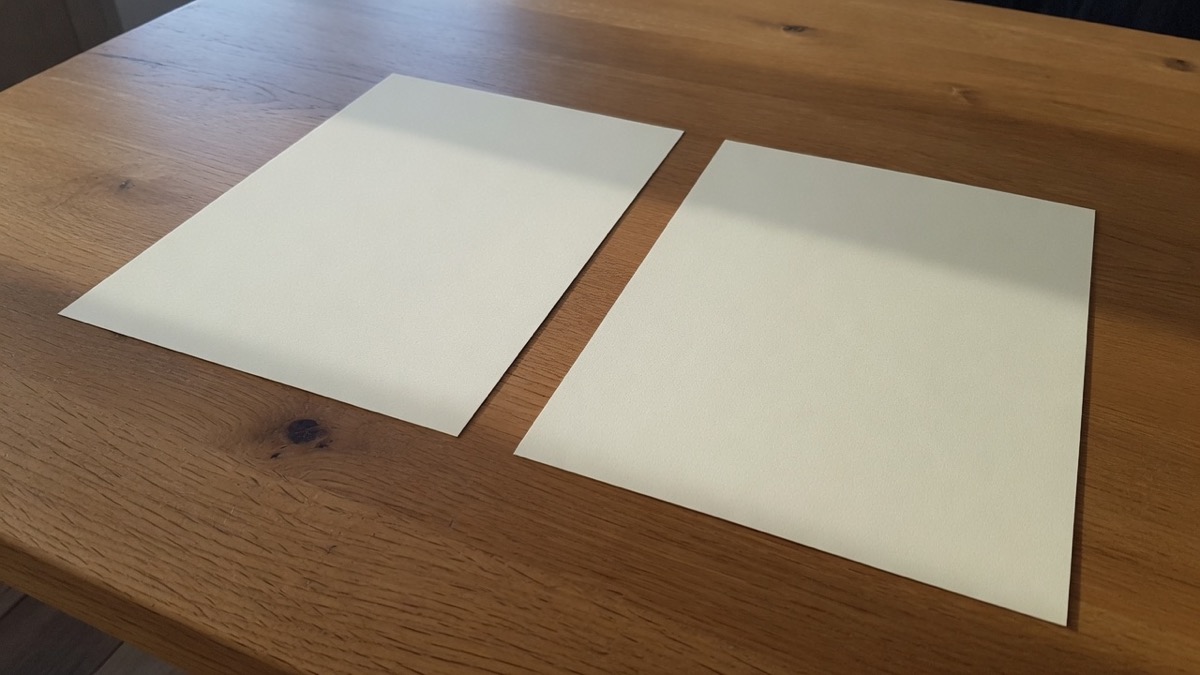
Yang bisa Anda lakukan di halaman ini
Satu foto, empat sudut, satu unduhan yang sudah lurus. Kontrolnya hanya untuk pekerjaan itu. Sisa foto di luar empat sudut tidak masuk ke file.
Empat sudut, bukan kotak kaku
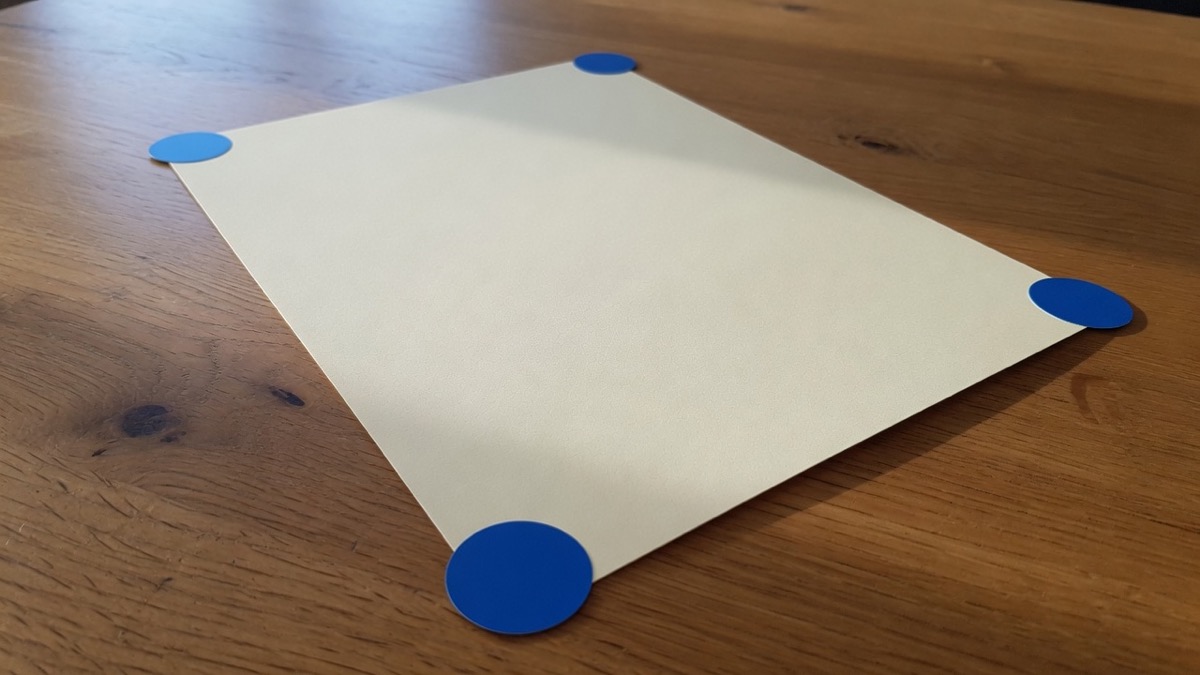
Tiap penanda bergerak sendiri. Taruh pada sudut kertas atau plang, meski bentuk di foto adalah trapesium. Penanda yang mula-mula di kiri atas foto menjadi kiri atas unduhan. Tiga berikutnya, searah jarum jam, menjadi kanan atas, kanan bawah, dan kiri bawah. Kelilingi benda dalam urutan itu, dan jangan sampai garis bingkai biru menyilang.
Pratinjau lurus yang langsung berubah
Panel di samping foto diperbarui saat penanda ditarik. Garis yang masih miring atau hasil yang terpelintir kelihatan sebelum ada file yang disimpan. Kalau bentuknya aneh, penanda biasanya tertukar. Atur ulang sudut, lalu kelilingi halaman lagi dari sudut yang ingin menjadi kiri atas.
Ukuran mengikuti bingkai
Lebar unduhan mengikuti tepi atas dan bawah yang Anda tandai. Tinggi mengikuti tepi kiri dan kanan. Plang lebar tidak dipaksa menjadi halaman tegak, dan sebaliknya. Angka di bawah foto memakai ukuran file yang disimpan, termasuk saat sisi panjang harus ditahan pada 4096 piksel.
PNG, JPG, atau WebP
Simpan PNG kalau halaman berisi tulisan kecil, karena PNG menyimpan hasil kanvas tanpa kompresi JPG yang bisa mengaburkan huruf. JPG kalau Anda ingin file yang lebih kecil, dengan sedikit kompresi. WebP kalau hasilnya akan dipasang di situs. Halaman ini tidak membungkus unduhan menjadi PDF.
Cara meluruskan foto dokumen
Seluruh pekerjaan ada di halaman ini. Anda tidak memasang aplikasi, tidak membuat akun, dan tidak mengirim file ke server.
Tambah foto
Tarik JPG, PNG, atau WebP ke kotak, pilih filenya, atau tempel gambar dari papan klip. Satu foto setiap kali. Gambar tetap di tab ini. PDF dan video tidak dibuka di sini.
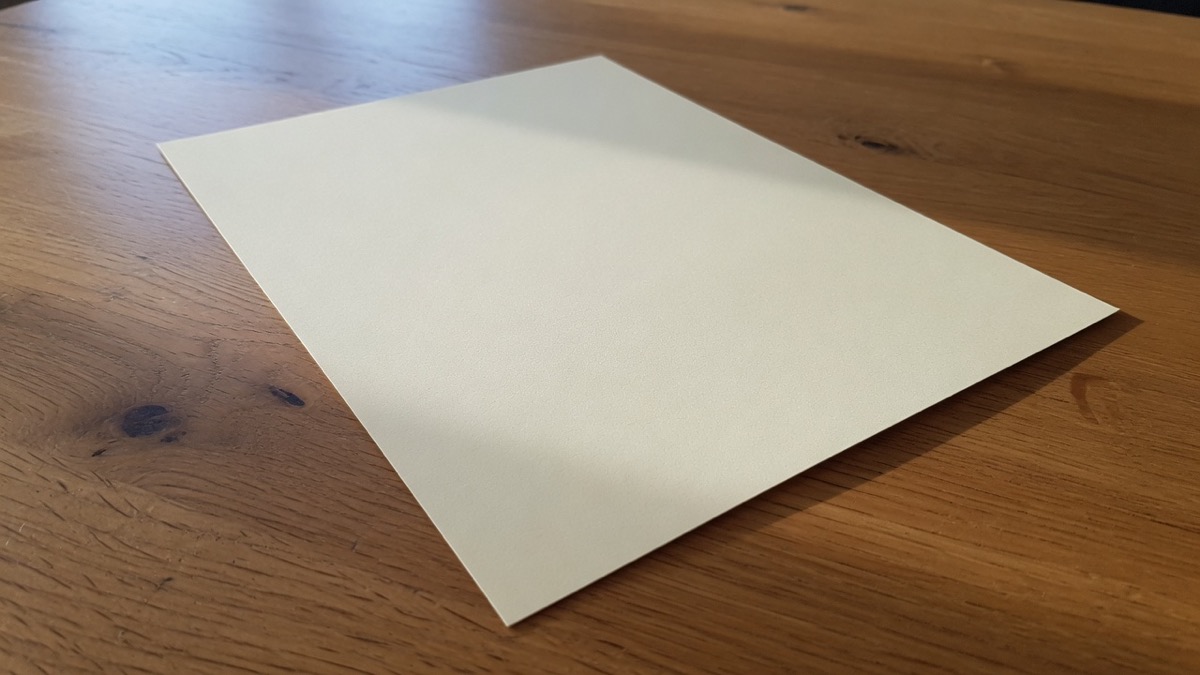
Taruh empat sudut
Tarik tiap penanda ke sudut halaman, plang, atau layar. Ikuti kertas, bukan bingkai kamera. Penanda yang mulai di kiri atas foto menjadi kiri atas hasil. Lanjutkan searah jarum jam pada sudut benda, meskipun benda itu miring di dalam foto. Jangan menyilangkan garis.
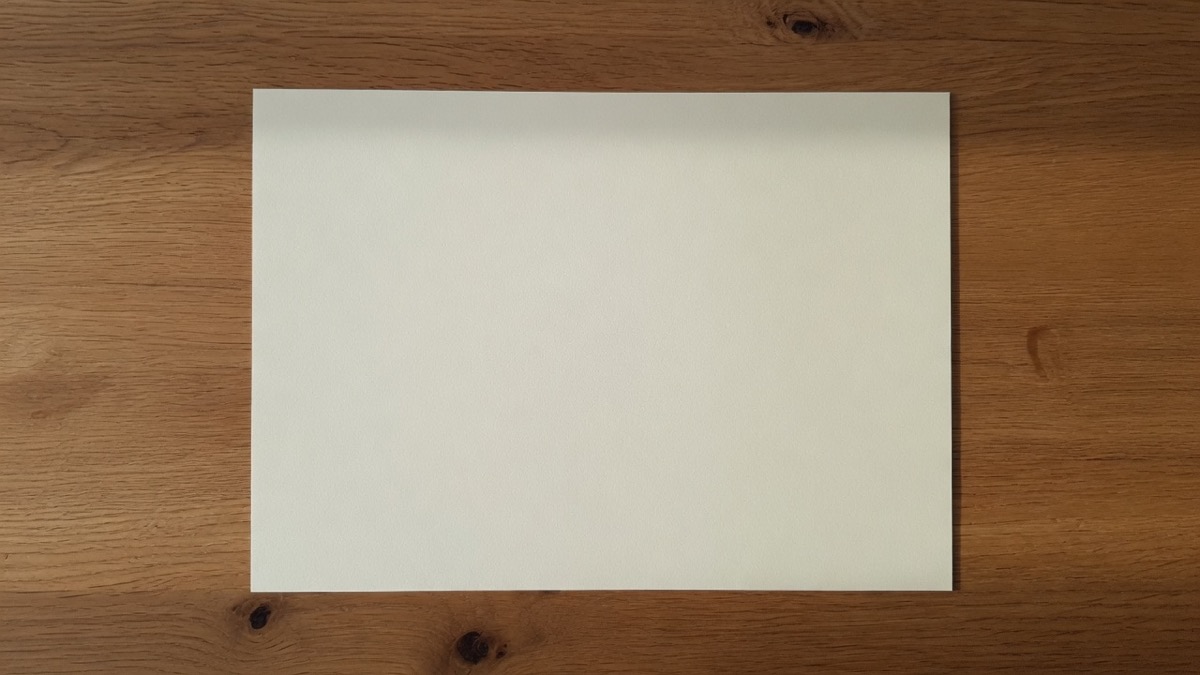
Unduh persegi panjang
Periksa pratinjau lurus, baca ukuran di bawah foto, lalu simpan PNG, JPG, atau WebP. Atur ulang sudut kalau ingin memulai bingkai lagi pada foto yang sama. Foto baru membuang gambar dari tab dan mengembalikan kotak untuk menaruh foto.
Mengapa foto tetap di browser
Meluruskan foto dokumen sering dipakai pada berkas yang tidak ingin Anda kirim ke orang lain. Versi yang berguna dari alat ini tidak meminta unggahan.
Tanpa akun dan tanpa unggah
Pengolahan berjalan di kanvas browser. Tutup tab, foto di tab itu ikut hilang. Tidak ada koleksi file Anda di situs ini, tidak ada daftar, dan tidak ada cap air pada unduhan.
Sisa gambar tidak ikut
Meja, jari, dan latar di luar empat sudut tidak ada di file yang disimpan. Anda mendapat wilayah yang dibingkai, sudah berbentuk persegi panjang. Tidak ada langkah potong kedua hanya untuk membuang sekeliling itu.
Cahaya dan adegan yang sama
Hasilnya tetap foto Anda, dengan piksel di dalam bingkai yang diambil ulang. Bukan gambar baru, bukan halaman lain, dan bukan pindai dari kertas yang berbeda. Bayangan dan warna yang terekam tetap terekam.
Bisa di ponsel
Penandanya cukup besar untuk ditarik dengan jari. Layar yang lebih besar memudahkan tulisan kecil, tetapi foto struk atau papan tulis dari ponsel bisa dibingkai di sini juga. Tidak perlu memasang aplikasi.
Tips dan batas
- Kalau bisa, jangan memotret terlalu dari samping. Sudut yang sangat miring menyisakan lebih sedikit piksel nyata di tepi yang jauh, dan crop foto perspektif tidak bisa mengarang detail yang tidak pernah direkam kamera. Memotret sedikit lebih dari depan lebih berguna daripada pengaturan apa pun di halaman ini.
- Taruh penanda pada sudut kertas, plang, atau layar, bukan pada sudut seluruh foto, kecuali seluruh foto memang benda yang ingin diluruskan. Bingkai kamera yang ikut masuk akan membuat tepi hasil masih berisi meja atau lantai.
- Jaga urutan penanda. Yang mulai di kiri atas foto menjadi kiri atas unduhan, lalu searah jarum jam: kanan atas, kanan bawah, kiri bawah. Kalau garis biru menyilang atau pratinjau terlipat, atur ulang sudut dan kelilingi benda sekali lagi tanpa menukar diagonal.
- Punggung buku yang melengkung bukan segi empat datar. Halaman ini bisa meluruskan sudut halaman, tetapi lekukan di dekat jilid tetap ada. Dua halaman terbuka sekaligus juga bukan satu bidang datar.
- Cakrawala miring, saat seluruh pemandangan perlu diputar sedikit, adalah perbaikan yang berbeda. Pakai Putar gambar untuk itu. Kembali ke sini kalau satu sisi benda datar lebih lebar daripada sisi yang berlawanan, sehingga bentuknya trapesium, bukan hanya miring beberapa derajat.
- Halaman ini tidak menemukan tepi kertas untuk Anda, tidak membaca tulisan, dan tidak mengubah file menjadi PDF. Bayangan, lipatan kecil, dan silau juga tidak dihapus. Unduh persegi panjangnya, lalu pakai pembaca atau langkah PDF yang sudah Anda punya.
- Angka di bawah foto adalah ukuran unduhan. Pratinjau di samping hanya untuk melihat apakah garis sudah lurus. Kalau wilayah yang ditandai sangat besar, sisi panjang file ditahan pada 4096 piksel. Sisi yang lain mengikuti, jadi proporsi bingkai tidak dipaksa menjadi kotak.
Pekerjaan yang cocok untuk alat ini
Pakai saat sebuah persegi panjang datar difoto miring dan Anda perlu sisi depannya menghadap kamera, tanpa membawa serta ruangan di sekelilingnya.
Dokumen dan struk
Bingkai kontrak, faktur, catatan, kartu nama, atau struk agar garisnya lurus sebelum gambar disimpan atau dibaca. Tulisan tetap tulisan di foto. Halaman ini tidak mengetiknya ulang dan tidak memeriksa apakah isinya sah.
Plang, slide, dan layar
Tarik papan tulis, slide yang diproyeksikan, layar, atau plang toko keluar dari foto yang diambil dari samping, tanpa menyimpan ruangan di sekelilingnya. Silau pada kaca tetap ada kalau memang terekam.
Kotak, poster, dan dinding
Luruskan muka produk, poster, atau detail dinding yang datar saat Anda butuh tampak depan, bukan tampak miring. Benda yang melengkung, seperti kaleng atau botol, bukan segi empat datar dan tidak akan menjadi tampak depan yang bersih.
Yang tidak dikerjakan halaman ini
Crop di halaman Crop foto memotong persegi panjang yang tegak dan tidak memetakan ulang piksel di dalamnya. Pakai itu kalau subjek sudah menghadap kamera dan Anda hanya perlu membuang tepian. Pakai crop foto perspektif kalau subjeknya sendiri condong, sehingga kotak tegak tetap menyimpan trapesium di dalam.
Memutar foto meratakan cakrawala. Putaran tidak memperbaiki halaman yang menyempit ke atas. Kalau lautnya miring, buka Putar gambar. Kalau dokumennya trapesium, tetap di halaman ini. Kedua pekerjaan itu tidak digabung di satu kontrol: putar dulu kalau seluruh foto terbalik, lalu kembali untuk meluruskan bidangnya.
Sebagian editor juga mengizinkan Anda mendorong sudut seluruh gambar untuk memalsukan kemiringan tiga dimensi. Crop foto perspektif di sini tidak melakukan itu. Empat penanda menandai wilayah yang akan diambil dan diluruskan. Penanda itu tidak melengkungkan seluruh foto menjadi pose baru, dan tidak mengganti latar di luar kertas.
Ini bukan Photoshop. Idenya mirip dengan perspective crop di Photoshop, GIMP, atau Photopea: empat sudut, lalu persegi panjang lurus. Halaman ini tidak membuka aplikasi itu, tidak memandu menunya, dan tidak menambahkan mode lengkung tambahan mereka. Aplikasi ponsel yang mencari tepi kertas sendiri juga produk yang berbeda. Langkah di atas adalah yang benar-benar berjalan di tab ini.
Pertanyaan tentang crop foto perspektif
Apa yang dilakukan crop foto perspektif?
Crop foto perspektif menandai wilayah bersisi empat di dalam foto, lalu memetakannya menjadi persegi panjang yang lurus. Anda menaruh tiap sudut sendiri, jadi halaman atau plang yang condong bisa ditarik ke tampak depan, bukan tetap miring di dalam kotak crop biasa. Meja dan latar di luar penanda tidak ikut terunduh. Alat ini tidak memutar cakrawala, tidak membaca tulisan, dan tidak mengubah seluruh foto menjadi pose tiga dimensi.
Bagaimana cara meluruskan foto dokumen di halaman ini?
Buka halaman ini, tambah foto, lalu tarik empat penanda ke sudut kertas. Penanda yang mulai di kiri atas foto menjadi kiri atas hasil. Lanjutkan searah jarum jam mengikuti halaman, bukan mengikuti tepi kamera. Itu cara meluruskan foto dokumen yang miring dengan crop foto perspektif. Lihat pratinjau, lalu unduh PNG, JPG, atau WebP. Gambar tidak perlu diunggah, dan Anda tidak memasang aplikasi.
Apa bedanya crop biasa dengan crop foto perspektif?
Crop biasa memotong persegi panjang yang tegak dan membiarkan piksel di dalamnya seperti aslinya. Crop foto perspektif mengizinkan tiap sudut duduk di bagian subjek yang berbeda, lalu menarik bentuk itu menjadi persegi panjang. Itulah langkah yang dibutuhkan dokumen miring. Kalau halaman sudah lurus terhadap kamera dan Anda hanya ingin membuang meja di sekelilingnya, halaman Crop foto sudah cukup.
Apakah meluruskan foto dokumen di sini sama dengan memindai?
Mendekati, kalau halamannya datar dan keempat sudutnya kelihatan. Tarik penanda ke sudut itu, lalu unduh persegi panjangnya. Tepi hasil akan lurus, dan baris tulisan lebih mudah diikuti. Meluruskan foto dokumen tidak menghapus bayangan, tidak menghilangkan silau, dan tidak mengubah tulisan tangan menjadi ketikan. Hasilnya juga bukan pindai bersertifikat. Isinya tetap foto Anda, hanya bidangnya yang diluruskan.
Apakah crop foto perspektif memperbaiki cakrawala yang miring?
Tidak. Cakrawala miring adalah putaran seluruh gambar. Pakai halaman Putar gambar untuk itu. Crop foto perspektif dipakai saat benda datar memiliki tepi yang menyempit karena kamera berada di samping, sehingga kertas atau plang berbentuk trapesium. Memutar foto saja tidak membuat sisi atas dan sisi bawah halaman sama panjang.
Apakah kualitas turun saat foto diluruskan?
Alat ini mengambil ulang piksel di wilayah yang dibingkai. Detail yang benar-benar direkam kamera tetap sejernih foto sumbernya. Sudut yang sangat samping menyisakan lebih sedikit piksel di tepi jauh, jadi tepi itu bisa terlihat lebih lunak. Memotret lebih dari depan membantu lebih daripada pengaturan di halaman ini. Tidak ada tombol yang mengarang detail baru.
Apakah ini gratis, dan apakah fotonya diunggah?
Crop foto perspektif di halaman ini gratis. Tidak ada akun dan tidak ada cap air. Pengolahan berjalan di browser, jadi foto tetap di perangkat Anda saat dibingkai dan diunduh. Tidak ada yang dikirim ke server untuk menyelesaikan bentuk baru itu. Menutup tab ikut membuang foto di kanvas. Situs ini tidak menyimpan koleksi gambar Anda.
Bisakah ini dipakai di ponsel?
Bisa. Tambah foto dari galeri, atau jatuhkan file ke kotak, lalu tarik empat sudut dengan jari. Layar yang lebih besar memudahkan tulisan kecil, tetapi struk, kartu nama, atau foto papan tulis tetap bisa dikerjakan di ponsel. Pratinjau lurus tetap muncul di halaman yang sama, dan unduhan PNG, JPG, atau WebP tetap dibuat di perangkat itu.
Format apa yang bisa dibuka dan disimpan?
Buka JPG, PNG, atau WebP, atau tempel gambar dari papan klip. Unduh wilayah yang sudah lurus sebagai PNG, JPG, atau WebP. PNG lebih aman untuk tulisan kecil. JPG biasanya lebih ringan. WebP cocok untuk dipasang di situs. Halaman ini tidak menerima PDF atau video, dan tidak mengubah hasil menjadi PDF.
Bisakah crop foto perspektif meratakan halaman buku yang melengkung?
Hanya sebagian. Crop foto perspektif bisa meluruskan sudut halaman kalau Anda menaruh empat penanda pada segi empat yang kira-kira datar. Ia tidak bisa menghilangkan lekukan di dekat punggung buku, karena lengkungan itu bukan satu segi empat datar. Dua halaman terbuka dengan cekungan di tengah juga tidak akan menjadi satu pindai rata. Untuk buku, hasilnya masih menunjukkan kertas yang melengkung.
Apakah ini Photoshop, GIMP, atau Photopea?
Bukan. Idenya sama dengan perspective crop di aplikasi itu: empat sudut, lalu persegi panjang lurus. Halaman ini bukan Photoshop, tidak memandu menu Photoshop, GIMP, atau Photopea, dan tidak menambahkan mode lengkung tambahan mereka. Anda membingkai subjek di sini dan mengunduh hasilnya. Kalau Anda butuh lapisan, kuas, atau contoh tampilan tiga dimensi, pakai aplikasi itu, bukan tab ini.
Apakah tulisan di halaman dibaca?
Tidak. Crop foto perspektif hanya mengubah bentuk wilayah. Garis yang lurus bisa membuat teks lebih mudah dibaca setelahnya, tetapi halaman ini tidak menjalankan pengenalan tulisan dan tidak menyalin kata-katanya untuk Anda. Tulisan tangan tetap tulisan tangan. Tidak ada berkas teks yang terunduh bersama gambar.
Apakah tepi kertas dicari otomatis?
Tidak. Anda menaruh keempat sudut sendiri. Halaman ini tidak menebak tepi kertas, tepi plang, atau tepi papan tulis. Itu sengaja: tebakan otomatis sering menempel pada bayangan atau pada meja, bukan pada kertas. Kalau pratinjau masih miring, geser penanda lagi. Atur ulang sudut mengembalikan penanda ke dekat tepi foto tanpa mengganti gambarnya.
Apakah hasilnya bisa langsung menjadi PDF?
Tidak. Unduhan hanya PNG, JPG, atau WebP. Halaman ini tidak menggabungkan beberapa halaman, tidak membuat PDF, dan tidak menyisipkan gambar ke dokumen yang sudah ada. Simpan persegi panjangnya, lalu pakai langkah PDF yang sudah Anda gunakan di tempat lain. Satu kali kerja di sini juga hanya untuk satu foto.
Mengapa hasilnya terpelintir atau terlipat?
Biasanya penanda tidak mengelilingi benda dalam satu arah. Penanda yang mulai di kiri atas foto harus duduk di sudut yang ingin menjadi kiri atas hasil, lalu tiga penanda lain mengikuti searah jarum jam. Kalau dua sudut diagonal tertukar, garis biru menyilang dan pratinjau terlipat. Atur ulang sudut, lalu taruh lagi tanpa menyilangkan bingkai. Benda yang melengkung juga tidak akan menjadi bidang yang rata.
Luruskan halaman yang miring
Tambah foto, taruh empat sudut, lalu unduh persegi panjangnya. Pekerjaan ini tetap di browser, tanpa unggah.
Buka crop