Sensor gambar
Tarik kotak di wajah, pelat nomor, atau baris alamat. Blur bagian itu, jadikan mozaik, atau tutup dengan batang hitam, lalu unduh hasil sensor gambar.
Jatuhkan foto untuk men-sensor satu bagian
Tambah 1–30 foto. JPG, PNG, WebP, GIF, BMP, atau AVIF. Bisa tempel.
Foto tetap di browser ini. Tidak ada yang diunggah.
Penutup
Cara menutup kotak
Gambar satu persegi atau lebih di pratinjau. Setiap kotak memakai penutup yang Anda pilih di sini.
Unduh sebagai
Hanya persegi. Halaman ini tidak mendeteksi wajah, tidak menggambar elips atau kuas, dan tidak menghapus sensor yang sudah ada di foto.
Di browser
Foto dibaca di perangkat ini. Sensor gambar tidak keluar dari browser, dan server tidak menerima file.
Kotak, bukan seluruh bingkai
Hanya persegi yang Anda gambar yang diganti. Sisa foto tetap seperti semula.
File sungguhan
Unduhan adalah JPG, PNG, atau WebP yang sudah diratakan. Di file itu, piksel yang tertutup sudah tidak ada.
Coba juga Potong gambar · Balik gambar · Putar gambar · Invert warna · Blur gambar · Sensor foto · Gabung gambar · Kompresor gambar · Cara perbesar gambar
Apa itu sensor gambar
Sensor gambar di halaman ini berarti menutup sebagian foto sebelum Anda memasangnya. Anda memilih tempatnya sendiri: wajah orang yang lewat di keramaian pasar atau di belakang foto kelas, pelat nomor mobil yang parkir di basement, nama pengguna, atau satu baris alamat pada tangkapan layar. Piksel di dalam tiap persegi yang ditarik diganti. Jalan, ruangan, dan teks di luar kotak dibiarkan. Orang juga mengetik cara sensor gambar dan cara sensor foto untuk pekerjaan yang sama: tutup satu wilayah, lalu simpan file baru. Halaman ini bukan sensor CMOS, bukan CCTV Hikvision, bukan sensor gambar di setir, dan bukan suku cadang. Gambar sensor CKP, sensor oksigen, sensor fotoelektrik, atau sensor fotografik adalah perangkat keras dan istilah lain. Jangan cari modul kamera atau onderdil di sini.
Ada tiga penutup di panel, dan satu penutup dipakai untuk setiap kotak pada foto yang sama. Blur merata-ratakan warna di sekitarnya supaya bagian itu menjadi lembut. Mozaik, yang juga dicari sebagai pixel, mengisi kotak dengan blok besar. Batang hitam mengisi persegi dengan hitam solid dan tidak menyisakan warna bagian itu. Ganti penutup, dan kotak yang sudah digambar ikut berubah. Kekuatan mengubah radius blur atau ukuran blok mozaik. Bawaan blur adalah 18. Bawaan mozaik adalah 16 piksel. Batang hitam tidak memakai kekuatan: kotaknya hitam penuh, baik penggeser di angka kecil maupun besar. Kualitas hanya memengaruhi berat JPG atau WebP, bukan seberapa tertutup bagian itu. PNG tidak punya penggeser kualitas.
Unduhan sudah diratakan. Blur, blok, atau hitam ditulis ke piksel, bukan disimpan sebagai lapisan yang nanti bisa dihapus di aplikasi lain. JPG, PNG, atau WebP baru disusun di browser dari piksel itu, jadi catatan kamera, lokasi, dan kolom EXIF lain tidak disalin ke file yang Anda simpan. GIF diam dibuka sebagai satu bingkai, bukan animasi. Asli hanya mengintip foto yang ditambahkan. Lihat, Unduh, dan Salin memakai file yang sudah diratakan, bukan intipan itu. Tombol unduh tetap mati sampai paling tidak ada satu kotak, supaya Anda tidak menyimpan salinan yang tidak berubah karena terburu. File asli di perangkat tidak diubah. Halaman ini tidak mencari wajah, tidak menggambar elips atau kuas, tidak men-sensor seluruh bingkai, dan tidak mencoba memulihkan bagian yang sudah tertutup dari awal. Tanpa akun. Tidak ada yang diunggah.
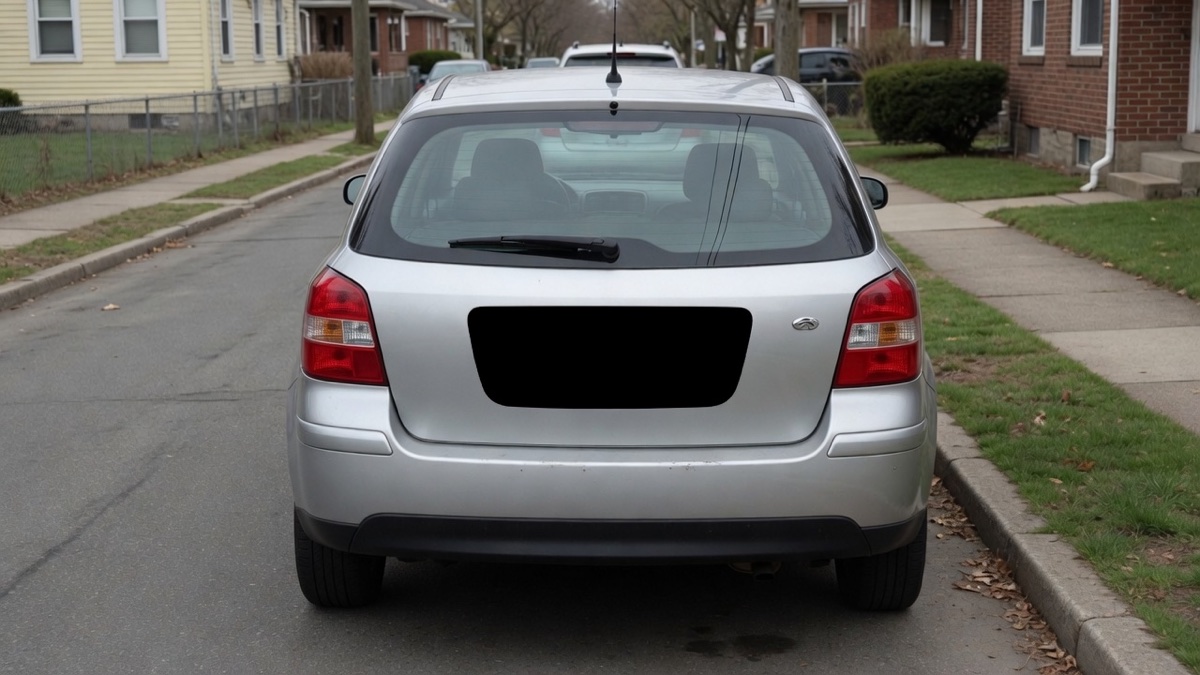
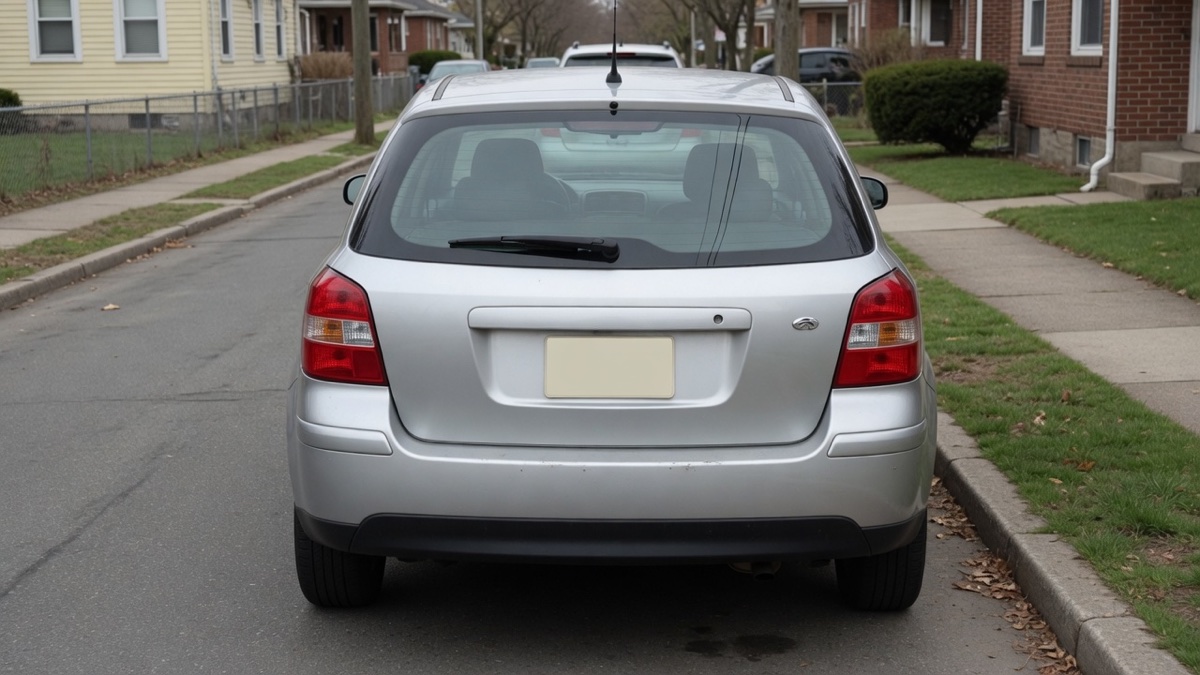
Yang bisa dilakukan di halaman ini
Jalan sensor gambar pendek: tambah foto, gambar bagian yang harus hilang, pilih penutup, unduh file.
Lebih dari satu persegi
Tarik sebanyak kotak yang dibutuhkan foto itu. Pelat dan wajah di belakang mobil bisa dua kotak pada penutup yang sama. Batalkan hanya menghapus yang terakhir. Kosongkan kotak mengulang gambar tanpa mengganti foto.
Blur, mozaik, atau batang hitam
Blur adalah penutup lembut. Mozaik adalah blok yang kentara. Batang hitam solid dan tidak meninggalkan warna di dalam kotak. Pilih sesuai seberapa jauh bagian itu harus tidak terbaca. Semua kotak pada satu foto berbagi pilihan yang sedang aktif.
Tempel, jatuhkan, atau pilih file
Jatuhkan foto ke kartu, pakai pemilih file, atau tempel gambar yang disalin. JPG, PNG, WebP, GIF, BMP, dan AVIF terbuka di sini. HEIC, TIFF, dan PDF ditolak. GIF diam menjadi satu bingkai saat disimpan.
Lihat asli, lalu simpan penutup
Asli mengintip foto yang ditambahkan. Lihat membuka hasil yang sudah diratakan di halaman ini. Unduh dan Salin memakai file itu, bukan intipan. Kartu hasil menuliskan nama dan ukuran piksel supaya kotak bisa dicek sebelum file dikirim.
Cara sensor gambar
Cara sensor gambar dan cara sensor foto untuk satu bagian dikerjakan di kartu atas. Tanpa akun. Foto tidak keluar dari browser, di komputer maupun di HP.
Tambah foto
Jatuhkan, pilih, atau tempel. Pratinjau menampilkan nama file dan ukuran piksel supaya Anda yakin ini foto yang benar sebelum apa pun ditutup. Di HP, file bisa diambil dari galeri lewat pemilih. HEIC dari iPhone harus dijadikan JPG atau PNG dulu.
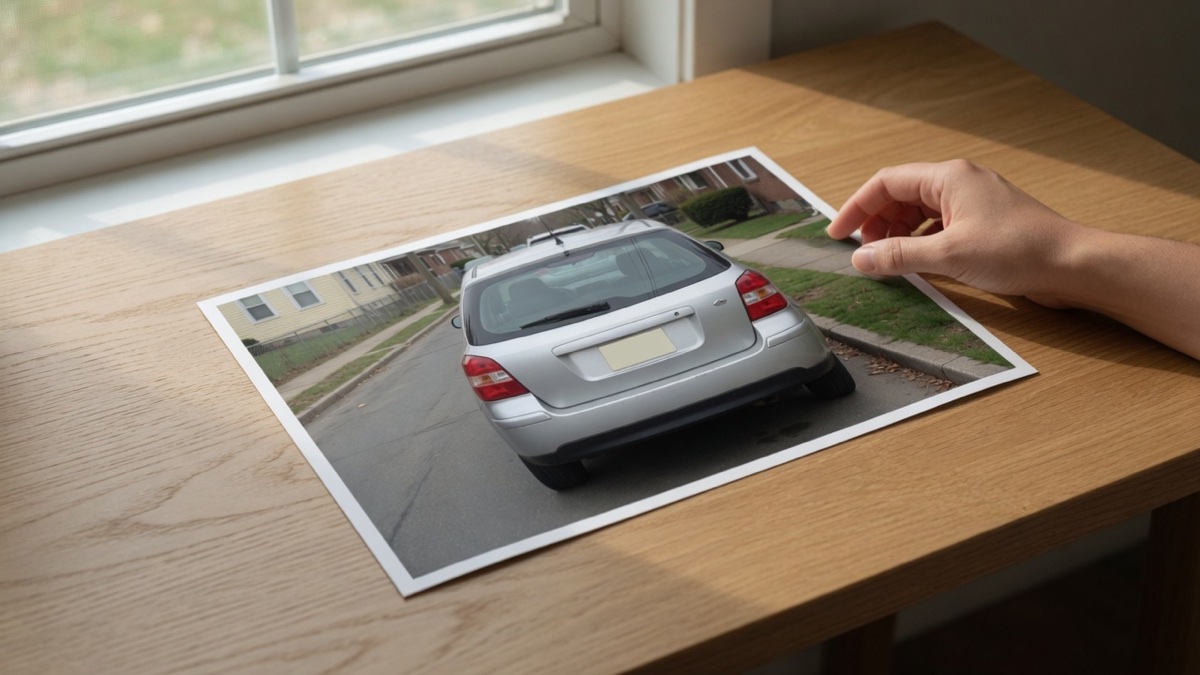
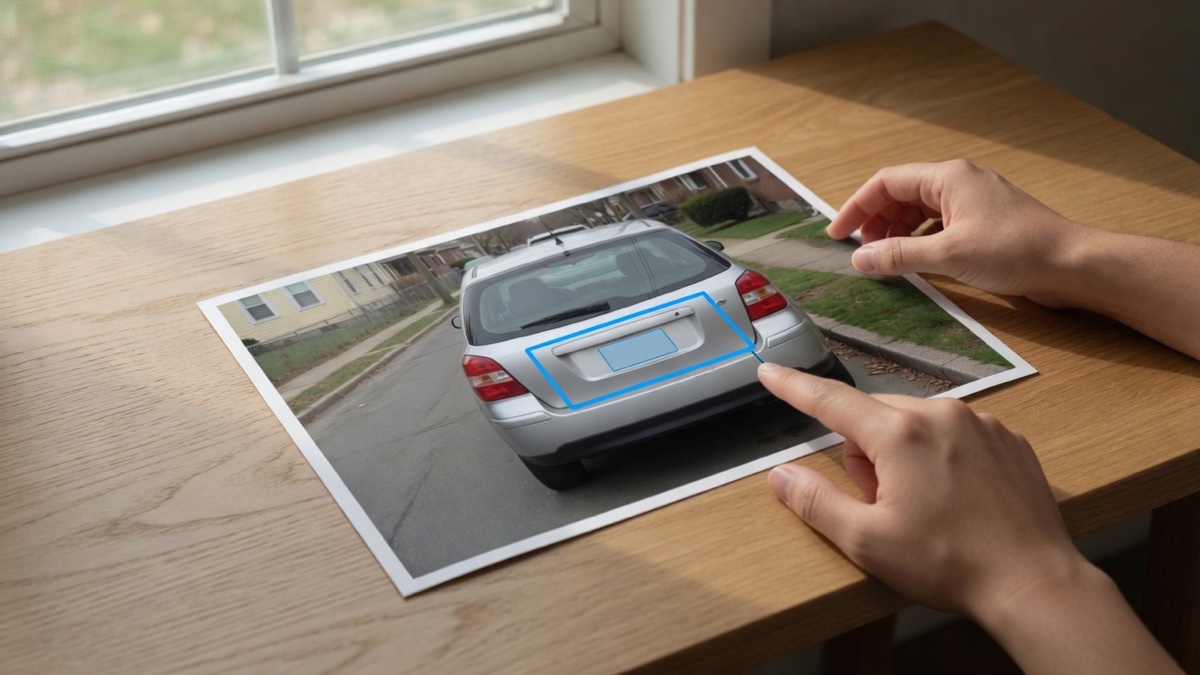
Gambar kotak dan pilih penutup
Tarik persegi di wajah, pelat nomor, atau baris tulisan. Tambah kotak lagi jika bagian kedua perlu penutup yang sama. Pilih blur, mozaik, atau batang hitam. Naikkan kekuatan jika blur atau mozaik masih memperlihatkan angka atau mata.
Unduh file yang sudah diratakan
Unduh menyimpan JPG, PNG, atau WebP dengan kotak yang sudah diganti. File itulah yang dipasang atau dilampirkan. Foto asli di perangkat tetap utuh. Kalau belum ada kotak, unduh tidak bisa ditekan.
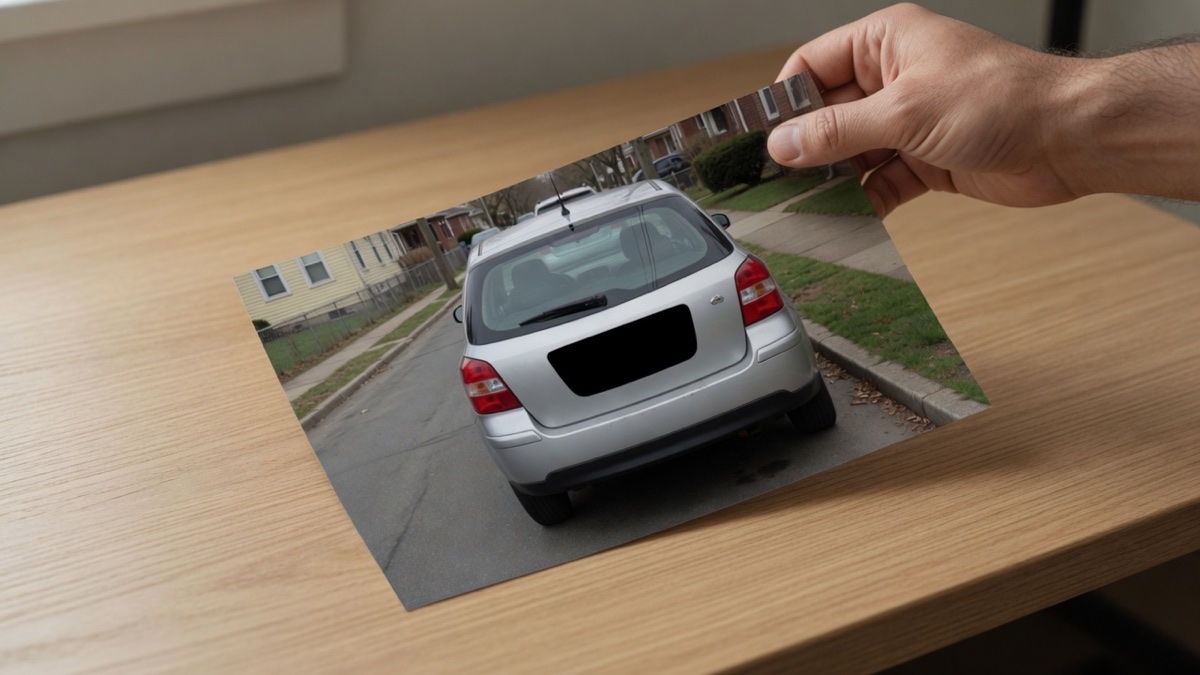
Mengapa penutup harus ada di dalam file
Stiker di atas foto tidak sama dengan mengganti piksel.
Bagian yang disembunyikan bukan lapisan
Sebagian editor menyimpan blur sebagai objek yang nanti bisa dihapus. Unduhan sensor gambar adalah gambar biasa. Dibuka di aplikasi lain, yang terlihat penutupnya, bukan piksel asli di bawahnya.
Sisa foto tetap tajam
Hanya persegi yang berubah. Jalan, ruang kelas, atau dokumen bisa tetap terbaca sementara satu detail tertutup. Itu pekerjaan lain dari melembutkan seluruh bingkai di Blur gambar, atau dari mozaik seluruh foto di Sensor foto.
Nama file bisa dicek di sini
Kartu hasil menulis nama gambar dan ukurannya. Lihat membukanya di halaman ini. Anda tidak harus keluar dulu untuk tahu apakah kotak mendarat di pelat, di dagu, atau di baris alamat yang salah.
Beberapa foto bisa berbagi kotak yang sama
Tambah lebih dari satu foto jika sudut yang sama harus ditutup pada satu rangkaian, misalnya pelat di seri foto parkir. Tiap unduhan memakai persegi yang sedang tergambar. Kosongkan kotak sebelum foto yang butuh tempat lain.
Sebelum file dipasang
- Jika wajah atau pelat nomor harus tetap tersembunyi, pakai batang hitam. Blur ringan masih menyimpan bentuk, dan orang yang bertekad kadang bisa membalik blur yang lemah. Mozaik yang bloknya sangat kecil juga bisa masih terbaca saat diperbesar.
- Buat persegi sedikit lebih besar dari detailnya. Kotak yang memotong dagu, tepi pelat, atau angka terakhir alamat meninggalkan bagian itu terlihat. Pada baris tulisan, tutup juga huruf yang menjulang ke atas dan ekor huruf di bawah garis.
- Intip dengan Asli sebelum mengunduh. Jika kotak meleset, batalkan dan gambar lagi. Unduh tetap mati sampai ada paling tidak satu kotak, supaya salinan yang tidak berubah tidak tersimpan karena salah tekan.
- File baru tidak membawa metadata lokasi dari foto asli. Itu berguna, dan itu bukan janji tentang setiap salinan yang sudah ada di HP atau di gulungan kamera. Menutup satu salinan di sini tidak menarik kembali foto yang sudah terkirim.
- Batang hitam pada foto bukan izin untuk menerbitkannya. Jika Anda tidak berhak membagikan gambar itu, menutup satu bagian tidak menciptakan hak itu. Ini bukan nasihat hukum.
Pekerjaan yang cocok di halaman ini
Tiap kartu adalah satu bagian nyata pada foto. Penutupnya dipilih sesuai bagian itu, bukan menurut nama aplikasi lain.
Pelat nomor di foto jalan
Mobil dan jalanan boleh tetap ada. Pelat tidak boleh terbaca di file yang dipasang. Adegan yang sering muncul adalah mobil parkir di basement mal atau di pinggir gang, diambil dari belakang.
Foto: Foto mobil yang parkir, tampak belakang.
Penutup: Satu persegi di pelat, batang hitam.
File: JPG atau PNG dengan persegi itu hitam solid.
Perhatikan: Sertakan bingkai pelat. Kotak yang terlalu mepet bisa menyisakan satu karakter di tepi. Ini menutup pelat pada foto, bukan menjelaskan sensor di setir atau sensor oksigen mobil.
Wajah di keramaian yang tidak boleh diperlihatkan
Orang di latar pasar, ruang kelas, atau antrean bisa ditutup tanpa memburamkan seluruh adegan. Wajah yang memang boleh tampil dibiarkan di luar kotak.
Foto: Foto kelompok, atau bingkai yang ada satu orang tidak sengaja.
Penutup: Satu persegi untuk tiap wajah yang harus hilang. Blur pada kekuatan tinggi, atau batang hitam jika wajah tidak boleh bisa dipulihkan.
File: Satu foto yang sudah diratakan. Wajah yang tidak dikotaki tetap seperti semula.
Perhatikan: Halaman ini tidak mencari wajah. Setiap kotak Anda yang menaruh. Tidak ada elips otomatis.
Baris alamat di tangkapan layar
Tangkapan chat, resi, atau kartu profil sering punya satu baris yang tidak boleh ikut terbawa. Nomor rumah, nama gang, atau nama pengguna bisa ditutup sementara sisa percakapan tetap terbaca.
Foto: Tangkapan layar atau foto dokumen.
Penutup: Mozaik atau batang hitam pada baris itu. Mozaik dengan blok besar jika baris harus terlihat tertutup tetapi tetap duduk di tata letak.
File: PNG atau WebP yang bisa dilampirkan di tempat lain.
Perhatikan: Gambar menutup seluruh baris, termasuk huruf yang naik. Halaman ini tidak menyunting teks yang ditemukannya sendiri, dan bukan editor tangkapan di dalam WhatsApp.
Tulisan pada foto papan atau spanduk
Foto toko, papan nomor, atau spanduk acara kadang memuat nomor telepon yang tidak ingin ikut tersebar. Kotaknya ditarik manual di sepanjang angka, bukan lewat pengenalan huruf.
Foto: Foto papan, spanduk, atau catatan di dinding.
Penutup: Batang hitam jika angka tidak boleh terbaca. Mozaik blok besar jika yang diinginkan hanya terlihat tertutup.
File: Satu JPG atau PNG dengan baris angka sudah diganti.
Perhatikan: Bukan penghapus teks otomatis. Digit di tepi yang luput tetap terbaca. Periksa dengan Lihat pada ukuran penuh.
Sensor gambar adalah satu bagian, bukan filter
Halaman ini
Tutup bagian yang Anda pilih
Anda yang menggambar persegi. Blur, blok mozaik, atau batang hitam mengganti piksel di dalamnya. Unduhan sensor gambar adalah satu gambar yang sudah diratakan, jadi bagian yang disembunyikan bukan lapisan yang bisa dimatikan orang lain.
Pekerjaan lain
Kalau seluruh foto yang harus berubah
Untuk melembutkan setiap piksel, pakai Blur gambar . Untuk mozaik seluruh bingkai, pakai Sensor foto . Untuk cermin foto, pakai Balik gambar . Untuk memutarnya, pakai Putar gambar . Untuk menukar terang dan gelap, pakai Invert warna . Untuk memotong satu foto jadi bagian, pakai Potong gambar .
Pertanyaan soal sensor gambar
Cara sensor gambar? +
Tambahkan foto di bagian atas, lalu tarik persegi di bagian yang harus hilang. Pilih blur, mozaik, atau batang hitam. Tambah persegi lain jika ada bagian kedua yang perlu penutup yang sama, misalnya pelat nomor dan wajah orang yang berdiri di belakang mobil. Unduh JPG, PNG, atau WebP yang sudah diratakan. Piksel di dalam kotak sudah diganti. File asli di perangkat tidak berubah. Tanpa akun, dan foto tidak dikirim ke server. Jika kotak meleset, batalkan kotak terakhir dan gambar lagi sebelum mengunduh. Unduh tidak hidup sebelum ada kotak.
Cara sensor foto di iPhone? +
Cara sensor gambar di iPhone dan cara sensor foto di iPhone memakai langkah yang sama di Safari. Ketuk kartu, lalu pilih foto dari gulungan kamera, atau tempel gambar yang sudah disalin. Tarik kotak dengan jari di wajah, pelat, atau baris tulisan. Pilih blur, mozaik, atau batang hitam, lalu unduh. File tersimpan lewat Files atau lembar berbagi, tergantung iOS. Ini bukan aplikasi App Store, dan Anda tidak masuk akun. HEIC sering menjadi format kamera iPhone. Halaman ini tidak membuka HEIC. Simpan salinan JPG atau PNG di perangkat dulu, lalu tambahkan file itu. Foto asli di gulungan tidak diubah oleh unduhan.
Cara blur gambar bagian tertentu? +
Di kartu atas, pilih Blur, lalu tarik persegi hanya di bagian yang harus lembut: satu wajah di keramaian, atau satu kolom pada tangkapan. Naikkan kekuatan jika detail masih terbaca. 18 adalah titik mulai. Angka lebih tinggi memperlebar blur. Sisa foto tidak ikut diburamkan. Cara blur gambar bagian tertentu di sini adalah kotak itu, bukan kuas dan bukan mode seluruh bingkai. Halaman Blur gambar melembutkan setiap piksel. Jika bagian itu tidak boleh bisa dipulihkan, ganti ke batang hitam sebelum mengunduh. Blur yang masih tipis kadang bisa dibalik orang lain.
Apa itu sensor gambar? +
Sensor gambar di sini adalah menutup sebagian foto dengan blur, pixel, atau batang hitam. Halaman ini bukan sensor CMOS, CCTV, Hikvision, setir, atau suku cadang. Orang mengetik sensor gambar adalah, sensor gambar online, dan cara sensor gambar untuk pekerjaan foto itu: gambar kotak, pilih penutup, unduh file baru. Gambar sensor CKP, oksigen, fotoelektrik, fotosel, atau sensor fotografik penginderaan jauh tidak dijelaskan di sini karena itu perangkat dan istilah lain. Sensor foto sebagai pekerjaan menutup satu bagian juga mendarat di kartu yang sama. Nama Sensor foto di menu situs ini menunjuk halaman mozaik, termasuk mozaik seluruh bingkai, bukan suku cadang kamera.
Bagaimana cara menghilangkan sensor pada foto? +
Tidak bisa di halaman ini. Jika foto sudah berisi blur, mozaik, atau batang, piksel di bawahnya tidak dipulihkan. Cara buang sensor gambar, cara hilangkan sensor di gambar, dan bagaimana cara menghilangkan sensor pada foto adalah permintaan yang sama, dan jawabannya jujur: alat ini tidak membuka sensor yang sudah menempel. Batalkan di halaman ini hanya menghapus persegi yang baru Anda gambar, sebelum unduh. Setelah file diratakan diunduh, membuka file itu tidak mengembalikan wajah atau pelat. Simpan foto asli di perangkat jika Anda masih membutuhkan versi yang belum tertutup. Memperbesar gambar atau menaikkan ketajaman juga bukan cara menghapus penutup.
Apakah sensor gambar online gratis? +
Ya. Sensor gambar online di halaman ini berjalan di browser, tanpa akun dan tanpa biaya. Anda bisa menutup bagian pada lebih dari satu foto dalam kunjungan yang sama. Unduh ada di halaman yang sama. Alat ini tidak menambahkan cap air. Tidak ada dinding langganan untuk blur, mozaik, atau batang hitam. Gratis di sini bukan berarti foto boleh dipasang di mana saja. Menutup piksel dan hak untuk membagikan gambar adalah dua hal yang berbeda.
Apakah foto saya diunggah? +
Tidak. Foto dibaca di perangkat Anda dan digambar di kanvas halaman. Memilih penutup, membatalkan kotak, dan menyusun file terjadi di browser. Menutup tab membuang pratinjau. Kami tidak menyimpan salinan foto. Server tidak menerima file untuk menyelesaikan sensor gambar. Itu berlaku sama di komputer, di Safari pada iPhone, dan di Chrome pada HP Android. Salin, jika browser mengizinkan, juga mengambil gambar yang sudah diratakan dari halaman ini, bukan mengirim foto ke awan.
File apa yang bisa dibuka, termasuk PNG? +
JPG, PNG, WebP, GIF, BMP, dan AVIF terbuka di sini. Sensor gambar PNG artinya Anda bisa menjatuhkan PNG dan mengunduh PNG, bukan gambar suku cadang berformat PNG. GIF diam disimpan sebagai satu bingkai, bukan animasi. HEIC, TIFF, dan PDF ditolak, dengan arahan jika halaman lain di situs ini bisa menerima format itu. Anda juga bisa menempel foto dari papan klip. EXIF, termasuk lokasi, tidak disalin ke file baru. Ukuran piksel yang terlihat di kartu adalah ukuran yang dipakai pratinjau, jadi Anda bisa mencocokkan nama file sebelum menutup apa pun.
Pakai blur, mozaik, atau batang hitam? +
Pakai blur jika bagian yang lembut sudah cukup, dan naikkan kekuatan sampai detail hilang. Pakai mozaik jika yang diinginkan blok pixel yang kentara. Pakai batang hitam jika bagian itu tidak boleh bisa dipulihkan. Batang hitam mengganti persegi dengan hitam solid, jadi piksel lama di dalam kotak tidak ikut ke unduhan. Blur ringan kadang masih menyimpan bentuk wajah atau angka pelat. Semua kotak pada satu foto memakai penutup yang sama. Mengganti dari blur ke batang hitam memperbarui kotak yang sudah ada. Kekuatan tidak mengubah batang hitam. Kualitas tidak membuat bagian lebih tersembunyi. Ia hanya mengubah berat JPG atau WebP.
Apakah blur yang lemah bisa dilihat lagi? +
Blur yang lemah, atau mozaik yang bloknya sangat halus, kadang bisa diperkirakan orang lain. Halaman ini tidak menjanjikan setiap blur tidak bisa dibalik. Jika wajah, pelat, atau nomor harus tetap tersembunyi, gambar kotak yang menutupnya penuh lalu pakai batang hitam. Periksa dengan Lihat pada ukuran penuh, karena tepi yang terpotong sering baru kelihatan saat diperbesar. Batalkan di halaman ini hanya menghapus persegi sebelum Anda mengunduh. Itu bukan alat untuk membuka sensor pada file yang sudah tersebar.
Apakah halaman ini mencari wajah sendiri? +
Tidak. Tidak ada deteksi wajah, tidak ada deteksi pelat, dan tidak ada kecerdasan buatan yang menaruh kotak. Anda menarik tiap persegi. Foto tetap di perangkat, dan bagian yang ingin dipertahankan tidak tertutup karena tebakan mesin. Jika wajah kedua di keramaian juga harus hilang, gambar kotak kedua. Elips dan kuas tidak ada. Mode seluruh bingkai juga tidak ada di halaman ini. Untuk melembutkan semua piksel, buka Blur gambar. Untuk mozaik seluruh foto, buka Sensor foto.
Apakah menutup foto sama dengan izin menerbitkannya? +
Tidak. Sensor gambar hanya mengganti piksel di dalam kotak yang Anda gambar. Ini bukan nasihat hukum, dan tidak memutuskan hak cipta, privasi, atau apakah unggahan tertentu diperbolehkan. Jika Anda tidak berhak membagikan fotonya, batang hitam tidak menciptakan hak itu. Menyimpan salinan asli tetap masuk akal jika Anda masih membutuhkan foto yang belum tertutup. Menutup satu wajah di latar juga tidak otomatis membuat sisa foto aman untuk dipasang. Baca ulang file unduhan sebelum dikirim.
Apa bedanya dengan Blur gambar dan Sensor foto? +
Blur gambar melembutkan seluruh bingkai. Ia tidak menggambar kotak untuk satu bagian, jadi cara blur gambar bagian tertentu bukan pekerjaan halaman itu. Sensor foto adalah halaman mozaik di situs ini, termasuk mozaik seluruh bingkai. Halaman sensor gambar ini hanya mengubah persegi yang Anda gambar, dan tidak punya mode seluruh foto. Batang hitam solid ada di sini. Kedua halaman itu tidak memperlakukan batang hitam sebagai pekerjaannya. Pakai Blur gambar atau Sensor foto jika setiap piksel harus berubah. Pakai halaman ini jika satu bagian harus hilang dan sisanya tetap tajam, misalnya jalan tetap jelas sementara pelat hitam.
Cara sensor foto? +
Cara sensor foto untuk menutup satu bagian sama dengan cara sensor gambar di kartu ini. Tambah foto, tarik persegi, pilih blur, mozaik, atau batang hitam, lalu unduh file yang sudah diratakan. Jika yang dicari adalah seluruh foto menjadi blok mozaik, itu halaman Sensor foto, bukan kartu ini. Kata-katanya mirip karena orang mengetik sensor foto dan sensor gambar untuk menutup gambar. Di situs ini namanya dipisah supaya bagian kecil tidak tertukar dengan mozaik satu bingkai penuh. Sensor fotoelektrik dan sensor fotografik bukan keduanya.
Cara sensor tulisan di gambar? +
Tarik persegi manual di sepanjang baris tulisan. Itu bisa nama pengguna, baris alamat pada tangkapan, atau nomor di foto papan. Tutup seluruh baris, termasuk huruf yang menjulang, supaya ekor karakter tidak tertinggal di tepi. Halaman ini tidak membaca teks sendiri dan tidak menghapus kata yang ditemukannya. Blok mozaik yang besar menyembunyikan baris tanpa menggeser sisa tangkapan, jadi chat di bawahnya masih bisa diikuti. Batang hitam lebih aman jika angka tidak boleh terbaca. Bukan editor teks, dan bukan cara menghilangkan tulisan dengan memulihkan latar di belakang huruf.
Cara sensor foto KTP? +
Anda bisa menarik kotak manual di satu baris pada foto kartu, misalnya deretan angka atau alamat, atau di potret pada kartu itu. Ini bukan alat foto identitas: bukan pas foto, bukan latar merah atau biru, bukan potong ukuran KTP, dan bukan pengisi formulir. Menutup KTP bukan nasihat untuk menerbitkan dokumen identitas. Jika sebuah nomor tidak boleh bisa dipulihkan, pakai batang hitam dan periksa unduhan pada ukuran penuh. File asli di perangkat tidak berubah, jadi simpan kartu yang belum tertutup di tempat yang memang Anda kuasai. Jangan menganggap kotak hitam sebagai izin unggah.
Bisa beberapa kotak, lalu saya yang unggah filenya? +
Bisa. Gambar satu persegi untuk tiap bagian, lalu unduh satu file yang sudah diratakan. File itu Anda unggah sendiri ke WhatsApp, Instagram, Telegram, atau ke mana pun. Halaman ini tidak memasang untuk Anda dan tidak terhubung ke aplikasi itu. Foto yang dikirim harus unduhannya, bukan foto asli. Cara sensor gambar di WA, di IG, atau di Telegram yang orang cari sering mengharapkan menu di dalam obrolan. Menu itu bukan halaman ini. Kerjakan penutup di sini dulu, baru lampirkan hasil unduhan.
Apakah ini Word, Canva, CapCut, atau aplikasi? +
Bukan. Halaman ini tidak membuka proyek Canva, tidak mengedit dokumen Word, tidak menyentuh garis waktu CapCut, dan tidak menjadi menu di WhatsApp, Instagram, atau Telegram. Bukan aplikasi yang dipasang dari toko aplikasi, dan bukan APK. Cara sensor gambar di Word, di Canva, atau di CapCut berarti mengekspor fotonya dulu, menutupnya di kartu ini, lalu memasukkan file unduhan sendiri ke aplikasi itu. PDF tidak diterima. Formatnya JPG, PNG, WebP, GIF, BMP, atau AVIF. Jika gambar masih tertanam di dokumen, ekspor sebagai foto sebelum dibuka di sini.
Cara sensor foto di Galeri? +
Galeri di HP tidak mendapat tombol sensor baru dari halaman ini. Cara sensor foto di Galeri, dalam arti praktis, adalah membuka halaman ini di Chrome, memilih foto dari galeri lewat pemilih file, menarik kotak dengan jari, lalu mengunduh. Hasil unduhan yang disimpan kembali ke perangkat, bukan suntingan diam-diam pada file asli. Sama untuk cara sensor gambar di Android: pekerjaan terjadi di browser, tanpa akun. Jika fotonya HEIC atau format yang ditolak, ubah dulu ke JPG atau PNG di perangkat, lalu tambahkan file yang sudah diubah.
Sensor satu bagian pada foto ini
Gambar kotak pada foto, pilih blur, mozaik, atau batang hitam, lalu unduh sensor gambar yang sudah diratakan. Foto tetap di browser ini.
Sensor gambar ini