Cerahkan foto online gratis
Atur kecerahan foto, Contrast, dan Saturation di tab ini. Tiga penggeser. Pratinjau sudah file yang diunduh. Tidak ada yang diunggah. Bukan brightness laptop.
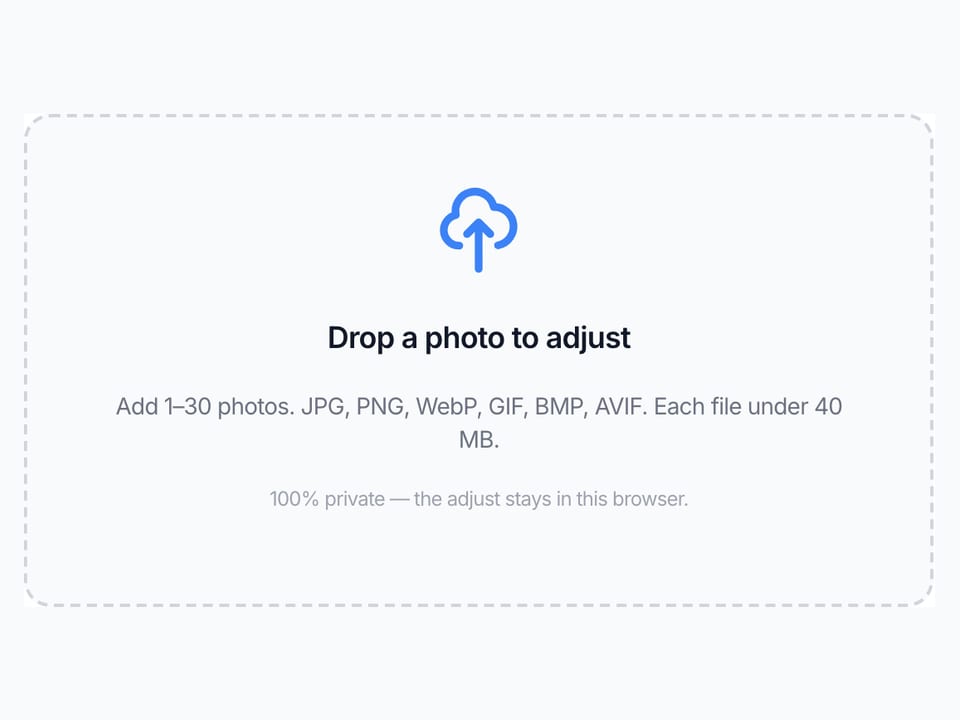
Tarik foto ke sini untuk atur kecerahan
Tambah 1 sampai 30 foto. JPG, PNG, WebP, GIF, BMP, AVIF.
100% privat: kecerahan, kontras, dan saturasi tetap di browser ini.
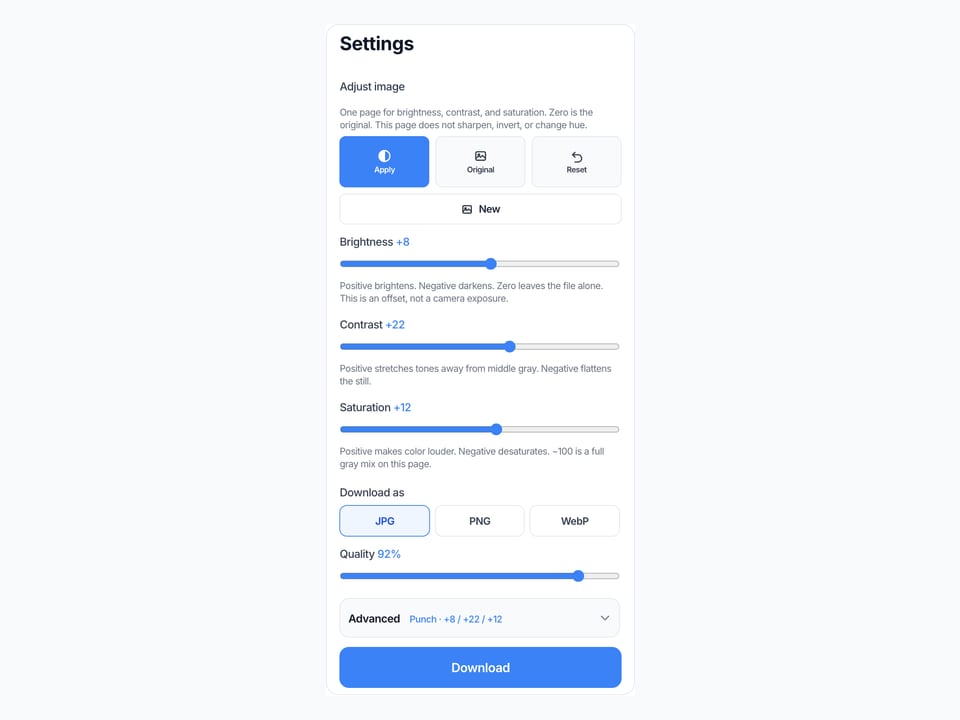
Pengaturan
Cerahkan foto
Satu halaman untuk Brightness, Contrast, dan Saturation pada foto. Nol adalah asli. Bukan atur brightness laptop, bukan Windows, bukan keyboard.
Plus mencerahkan foto. Minus menggelapkan. Nol membiarkan file. Ini offset piksel, bukan eksposur kamera, bukan brightness laptop.
Plus meregangkan nada dari abu-abu tengah. Minus meratakan foto.
Plus mengeraskan warna. Minus menurunkan. −100 adalah campuran abu Rec. 709 di halaman ini.
Unduh sebagai
Lanjutan
Biarkan tertutup dan geser ketiga penggeser. Buka untuk lompat ke Angkat, Tegas, atau Pudar. Pulihkan tetap mengembalikan semua ke nol.
Preset nada
100% di perangkat
Hitungan nada berjalan di browser ini. Foto tidak keluar dari tab.
Satu halaman, tiga penggeser
Brightness, Contrast, dan Saturation berbagi URL ini. Kami tidak memisahkannya.
Gratis, tanpa akun
Tanpa daftar, tanpa cap air. Unduh JPG, PNG, atau WebP.
Juga di situs ini: Split Image · Balik gambar · Putar gambar · Invert warna gambar · Blur gambar · Sensor foto · Gabung gambar · Kompresor gambar · Cara perbesar gambar
Apa itu cerahkan foto di halaman ini
Halaman ini cerahkan foto online gratis: alat browser untuk atur kecerahan foto, atur kontras foto, dan Saturation pada file yang sudah Anda punya. Orang mengetik atur kecerahan foto, atur kecerahan foto online, foto gelap jadi terang, mencerahkan foto, cara mencerahkan foto, cerahkan foto online, atau brightness contrast. Pekerjaannya sama: still yang diunduh sebagai JPG, PNG, atau WebP. Cara mencerahkan foto tanpa aplikasi mendarat di kotak yang sama. Tidak perlu APK, Lightroom, atau CapCut. Satu foto cukup. Batch kecil memakai ketiga nilai yang sama, sampai 30, masing-masing di bawah 40 MB.
Brightness di sini adalah offset pada merah, hijau, dan biru. Contrast meregangkan atau merapatkan nilai di sekitar abu-abu tengah. Saturation mencampur tiap piksel ke luminansi Rec. 709-nya. Urutannya Brightness, lalu Contrast, lalu Saturation. Nol di ketiga penggeser adalah foto asli. Tegas sudah nyala saat foto pertama terbuka: sedikit angkat Brightness, Contrast, dan Saturation. Angkat lebih mencerahkan still gelap. Pudar menggelapkan dan menurunkan warna. Setelah preset, Anda masih bisa menggeser. Pulihkan mengembalikan semua ke nol.
Ini bukan atur brightness laptop, atur brightness PC, atur brightness monitor, atau atur brightness di keyboard. Dropdown Indonesia untuk “atur brightness” hampir selalu layar Windows 10, Windows 11, Windows 7, tombol Fn, atau panel Lenovo dan Asus. URL ini tidak menyentuh kecerahan sistem. Kalau tombol brightness laptop mati, ini bukan perbaikannya. Ini juga bukan brightness contrast gamma calibration, bukan test image monitor, dan bukan menaikkan brightness calculator. File foto yang Anda jatuhkan yang diubah, bukan lampu panel.
Ini bukan hue, suhu, gamma, atau perjelas. Putar rona ada di Ubah warna gambar. Perjelas gambar menaikkan kontras tepi; cara mencerahkan foto yang buram atau cerahkan foto blur bukan pekerjaan kotak ini. Ubah foto jadi hitam putih adalah konversi abu dengan nama sendiri. Foto gelap jadi terang AI, mencerahkan foto otomatis, dan prompt foto gelap jadi terang ingin model yang menebak nada baru: di sini hanya matematika piksel. Menu Canva, Photoshop, Lightroom, CapCut, Corel, atau Word tidak dibuka. HEIC, TIFF, dan PDF ditolak. File tidak pergi ke server kami.
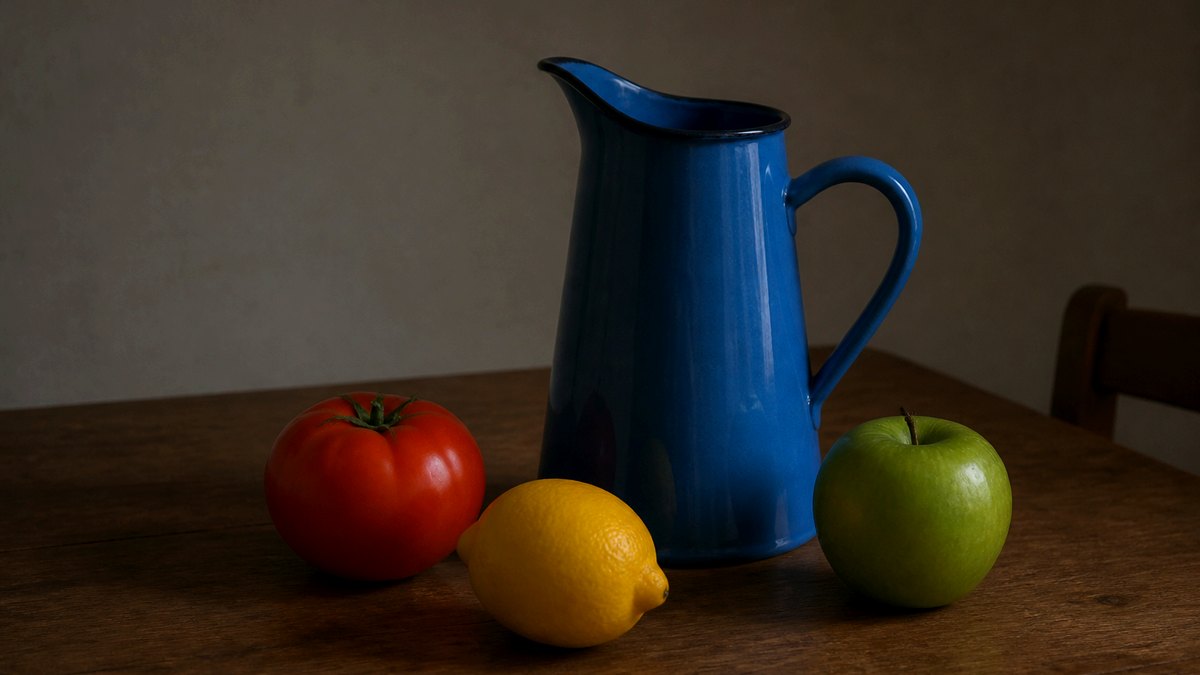
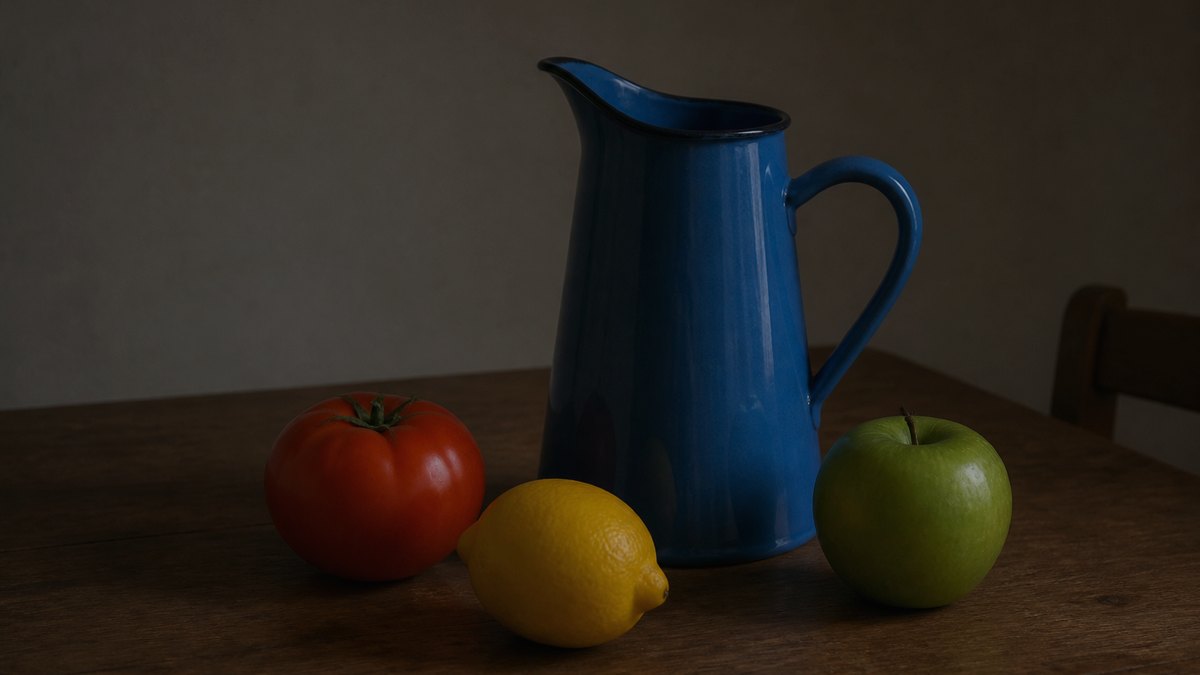
Yang bisa Anda lakukan di sini
Satu foto cukup untuk cerahkan foto, atur kecerahan foto, atau foto gelap jadi terang. Angkat, Tegas, dan Pudar adalah tiga triple berbeda, bukan penggeser yang sama dengan nama baru.
Tiga penggeser, satu URL
Brightness, Contrast, dan Saturation masing-masing dari −100 sampai 100. Anda tidak meloncat antara halaman cerahkan, halaman gelapkan, dan halaman saturasi. Terapkan sudah nyala. Nol berarti tanpa perubahan.
Angkat, Tegas, Pudar
Angkat mencerahkan still gelap. Tegas menambah sedikit Contrast dan warna. Pudar menggelapkan dan menurunkan Saturation ke look matte. Setelah preset Anda masih bisa menggeser. Pulihkan mengembalikan semua ke nol.
Pratinjau sudah unduhan
Yang terlihat di kotak itulah yang disimpan sebagai JPG, PNG, atau WebP. Di bawah ada nama file, ukuran piksel, dan tiga nilai bertanda.
Tetap di perangkat ini
JPG, PNG, WebP, GIF, BMP, atau AVIF. Tiap file di bawah 40 MB, sampai 30 foto. HEIC, TIFF, dan PDF ditolak. Sisi lebih panjang dari 8000 px diperkecil sebelum hitungan supaya tab tetap nyaman.
Cara atur kecerahan foto dalam 3 langkah
Di HP atau komputer. Tanpa akun. Jalan yang sama untuk atur kecerahan foto online, cerahkan foto online gratis, foto gelap jadi terang, dan cara mencerahkan foto tanpa aplikasi.
Tambah foto
Jatuhkan JPG, PNG, atau WebP ke kotak putus-putus, atau pilih file. Satu foto cukup. Tambah lagi jika ingin ketiga nilai yang sama pada batch. HEIC dari iPhone, TIFF, dan PDF ditolak: simpan JPG atau PNG dulu.
Coba Tegas, lalu geser jika perlu
Tegas sudah nyala: sedikit Brightness, Contrast, dan Saturation. Geser ketiganya jika foto masih gelap atau sudah terlalu keras. Asli menampilkan file tanpa mengubah unduhan sampai Anda tekan Terapkan lagi.
Unduh file yang sudah diatur
Lihat di sini, salin, atau unduh JPG, PNG, atau WebP. Dua foto atau lebih keluar sebagai ZIP dengan ketiga penggeser yang sama di tiap file.

Mengapa atur kecerahan foto di sini
Halaman ini hanya menggeser nada pada foto diam. Atur kecerahan foto, mencerahkan foto, atur kontras foto, dan brightness contrast adalah tiga penggeser yang sama di kotak pencarian.
Tanpa unggah
File tidak pergi ke server kami untuk menyelesaikan cerahkan foto online. Menutup tab menghapusnya dari halaman ini. Aturan privasinya sama dengan Blur gambar dan alat lain di situs ini.
Yang terlihat itulah yang diunduh
Anda tidak menekan Ubah, menunggu, lalu menebak file mana yang kembali. Pratinjau sudah filenya. Identitas menampilkan nama, piksel, dan tiga nilai.
Jujur soal aplikasi lain
Kami tidak memandu menu Canva, Photoshop, Lightroom, CapCut, Corel, atau Word. Kalau Anda butuh kurva atau masker, pakai aplikasi itu. Kalau Anda butuh JPG lebih terang sekarang, pakai kotak ini.
Bukan laptop, bukan hue, bukan perjelas
Atur brightness laptop, Windows 10, Windows 11, atau keyboard bukan URL ini. Roda hue adalah Ubah warna gambar. Penyelamat fokus adalah Perjelas gambar, dan hanya jika tepi masih ada. Abu dengan nama sendiri adalah Ubah foto jadi hitam putih.
Batas dan kiat
- Kerjakan Brightness dulu, Contrast kedua, Saturation terakhir. Menaikkan saturasi pada still gelap biasanya lebih jelek.
- Brightness adalah offset. Nilai yang sampai 255 tetap putih. Ini bukan pemulihan eksposur RAW, dan bukan atur brightness laptop.
- Contrast sekitar +10 sampai +20 cukup untuk kebanyakan foto HP. Lewat +40 still terlihat diproses.
- Saturation −100 adalah campuran abu di halaman ini. Kalau itu seluruh pekerjaannya, Ubah foto jadi hitam putih adalah URL khusus.
- Hue, kehangatan, gamma, dan perjelas tidak ada di penggeser ini. Putar rona ada di Ubah warna gambar. Tepi ada di Perjelas gambar.
- Cara mencerahkan foto yang buram atau mencerahkan foto blur bukan menajamkan. Halaman ini tidak unblur.
- Tiap file harus di bawah 40 MB. Sisi lebih panjang dari 8000 px diperkecil sebelum hitungan. HEIC, TIFF, dan PDF ditolak.
- Foto yang Anda tambahkan milik Anda. Halaman ini bukan nasihat hukum dan tidak memberi lisensi hak cipta.
Pekerjaan yang selesai di halaman ini
Ini pekerjaan kecerahan, kontras, dan saturasi pada foto. Pencarian menu aplikasi, brightness laptop, dan foto gelap jadi terang AI sengaja tidak masuk daftar.
Foto gelap jadi terang
Dapur atau produk yang keluar kusam. Naikkan Brightness, tambah sedikit Contrast, biarkan Saturation dekat nol, lalu Lihat. Offset tidak menumbuhkan detail bayangan yang sudah nol.
Masukan: Satu JPG
Pengaturan: Angkat, atau Brightness sekitar +20
Keluaran: Satu JPG atau PNG lebih terang
Catatan: Hitam yang sudah terpotong tidak dapat detail baru. Ini bukan RAW dan bukan AI.
Turunkan foto jendela yang meledak
Still yang membakar ruangan. Turunkan Brightness dan longgarkan Contrast jika nada tengah terlihat kapur.
Masukan: Satu PNG
Pengaturan: Brightness sekitar −15 sampai −25
Keluaran: Satu JPG atau PNG lebih gelap
Catatan: Putih yang sudah 255 tetap putih. Jendela yang meledak tidak bisa ditarik kembali.
Nada yang sama pada batch kecil
Folder iklan yang harus berbagi look. Tambah sampai 30, biarkan ketiga penggeser, unduh ZIP.
Masukan: Beberapa JPG
Pengaturan: Brightness, Contrast, dan Saturation yang sama pada semua
Keluaran: ZIP berisi file yang sudah diatur
Catatan: Bukan pengawas folder desktop dan bukan pabrik 100 file.
Cerahkan foto di sini, atau pakai alat tetangga?
Pakai halaman ini
Kecerahan, kontras, dan saturasi foto
Pakai URL ini untuk cerahkan foto, atur kecerahan foto, atur kecerahan foto online, foto gelap jadi terang, mencerahkan foto, atau atur kontras foto. Tiga penggesernya Brightness, Contrast, dan Saturation. Pratinjau adalah filenya. Ini bukan atur brightness laptop, Windows, atau keyboard.
Pakai alat tetangga
Perjelas, negatif, mozaik, atau ubin
Perlu tepi lebih tajam, bukan geser nada? Pakai Perjelas gambar . Perlu negatif warna? Pakai Invert warna gambar . Perlu blok mozaik? Pakai Sensor foto . Perlu cermin kiri-kanan? Pakai Balik gambar . Perlu ubin Instagram? Pakai Split Image . Halaman-halaman itu tidak cerahkan foto.
Pertanyaan cerahkan foto
Cara atur kecerahan foto +
Tambah JPG, PNG, atau WebP. Geser Brightness ke kanan. Pratinjau sudah file yang lebih terang. Cara atur kecerahan foto, atur kecerahan foto, atur kecerahan foto online, dan cerahkan foto online memakai jalan yang sama. Unduh JPG, PNG, atau WebP. Tidak perlu aplikasi.
Cerahkan foto online gratis? +
Ya. Cerahkan foto online gratis, cerahkan foto online, mencerahkan foto gratis, dan atur kecerahan foto online tidak meminta akun atau cap air. File tetap di tab. Kami tidak mengunggah foto untuk menyelesaikan pekerjaan.
Cara foto gelap jadi terang +
Jatuhkan fotonya, naikkan Brightness, tambah sedikit Contrast jika perlu, lalu unduh. Cara foto gelap jadi terang, foto gelap jadi terang, foto gelap jadi terang online, ubah foto gelap jadi terang, dan mencerahkan foto gelap mendarat di sini. Ini offset pada foto, bukan “foto gelap jadi terang AI” dan bukan prompt. Hitam yang sudah nol tidak mendapat detail baru.
Apa itu brightness dan contrast +
Pada foto di halaman ini, Brightness adalah offset merah-hijau-biru: plus mencerahkan, minus menggelapkan, nol membiarkan file. Contrast meregangkan atau merapatkan nada dari abu-abu tengah. Brightness contrast saturation adalah ketiga penggeser di kartu yang sama. Ini penjelasan pada still, bukan brightness contrast monitor settings, bukan gamma calibration, dan bukan rasio kontras layar.
Atur brightness laptop? +
Tidak. Atur brightness, atur brightness laptop, atur brightness PC, atur brightness komputer, atur brightness monitor, atur brightness di keyboard, atur brightness Windows 10, atur brightness Windows 11, dan atur brightness Windows 7 ingin kecerahan layar. Kenapa tidak bisa atur brightness di laptop, tidak bisa atur brightness Windows, laptop Lenovo, laptop Asus, atau tombol Fn juga bukan URL ini. Kami tidak menyentuh panel Windows. Halaman ini hanya Brightness pada file foto.
Cara mencerahkan foto tanpa aplikasi +
Buka tab ini di Chrome atau Safari. Jatuhkan JPG atau PNG, geser Brightness, unduh. Cara mencerahkan foto tanpa aplikasi, mencerahkan foto, dan cara mencerahkan foto di HP tidak butuh APK, ekstensi, atau Lightroom. Foto tetap di perangkat.
Cara mencerahkan foto di Canva, Photoshop, atau CapCut +
Halaman ini tidak membuka aplikasi itu. Cara atur kecerahan foto di Canva, cara mencerahkan foto di Photoshop, cara menaikkan brightness foto di Photoshop, cara edit foto gelap jadi terang di CapCut, di Lightroom, di Word, atau di Corel ingin menu program itu. Kalau ekspor JPG atau PNG sudah ada, jatuhkan file itu di sini. Kami tidak berpura-pura jadi tutorial mereka.
Atur kontras foto? +
Ya. Atur kontras foto dan atur kontras foto online adalah penggeser Contrast di URL ini. Brightness dan Saturation ada di dua penggeser lainnya. Kami tidak memisah halaman kontras.
Bisa atur Brightness, Contrast, dan Saturation sekaligus? +
Bisa. Brightness contrast saturation di halaman ini adalah tiga penggeser. Kerjakan Brightness dulu, Contrast kedua, Saturation terakhir. Terapkan sudah nyala. Pulihkan mengembalikan semua ke nol. Shortcut Photoshop atau Illustrator tidak dibuka.
Foto gelap jadi terang AI? +
Tidak. Foto gelap jadi terang AI, mencerahkan foto otomatis, pencerah foto gelap jadi terang, dan prompt foto gelap jadi terang ingin model yang menebak nada. Di sini hanya tiga penggeser lokal. Kami tidak menempel “AI” pada offset.
Cara mencerahkan foto yang buram +
Tidak di sini. Cara mencerahkan foto yang buram, mencerahkan foto buram, mencerahkan foto yang blur, dan cerahkan foto blur ingin ketajaman. Halaman ini menggeser nada, bukan unblur dan bukan Perjelas gambar. Foto yang sudah lembut tidak menjadi tajam karena Brightness dinaikkan.
Ini mengubah hue atau memutar warna? +
Tidak. Hue, kehangatan, dan pewarnaan ulang ada di Ubah warna gambar. Perjelas gambar adalah alat tepi. Invert warna gambar adalah negatif. URL ini tetap halaman nada: Brightness, Contrast, Saturation.
Format apa yang bisa diatur? +
JPG, PNG, WebP, GIF, BMP, dan AVIF. Tiap file di bawah 40 MB. HEIC, TIFF, PDF, dan SVG ditolak. Ubah dulu ke JPG atau PNG, lalu tambahkan file yang sudah diubah. Ini bukan brightness contrast pada PDF.
Bisa unduh PNG dan jaga transparansi? +
Bisa. Tambah PNG, biarkan Terapkan nyala, pilih PNG di Unduh sebagai. Piksel transparan tetap transparan. JPG mengisi piksel itu dengan putih karena JPEG tidak punya alfa. Tidak ada ekspor PSD.
Bisa atur banyak foto sekaligus? +
Bisa. Tambah sampai 30 foto. Ketiga penggeser yang sama berlaku ke tiap file. Unduh satu, atau semua sebagai ZIP. Itu batch kecil, bukan pengawas folder desktop dan bukan pabrik 100 file.
Apa itu Angkat, Tegas, dan Pudar? +
Angkat mencerahkan sedikit. Tegas menambah sedikit Contrast dan Saturation. Pudar menggelapkan dan menurunkan warna. Itu triple awal, bukan look terkunci. Setelah menekan satu, Anda masih bisa menggeser. Pulihkan menghapusnya.
Saturation −100 sama dengan hitam putih? +
Itu campuran abu Rec. 709, ya. Ubah foto jadi hitam putih tetap halaman yang dipakai jika pencariannya hitam putih / greyscale. URL ini untuk yang juga butuh Brightness dan Contrast pada still yang sama.
Bisa cerahkan foto di iPhone atau Android? +
Bisa. Pakai Safari atau Chrome. Tambah JPG atau PNG — HEIC ditolak, simpan JPG dulu — geser Brightness, lalu unduh. Aplikasi Foto iPhone dan Galeri Samsung tidak menulis file ini. Cara edit foto gelap jadi terang di iPhone, di Android, atau di HP yang mencari menu Galeri bukan tutorial kami.
Bisa atur video atau pakai prompt? +
Tidak. Video, CapCut, dan prompt foto gelap jadi terang adalah pekerjaan lain. Pengatur ini hanya menerima foto diam. Tidak ada kotak teks dan tidak ada linimasa.
Apakah ini legal, dan siapa pemilik fotonya? +
Anda tetap punya hak atas file yang ditambahkan. Kami tidak menyimpannya dan tidak memberi lisensi hak cipta atas foto orang lain. Ini bukan nasihat hukum. Kalau fotonya bukan milik Anda untuk diedit, jangan pakai pengatur ini.
Siap cerahkan foto online gratis
Tambah foto di atas. Geser Brightness, Contrast, atau Saturation. Unduh kalau nadanya sudah pas.
Cerahkan foto