Schiarire foto — contrasto e saturazione
Schiarisci una foto in questa scheda. Alza o abbassa luminosità, contrasto e saturazione. L’anteprima è già il file. Non si carica nulla.
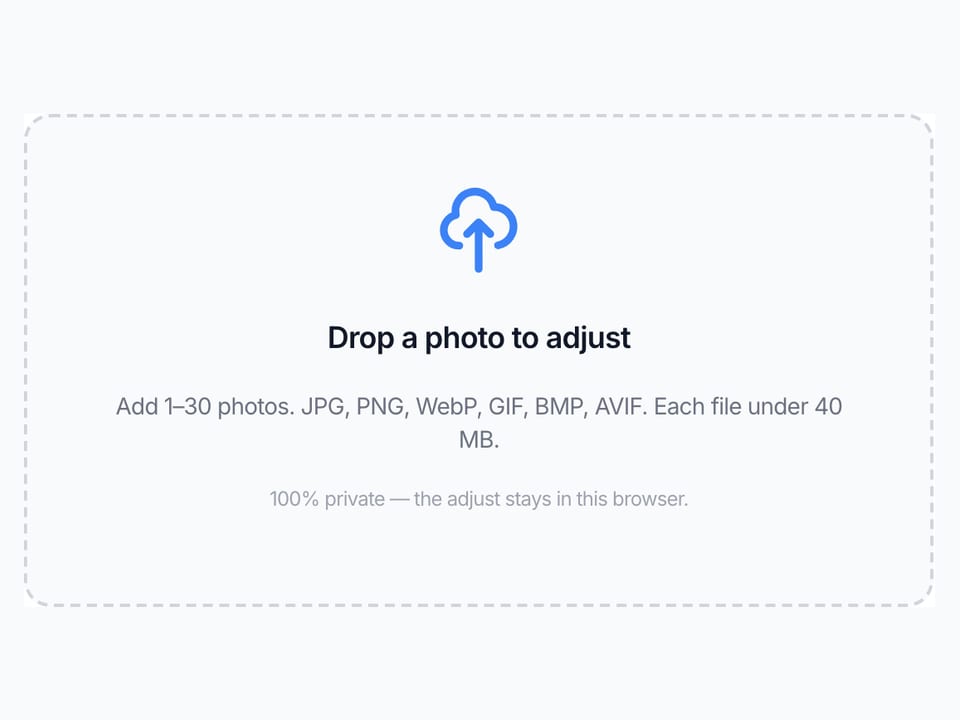
Trascina una foto da schiarire
Da 1 a 30 foto. JPG, PNG, WebP, GIF, BMP, AVIF.
100% privato: luminosità, contrasto e saturazione restano in questo browser.
Impostazioni
Schiarire foto
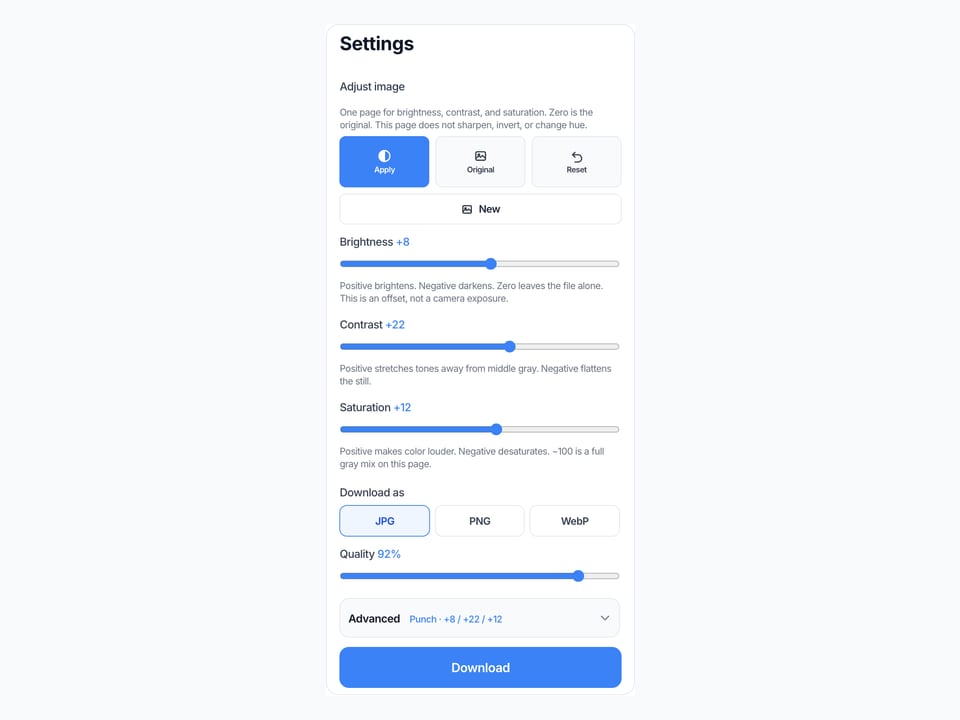
Una pagina per luminosità, contrasto e saturazione. Zero è l’originale. Qui non si rende nitida, non si inverte e non si gira il tono.
Positivo schiarisce. Negativo scurisce. Zero lascia il file. È un offset, non l’esposizione della fotocamera.
Positivo allontana i toni dal grigio medio. Negativo appiattisce il fermo.
Positivo alza il colore. Negativo lo abbassa. −100 è una miscela grigia Rec. 709 su questa pagina.
Scarica come
Avanzate
Lascialo chiuso e trascina i tre cursori. Aprilo per saltare a Chiara, Vivace o Opaca. Ripristina rimette comunque tutto a zero.
Preimpostazione di tono
100% locale
La regolazione gira in questo browser. La foto non esce dalla scheda.
Una pagina, tre cursori
Luminosità, contrasto e saturazione condividono questo URL. Non li abbiamo spezzati.
Gratis, senza account
Niente registrazione né filigrana. Scarica JPG, PNG o WebP.
Anche su questo sito: Split Image · Capovolgere immagine · Ruotare immagine · Invertire i colori di una foto · Sfocare immagine · Pixelare immagine · Unire immagini · Comprimi immagini · Migliorare qualità foto con AI
Che significa schiarire foto su questa pagina
Questa pagina serve a schiarire foto nel browser: luminosità, contrasto e saturazione sullo stesso fermo che hai già. Chi cerca schiarire foto, schiarire foto online, schiarire foto online gratis, schiarire foto gratis, schiarire una foto, schiarire le foto, aumentare luminosità foto, aumentare luminosità foto online, come aumentare luminosità foto, saturazione foto o modifica saturazione foto online chiede lo stesso lavoro. Il risultato è un file da portare via come JPG, PNG o WebP. L’anteprima è già quello che scarichi. Non aspetti che un server rimandi un export. Una foto basta. Un piccolo lotto applica gli stessi tre valori a ogni file, fino a 30, ciascuno sotto i 40 MB. Schiarire foto jpg e schiarire una foto online gratis atterrano nello stesso riquadro.
La luminosità è un offset su rosso, verde e blu: a destra schiarisce, a sinistra scurisce, zero lascia il file. Il contrasto allarga o stringe i toni intorno al grigio medio. La saturazione mescola ogni pixel verso la sua luminanza Rec. 709. L’ordine è luminosità, poi contrasto, poi saturazione. Zero sui tre cursori è l’originale. Non apriamo quattro URL sottili per gli stessi tre comandi. Chiara, Vivace e Opaca in Avanzate sono tre triple di partenza, non look chiusi: dopo puoi ancora trascinare. Ripristina rimette tutto a zero.
Questo non è tono, temperatura, gamma né nitidezza. Il tono sta in Cambiare colore di un’immagine. Rendere nitida una foto alza il contrasto dei bordi. Passare foto in bianco e nero è il convertitore grigio con nome proprio. Photoshop, Canva, Paint, GIMP e Word vogliono un menu in un’altra app: questa pagina non li apre e non spiega i clic. Il file non va sui nostri server. Non è un potenziamento con intelligenza artificiale. Tre cursori locali non inventano un’ombra che è già a zero e non ricostruiscono un RAW.
Ridimensionare, comprimere per WhatsApp, cambiare la trasparenza o schiarire foto pdf non è questo riquadro. Qui non cambia la larghezza in pixel, non si comprime per una chat e non si aprono pagine di un documento. Il contrasto da radiologia è un’altra specialità. Schiarire una foto da stampare, qui, significa solo alzare il tono del fermo: non impostiamo centimetri, DPI da tipografia né un foglio A4. Se ti serve solo il file più chiaro da allegare a una stampa, questo URL basta. Se ti serve un PDF sfogliabile, no.
Schiarire foto sfocate, schiarire una foto sfocata e le app per schiarire foto sfocate vogliono nitidezza o unblur, non un offset di luminosità. Alzare Luminosità su un fermo già morbido lo rende più chiaro, non più a fuoco. Come aumentare la luminosità della fotocamera, saturazione fotocamera e i menu della fotocamera iPhone restano sul telefono: questa scheda non tocca il mirino. Schiarire denti foto, schiarire occhi foto, schiarire volto foto, schiarire capelli foto, schiarire sfondo foto e schiarire una parte di foto chiedono pennello o maschera. Qui i tre cursori coprono tutto il riquadro.
Schiarire foto controluce può alzare un po’ l’ombra, ma un cielo già a 255 resta bianco. Schiarire foto polaroid vale se hai già una scansione JPG o PNG: non sviluppiamo pellicola e non simuliamo i bordi Polaroid. Schiarire foto sgranate non toglie il rumore: lo rende solo più visibile se alzi contrasto e saturazione. Una foto in bianco e nero si può comunque schiarire con Luminosità e Contrasto; Saturazione su un fermo già grigio cambia poco. Chiudere la scheda cancella il lavoro da questa pagina. È la stessa regola di privacy di Capovolgere immagine e del resto del sito.
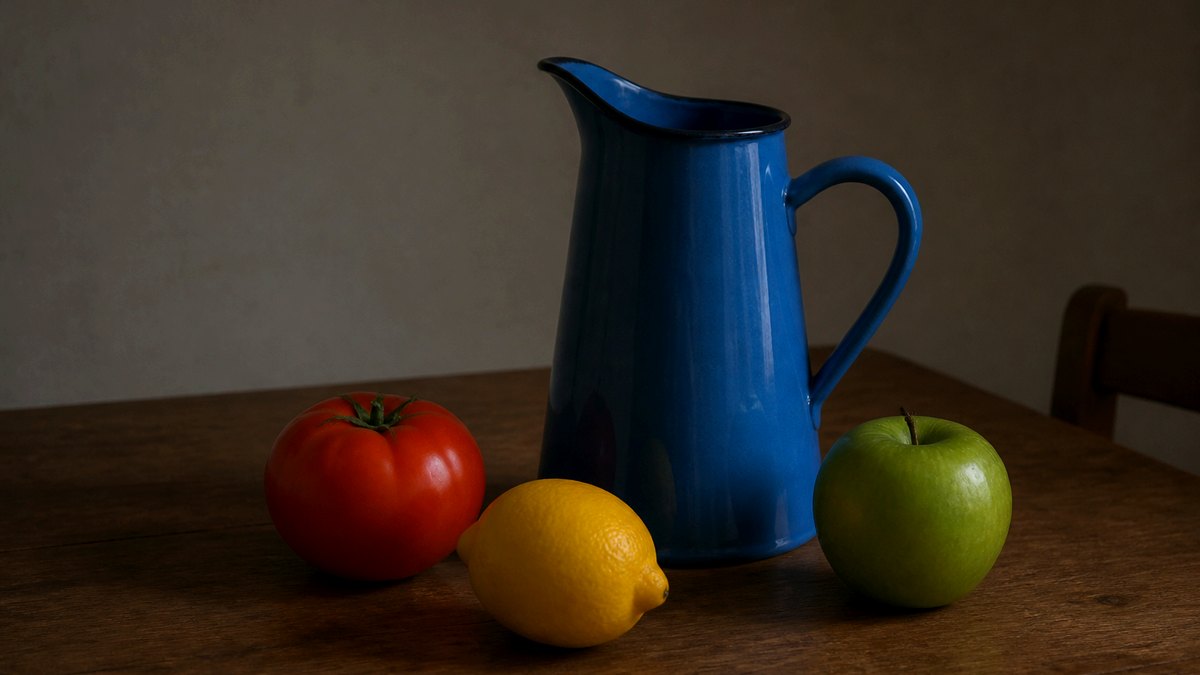
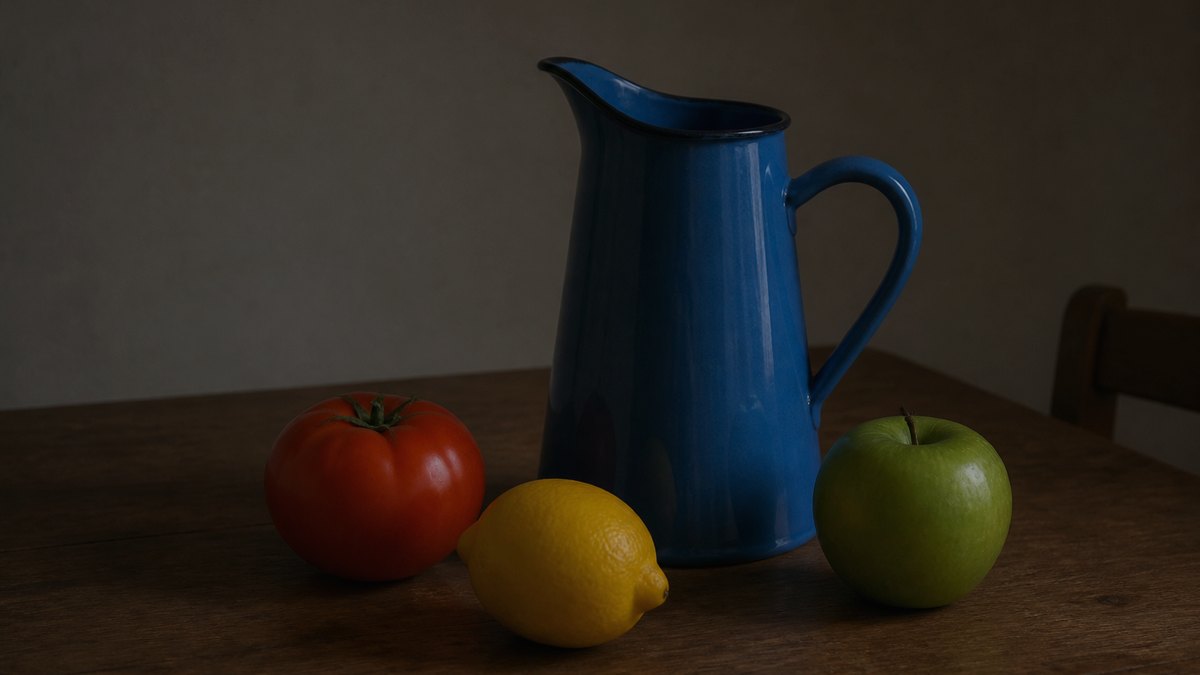
Cosa puoi fare qui
Una foto basta per schiarire foto, aumentare luminosità foto, scurire un fermo o fare saturazione foto. Chiara, Vivace e Opaca sono tre triple diverse, non lo stesso cursore con un altro nome. Schiarire foto online gratis e schiarire le foto scure online condividono questo URL.
Tre cursori, un URL
Luminosità, Contrasto e Saturazione vanno da −100 a 100. Non salti tra una pagina per schiarire, una per scurire e una per saturare. Applica è già attivo. Zero significa nessuna modifica. Schiarire foto e aumentare luminosità foto sono lo stesso gesto: trascina Luminosità a destra. Per scurire, trascinala a sinistra.
Chiara, Vivace, Opaca
Chiara schiarisce un fermo scuro. Vivace aggiunge un po’ di contrasto e colore. Opaca scurisce e abbassa la saturazione verso un look opaco. Dopo la preimpostazione puoi ancora trascinare. Ripristina rimette tutto a zero. Non sono filtri chiusi e non sono un look Instagram.
L’anteprima è il download
Quello che vedi lo salvi come JPG, PNG o WebP. Sotto compaiono nome, pixel e i tre valori con segno. Non premi Converti, aspetti e indovini quale file è tornato. Schiarire foto online gratis, qui, è questo gesto: file già sul dispositivo, tre cursori, file da portare via.
Resta su questo dispositivo
JPG, PNG, WebP, GIF, BMP o AVIF. Ogni file sotto i 40 MB, fino a 30 foto. HEIC, TIFF e PDF si rifiutano. Un lato oltre 8000 px si riduce prima del passaggio, così la scheda resta usabile. Chiudere la scheda cancella la foto da questa pagina. Niente account, niente filigrana.
Come schiarire una foto in 3 passi
Sul telefono o sul computer. Senza account. Lo stesso percorso vale per schiarire foto online gratis, aumentare luminosità foto e saturazione foto. Come schiarire una foto, come si fa a schiarire una foto e come posso schiarire una foto atterrano qui: stesso riquadro, stessi tre cursori.
Aggiungi una foto
Trascina un JPG, PNG o WebP nel riquadro tratteggiato, o scegli un file. Una foto basta per schiarire una foto. Puoi aggiungerne altre se vuoi gli stessi tre valori su un lotto. L’HEIC dell’iPhone si rifiuta: passalo in JPG prima. Un PDF si rifiuta: qui si schiarisce una foto, non una pagina.
Prova Vivace e trascina se serve
Vivace è già attiva: un po’ di luminosità, contrasto e saturazione. Trascina i tre cursori se il fermo è ancora scuro o già troppo urlato. Originale mostra il file senza cambiare il download finché non torni su Applica. Apri Avanzate solo per saltare a Chiara, Vivace o Opaca.
Scarica il file regolato
Guardalo qui, copialo o scarica JPG, PNG o WebP. Due o più foto escono in uno ZIP con gli stessi tre cursori. Controlla a dimensione intera prima di condividere, soprattutto se hai alzato molto il contrasto. Quello che vedi è quello che porti via.
Perché schiarire foto qui
Questa pagina muove solo il tono di un fermo. Schiarire foto, schiarire foto online, schiarire foto gratis, aumentare luminosità foto e saturazione foto sono gli stessi tre comandi nella casella di ricerca. Schiarire foto online gratis e schiarire le foto scure online atterrano nello stesso riquadro, senza app e senza account. Scurire è lo stesso cursore Luminosità verso sinistra. Non è un tutorial Photoshop e non è il mirino della fotocamera.
Senza caricare
Il file non va sui nostri server per finire il lavoro di schiarire foto. Chiudere la scheda lo cancella da questa pagina. È la stessa regola di privacy di Rendere nitida una foto e del resto del sito. Niente account, niente filigrana, niente sblocco a pagamento per alzare la luminosità.
Quello che vedi è quello che scarichi
Non premi Converti, aspetti e indovini quale file è tornato. L’anteprima è il file. La riga sotto mostra nome, pixel e i tre valori. È il gesto per schiarire foto online gratis senza installare un’app e senza un programma da scaricare.
Onesto con le altre app
Non ti guidiamo in Photoshop, Canva, Paint, GIMP o Word. Se ti servono curve, maschere o un profilo fotocamera, usa quelle app. Se ti serve un JPG più chiaro adesso, usa questo riquadro. Questa pagina non apre quei programmi e non finge di essere la loro lezione.
Non è tono e non è nitidezza
Una ruota di tono è Cambiare colore di un’immagine. Un recupero di fuoco è Rendere nitida una foto, e solo se resta un bordo. Un grigio con nome proprio è Passare foto in bianco e nero. Schiarire foto sfocate non è questo URL: alzare Luminosità non rimette a fuoco.
Limiti e consigli
- Fai prima la luminosità, poi il contrasto, la saturazione per ultima. Alzare la saturazione su un fermo ancora scuro di solito peggiora il risultato. Schiarire foto scure parte da Luminosità, non dal colore.
- La luminosità è un offset. I valori che arrivano a 255 restano bianchi. Questo non recupera un RAW e non è l’esposizione della fotocamera. Come aumentare la luminosità della fotocamera resta nel menu del telefono.
- Un contrasto da +10 a +20 basta sulla maggior parte delle foto da telefono. Oltre +40 il fermo sembra già elaborato. Saturazione foto troppo alta urla; saturazione bassa foto toglie vita. Tocca Saturazione per ultimi ritocchi, non come primo gesto.
- Saturazione −100 è una miscela grigia Rec. 709. Se quello è tutto il lavoro, Passare foto in bianco e nero è l’URL dedicato. Qui resti se ti servono anche luminosità e contrasto sullo stesso fermo.
- Tono, calore, gamma e nitidezza non stanno su questi cursori. Rendere nitida una foto è lo strumento dei bordi. Schiarire foto sfocate e schiarire foto sgranate non diventano nitide alzando Luminosità.
- Ogni file deve restare sotto i 40 MB. Un lato oltre 8000 px si riduce prima del passaggio. Un lotto arriva a 30 foto, non è una fabbrica da 100 file né un osservatore di cartelle sul desktop.
- HEIC dell’iPhone, TIFF e PDF si rifiutano. Salva prima un JPG o un PNG. Schiarire foto pdf non sfoglia le pagine. Un documento va esportato come foto, poi lo aggiungi qui.
- La foto che aggiungi è tua. Questa pagina non è un parere legale e non ti dà una licenza sul file di qualcun altro. Schiarire una foto presa da una chat non ti autorizza a ripubblicarla.
Lavori che finiscono in questa pagina
Questi sono lavori di luminosità, contrasto e saturazione. Le ricerche di menu, di nitidezza, di IA e di PDF restano fuori di proposito. Schiarire foto, aumentare luminosità foto e saturazione foto atterrano qui se il file è già sul dispositivo.
Schiarire una foto scura
Una cucina o un prodotto uscito fangoso. Alza Luminosità, aggiungi un po’ di Contrasto, lascia Saturazione vicina a zero e premi Vedi. Come schiarire foto scure, come schiarire le foto scure e come schiarire una foto buia usano questo gesto. Non è un RAW e non è un prompt.
Ingresso: Un JPG
Impostazione: Chiara, o Luminosità intorno a +20
Uscita: Un JPG o PNG più chiaro
Attenzione: I neri già a zero non guadagnano dettaglio. Questo non è un RAW.
Scurire una foto bruciata dalla finestra
Un fermo che ha esploso la stanza. Abbassa Luminosità e ammorbidisci Contrasto se i mezzi toni sembrano gesso. Schiarire foto controluce, nel senso di salvare solo il controluce, spesso non basta: il cielo già bianco resta bianco. Qui scurisci il file, non inventi nuvole.
Ingresso: Un PNG
Impostazione: Luminosità intorno a −15 / −25
Uscita: Un JPG o PNG più scuro
Attenzione: I bianchi già a 255 restano bianchi.
Lo stesso tono su un piccolo lotto
Una cartella di annunci che devono condividere un look. Aggiungi fino a 30, lascia i tre cursori, scarica lo ZIP. Ogni file riceve la stessa luminosità, lo stesso contrasto e la stessa saturazione. Non è Photoshop a lotti e non è un osservatore di cartelle.
Ingresso: Vari JPG
Impostazione: Stessa luminosità, contrasto e saturazione su tutte
Uscita: Uno ZIP di file regolati
Attenzione: Non è un osservatore di cartelle né una fabbrica da 100 file.
Saturazione foto: più colore o meno
Un fermo spento o già urlato. Aumentare saturazione foto alza Saturazione. Troppa saturazione foto si ritira verso zero o sotto. Saturazione bassa foto è lo stesso cursore a sinistra. Modifica saturazione foto online, qui, è questo terzo comando, non un look da fotocamera.
Ingresso: Un JPG o PNG
Impostazione: Saturazione intorno a +15, o −20 se è già urlata
Uscita: Un file con più o meno colore
Attenzione: −100 è una miscela grigia, non la pagina bianco e nero dedicata.
Schiarire foto qui, o usare un altro strumento?
Usa questa pagina
Luminosità, contrasto e saturazione
Apri questo URL quando vuoi schiarire foto, aumentare luminosità foto, regolare il contrasto o fare saturazione foto. L’anteprima è il file. Il tono, la nitidezza e il bianco e nero stanno su altri URL.
Usa uno strumento vicino
Nitidezza, negativo, mosaico o tessere
Ti serve un bordo più nitido invece di un cambio di tono? Usa Rendere nitida una foto . Un negativo di colori? Usa Invertire i colori di una foto . Blocchi a mosaico? Usa Pixelare immagine . Uno specchio sinistra-destra? Usa Capovolgere immagine . Tessere per Instagram? Usa Split Image . Nessuna di quelle pagine schiarisce una foto.
Domande su schiarire foto
Come schiarire foto? +
Aggiungi un JPG, PNG o WebP. Trascina Luminosità a destra. L’anteprima è già il file più chiaro. Come schiarire foto, come schiarire una foto, come si fa a schiarire una foto, come posso schiarire una foto e come schiarire delle foto sono lo stesso percorso. Scarica JPG, PNG o WebP. Non ti serve un’app, né Photoshop, né Paint. Una foto basta. Un piccolo lotto applica gli stessi tre valori a ogni file. Un offset non inventa un’ombra che è già a zero.
Schiarire foto online gratis, è questa pagina? +
Sì. Questo URL è schiarire foto online gratis, schiarire foto online, schiarire foto gratis, schiarire foto gratis online e schiarire una foto online gratis. Non crei un account. Non c’è filigrana né sblocco a pagamento. Il file resta in questa scheda. Chiudere la scheda lo cancella da questa pagina. L’anteprima è già il file. Schiarire le foto online e schiarire una foto online atterrano nello stesso riquadro.
Come aumentare luminosità foto? +
Trascina Luminosità a destra. Come aumentare luminosità foto, aumentare luminosità foto, aumentare luminosità foto online e schiarire foto sono lo stesso cursore. Aggiungi un po’ di Contrasto se il fermo resta piatto. Non è l’esposizione della fotocamera e non è il tasto di luminosità dello schermo. Come aumentare la luminosità della fotocamera resta nel menu del telefono: questa scheda tocca solo il file.
Come schiarire foto scure? +
Trascina la foto, alza Luminosità, aggiungi un po’ di Contrasto se serve e scarica. Come schiarire foto scure, come schiarire le foto scure, come schiarire le foto scure online, schiarire foto scure online e come schiarire una foto buia atterrano qui. Chiara è una partenza morbida. I neri già a zero non guadagnano dettaglio. Questo non è un RAW e non è «foto scura diventa chiara» con un modello.
Saturazione foto: cos’è? +
Saturazione foto, qui, è quanto è forte il colore di ogni pixel rispetto al grigio. Saturazione fotografia e saturazione fotografia significato, in questa scheda, vogliono quel cursore sul fermo, non una lezione di teoria in aula. Saturazione foto online e modifica saturazione foto online sono lo stesso terzo comando. A destra il colore urla. A sinistra si spegne. A −100 il fermo è una miscela grigia Rec. 709. Saturazione fotocamera è un altro menu, sul telefono o sulla reflex: non lo apriamo.
Come aumentare saturazione foto? +
Trascina Saturazione a destra. Aumentare saturazione foto e modifica saturazione foto online condividono questo URL con schiarire foto. Fai prima luminosità e contrasto: su un fermo ancora scuro il colore alzato sembra sporco. Troppa saturazione foto si ritira. Saturazione bassa foto è lo stesso cursore a sinistra. Se vuoi solo bianco e nero con nome proprio, usa Passare foto in bianco e nero.
Serve un’app o un programma per schiarire foto? +
No. App per schiarire foto, app per schiarire foto gratis, app per schiarire le foto, programma per schiarire foto, programma per schiarire foto gratis e programma schiarire foto vogliono un installatore. Qui il lavoro gira nella scheda. Non c’è un’app Android, un’app iPhone né un’estensione Chrome. Se cercavi Snapseed o un programma da store, questa pagina non li apre. Schiarire foto gratis, su questo URL, significa comunque solo un file che hai già.
Come schiarire foto con Photoshop, Canva o Paint? +
Questa pagina non apre quelle app. Come schiarire foto con Photoshop, schiarire foto photoshop, schiarire una foto con Photoshop, come schiarire foto su Canva, schiarire foto canva, come schiarire foto con Paint, schiarire una foto con Paint e schiarire una foto con GIMP vogliono il menu di quel programma. Non spieghiamo i clic e non fingiamo un tutorial. Se hai già un export JPG o PNG, trascinalo qui per schiarire foto online e scaricare un fermo nuovo. Schiarire più foto contemporaneamente con Photoshop resta in Photoshop; qui il lotto arriva a 30 file nello ZIP.
Schiarire foto con AI o intelligenza artificiale? +
No. Schiarire foto ai, schiarire foto con ai, schiarire foto con ia e schiarire foto con intelligenza artificiale vogliono un modello che indovina toni nuovi. Qui ci sono solo tre cursori locali. Non gli appiccichiamo «IA» a un offset. Un nero già a zero resta senza dettaglio. Un bianco già a 255 resta bianco. Non c’è prompt e non c’è un miglioramento automatico che inventa ombra.
Come schiarire foto sfocate? +
Non qui. Come schiarire foto sfocate, schiarire foto sfocate, schiarire foto sfocate online, come schiarire le foto sfocate, schiarire una foto sfocata e le app per schiarire foto sfocate vogliono nitidezza o unblur. Questa pagina muove il tono, non rimette a fuoco. Alzare Luminosità su un fermo già morbido lo rende più chiaro, non più nitido. Per i bordi usa Rendere nitida una foto, e solo se un bordo c’è ancora. Schiarire foto sgranate non toglie il rumore.
Come schiarire foto su iPhone o alzare la fotocamera? +
Apri questo URL in Safari o Chrome del telefono. Aggiungi un JPG o PNG — non un HEIC —, trascina Luminosità e scarica. Come schiarire foto su iPhone, schiarire foto scure su iPhone, come schiarire foto scure iphone, come aumentare luminosità foto iphone e aumentare luminosita foto iphone arrivano qui se vuoi un file nuovo. Come aumentare la luminosità della fotocamera e saturazione fotocamera restano nel menu Foto o Fotocamera: questa scheda non tocca il mirino e non scrive l’esposizione. L’app Foto non salva questo file al posto tuo. Un HEIC va prima passato in JPG.
Posso schiarire foto pdf? +
No. Schiarire foto pdf e come schiarire una foto in pdf vogliono un documento. Un PDF trascinato qui si rifiuta. Qui si schiarisce una foto, non una pagina. Esporta quella pagina come JPG o PNG e aggiungi quel file. Non sfogliamo un PDF e non regoliamo il contrasto di un referto.
Posso schiarire solo una parte, i denti o lo sfondo? +
No. Schiarire una parte di foto, schiarire denti foto, schiarire occhi foto, schiarire volto foto, schiarire capelli foto, schiarire sfondo foto e schiarire sfondo foto online chiedono pennello, maschera o ritaglio. Qui Luminosità, Contrasto e Saturazione coprono tutto il riquadro. Non c’è zona, non c’è viso rilevato, non c’è sbiancamento denti. Se ti serve solo un angolo più chiaro, non è questo URL.
Quali formati posso regolare? +
JPG, PNG, WebP, GIF, BMP e AVIF. Ogni file sotto i 40 MB. HEIC, TIFF, PDF e SVG si rifiutano. Passali in JPG o PNG e aggiungi il file convertito. Schiarire foto jpg è il caso più comune. Il PNG tiene la trasparenza se scegli PNG in Scarica come. Il JPG riempie quei pixel di bianco perché JPEG non ha canale alfa. Non c’è export PSD. Un GIF animato si tratta come un fermo, non come un video.
Il PNG tiene la trasparenza? +
Sì. Aggiungi il PNG, lascia Applica attivo e scegli PNG in Scarica come. I pixel trasparenti restano trasparenti. Il JPG li riempie di bianco. Questo non ritaglia: se lo sfondo è già trasparente, resta tale dopo la regolazione. Se lo sfondo c’è ancora, riceve la stessa luminosità, lo stesso contrasto e la stessa saturazione del resto.
Posso schiarire più foto insieme? +
Sì. Aggiungi fino a 30 foto. Gli stessi tre cursori valgono per ogni file. Scaricane una, o tutte in uno ZIP. È un piccolo lotto per schiarire le foto, non un osservatore di cartelle sul desktop e non una fabbrica da 100 file. Schiarire più foto contemporaneamente con Photoshop resta in quell’app. Se superi 30, toglierne alcune per aggiungerne altre. Ogni file resta sotto i 40 MB.
Cosa fanno Chiara, Vivace e Opaca? +
Chiara schiarisce un po’. Vivace alza un po’ contrasto e saturazione. Opaca scurisce e toglie colore verso un look opaco. Sono triple di partenza, non look chiusi. Dopo averne premuta una puoi ancora trascinare. Ripristina le cancella e rimette i tre cursori a zero. Non sono filtri Instagram e non sono un profilo fotocamera.
Saturazione −100 è lo stesso del bianco e nero? +
È una miscela grigia Rec. 709, sì. Come schiarire una foto in bianco e nero, se il fermo è già grigio, si fa comunque con Luminosità e Contrasto su questa pagina. Passare foto in bianco e nero resta l’URL quando la ricerca è bianco e nero / scala di grigi. Questo URL è per chi vuole anche luminosità e contrasto sullo stesso fermo, a colori o già grigio.
Posso regolare un video o usare un prompt? +
No. Il video e il prompt sono un altro lavoro. Questa regolazione accetta solo fermi: JPG, PNG, WebP, GIF, BMP, AVIF. Non c’è timeline, non c’è CapCut, non c’è una casella di testo che inventa tono. Se ti serve un solo fotogramma, salvalo come JPG e aggiungilo a questo riquadro. Un GIF animato si tratta come un’immagine fissa.
Schiarire foto controluce o una Polaroid? +
Schiarire foto controluce può alzare un po’ l’ombra con Luminosità. Il cielo già bruciato resta bianco: un offset non tira giù un 255. Come schiarire foto polaroid vale se hai già una scansione JPG o PNG. Non sviluppiamo pellicola, non aggiungiamo il bordo Polaroid e non simuliamo la chimica. Aggiungi il file, prova Chiara, controlla a dimensione intera. Se volevi un effetto «Polaroid», non è questo URL.
Funziona su Android, o serve GIMP? +
Sì sul telefono: apri questo stesso URL in Chrome, scegli un JPG o PNG dalla galleria, trascina Luminosità, scarica. Niente APK. GIMP, Foto, Anteprima e Paint restano altre app. Se vuoi solo il file, salva un JPG da quelle app e trascinalo qui. Sul computer o sul Mac: Chrome, Edge, Safari o Firefox, questo URL. Non installiamo nulla.
È legale, di chi è la foto? +
Tieni i diritti sul file che aggiungi. Non lo memorizziamo e non ti diamo una licenza sulla foto di qualcun altro. Non è un parere legale. Se la foto non è tua da modificare, non usare questo strumento. Schiarire una foto da una chat o uno screenshot non ti autorizza a ripubblicare il contenuto altrui. Resta responsabile di quello che condividi.
Pronto a schiarire foto online gratis
Aggiungi una foto sopra. Trascina luminosità, contrasto o saturazione. Scarica quando il tono va bene.
Schiarire foto