Ritagliare foto a cerchio online gratis
Per ritagliare foto a cerchio, trascina un cerchio bloccato sulla parte da tenere, poi scarica il ritaglio rotondo. PNG e WebP lasciano l’esterno trasparente. Lo fai online gratis, nel browser.
Trascina una foto qui
oppure scegli un file, o incolla dagli appunti
Scegli una foto
Trascina dentro il cerchio per spostarlo. Tira una maniglia per la misura. Resta rotondo.
Anteprima del cerchio
Cerchio bloccato
Spostalo e cambiane la misura. Il riquadro non diventa un ovale.
Nessun caricamento
La foto resta in questo browser mentre inquadri il cerchio e la scarichi.
PNG, WebP, JPG
PNG e WebP tengono l’esterno trasparente. Il JPG riempie quell’esterno di bianco.
Anche su questo sito: Ritagliare foto · Arrotondare angoli foto · Split Image
Che cosa fa ritagliare foto a cerchio
Ritagliare foto a cerchio tiene una zona rotonda e scarta gli angoli del quadrato. Serve quando vuoi ritagliare una foto a cerchio, ritagliare foto a forma di cerchio, o passare da un file quadrato a un ritaglio rotondo. Un ritaglio normale può tagliare solo un rettangolo. Foto profilo, ritratti di gruppo, adesivi e distintivi chiedono il contrario: un cerchio vero, misurato nei pixel della foto, non un rettangolo con gli spigoli solo ammorbiditi.
Il cerchio lo posizioni tu. Trascinalo su un volto, un logo o un prodotto, poi tira una maniglia per ingrandirlo o rimpicciolirlo. Il riquadro resta rotondo per tutto il tempo, quindi il file salvato non è mai un ovale. Il download usa il diametro che hai inquadrato, alla risoluzione della foto, non un’anteprima rimpicciolita. Come faccio a ritagliare una foto a cerchio e come ritagliare una foto a cerchio descrivono questo stesso gesto: scegli tu il punto, il cerchio non si incolla al centro del file.
PNG e WebP, nel passaggio di ritagliare foto a cerchio, tengono trasparente l’area fuori dal cerchio, così il ritaglio si appoggia su qualsiasi colore. Il JPG non può salvare quel bordo chiaro e riempie l’esterno di bianco. Non parte nulla verso un server. L’immagine resta in questo browser mentre inquadri il cerchio e la salvi. Chiudi la scheda e la foto se ne va. Non c’è account e non c’è filigrana.
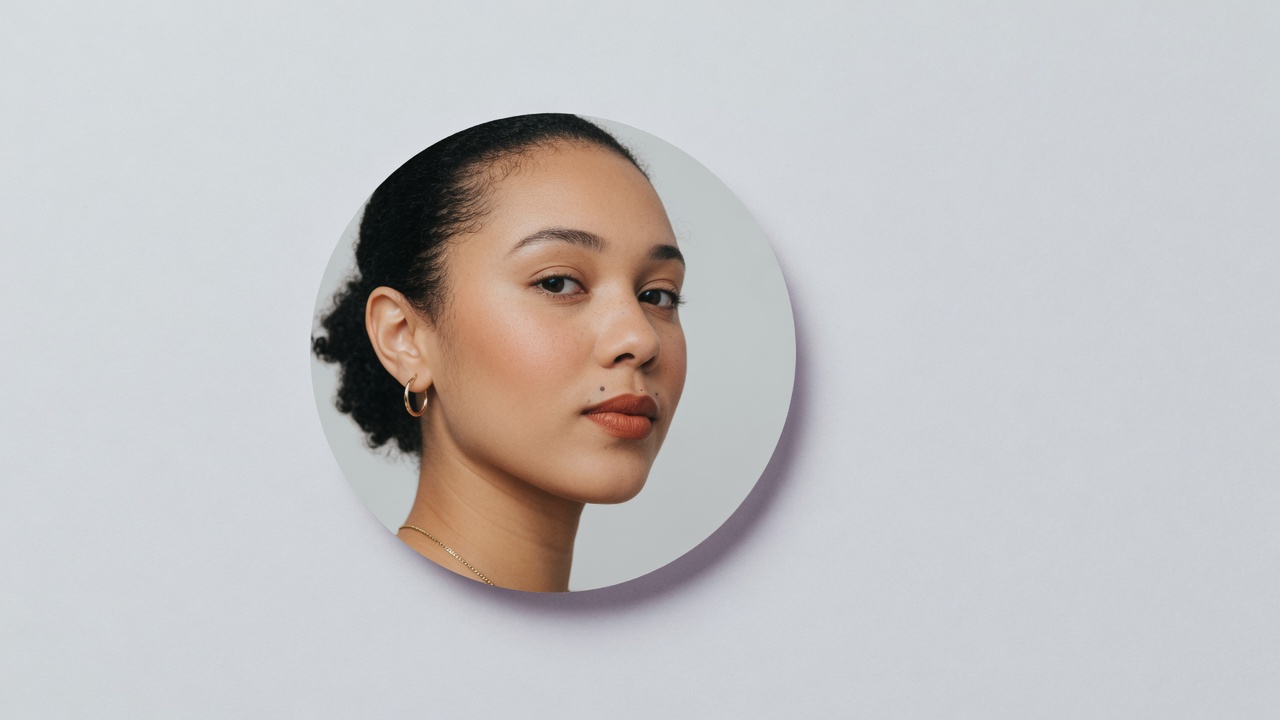
Comandi del cerchio
Una foto, un cerchio bloccato, un file rotondo: ritagliare foto a cerchio.
Un cerchio vero, non un ovale
Il riquadro resta rotondo mentre lo sposti e mentre ne cambi la misura. Questa pagina non stira il ritaglio in un ovale, né in una forma più larga che alta.
Scegli tu il punto
Il cerchio non resta fisso al centro del file. Trascinalo sul volto, sul logo o sul segno che vuoi tenere davvero. La pagina non indovina il soggetto.
PNG con l’esterno trasparente
PNG e WebP lasciano chiaro ciò che sta fuori dal cerchio. Il JPG riempie quello stesso esterno di bianco pieno, il file da usare quando un bordo chiaro non serve.
Il diametro della foto
Se il cerchio copre 800 pixel della foto, il file è largo 800 pixel. L’anteprima sullo schermo è solo una vista di quello stesso cerchio, non una miniatura più piccola del download.
Come ritagliare foto a cerchio
Tre gesti su questa pagina, online gratis. Il cerchio è già rotondo quando la foto si apre.
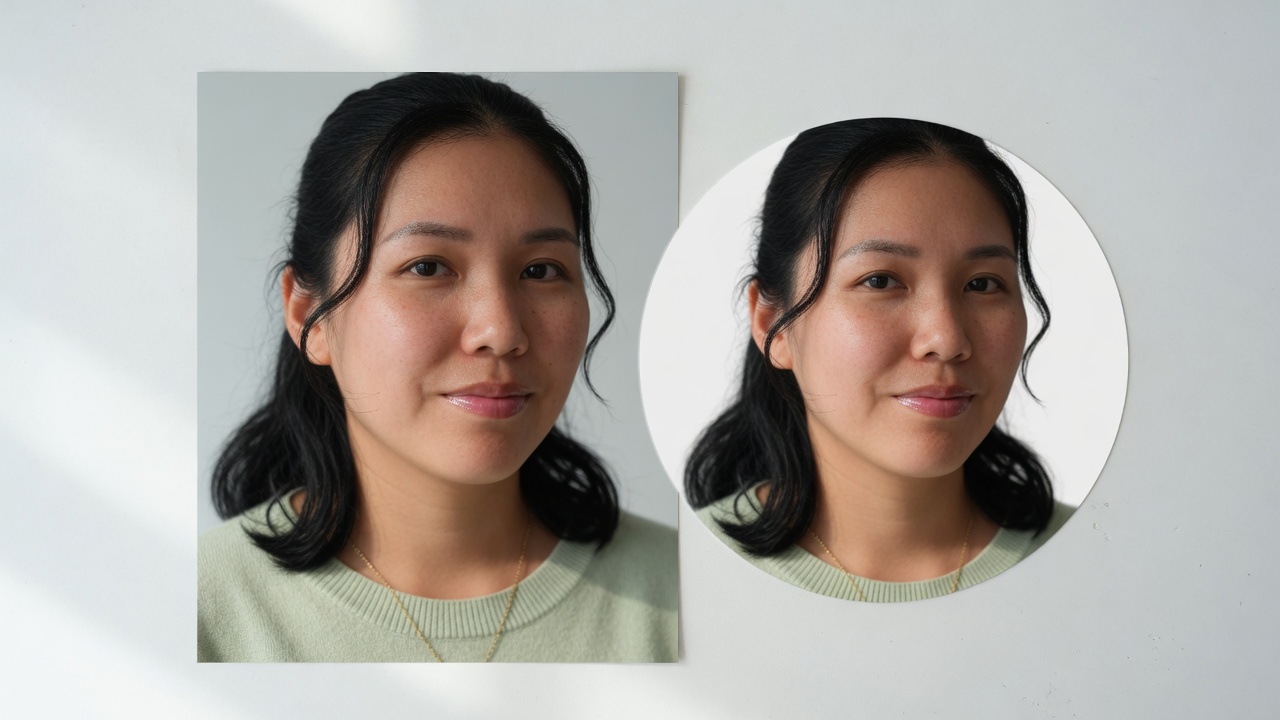
Aggiungi la foto
Trascina un JPG, un PNG o un WebP nel riquadro, cercalo sul dispositivo, oppure incollalo. L’immagine resta nella scheda.
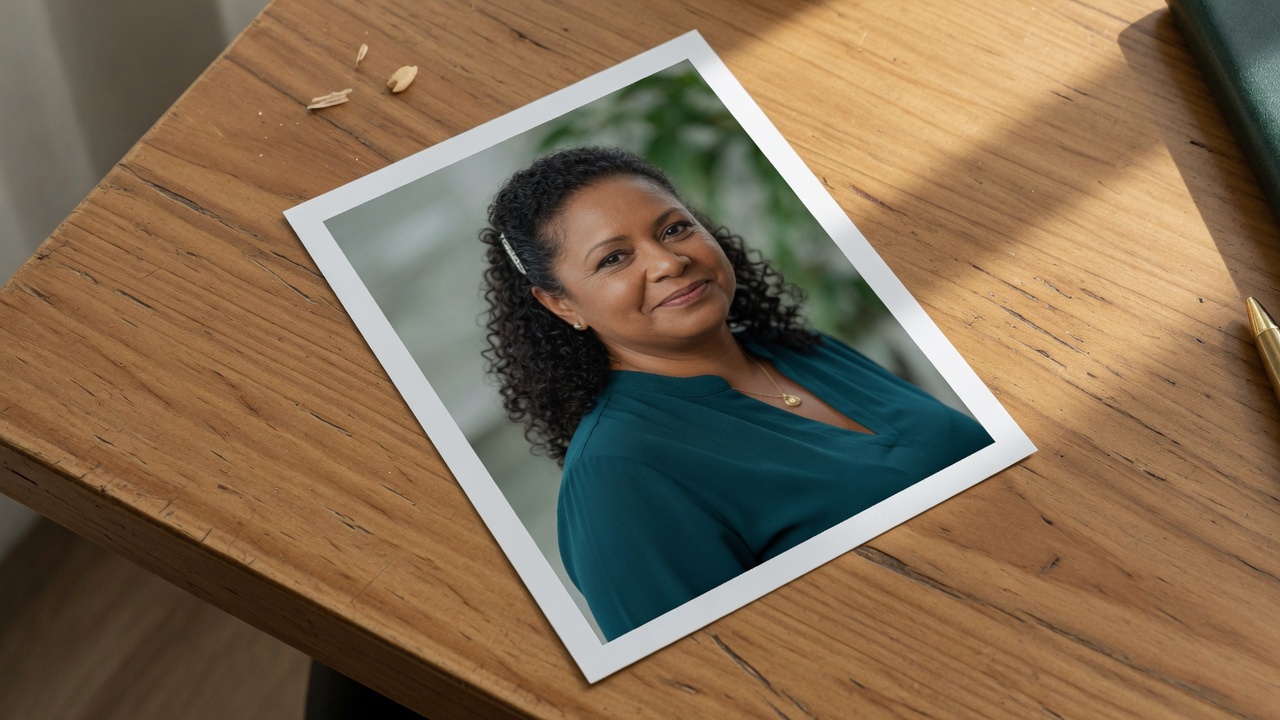
Sistema il cerchio
Trascina dentro il cerchio per spostarlo. Tira una maniglia per ingrandirlo o rimpicciolirlo. Non può diventare un ovale.
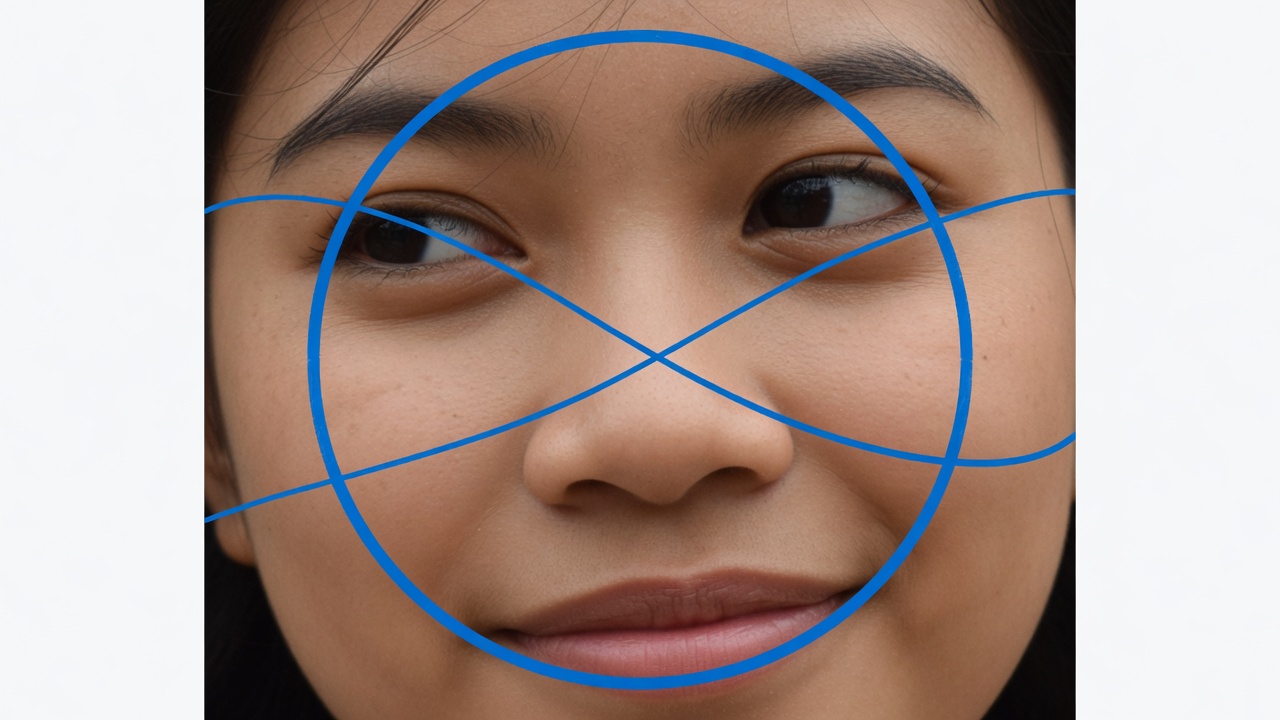
Scarica il file rotondo
Salva PNG o WebP se l’esterno deve restare trasparente, oppure JPG se basta un contorno bianco.
Perché mettere il cerchio tu
Le app che mostrano un avatar rotondo salvano spesso un quadrato e scelgono il centro. Ritagliare foto a cerchio ti lascia scegliere prima il volto.
Il volto lo decidi tu
WhatsApp, Instagram, Discord, LinkedIn e YouTube disegnano il ritratto dentro un cerchio. Un riquadro fatto qui evita che il loro centro predefinito tagli la faccia.
Il file è già rotondo
Un PNG trasparente si posa su una pagina, una diapositiva o un foglio di adesivi senza una scatola bianca negli angoli.
Nessun account
Niente iscrizione, niente filigrana e niente raccolta delle tue foto su questo sito. Il ritaglio resta gratis.
Privato su questo dispositivo
Il ritaglio gira nel browser. Chiudi la scheda e la foto se ne va con lei. Non viene caricata mentre inquadri.
Consigli e limiti
- Lascia un po’ di aria intorno al volto. Un cerchio che bacia i capelli da un solo lato sembra stretto appena un’app rimpicciolisce l’avatar.
- Un ritaglio stretto di una foto piccola resta piccolo. Lo strumento non inventa pixel in più.
- Il JPG non tiene un esterno chiaro. Usa PNG o WebP quando la foto rotonda deve stare su uno sfondo colorato.
- Questa pagina non disegna un cuore, una stella o un ovale, e non aggiunge un bordo. Un rettangolo sta su Ritagliare foto. Ammorbidire solo gli angoli sta su Arrotondare angoli foto.
Profilo, logo e quadrato in cerchio
Usa lo strumento per ritagliare foto a cerchio ovunque un quadrato mostrerebbe angoli che non ti servono.
Foto profilo rotonda
Inquadra un primo piano prima di caricarlo nell’app, così il cerchio che l’app disegna coincide con il volto che hai scelto, non con un centro automatico.
Dal quadrato al cerchio
Ritaglia una foto quadrata in un cerchio, o rendi rotonda una foto, senza stirare il riquadro in un ovale. Il file esce largo quanto alto.
Logo tirato fuori dal quadrato
Estrai un segno da un logo quadrato. Il PNG è un cerchio trasparente che puoi posare su un altro disegno.
Che cosa questa pagina non fa
Ritagliare foto a cerchio, su questa pagina, non apre Canva, Photoshop, PowerPoint, Word, Paint, Keynote, Google Docs o Google Slides. Quelle app hanno i loro menu. Qui apri la foto nel browser, sposti un cerchio e scarichi un file.
Non è un ritaglio ovale, un cuore o un contorno a mano libera. Il riquadro è bloccato su un cerchio. Un rettangolo dritto sta su Ritagliare foto. Un documento fotografato di sbieco si sistema sulla pagina con quattro angoli. Ammorbidire solo gli angoli di un rettangolo sta su Arrotondare angoli foto.
Non trova un volto al posto tuo, non aggiunge un bordo ad anello e non rimpicciolisce l’intera foto dentro il cerchio senza tagliare nulla. Posizioni tu il cerchio. Quello che resta fuori viene tolto.
Domande sul ritaglio a cerchio
Come ritagliare foto a cerchio?
Aggiungi la foto, trascina il cerchio bloccato sulla parte da tenere e tira una maniglia finché la misura ti convince. Poi scarica PNG, WebP o JPG. Ritagliare foto a cerchio, qui, tiene la forma rotonda mentre sposti il riquadro: non diventa un ovale.
Come faccio a ritagliare una foto a cerchio?
Stesso gesto, frase più lunga: apri la foto nel browser, sposta il cerchio sul soggetto e scarica il file rotondo. Come faccio a ritagliare una foto a cerchio non chiede un programma da installare. La foto non viene caricata prima del download, e puoi rifare il riquadro sulla stessa immagine.
Come ritagliare una foto a cerchio su Canva?
Non da questa pagina. Come ritagliare una foto a cerchio su Canva, e come ritagliare una foto a forma di cerchio su Canva, vogliono il menu di Canva. Non lo apriamo e non ne scriviamo i passaggi. Ritaglia qui, scarica il PNG, poi inserisci quel file in Canva se la grafica continua là.
Come ritagliare una foto a cerchio con Photoshop?
Photoshop resta Photoshop. Come ritagliare una foto a cerchio con Photoshop è il suo menu, non questa scheda. Non elenchiamo i clic di quel programma. Se hai già un JPG o un PNG esportato, trascinalo qui e scarica il cerchio, con l’esterno trasparente sul PNG.
Come ritagliare una foto a cerchio con PowerPoint?
No. Come ritagliare una foto a cerchio con PowerPoint vive nella presentazione. Questa pagina non apre PowerPoint e non descrive la sua barra. Prepara il file rotondo nel browser, poi posalo sulla diapositiva. Il cerchio che salvi qui è già nel file, non solo un effetto della diapositiva.
E in Word, in Google Docs o in Google Slides?
Nemmeno. Word, Google Docs e Google Slides hanno i loro comandi sull’immagine. Non li apriamo e non ripetiamo i loro menu. Ritaglia la foto qui, scarica PNG, WebP o JPG, e inserisci tu quel file nel documento o nella presentazione.
Su iPhone, oppure con Paint e Keynote?
Il browser basta, sul telefono come sul computer. Come ritagliare una foto a cerchio su iPhone, se cercavi l’app Foto, resta in quell’app. Paint e Keynote sono altri programmi: non scriviamo i loro passaggi. Qui trascini il cerchio e scarichi, senza installare un’app dello store.
Il file resta trasparente fuori dal cerchio?
PNG e WebP sì. Tutto ciò che sta fuori dal cerchio è chiaro, quindi puoi posare la foto rotonda su un altro colore. Il JPG non può: l’esterno di un JPG è bianco. Scegli il JPG solo quando quel bianco è quello che vuoi davvero.
È un cerchio vero, non un ovale?
Sì. Larghezza e altezza del file salvato sono uguali, e la maschera è un cerchio. Questa pagina non stira il riquadro in un’ellisse. Puoi spostarlo e cambiarne il diametro con la maniglia, ma il rapporto resta uno a uno.
Che misura ha l’immagine rotonda?
Il file è largo quanto il cerchio che hai tracciato, nei pixel della foto. Un cerchio che copre 900 pixel esce 900 per 900. Lo strumento non ingrandisce oltre quei pixel. Il numero accanto all’anteprima è la misura del file, non una vista più piccola sullo schermo.
Posso ritagliare e anche cambiare misura?
Cambi la misura del cerchio sulla foto, e il download segue quel diametro. Non c’è un cursore di percentuale separato e non c’è un ingrandimento oltre i pixel già presenti nell’immagine. Una foto piccola ritagliata stretta resta piccola.
È online gratis, senza account?
Sì. Lo fai online gratis: niente account, niente filigrana, e puoi aprire un’altra foto dopo la prima. Non si paga per inquadrare il cerchio e salvare il file. Il sito non tiene una raccolta dei tuoi scatti.
La foto viene caricata su un server?
No. L’immagine viene aperta e tagliata nel tuo browser. Chiudi la scheda e non resta. Questo sito non ne conserva una copia. Il calcolo avviene sul dispositivo mentre posizioni il cerchio e scarichi.
Serve un’app o un’estensione?
No. Un browser aggiornato basta. Trascina il file, incollalo o cercalo sul dispositivo. Non c’è nulla da installare per spostare il cerchio o salvare il ritaglio, né un’app dedicata né un’estensione del browser.
Funziona sul telefono?
Sì. Sul telefono la foto sta sopra il risultato. Trascina il cerchio con un dito e usa la maniglia per la misura. Il download è lo stesso file rotondo che otterresti al computer, senza passare da un programma da installare.
La pagina riconosce il volto?
No. Non cerca un volto, un prodotto o un logo. Il cerchio lo posizioni tu. Se lasci le maniglie al centro e il soggetto è spostato, il file tiene quel centro, non la testa. Trascina il cerchio sul volto prima di scaricare.
Posso ottenere un cuore, un bordo o un ovale?
No. Niente cuore, niente stella, niente ovale e niente bordo ad anello. Il riquadro è bloccato su un cerchio. Per un rettangolo apri Ritagliare foto. Per ammorbidire solo gli angoli di un rettangolo apri Arrotondare angoli foto.
Come preparo una foto profilo rotonda da un quadrato?
Metti il cerchio sul volto, lascia un poco di spazio intorno ai capelli e scarica un PNG. Poi usa quel file dove un avatar viene mostrato dentro un cerchio. Dal quadrato non si ottiene un ovale: il file resta largo quanto alto.
Pronto a ritagliare foto a cerchio
Aggiungi una foto, sistema il cerchio e scarica il file rotondo. Resta in questo browser.
Apri il ritaglio