Ruotare immagine online
Gira una foto di 90°, 180° o di qualsiasi grado. L’anteprima è il file che scarichi. Non si carica nulla.
Trascina una foto da ruotare
Da 1 a 30 foto. JPG, PNG, WebP, GIF, BMP, AVIF.
100% privato — la rotazione resta in questo browser.
Impostazioni
Ruota
90° a sinistra o a destra, 180°, o qualsiasi angolo. L’anteprima è il file che scarichi.
Qualsiasi grado. Fuori dai 90° la tela si allarga così gli angoli restano nella foto.
Scarica come
Angoli vuoti
Il JPG non può essere trasparente — è il formato, non un’opzione mancante. PNG e WebP possono lasciare quegli angoli puliti.
Ti serve uno specchio, non un giro?
Flip ImageTi servono tessere?
Split Image100% locale
La rotazione gira in questo browser. La foto non esce dalla scheda.
Qualsiasi angolo
Tasti 90° e 180°, più un cursore in gradi. Fuori dai 90° resta tutta la foto.
Gratis, senza account
Niente registrazione né filigrana. Scarica JPG, PNG o WebP.
Anche su questo sito: Split Image · Flip Image · Unire immagini · Migliorare qualità foto con AI
Cos’è ruotare un’immagine?
Questa pagina è un rotatore di immagini nel browser. Aggiungi una foto, girala di 90° a sinistra o a destra, di 180°, o di qualsiasi grado sul cursore, e scarica il file. Ruotare immagine o ruotare una foto è lo stesso lavoro: gli stessi pixel, un orientamento nuovo. Un giro di 90° o 180° tiene il riquadro originale. Un angolo libero allarga la tela così gli angoli restano nella foto.
Non è una lezione di Canva, Photoshop, Word, Lightroom o Foto su iPhone. Quelle ricerche vogliono i menu di un’altra app. Qui la rotazione avviene nella scheda già aperta. Uno specchio sinistra-destra o alto-basso sta su Flip Image. Ritagliare i nuovi angoli vuoti è un lavoro dopo.
Il file non va sui nostri server. Vanno bene JPG, PNG, WebP, GIF, BMP e AVIF. HEIC, TIFF e PDF si rifiutano di proposito. Una foto basta. Un piccolo lotto usa lo stesso angolo su ogni file.
Si cerca anche ruotare una foto, girare un’immagine e ruotare immagine online. Quei lavori finiscono su questo URL. Una classe CSS, un esercizio leetcode su una matrice, una pagina PDF e un tutorial Canva no. Se ti servono pochi gradi per raddrizzare un orizzonte, usa il cursore: la tela si allarga, non sei costretto a ritagliare.
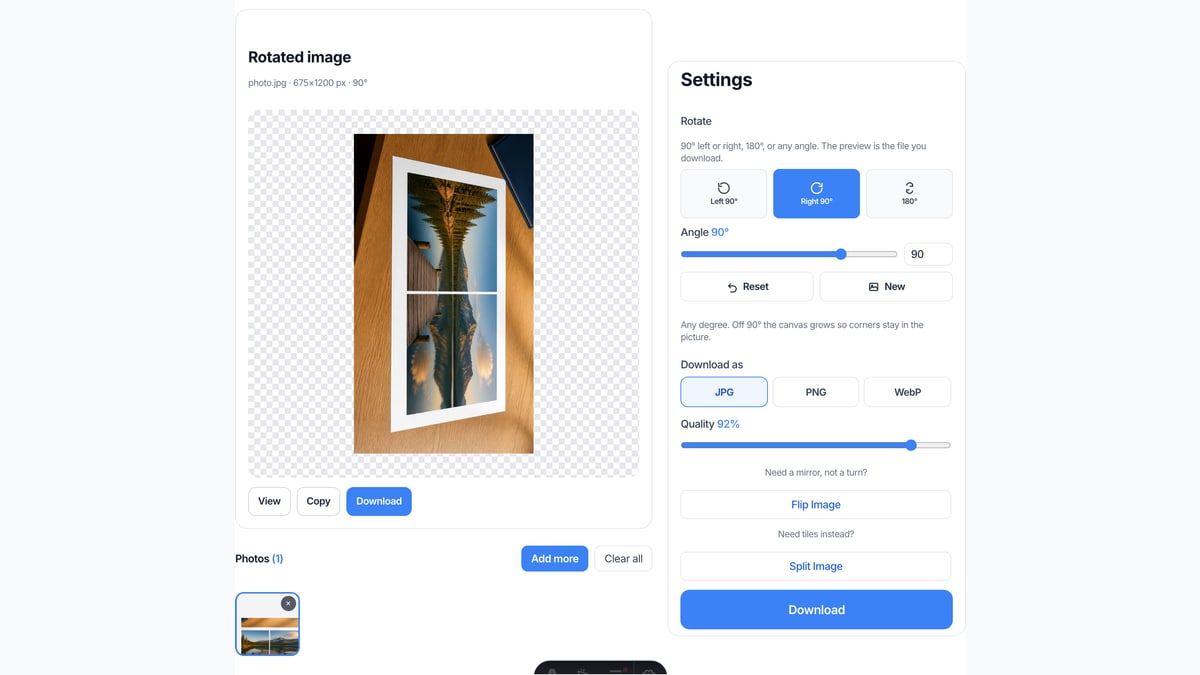
Cosa puoi fare qui
Una foto basta per ruotare un’immagine. Un piccolo lotto applica lo stesso angolo a ogni file.
90° e 180°
Ruota a sinistra è antiorario. Ruota a destra è orario. 180° lascia la foto a testa in giù. Una scansione di lato di solito chiede uno di questi.
Qualsiasi angolo
Il cursore e il campo in gradi girano la foto di 1°, 5°, 15°, 45° o di quello che digiti. Fuori dai 90° la tela si allarga: la foto non viene ritagliata.
Anteprima dal vivo
La foto sulla pagina è il file che scarichi. Muovi il cursore o tocca un preimpostato e l’anteprima si aggiorna. Ripristina recupera l’originale.
Resta su questo dispositivo
JPG, PNG, WebP, GIF, BMP o AVIF. Ogni file sotto i 40 MB, fino a 30 foto. HEIC, TIFF e PDF si rifiutano.
Come ruotare un’immagine in 3 passaggi
Sul telefono o sul computer. Senza account.
Aggiungi una foto
Trascina un JPG, PNG o WebP nel riquadro tratteggiato, o scegli un file. Una foto basta. Puoi aggiungerne altre se vuoi lo stesso angolo su un lotto.
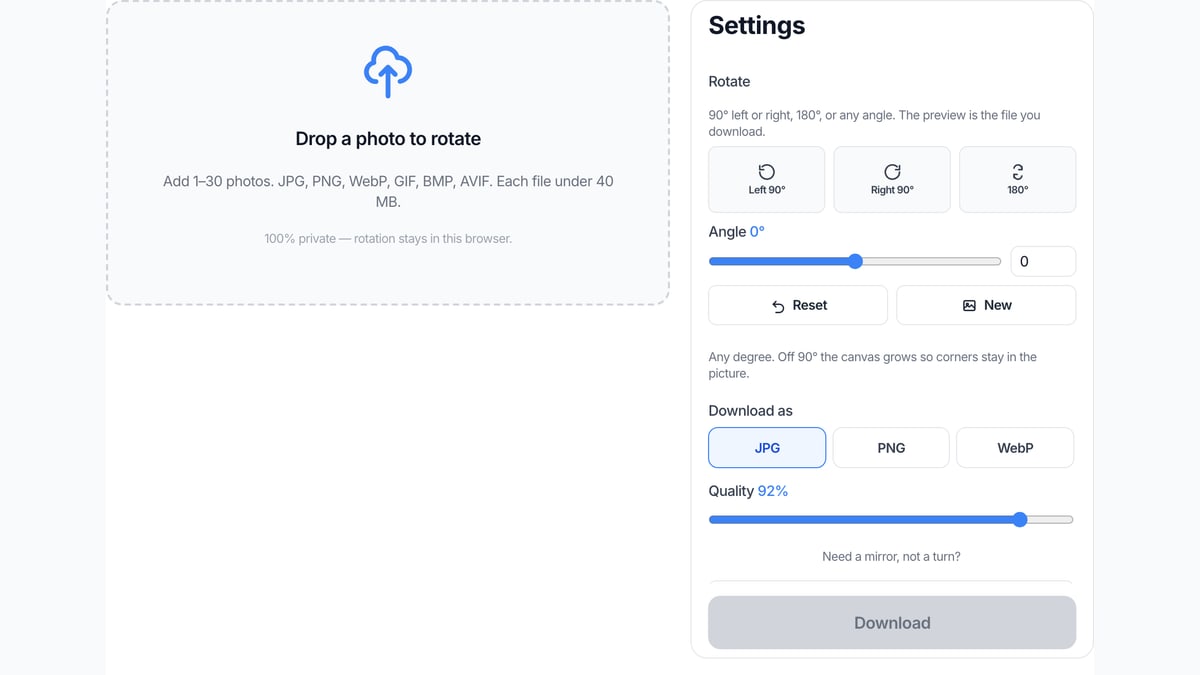
Scegli 90° o qualsiasi angolo
In Impostazioni, tocca Ruota a sinistra, Ruota a destra o 180°. Oppure trascina il cursore dell’angolo. L’anteprima è già il risultato.
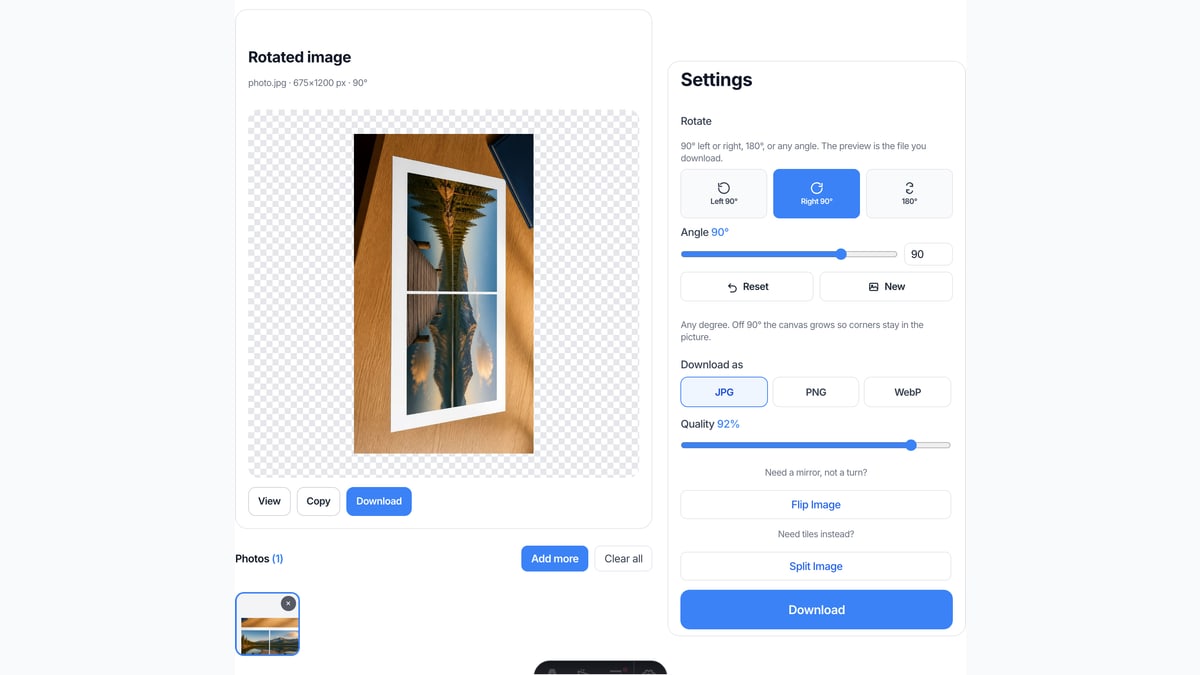
Scarica il file ruotato
Guardalo qui, copialo o scarica JPG, PNG o WebP. Due o più foto escono in uno ZIP con lo stesso angolo su ogni file.
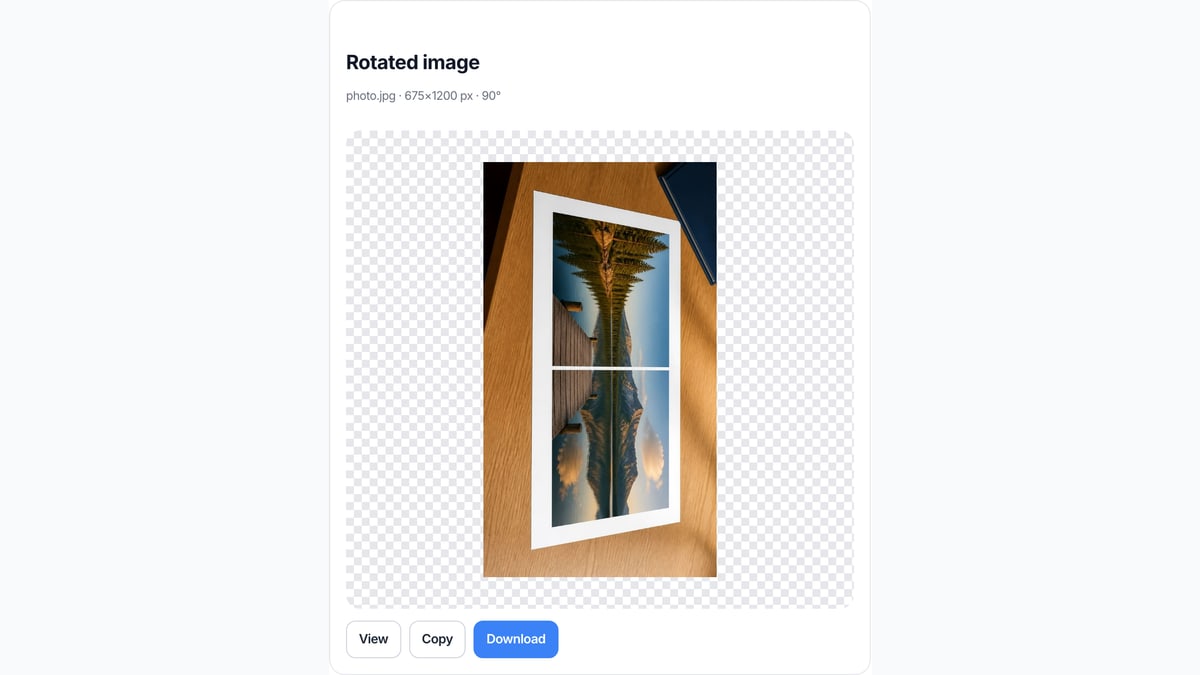
Perché ruotare qui
Questa pagina gira solo i pixel per gradi. È quello che c’è nella casella di ricerca. Gli strumenti vicini restano a un clic se il lavoro è uno specchio o un taglio in tessere.
Senza caricare
Il file non va sui nostri server. Chiudere la scheda lo cancella da questa pagina.
L’anteprima è il download
Non devi premere Ruota, aspettare e indovinare quale file è tornato. Quello che vedi è quello che salvi.
Onesto con le altre app
Non ti guidiamo in Canva, Photoshop, Word o Foto. Se ti servono quei menu, usa quelle app. Se ti serve un JPG ruotato adesso, usa questo riquadro.
Angolo libero senza ritaglio di default
Un giro a 45° allarga la tela così nessun angolo viene tagliato. JPG riempie lo spazio nuovo di bianco. PNG e WebP restano trasparenti lì. Il controllo Angoli vuoti sceglie Trasparente o Bianco.
Limiti e consigli
- Una foto di lato chiede 90° a sinistra o a destra, non uno specchio. Gli specchi stanno su Flip Image.
- Pochi gradi sul cursore bastano a raddrizzare un orizzonte storto. La tela si allarga; questa pagina non ritaglia.
- Ogni file deve restare sotto i 40 MB. Un lato oltre 8000 px si riduce prima della rotazione.
- HEIC dell’iPhone, TIFF e PDF si rifiutano. Salva prima un JPG o un PNG. Questa pagina non ruota le pagine dentro un PDF.
- Tessere per Instagram? Usa Split Image in home. Uno specchio sinistra-destra? Usa Flip Image.
- La qualità JPG sta sul cursore in Impostazioni. Il PNG è senza perdita. Il WebP è più piccolo, con trasparenza opzionale. Scegli il formato prima di scaricare, perché l’anteprima è già quel file.
Lavori che finiscono in questa pagina
Questi sono lavori di rotazione. Le ricerche di menu software restano fuori di proposito.
Raddrizzare una foto del telefono di lato
La fotocamera ha salvato il file in orizzontale. Un tap a 90° la rimette in verticale.
Ingresso: Un JPG di lato
Impostazione: Ruota a sinistra o a destra
Uscita: Un JPG in verticale
Attenzione: Non riscrive l’EXIF in un’altra app. Scrive un file nuovo dai pixel che vedi.
Raddrizzare uno scatto un po’ inclinato
Un paesaggio che pende di pochi gradi. Il cursore lo gira senza ritagliare.
Ingresso: Un PNG di paesaggio
Impostazione: Un piccolo angolo sul cursore
Uscita: Un PNG più grande con angoli trasparenti, o un JPG con angoli bianchi
Attenzione: Rilevamento dell’orizzonte e raddrizzamento IA non stanno in questa pagina.
Lo stesso giro su un piccolo lotto
Una cartella di scansioni che vogliono tutte 90°. Aggiungi fino a 30, lascia lo stesso angolo, scarica lo ZIP.
Ingresso: Vari JPG
Impostazione: Lo stesso 90° o lo stesso angolo libero su tutte
Uscita: Uno ZIP di file ruotati
Attenzione: Non è una tipografia né un rotatore di pagine PDF.
Ruotare qui, o usare un altro strumento?
Usa questa pagina
Girare una foto per gradi
Apri questo URL quando la foto è di lato, a testa in giù, o ha bisogno di pochi gradi per raddrizzarsi. Scarica JPG, PNG o WebP. L’anteprima è il file.
Usa uno strumento vicino
Uno specchio, tessere o un’unione
Ti serve uno specchio sinistra-destra o alto-basso? Usa Flip Image . Ti servono tessere per Instagram? Usa Split Image . Due foto in una cornice? Usa Unire immagini . Nessuna di quelle pagine ruota a un angolo libero.
Domande su ruotare un’immagine
Come ruotare un’immagine? +
Lascia la foto in questa scheda. Tocca 90° a sinistra, 90° a destra o 180°, oppure trascina i gradi. L’anteprima è già il file. Scarica JPG, PNG o WebP. Non si carica nulla, e questa pagina non specchia sinistra-destra.
Ruotare immagine online è gratis? +
Sì. Qui puoi ruotare un’immagine online, gratis. Non crei un account. Vale anche per ruotare una foto online. La rotazione in sé non sta dietro a un pagamento.
Come ruotare un’immagine di 90 gradi? +
Aggiungi la foto. Premi Ruota a destra in Impostazioni. L’anteprima mostra il giro orario. Scarica quel file. Non servono Photoshop, Canva né una classe CSS.
Posso ruotare un’immagine di pochi gradi? +
Sì. Trascina il cursore dell’angolo o digita un numero. 1°, 15°, 45° e il resto stanno in questo URL. Fuori dai 90° la tela si allarga: la foto non viene ritagliata. Gli angoli liberi sono stati lasciati fuori da Flip Image di proposito.
Come ruotare una foto qui? +
Ruotare una foto è lo stesso lavoro di ruotare immagine su questo URL. Aggiungi il JPG o il PNG, scegli 90° o qualsiasi grado e scarica. Non c’è una pagina a parte per le foto.
Posso ruotare più di un’immagine alla volta? +
Sì. Aggiungi fino a 30 foto. Lo stesso angolo vale per ogni file. Scaricane una, o tutte in uno ZIP. Copre un piccolo lotto. Non è un osservatore di cartelle sul desktop.
Sostituisce come ruotare un’immagine in Canva o Photoshop? +
No. Quelle ricerche vogliono la maniglia di rotazione o il menu Trasforma dentro Canva, Photoshop, Word, Lightroom o Foto. Questa pagina non apre quelle app. Ruota un file che hai già e ti restituisce un’immagine nuova.
Ruotare è la stessa cosa di capovolgere o specchiare? +
No. Ruotare gira la foto intorno a un punto. Flip Image specchia sinistra-destra o alto-basso. Questo URL serve a girare per gradi. Usa Flip Image quando vuoi uno specchio.
Una rotazione a 45 gradi ritaglia la foto? +
No. Questa pagina allarga la tela così ogni angolo resta nel file. JPG riempie i nuovi triangoli di bianco. PNG e WebP li lasciano trasparenti. Il controllo Angoli vuoti sceglie Trasparente o Bianco. Una pagina di ritaglio dopo può tagliare quegli angoli se vuoi.
Posso ruotare un’immagine in un PDF? +
No. Un PDF lasciato qui si rifiuta. Gli strumenti PDF di questo sito servono a stampare tessere, non a girare pagine dentro un documento. Salva prima la pagina come JPG se ti serve solo quella foto ruotata.
Funziona su iPhone o Android nel browser? +
Sì, nella scheda del browser. Non è il pulsante Ruota dell’app Foto e non è un’installazione dell’App Store. L’HEIC del rullino va prima passato in JPG, perché la maggior parte dei browser non decodifica HEIC nel selettore file.
Si perde qualità a ruotare? +
90° e 180° tengono il riquadro di pixel originale. Un angolo libero allarga la tela; non ingrandisce. La qualità JPG è il cursore in Impostazioni. Il PNG è senza perdita. Un lato oltre 8000 px si riduce perché la scheda resti viva.
Ruota lo schermo, il monitor o una telecamera? +
No. Ruotare l’immagine dello schermo, del monitor o di una telecamera Ezviz si imposta su quell’apparecchio. Qui ruoti solo un JPG, PNG o WebP già sul dispositivo.
Posso ruotare un’immagine JPG? +
JPG, PNG, WebP, GIF, BMP e AVIF. Ogni file sotto i 40 MB. HEIC, TIFF, SVG e PDF si rifiutano. Passali in JPG o PNG e aggiungi il file convertito a questo riquadro.
Devo accedere? +
No. Aggiungi una foto, ruotala, scaricala. Non c’è un muro di account né filigrana sul file ruotato. Chiudere la scheda cancella le foto da questa pagina.
È privato? +
La rotazione gira in questa scheda. Non carichiamo la foto per finire il lavoro. Chiudi la scheda e i file di questa pagina se ne vanno. È la stessa storia di privacy del resto del sito.
Come ruotare un’immagine sul computer o sul Mac? +
Apri questa pagina in Chrome, Safari, Edge o Firefox. Trascina un JPG o un PNG. Tocca Ruota a destra o trascina il cursore. Scarica il file girato. Non ti servono Anteprima, Foto né un installatore per una rotazione semplice.
Posso raddrizzare una foto un po’ storta? +
Sì. Usa il cursore dell’angolo per pochi gradi. La tela si allarga così gli angoli restano nella foto. Questa pagina non rileva un orizzonte e non lancia un raddrizzamento IA.
Posso ruotare una GIF, un video o una foto 360? +
Un fotogramma fermo di una GIF si può aggiungere se il browser lo decodifica come immagine. Questa pagina non ruota video, non anima i fotogrammi GIF e non fa girare un file 3D o 360. Per quelli usa un editor video.
Ruota con CSS o HTML? +
No. Una classe CSS rotate gira solo una foto in una pagina web. Questo strumento scrive pixel nuovi in un file scaricabile. Uno snippet CSS è un altro lavoro.
Ruota la foto in questa scheda
Aggiungi un file, giralo, scarica. Non si carica nulla.
Ruotare un’immagine