Pivoter une image en ligne
Tournez une photo de 90°, 180° ou de n’importe quel degré. L’aperçu est le fichier que vous téléchargez. Rien n’est envoyé.
Glissez une image à pivoter
Ajoutez 1 à 30 images. JPG, PNG, WebP, GIF, BMP, AVIF.
100 % privé — la rotation reste dans ce navigateur.
Réglages
Pivoter
90° à gauche ou à droite, 180°, ou tout angle. L’aperçu est le fichier que vous téléchargez.
N’importe quel degré. Hors des 90°, le canevas s’agrandit pour garder les coins dans l’image.
Télécharger en
Coins vides
Le JPG ne peut pas être transparent — c’est le format, pas une option manquante. PNG et WebP peuvent laisser ces coins transparents.
Il vous faut un miroir, pas un pivot ?
Flip ImageIl vous faut des tuiles ?
Split Image100 % local
La rotation tourne dans ce navigateur. L’image ne quitte pas l’onglet.
Tout angle
Préréglages 90° et 180°, plus un curseur en degrés. Hors carré, tout le cliché reste dans le fichier.
Gratuit, sans compte
Pas d’inscription, pas de filigrane. Téléchargez JPG, PNG ou WebP.
Aussi sur ce site : Split Image · Flip Image · Fusionner des images · Agrandir image IA
Qu’est-ce que pivoter une image ?
Cette page pivote une image dans le navigateur. Vous ajoutez un fichier, vous le tournez de 90° à gauche ou à droite, de 180°, ou d’un degré quelconque sur le curseur, puis vous téléchargez. Pivoter une image ou tourner une photo, c’est le même geste : les mêmes pixels, une nouvelle orientation. Un quart de tour ou 180° garde le cadre d’origine. Un angle libre agrandit le canevas pour que les coins restent dans l’image.
Ce n’est pas une leçon Canva, Photoshop, Word, Lightroom ou Photos sur iPhone. Ces recherches veulent les menus d’une autre appli. Ici, la rotation se fait dans l’onglet déjà ouvert. Un miroir gauche-droite ou haut-bas vit sur Flip Image. Recadrer les coins vides, c’est un geste plus tard.
Le fichier ne part pas vers notre serveur. JPG, PNG, WebP, GIF, BMP et AVIF passent. HEIC, TIFF et PDF sont refusés exprès. Une image suffit. Un petit lot applique le même angle à chaque fichier.
On cherche aussi tourner une image, pivoter une photo, rotation d’image et pivoter une image en ligne. Ces travaux se terminent sur cette URL. Une classe CSS, un exercice leetcode de matrice, une page PDF et un tutoriel Canva, non. Pour redresser un horizon de quelques degrés, utilisez le curseur : le canevas s’agrandit, vous n’êtes pas forcé de recadrer.
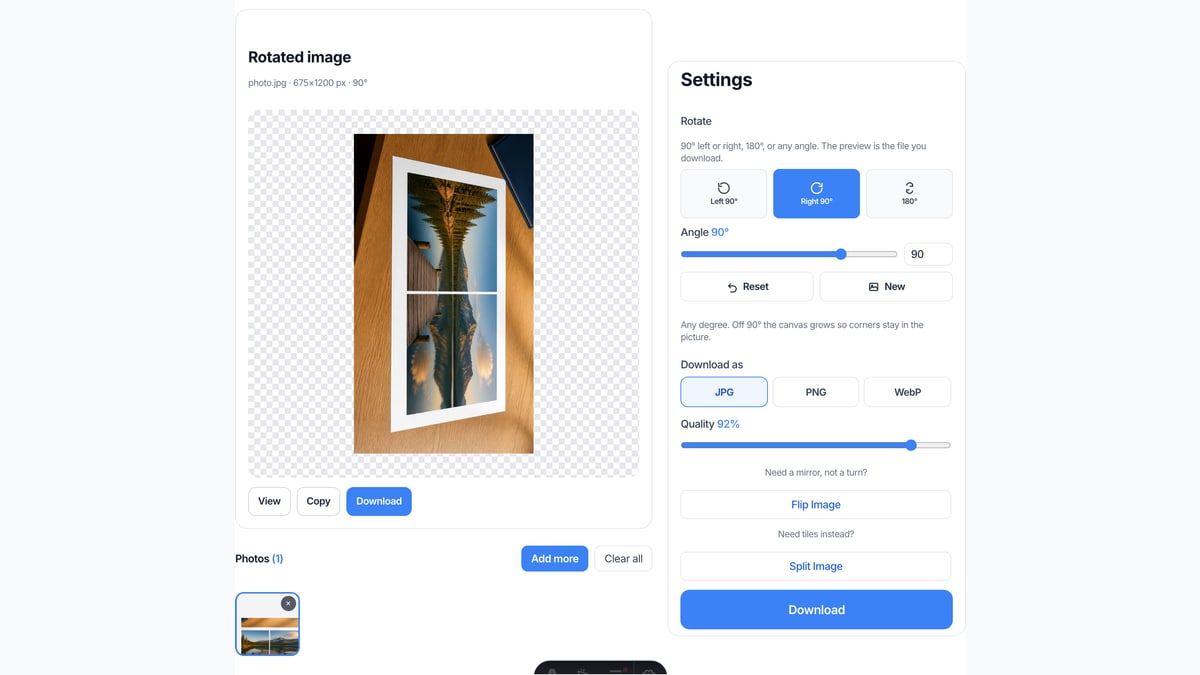
Ce que vous pouvez faire ici
Une image suffit pour pivoter une image. Un petit lot applique le même angle à chaque fichier.
90° et 180°
Pivoter à gauche, c’est le sens antihoraire. Pivoter à droite, le sens horaire. 180° met l’image tête en bas. Un scan de côté demande en général l’un de ces boutons.
Tout angle
Le curseur et le champ en degrés tournent l’image de 1°, 5°, 15°, 45° ou de ce que vous tapez. Hors des 90°, le canevas s’agrandit : l’image n’est pas recadrée.
Aperçu en direct
L’image sur la page est le fichier que vous téléchargez. Bougez le curseur ou touchez un préréglage, l’aperçu se met à jour. Réinitialiser ramène l’original.
Ça reste sur cet appareil
JPG, PNG, WebP, GIF, BMP ou AVIF. Chaque fichier sous 40 Mo, jusqu’à 30 images. HEIC, TIFF et PDF sont refusés.
Comment pivoter une image en 3 étapes
Sur téléphone ou sur ordinateur. Sans compte.
Ajoutez une image
Glissez un JPG, PNG ou WebP dans le cadre en pointillés, ou choisissez un fichier. Une image suffit. Vous pouvez en ajouter d’autres pour le même angle sur un lot.
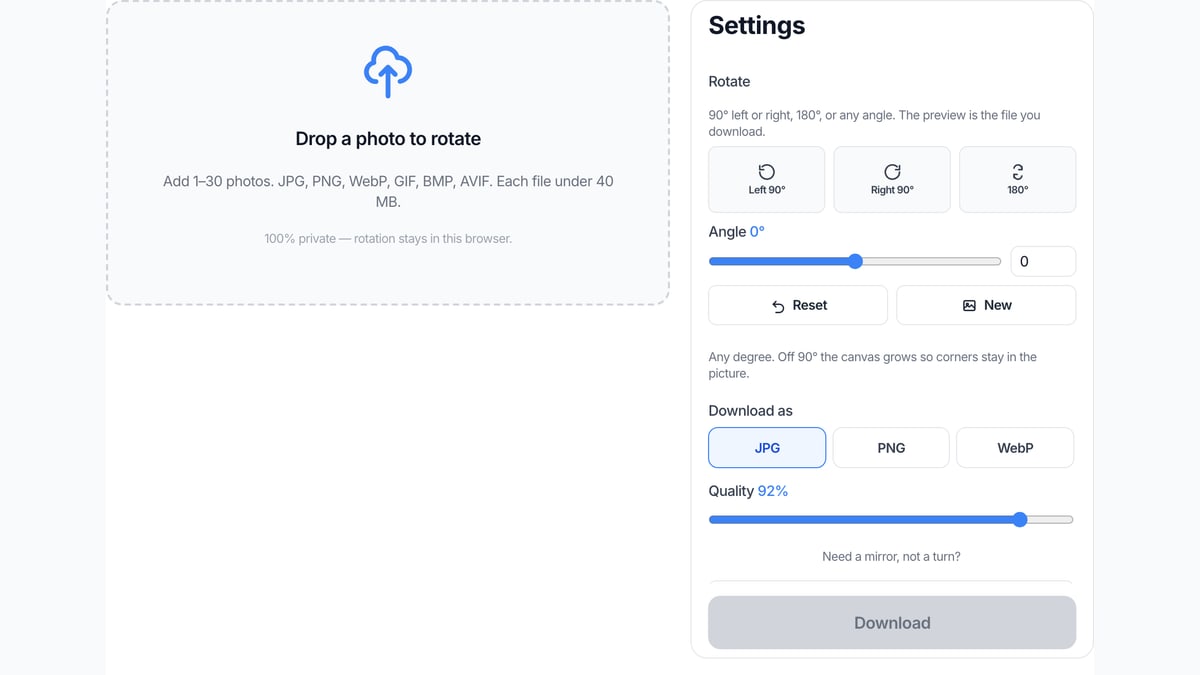
Choisissez 90° ou tout angle
Dans Réglages, touchez Pivoter à gauche, Pivoter à droite ou 180°. Ou glissez le curseur d’angle. L’aperçu est déjà le résultat.
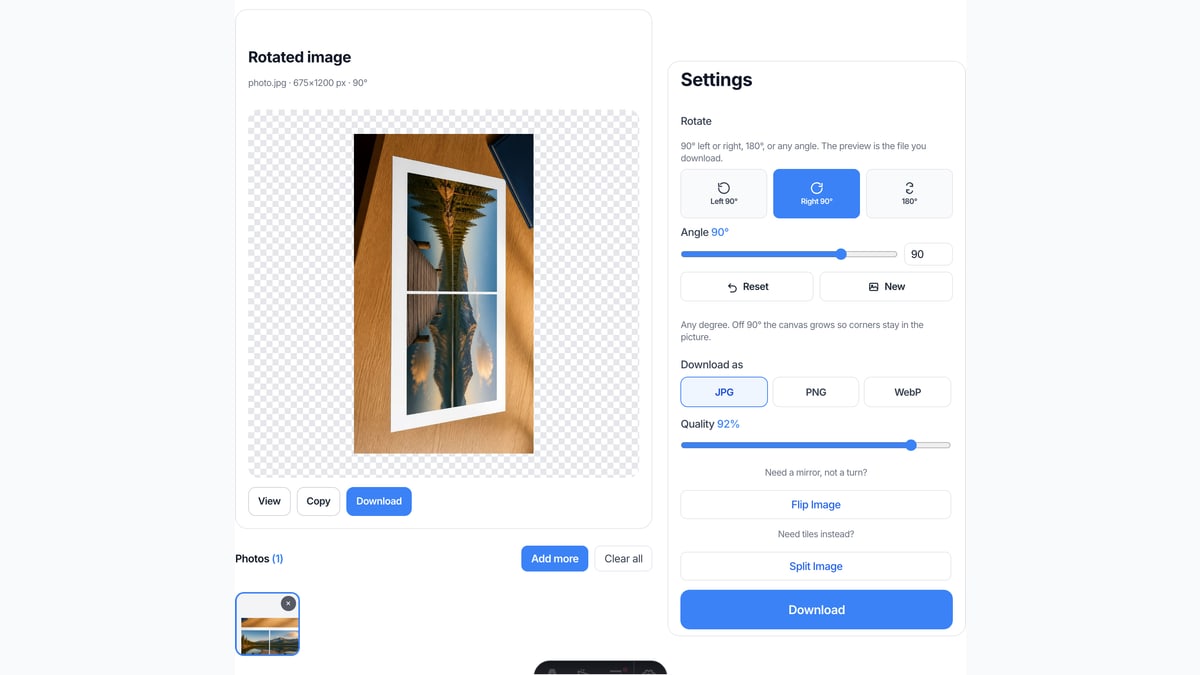
Téléchargez le fichier pivoté
Regardez-le ici, copiez-le, ou téléchargez JPG, PNG ou WebP. Deux images ou plus partent dans un ZIP, avec le même angle sur chaque fichier.
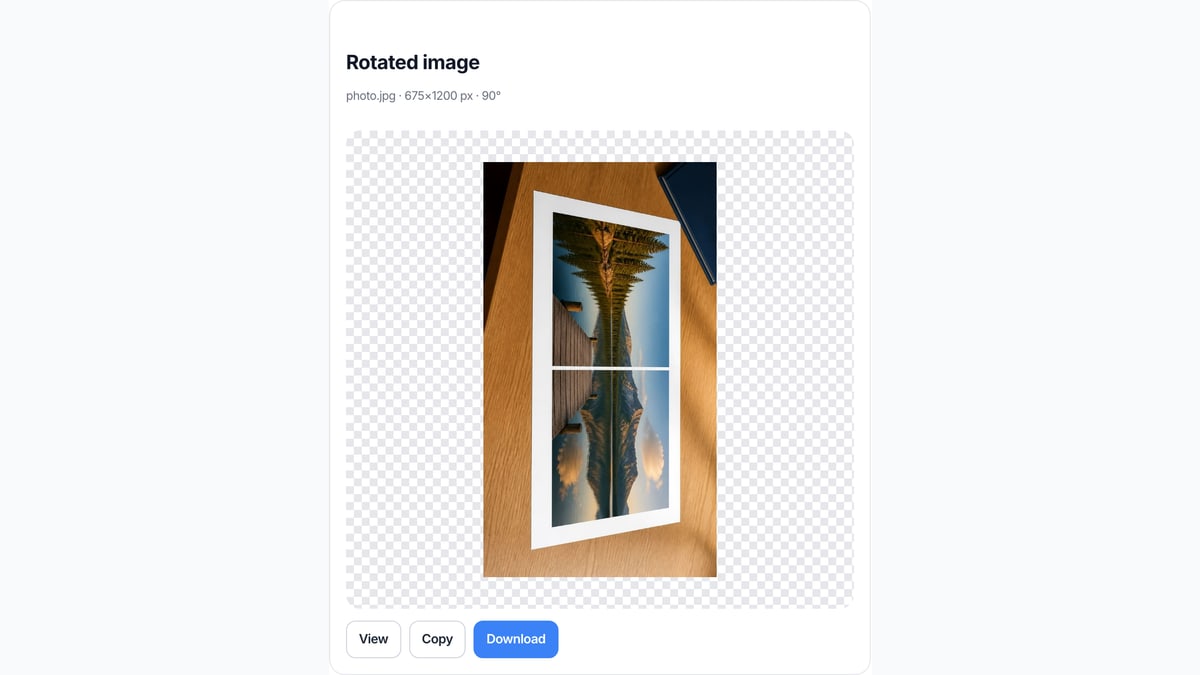
Pourquoi pivoter ici
Cette page ne fait que tourner des pixels par degrés. C’est la requête tapée dans le moteur. Les outils voisins restent à un clic si le travail est un miroir ou une découpe en tuiles.
Sans envoi
Le fichier ne part pas vers notre serveur. Fermer l’onglet l’efface de cette page.
L’aperçu est le téléchargement
Pas besoin d’appuyer sur Pivoter, d’attendre, puis de deviner quel fichier est revenu. Ce que vous voyez est ce que vous enregistrez.
Honnête sur les autres applis
On ne vous guide pas dans Canva, Photoshop, Word ou l’appli Photos. Si vous voulez ces menus, ouvrez ces applis. Si vous voulez un JPG pivoté tout de suite, utilisez ce cadre.
Angle libre sans recadrage par défaut
Un pivot à 45° agrandit le canevas : aucun coin n’est coupé. JPG remplit l’espace de blanc. PNG et WebP y restent transparents. Le réglage Coins vides choisit Transparent ou Blanc.
Limites et conseils
- Une image de côté demande 90° à gauche ou à droite, pas un miroir. Les miroirs vivent sur Flip Image.
- Quelques degrés sur le curseur suffisent à redresser un horizon penché. Le canevas s’agrandit ; cette page ne recadre pas.
- Chaque fichier doit rester sous 40 Mo. Un côté de plus de 8000 px est réduit avant la rotation.
- Le HEIC de l’iPhone, le TIFF et le PDF sont refusés. Enregistrez d’abord un JPG ou un PNG. Cette page ne pivote pas les pages à l’intérieur d’un PDF.
- Des tuiles Instagram ? Utilisez Split Image sur l’accueil. Un miroir gauche-droite ? Utilisez Flip Image.
- La qualité JPG est le curseur dans Réglages. Le PNG est sans perte. Le WebP est plus léger, avec une transparence optionnelle. Choisissez le format avant de télécharger : l’aperçu est déjà ce fichier.
Travaux qui se terminent sur cette page
Ce sont des travaux de rotation. Les menus des suites graphiques restent dehors exprès.
Redresser une photo de téléphone de côté
L’appareil a enregistré le fichier à l’horizontale. Un tap à 90° la remet à la verticale.
Entrée: Un JPG de côté
Réglage: Pivoter à gauche ou à droite
Sortie: Un JPG à la verticale
Attention: Ça ne réécrit pas l’EXIF dans une autre appli. Ça écrit un nouveau fichier à partir des pixels que vous voyez.
Redresser un cliché légèrement penché
Un paysage qui penche de quelques degrés. Le curseur le tourne sans recadrer.
Entrée: Un PNG de paysage
Réglage: Un petit angle sur le curseur
Sortie: Un PNG plus grand aux coins transparents, ou un JPG aux coins blancs
Attention: Pas de détection d’horizon ni de redressement par IA sur cette page.
Le même pivot sur un petit lot
Un dossier de scans qui ont tous besoin de 90°. Ajoutez jusqu’à 30, gardez le même angle, téléchargez le ZIP.
Entrée: Plusieurs JPG
Réglage: Le même 90° ou le même angle libre sur toutes
Sortie: Un ZIP de fichiers pivotés
Attention: Ce n’est ni une imprimerie ni un rotateur de pages PDF.
Pivoter ici, ou ouvrir un voisin ?
Utilisez cette page
Tourner une image par degrés
Cette URL sert quand l’image est de côté, à l’envers, ou a besoin de quelques degrés pour se redresser. Téléchargez JPG, PNG ou WebP. L’aperçu est le fichier.
Utilisez un outil voisin
Un miroir, des tuiles ou un assemblage
Il vous faut un miroir gauche-droite ou haut-bas ? Utilisez Flip Image . Des tuiles Instagram ? Utilisez Split Image . Deux photos dans un cadre ? Utilisez Fusionner des images . Aucune de ces pages ne pivote à un angle libre.
Questions sur pivoter une image
Comment pivoter une image ? +
Déposez la photo dans cet onglet. Touchez 90° à gauche, 90° à droite ou 180°, ou glissez le curseur. L’aperçu est déjà le fichier. Téléchargez le JPG, le PNG ou le WebP. Rien n’est envoyé, et cette page ne fait pas de miroir gauche-droite.
Pivoter une image en ligne, c’est gratuit ? +
Oui. Cette page pivote une image en ligne, gratuitement. Pas de compte. Elle répond aussi à tourner une image en ligne et à rotation d’image en ligne. La rotation elle-même n’est pas derrière un paiement.
Comment pivoter une image de 90 degrés ? +
Ajoutez l’image. Cliquez sur Pivoter à droite dans Réglages. L’aperçu montre le quart de tour horaire. Téléchargez ce fichier. Pas besoin de Photoshop, de Canva ni d’une classe CSS.
Peut-on pivoter une image de quelques degrés ? +
Oui. Glissez le curseur d’angle ou tapez un nombre. 1°, 15°, 45° et le reste sont sur cette URL. Hors des 90°, le canevas s’agrandit : l’image n’est pas recadrée. Les angles libres ont été laissés hors de Flip Image exprès.
Comment tourner une photo ou pivoter une photo ici ? +
Tourner une photo, c’est le même travail que pivoter une image sur cette URL. Ajoutez le JPG ou le PNG, choisissez 90° ou n’importe quel degré, puis téléchargez. Il n’y a pas de page à part pour les photos.
Puis-je pivoter plusieurs images d’un coup ? +
Oui. Ajoutez jusqu’à 30 images. Le même angle s’applique à chaque fichier. Téléchargez-en une, ou toutes dans un ZIP. Ça couvre un petit lot. Ce n’est pas un surveillant de dossier sur le bureau.
Est-ce que ça remplace comment pivoter une image dans Canva ou Photoshop ? +
Non. Ces recherches veulent la poignée de rotation ou le menu Transformation dans Canva, Photoshop, Word, Lightroom ou Photos. Cette page n’ouvre pas ces applis. Elle pivote un fichier que vous avez déjà et vous rend une image nouvelle.
Pivoter, c’est la même chose que retourner ou faire un miroir ? +
Non. Pivoter tourne l’image autour d’un point. Flip Image fait un miroir gauche-droite ou haut-bas. Cette URL sert à tourner par degrés. Flip Image sert quand vous voulez un miroir.
Un pivot à 45 degrés recadre-t-il l’image ? +
Non. Cette page agrandit le canevas pour que chaque coin reste dans le fichier. JPG remplit les nouveaux triangles de blanc. PNG et WebP les laissent transparents. Le réglage Coins vides choisit Transparent ou Blanc. Une page de recadrage plus tard peut couper ces coins si vous voulez.
Puis-je pivoter une image dans un PDF ? +
Non. Un PDF déposé ici est refusé. Les outils PDF de ce site servent à imprimer des tuiles, pas à tourner des pages dans un document. Enregistrez d’abord la page en JPG si vous voulez seulement cette image pivotée.
Comment pivoter une image sur téléphone ? +
Oui, dans l’onglet du navigateur. Ce n’est pas le bouton Rotation de l’appli Photos, ni une appli de l’App Store. Un HEIC de la pellicule doit d’abord passer en JPG : la plupart des navigateurs ne décodent pas le HEIC dans le sélecteur de fichiers.
Est-ce qu’on perd de la qualité en pivotant ? +
90° et 180° gardent le cadre de pixels d’origine. Un angle libre agrandit le canevas ; il n’agrandit pas l’image. La qualité JPG est le curseur dans Réglages. Le PNG est sans perte. Un côté de plus de 8000 px est réduit pour que l’onglet tienne.
Est-ce que ça pivote l’écran, le moniteur ou une caméra ? +
Non. Pivoter l’image d’un écran, d’un moniteur ou d’une caméra se règle sur cet appareil. Ici, on ne pivote qu’un JPG, PNG ou WebP déjà sur l’appareil.
Quels formats puis-je pivoter ? +
JPG, PNG, WebP, GIF, BMP et AVIF. Chaque fichier sous 40 Mo. HEIC, TIFF, SVG et PDF sont refusés. Passez-les en JPG ou PNG, puis ajoutez le fichier converti dans ce cadre.
Faut-il un compte ? +
Non. Ajoutez une image, pivotez-la, téléchargez-la. Pas de mur d’inscription, pas de filigrane sur le fichier pivoté. Fermer l’onglet efface les images de cette page.
C’est privé ? +
La rotation tourne dans cet onglet. On n’envoie pas la photo pour finir le travail. Fermez l’onglet et les fichiers de cette page disparaissent. Même histoire de confidentialité que le reste du site.
Comment pivoter une image sur PC ? +
Ouvrez cette page dans Chrome, Safari, Edge ou Firefox. Glissez un JPG ou un PNG. Touchez Pivoter à droite ou glissez le curseur. Téléchargez le fichier tourné. Pas besoin d’Aperçu, de Photos ni d’un installeur pour un simple pivot.
Puis-je redresser une photo légèrement penchée ? +
Oui. Utilisez le curseur d’angle pour quelques degrés. Le canevas s’agrandit pour que les coins restent dans l’image. Cette page ne détecte pas un horizon et ne lance pas de redressement par IA.
Puis-je pivoter un GIF, une vidéo ou une photo 360 ? +
Une image fixe d’un GIF peut passer si le navigateur la décode comme une image. Cette page ne pivote pas une vidéo, n’anime pas les images d’un GIF et ne fait pas tourner un fichier 3D ou 360. Pour ça, utilisez un éditeur vidéo.
Est-ce que ça pivote avec CSS ou HTML ? +
Non. Une classe CSS rotate ne fait que tourner une image sur une page web. Cet outil écrit de nouveaux pixels dans un fichier téléchargeable. Un extrait CSS, c’est un autre travail.
Pivotez l’image dans cet onglet
Ajoutez un fichier, tournez-le, téléchargez. Rien n’est envoyé.
Pivoter une image