Obróć zdjęcie online
Obróć zdjęcie o 90°, 180° albo dowolny stopień. Podgląd to plik, który pobierasz. Nic nie idzie na serwer.
Upuść zdjęcie do obrotu
Dodaj od 1 do 30 zdjęć. JPG, PNG, WebP, GIF, BMP, AVIF.
W 100% prywatnie: obrót zostaje w tej przeglądarce.
Ustawienia
Obróć
90° w lewo albo w prawo, 180° albo dowolny kąt. Podgląd to plik, który pobierasz.
Dowolny stopień. Poza 90° płótno rośnie, żeby rogi zostały w kadrze.
Pobierz jako
Puste rogi
JPG nie bywa przezroczysty — to ograniczenie formatu, nie brakująca opcja. PNG i WebP mogą zostawić te rogi puste.
Potrzebujesz lustra, nie obrotu?
Flip ImagePotrzebujesz kafelków?
Split ImageW 100% lokalnie
Obrót leci w tej przeglądarce. Zdjęcie nie wychodzi z karty.
Dowolny kąt
Gotowe 90° i 180° plus suwak stopni. Poza kwadratem cały kadr zostaje w pliku.
Za darmo, bez konta
Bez rejestracji i bez znaku wodnego. Pobierz JPG, PNG albo WebP.
Także na tej stronie: Split Image · Flip Image · Łączenie zdjęć · Popraw jakość zdjęcia AI
Co to jest obróć zdjęcie
To narzędzie w przeglądarce, żeby obrócić zdjęcie. Dodajesz plik, kręcisz 90° w lewo albo w prawo, 180° albo dowolny stopień na suwaku i zabierasz plik. Kto szuka „obróć zdjęcie”, „obróć obraz” albo „obróć obrazek”, prosi o tę samą robotę: te same piksele, nowa orientacja. Obrót 90° albo 180° zostawia oryginalne pudełko pikseli. Dowolny kąt powiększa płótno, żeby rogi zostały w kadrze.
To nie lekcja Canvy, Photoshopa, Worda, Lightroomu ani Zdjęć na iPhonie. Wyszukiwania „obróć obraz w Wordzie”, GIMP albo skrót klawiszowy chcą menu w innej aplikacji. Tutaj obrót dzieje się w karcie, którą już masz otwartą. Lustro lewo-prawo albo góra-dół mieszka na Flip Image. Przycinanie nowych pustych rogów to późniejsza robota.
Plik nie idzie na nasz serwer. Przyjmujemy JPG, PNG, WebP, GIF, BMP i AVIF. HEIC, TIFF i PDF odrzucamy celowo. Jedno zdjęcie wystarczy. Mała paczka używa tego samego kąta na każdym pliku, do 30. Każdy plik poniżej 40 MB. Bok dłuższy niż 8000 px jest zmniejszany przed obrotem.
Kto szuka obróć zdjęcie online albo obróć obraz online, kończy robotę pod tym adresem. Klasa CSS, zadanie leetcode, obrót strony PDF, obróć obraz na monitorze i spacer po menu Canvy — nie. Jeśli chcesz wyprostować horyzont o parę stopni, użyj suwaka; płótno rośnie, nikt nie zmusza do kadrowania.
Jak obrócić zdjęcie w telefonie albo w galerii Xiaomi — to zwykle przycisk w aplikacji Zdjęcia. Ta strona nie otwiera galerii. Wrzuć plik, który już masz, w Chrome albo Safari. Obróć obraz na monitorze zostawiasz w systemie Windows albo w OSD monitora. Skrót klawiszowy w Wordzie i obrót w Canvie też nie są tutaj. Potrzebujesz lustrzanego odbicia, nie obrotu? Flip Image. Potrzebujesz kafelków? Split Image na stronie głównej.
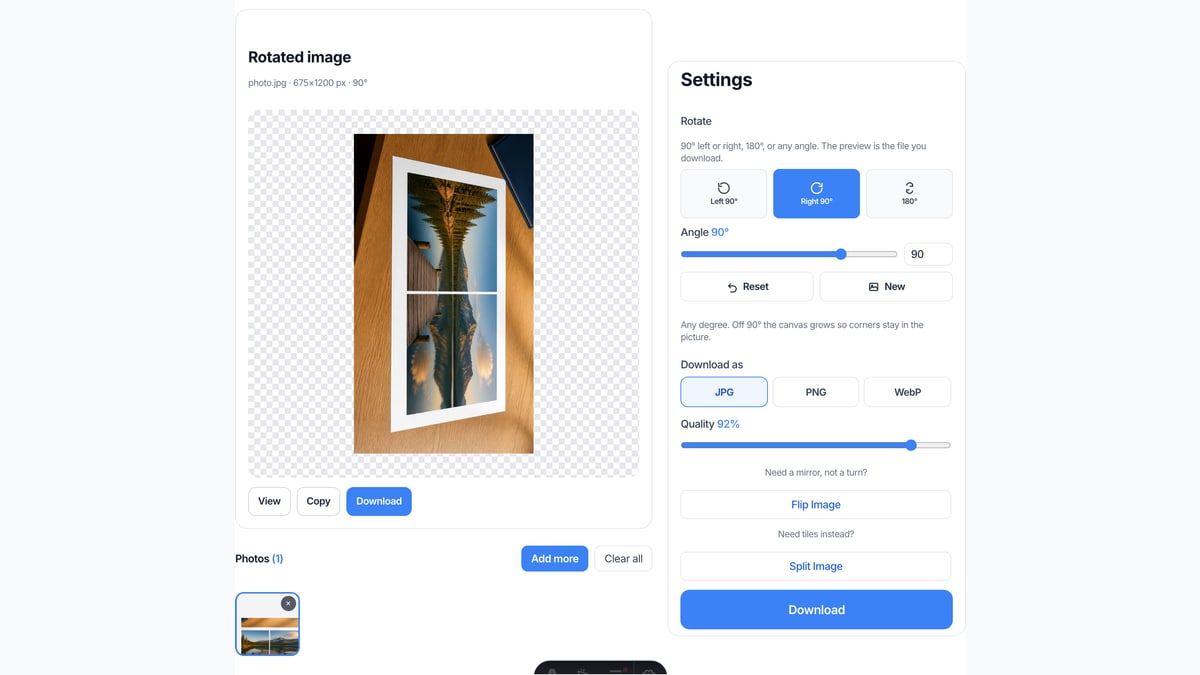
Co da się tu zrobić
Do obrotu wystarczy jedno zdjęcie. Mała paczka nakłada ten sam kąt na każdy plik.
90° i 180°
W lewo 90° to przeciwnie do zegara. W prawo 90° to zgodnie z zegarem. 180° stawia zdjęcie do góry nogami. Leżący skan zwykle potrzebuje jednego z tych przycisków.
Dowolny kąt
Suwak i pole stopni kręcą zdjęcie o 1°, 5°, 15°, 45° albo o to, co wpiszesz. Poza 90° płótno się powiększa; obraz nie jest przycinany. To ten sam suwak, gdy ktoś szuka „obróć zdjęcie o kilka stopni” albo chce tylko wyprostować horyzont.
Podgląd to już plik
To, co widać, pobierasz. Suwak albo preset od razu zmienia obraz. Przywróć wraca do oryginału.
Zostaje na tym urządzeniu
JPG, PNG, WebP, GIF, BMP albo AVIF. Każdy plik poniżej 40 MB, do 30 zdjęć. HEIC, TIFF i PDF są odrzucane.
Jak obrócić zdjęcie w 3 krokach
Na telefonie albo na komputerze. Bez konta. Trzy ruchy: dodać plik, wybrać kąt, pobrać. Obracanie zdjęcia online kończy się w tej karcie, nie w galerii i nie na monitorze.
Dodaj zdjęcie
Upuść JPG, PNG albo WebP na ramkę z kreskami albo wybierz plik. Jedno zdjęcie wystarczy. Tę samą operację na paczce możesz nałożyć na maksymalnie 30 plików. To nie jest obrót w galerii telefonu — plik musi już leżeć na urządzeniu.
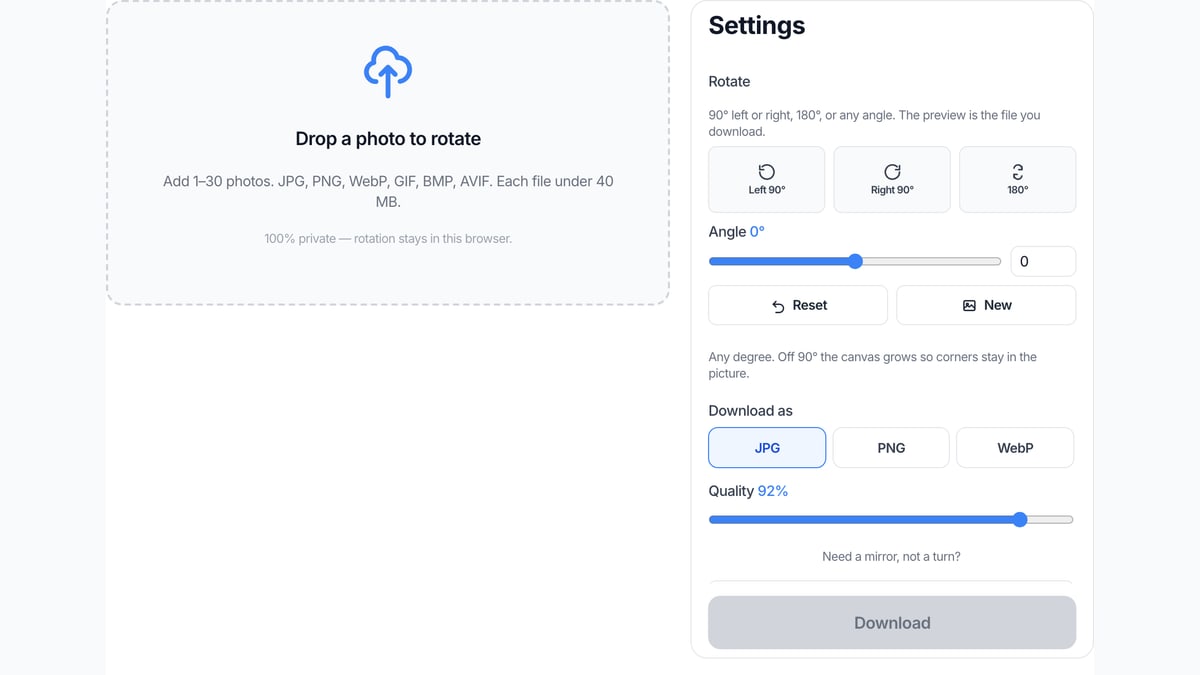
Wybierz 90° albo dowolny kąt
W Ustawieniach stuknij W lewo 90°, W prawo 90° albo 180°. Albo przeciągnij suwak kąta. Podgląd to już wynik. Jak obrócić obraz o 90 stopni i jak obrócić zdjęcie o kilka stopni — oba kończą się tutaj, różni się tylko przycisk.
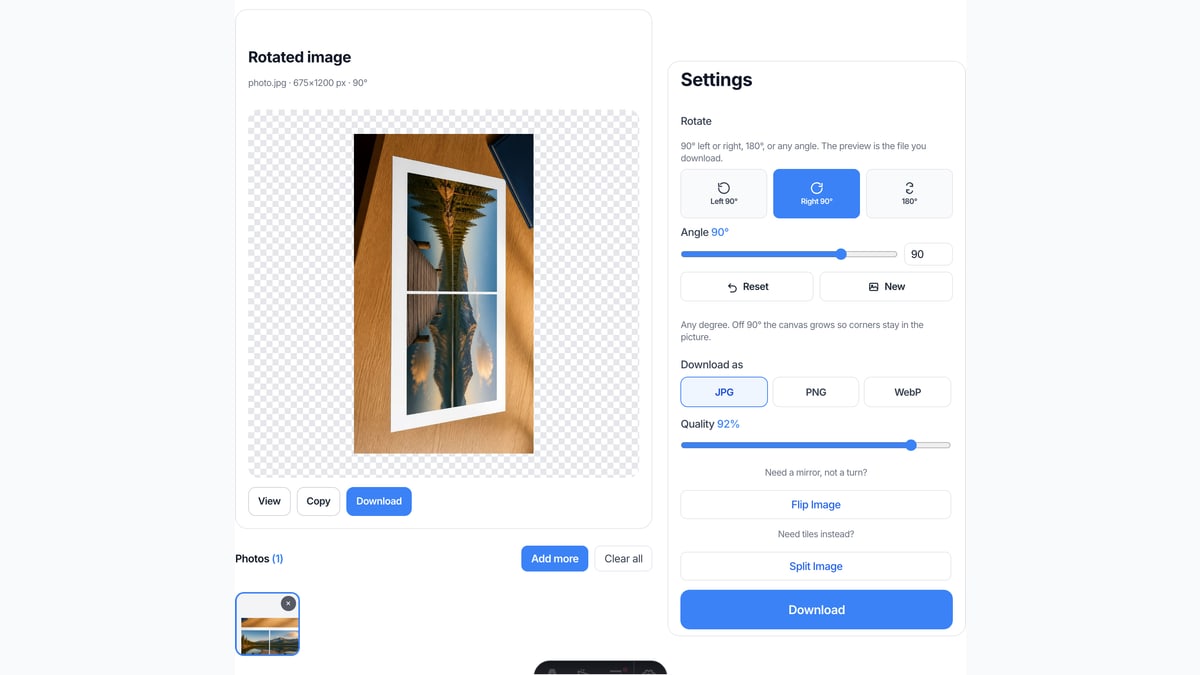
Pobierz plik po obrocie
Zobacz tutaj, skopiuj albo pobierz JPG, PNG albo WebP. Dwa albo więcej zdjęć wychodzi jako ZIP z tym samym kątem na każdym pliku.
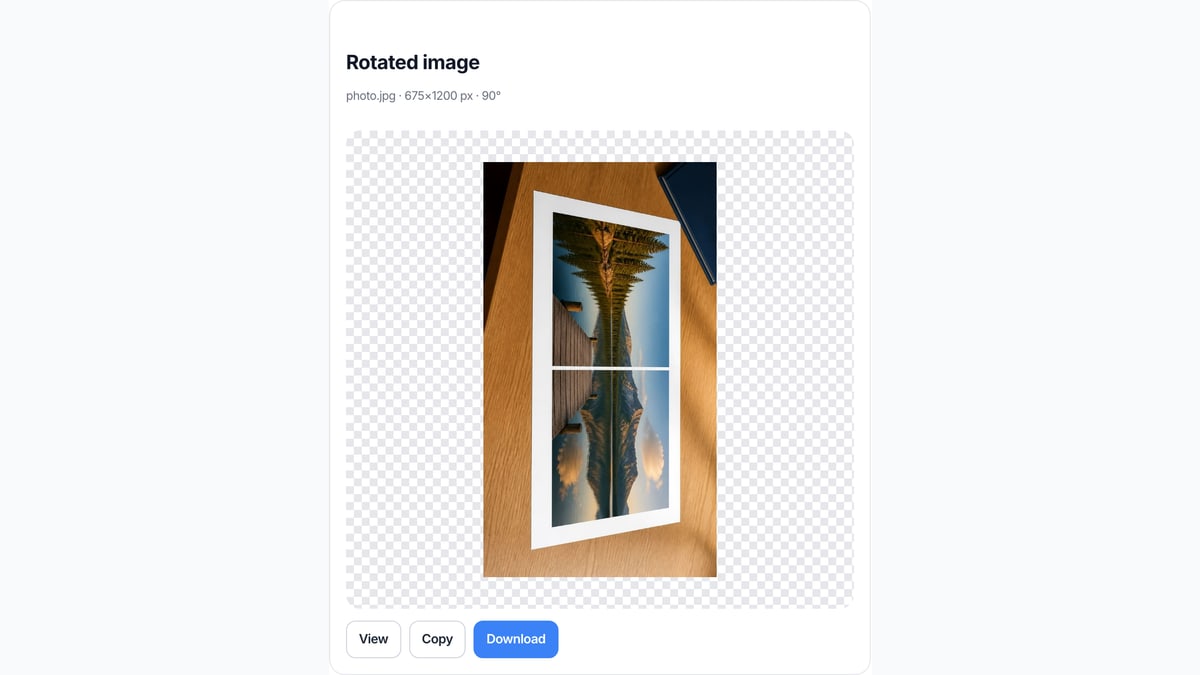
Dlaczego obracać tutaj
Ta strona tylko kręci piksele o stopnie. Tego szuka pole w wyszukiwarce. Sąsiednie narzędzia zostają o klik, gdy robota to lustro albo podział.
Bez wysyłania
Plik nie idzie na nasz serwer. Zamkniesz kartę — zdjęcia z tej strony znikają.
Co widać, to zapiszesz
Nie musisz klikać Obróć, czekać i zgadywać, który plik wrócił. To, co widać, jest tym, co zapisujesz.
Szczerze o innych aplikacjach
Nie prowadzimy przez Canvę, Photoshopa, Worda ani Zdjęcia. Te menu są w tamtych programach. Potrzebujesz teraz JPG po obrocie — to pole.
Dowolny kąt bez kadrowania na starcie
Obrót o 45° powiększa płótno, więc żaden róg nie znika. JPG wypełnia nową przestrzeń bielą. PNG i WebP zostają tam przezroczyste.
Limity i wskazówki
- Leżące zdjęcie potrzebuje 90° w lewo albo w prawo, nie lustra. Lustra i „obróć zdjęcie lustrzane” są na Flip Image. Tu kręcisz stopniami.
- Parę stopni na suwaku wystarczy, żeby wyprostować krzywy horyzont. Płótno rośnie; ta strona nie kadrujuje.
- Każdy plik musi zostać poniżej 40 MB. Bok dłuższy niż 8000 px jest zmniejszany przed obrotem.
- HEIC z iPhone’a, TIFF i PDF są odrzucane. Zapisz najpierw JPG albo PNG. Ta strona nie obraca stron w PDF.
- Kafelki na Instagram? Użyj Split Image na stronie głównej. Lustro lewo-prawo? Użyj Flip Image.
- Jakość JPG siedzi na suwaku w Ustawieniach. PNG jest bezstratne. WebP jest lżejszy i bywa przezroczysty. Wybierz format przed pobraniem, bo podgląd już jest tym plikiem.
Roboty, które kończą się na tej stronie
To są roboty obrotu. Wyszukiwania menu programów celowo zostają poza listą.
Wyprostuj leżące zdjęcie z telefonu
Aparat zapisał plik w poprzek. Jedno stuknięcie 90° stawia je pionowo.
Wejście: Jeden leżący JPG
Ustawienie: W lewo 90° albo W prawo 90°
Wyjście: Jeden pionowy JPG
Uwaga: To nie przepisuje EXIF w innej aplikacji. Zapisuje nowy plik z pikseli, które widać.
Wyprostuj lekko przekrzywione ujęcie
Krajobraz, który chwieje się o parę stopni. Suwak kręci bez kadrowania.
Wejście: Jeden krajobraz PNG
Ustawienie: Mały kąt na suwaku
Wyjście: Większy PNG z przezroczystymi rogami albo JPG z białymi rogami
Uwaga: Wykrywanie horyzontu i AI-prostowanie nie są na tej stronie.
Ten sam obrót na małej paczce
Folder skanów, które wszystkie potrzebują 90°. Do 30 plików, ten sam kąt, pobierz ZIP.
Wejście: Kilka plików JPG
Ustawienie: Te same 90° albo dowolny kąt na wszystkich
Wyjście: ZIP plików po obrocie
Uwaga: To nie drukarnia i nie rotator stron PDF.
Obracać tutaj, czy wziąć sąsiednie narzędzie?
Użyj tej strony
Obróć zdjęcie o stopnie
Otwórz ten adres, gdy zdjęcie leży w poprzek, stoi do góry nogami albo potrzebuje paru stopni prostowania. Potem JPG, PNG albo WebP. Podgląd to plik.
Użyj sąsiedniego narzędzia
Lustro, kafelki albo połączenie
Potrzebujesz lustra lewo-prawo albo góra-dół? Użyj Flip Image . Kafelki na Instagram? Użyj Split Image . Dwa zdjęcia w jednej ramce? Użyj Łączenie zdjęć . Tamte strony nie obracają pod dowolnym kątem.
Pytania o obróć zdjęcie
Jak obrócić zdjęcie? +
Dodaj zdjęcie w tej karcie. Kliknij 90° w lewo, 90° w prawo albo 180°, albo przeciągnij stopnie. Podgląd to już plik. Pobierz JPG, PNG albo WebP. Nic nie jest wysyłane, a ta strona nie robi lustra lewo-prawo. „Obróć obraz” to ta sama robota.
Czy mogę obrócić zdjęcie online za darmo? +
Tak. To darmowa strona, żeby obrócić zdjęcie online. Bez konta. Ten sam adres odpowiada też na obróć obraz online i obracanie zdjęcia online. Nie ma płatnej blokady samego obrotu. Zamykasz kartę — zdjęcia z tej strony znikają.
Jak obrócić obraz o 90 stopni? +
Dodaj zdjęcie. Kliknij W prawo 90° w Ustawieniach. Podgląd pokazuje obrót zgodnie z zegarem. Pobierz ten plik. Nie potrzebujesz Photoshopa, Canvy ani klasy CSS.
Czy mogę obrócić zdjęcie pod dowolnym kątem? +
Tak. Przeciągnij suwak kąta albo wpisz liczbę. 1°, 15°, 45° i reszta są pod tym adresem. Poza 90° płótno rośnie; obraz nie jest przycinany. Dowolny kąt celowo nie wszedł na Flip Image.
Jak obrócić obrazek tutaj? +
Obróć zdjęcie, obróć obraz i obróć obrazek to ta sama robota na tym adresie. Dodaj JPG albo PNG, wybierz 90° albo dowolny stopień i pobierz. Nie ma osobnej strony na obrazek.
Czy mogę obrócić więcej niż jedno zdjęcie naraz? +
Tak. Dodaj do 30 zdjęć. Ten sam kąt idzie na każdy plik. Pobierz jeden albo wszystkie jako ZIP. To mała paczka, nie strażnik folderu na pulpicie.
Czy to zastępuje obrót w Canvie, Wordzie albo Photoshopie? +
Nie. Wyszukiwania „obróć obraz w Wordzie”, w Canvie, w GIMP-ie albo skrót klawiszowy chcą menu w tamtych programach. Ta strona ich nie otwiera. Obraca plik, który już masz, i oddaje nowy obraz. Obróć obraz na monitorze to ustawienie systemu, nie to pole.
Czy obróć zdjęcie lustrzane to to samo co obrót? +
Nie. Obrót kręci zdjęcie wokół punktu. Flip Image robi lustro lewo-prawo albo góra-dół. „Obróć zdjęcie lustrzane” to tamta strona. Tu kręcisz stopnie.
Czy obrót o 45 stopni przytnie zdjęcie? +
Nie. Ta strona powiększa płótno, żeby każdy róg został w pliku. JPG wypełnia nowe trójkąty bielą. PNG i WebP zostawiają je przezroczyste. Późniejsza strona kadrowania może te rogi uciąć, jeśli chcesz.
Czy mogę obrócić obraz w PDF? +
Nie. PDF upuszczony tutaj jest odrzucany. Narzędzia PDF na tej stronie służą do kafelków do druku, nie do obracania stron w dokumencie. Zapisz stronę najpierw jako JPG, jeśli chcesz obrócić tylko ten obraz.
Jak obrócić zdjęcie w telefonie? +
Tak, w karcie przeglądarki. To nie przycisk obrotu w Zdjęciach i nie instalacja z App Store. HEIC z rolki iPhone’a nadal wymaga JPG, bo większość przeglądarek nie odczyta HEIC w wyborze pliku. Szukający obróć zdjęcie na iPhonie kończą w tym samym polu.
Czy ucierpi jakość przy obrocie? +
90° i 180° zostawiają oryginalne pudełko pikseli. Dowolny kąt powiększa płótno; nie powiększa rozdzielczości. Jakość JPG to suwak w Ustawieniach. PNG jest bezstratne. Bok dłuższy niż 8000 px jest zmniejszany, żeby karta została żywa.
Czy to obraca obraz na monitorze? +
Nie. Obróć obraz na monitorze ustawiasz w systemie albo w monitorze. Tutaj obracasz tylko JPG, PNG albo WebP, które już leży na urządzeniu.
Jakie formaty mogę obrócić? +
JPG, PNG, WebP, GIF, BMP i AVIF. Każdy plik poniżej 40 MB. HEIC, TIFF, SVG i PDF są odrzucane. Zapisz je najpierw jako JPG albo PNG i dodaj przekonwertowany plik.
Czy muszę się logować? +
Nie. Dodaj zdjęcie, obróć, pobierz. Nie ma ściany konta i nie ma znaku wodnego na pliku po obrocie. Zamkniesz kartę — zdjęcia z tej strony znikają.
Czy to prywatne? +
Obrót leci w tej karcie przeglądarki. Nie wysyłamy zdjęcia, żeby dokończyć robotę. Zamkniesz kartę — pliki z tej strony znikają. To ta sama historia prywatności co reszta serwisu.
Jak obrócić zdjęcie na komputerze? +
Otwórz tę stronę w Chrome, Safari, Edge albo Firefox. Upuść JPG albo PNG. Stuknij W prawo 90° albo przeciągnij suwak. Pobierz plik po obrocie. Do zwykłego obrotu nie potrzebujesz Preview, Zdjęć ani instalatora.
Czy wyprostuję lekko przekrzywione zdjęcie? +
Tak. Użyj suwaka kąta na parę stopni. Płótno rośnie, żeby rogi zostały w kadrze. Ta strona nie wykrywa horyzontu i nie uruchamia AI-prostowania.
Czy mogę obrócić GIF, wideo albo zdjęcie 360? +
Statyczną klatkę GIF można dodać, jeśli przeglądarka odczyta ją jako obraz. Ta strona nie obraca wideo, nie animuje klatek GIF i nie kręci pliku 3D albo 360. Do tych robót użyj edytora wideo.
Czy to obraca CSS-em albo HTML-em? +
Nie. Klasa CSS rotate tylko kręci obrazek na stronie WWW. To narzędzie zapisuje nowe piksele do pliku, który pobierasz. Snippet CSS to inna robota.
