Circle crop image online za darmo
Ustawiasz zablokowane koło na fragmencie, który ma zostać, i pobierasz okrągły wycinek. To circle crop image działa online za darmo, a PNG oraz WebP zostawiają zewnętrze przezroczyste.
Upuść zdjęcie tutaj
albo wskaż plik, albo wklej ze schowka
Wybierz zdjęcie
Przeciągnij wewnątrz koła, żeby je przesunąć. Uchwytem zmienisz rozmiar. Zostaje okrągłe.
Podgląd koła
Zablokowane koło
Przesuwasz je i zmieniasz rozmiar. Ramka nie staje się owalem.
Bez wysyłania
Zdjęcie zostaje w tej przeglądarce, gdy ustawiasz koło i pobierasz plik.
PNG, WebP, JPG
PNG i WebP zostawiają przezroczyste zewnętrze. JPG wypełnia je na biało.
Także na tej stronie: Przytnij zdjęcie · Zaokrąglij rogi · Podziel obraz
Jak przyciąć zdjęcie do koła
Circle crop image zostawia okrągły fragment zdjęcia i wyrzuca kwadratowe rogi. Zwykłe kadrowanie umie odciąć tylko prostokąt, a tutaj chodzi o to, jak przyciąć zdjęcie do koła albo jak wyciąć zdjęcie w koło. Zdjęcie profilowe, portret zespołu, naklejka i okrągła plakietka potrzebują prawdziwego koła, liczonego w pikselach tego zdjęcia, a nie ramki narysowanej tylko na stronie. Po zapisie plik jest tak szeroki, jak wysoki, bo średnica koła jest jednocześnie szerokością i wysokością wycinka.
W tym circle crop image koło stawiasz sam. Przeciągasz je na twarz, na logo albo na produkt, a potem ciągniesz uchwyt, żeby urosło albo się zmniejszyło. Kształt zostaje okręgiem przez cały czas, więc zapis nigdy nie wychodzi owalem. Pobranie bierze średnicę, którą obejmiesz na zdjęciu, w jego własnej rozdzielczości, a nie pomniejszony podgląd z ekranu. Nie ma osobnego suwaka procentów i strona nie dorabia pikseli, których w pliku nie było.
PNG i WebP z tego circle crop image zostawiają obszar poza kołem przezroczysty, więc okrągłe zdjęcie może leżeć na dowolnym kolorze. JPG nie zapisze takiej czystej krawędzi, dlatego JPG wypełnia zewnętrze bielą. Nic nie jest wysyłane na serwer. Obraz zostaje w tej przeglądarce, gdy ustawiasz koło i zapisujesz plik. Strona nie znajduje twarzy za ciebie, nie dokleja obręczy i nie wciska całego zdjęcia w koło bez obcięcia tego, co leży na zewnątrz.
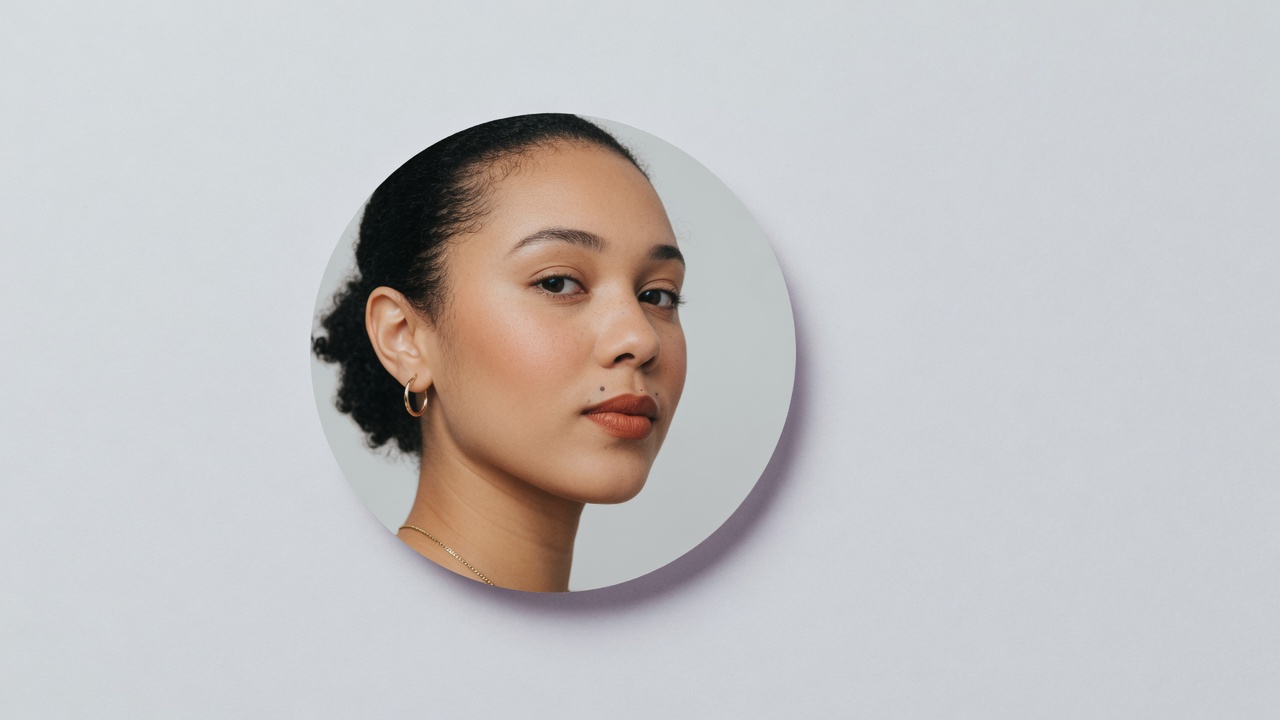
Koło, które zostaje kołem
Jedno zdjęcie, jedno circle crop image i jeden okrągły plik. Koło jest zablokowane jako okrąg, zanim cokolwiek przesuniesz.
Prawdziwe koło, nie owal
Ramka w tym circle crop image zostaje okrągła, kiedy ją przesuwasz i zmieniasz rozmiar uchwytem. Ta strona nie rozciąga kadru w owal i nie robi kształtu szerszego niż wyższego. Szerokość wycinka zawsze równa się wysokości.
Sam wskazujesz miejsce
Koło nie przykleja się do środka pliku. Przeciągasz je na twarz, logo albo znak, który naprawdę ma zostać. Reszta kadru może zostać poza okręgiem i nie wchodzi do zapisu.
Przezroczysty PNG albo biały JPG
PNG i WebP zostawiają zewnętrze koła czyste, więc okrągłe zdjęcie kładziesz na innym kolorze. JPG wypełnia to samo zewnętrze zwykłą bielą, gdy przezroczysta krawędź nie jest potrzebna.
Rozmiar równy średnicy
Gdy koło obejmuje 800 pikseli zdjęcia, plik ma 800 na 800 pikseli. Podgląd na ekranie jest tylko widokiem tej samej średnicy i nie pomniejsza zapisu.
Jak wyciąć zdjęcie w koło
Trzy ruchy na tej stronie online za darmo. Koło w circle crop image jest okrągłe już w chwili, gdy zdjęcie się otwiera, i takie zostaje przy przesuwaniu.
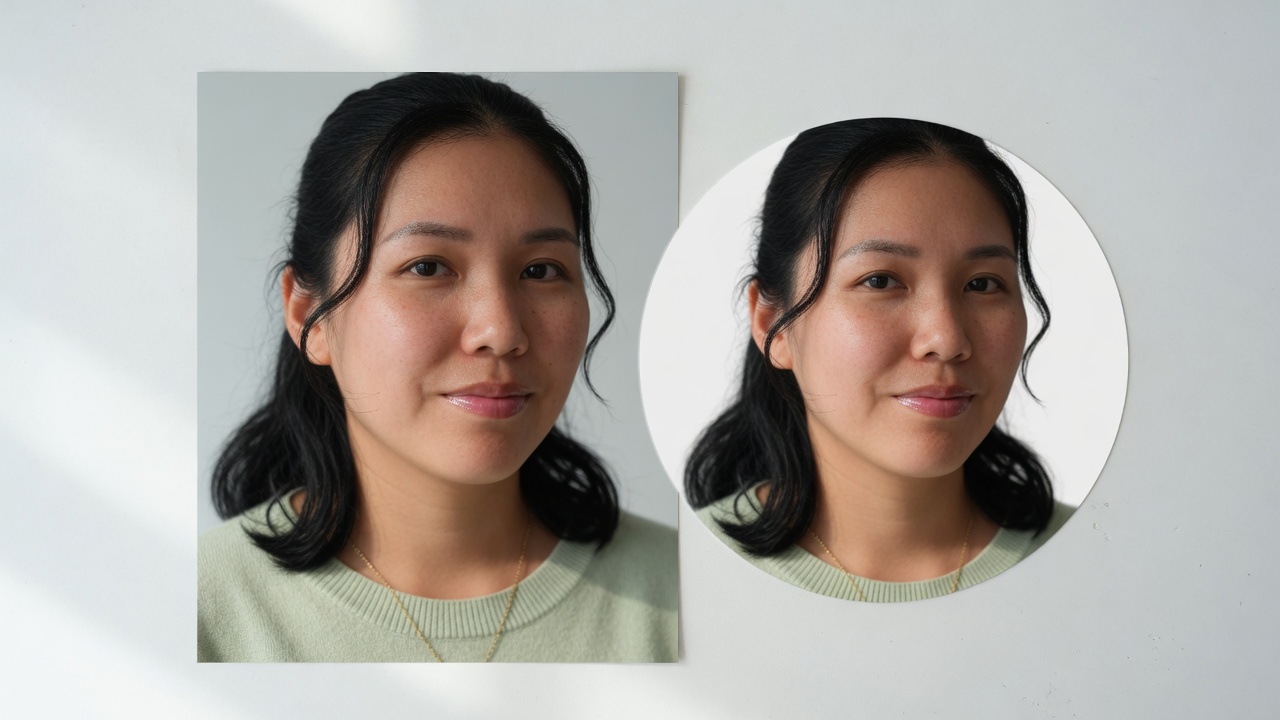
Dodaj zdjęcie
Upuść JPG, PNG albo WebP na pole, wskaż plik albo wklej obraz ze schowka. Zdjęcie zostaje w tej karcie i nie jest wysyłane dalej.
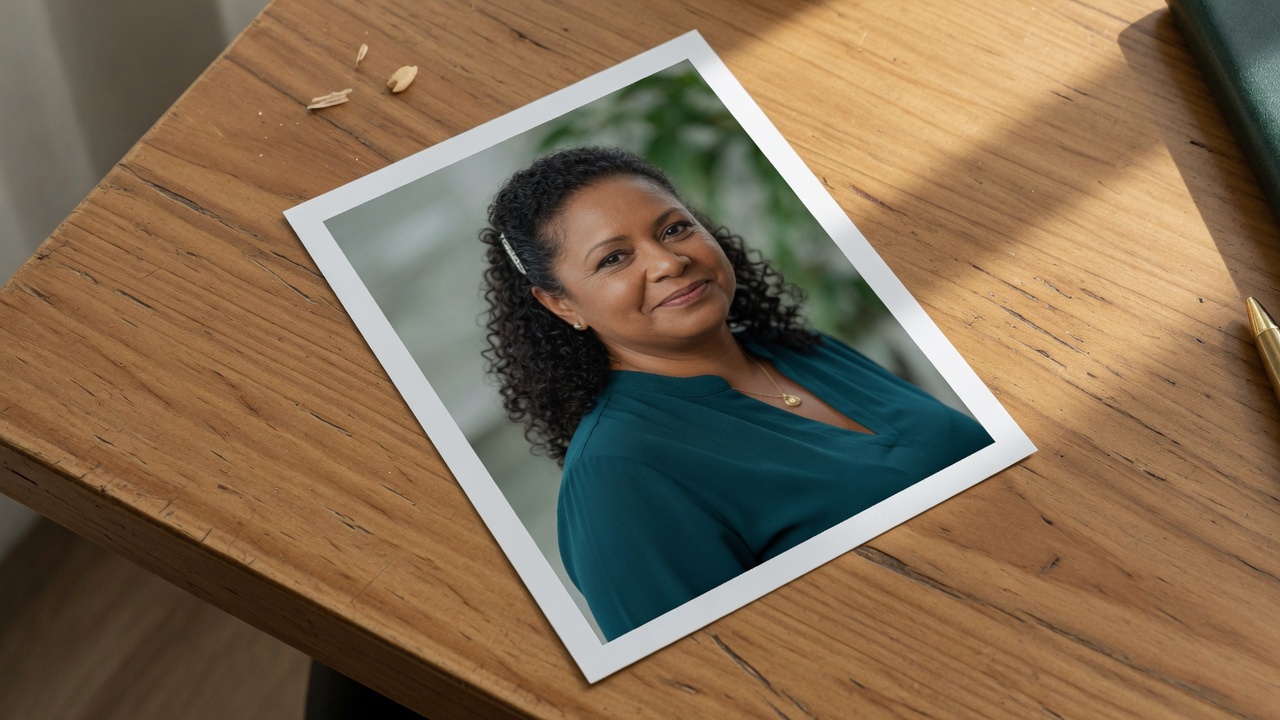
Ustaw koło
Przeciągnij wnętrze koła, żeby je przesunąć. Pociągnij uchwyt, żeby je powiększyć albo zmniejszyć. W owal nie da się go rozciągnąć.
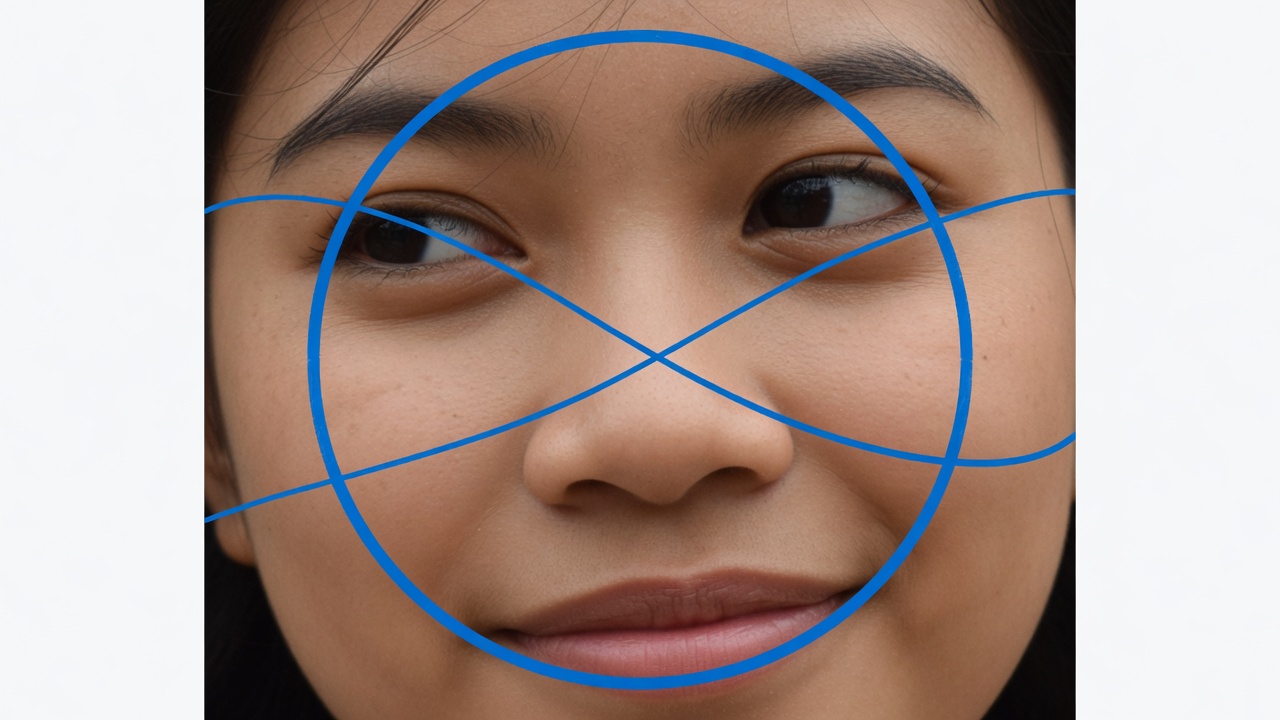
Pobierz okrągły plik
Zapisz PNG albo WebP, gdy zewnętrze ma być czyste, albo JPG, gdy wystarczy biała otoczka wokół koła.
Dlaczego koło ustawiasz sam
Aplikacje, które pokazują okrągły awatar, i tak trzymają kwadrat i biorą środek kadru. Circle crop image pozwala najpierw samemu wybrać twarz, logo albo znak.
Twarz wybierasz ty
WhatsApp, Instagram, Discord, LinkedIn i YouTube rysują portret w kole. Gdy koło ustawisz wcześniej, twarz nie jest ścinana przez ich domyślny środek pliku.
Plik już jest okrągły
Przezroczysty PNG kładzie się na stronę, slajd albo arkusz naklejek bez białego kwadratu w rogach. Zewnętrze nie wraca razem z wycinkiem.
Bez konta
Nie ma rejestracji, nie ma znaku wodnego i nie ma biblioteki twoich zdjęć na tej stronie. Zapis jest od razu na twoim urządzeniu.
Zostaje na tym urządzeniu
Kadrowanie leci w przeglądarce. Zamknij kartę, a zdjęcie znika razem z nią. Kopia nie zostaje na serwerze.
Wskazówki i granice
- Zostaw trochę miejsca wokół twarzy. Koło, które dotyka włosów z jednej strony, wygląda ciasno, gdy aplikacja zmniejszy awatar.
- Strome kadrowanie małego zdjęcia zostaje małe. Narzędzie nie wymyśla dodatkowych pikseli poza tym, co już jest w pliku.
- JPG nie utrzyma czystego zewnętrza. Weź PNG albo WebP, gdy okrągłe zdjęcie ma leżeć na kolorowym tle.
- Ta strona nie narysuje serca, gwiazdy ani owalu. Prostokątny kadr jest na Przytnij zdjęcie. Samo zmiękczenie rogów jest na Zaokrąglij rogi.
Jak przyciąć zdjęcie do kształtu koła
Sięgnij po circle crop image tam, gdzie kwadratowy plik pokazałby rogi, których nie chcesz na awatarze, naklejce albo znaku.
Okrągłe zdjęcie profilowe
Ustaw portret w kole, zanim wyślesz go jako awatar. Koło, które narysuje aplikacja, trafia wtedy w twarz wybraną tutaj, a nie w środek kwadratu.
Kwadrat staje się kołem
Jak przyciąć zdjęcie do kształtu koła: obejmij motyw okręgiem i pobierz plik tak szeroki, jak wysoki. Kadr nie rozciąga się w owal.
Logo wycięte w koło
Wyciągnij znak z kwadratowego logo. PNG jest przezroczystym kołem, które możesz położyć na innej grafice bez białych rogów.
Czego ta strona nie zrobi
To circle crop image nie jest wycinaniem wewnątrz Google Docs, Google Slides, Worda, PowerPointa, Painta, Canvy, Photoshopa, Illustratora ani Figmy. Tamte programy mają własne menu. Tutaj otwierasz zdjęcie w przeglądarce, przesuwasz koło i pobierasz plik.
To nie jest wycinek owalny, serce ani lasso rysowane odręcznie. Ramka jest zablokowana jako koło. Poziomy prostokąt należy do strony Przytnij zdjęcie. Zdjęcie kartki zrobione ukosem to prostowanie perspektywy i ten adres tego nie robi. Same zaokrąglone rogi prostokąta, bez wycinania koła, są na stronie Zaokrąglij rogi.
Strona nie znajduje twarzy, nie dodaje obręczy wokół koła i nie zmniejsza całego zdjęcia tak, żeby weszło w okrąg bez obcinania. Koło ustawiasz sam. To, co zostaje poza nim, znika z pliku. Jeśli koło obejmuje 800 pikseli zdjęcia, zapis ma 800 na 800 pikseli. Podgląd na ekranie jest tylko widokiem tej samej średnicy.
Pytania o wycinanie zdjęcia w koło
Jak przyciąć zdjęcie do koła?
Dodaj zdjęcie do tej karty, przeciągnij koło na fragment, który ma zostać, i pociągnij uchwyt, aż średnica obejmie twarz albo znak. Potem pobierz PNG, WebP albo JPG. Kształt zostaje okręgiem przez cały ruch, więc zapis nie zamienia się w owal.
Jak wyciąć zdjęcie w koło?
Wrzuć JPG, PNG albo WebP, przesuń zablokowane koło na motyw i zdejmij rogi, które nie mają wejść do pliku. Pobranie ma szerokość równą wysokości, bo liczy się średnica, nie prostokąt zdjęcia. Zewnętrze PNG i WebP jest przezroczyste, a JPG jest białe.
Jak przyciąć zdjęcie do kształtu koła?
Kształt na tej stronie jest już kołem i nie da się go spłaszczyć. Obejmij motyw, zostaw oddech wokół włosów albo znaku i zapisz plik. Dostajesz wycinek tak szeroki, jak wysoki, w pikselach tego zdjęcia, bez powiększania ponad oryginał.
Jak przyciąć zdjęcie do koła w Canvie?
Nie na tej stronie. Canva się tutaj nie otwiera i jej menu nie jest klikane. To, jak przyciąć zdjęcie do koła w Canvie, zostaje instrukcją tamtego programu. Tutaj wkładasz plik do przeglądarki, sam ustawiasz koło i pobierasz wycinek, który możesz potem wstawić gdzie chcesz.
Jak w Canvie przyciąć zdjęcie do koła?
Ta ścieżka też nie prowadzi przez menu Canvy. Jeśli plik ma potem trafić do projektu w Canvie, najpierw wytnij koło tutaj i pobierz PNG z czystym zewnętrzem. Sam wstawiasz ten plik w tamtym programie. Ta strona nie loguje się do Canvy i nie zapisuje projektu.
Czy Word albo PowerPoint wytnie koło na tej stronie?
Nie. Word i PowerPoint mają własne menu obrazów i ta strona ich nie uruchamia. Przytnij zdjęcie tutaj, pobierz okrągły plik i wstaw go do dokumentu albo slajdu samodzielnie. Nie dostajesz instrukcji klikania wstążki tamtych programów.
Czy Google Docs albo Google Slides zrobią to tutaj?
Nie. Dokumenty i prezentacje Google nie otwierają się na tym adresie. Ich przycinanie obrazu zostaje u nich. Tutaj powstaje osobny plik z kołem, który sam wklejasz do dokumentu, jeśli nadal chcesz go tam położyć.
Czy Illustrator albo Figma są potrzebne?
Nie. To nie jest wektorowa ścieżka z Illustratora i nie jest ramka z Figmy. Nie ma tu narzędzi tamtych programów. Jest jedno zdjęcie, jedno zablokowane koło i rastrowy zapis PNG, WebP albo JPG o boku równym średnicy.
Czy photoshop crop circle image jest na tej stronie?
Nie. Photoshop zostaje w Photoshopie, razem z maskami i warstwami. Ta strona nie otwiera tego programu i nie powtarza jego poleceń. Dostajesz jedno zdjęcie, przesuwane koło i plik, którego zewnętrze zależy od wybranego formatu.
Czy circle crop image online jest bezpieczne?
Tak, w tym sensie, że zdjęcie nie opuszcza tej karty. Obraz jest otwierany i przycinany w przeglądarce na twoim urządzeniu, a zamknięcie karty kasuje podgląd. Ta strona nie zakłada konta i nie trzyma kopii pliku na serwerze, więc nie buduje biblioteki twoich zdjęć.
Czy to narzędzie jest online za darmo?
Tak. Circle crop image na tej stronie działa online za darmo: nie ma konta, nie ma znaku wodnego i nie ma opłaty za ustawienie koła oraz zapis pliku. Po pierwszym zdjęciu możesz wczytać kolejne i ustawić koło od nowa, nadal bez rejestracji.
Czy kadr zostaje prawdziwym kołem?
Tak. Szerokość i wysokość zapisu są takie same, a maska jest kołem. Przesuwanie i zmiana rozmiaru nie spłaszczają ramki w elipsę. Jeśli potrzebujesz owalu, serca albo gwiazdy, ta strona tego nie narysuje.
Jaki rozmiar ma pobrany plik?
Plik jest tak szeroki, jak koło na zdjęciu, w pikselach tego zdjęcia. Koło obejmujące 900 pikseli wychodzi jako 900 na 900. Narzędzie nie powiększa wycinka ponad te piksele. Napis przy podglądzie podaje rozmiar pliku, nie mniejszy widok na ekranie.
Czy zewnętrze koła jest przezroczyste?
W PNG i WebP tak. Wszystko poza kołem jest czyste, więc okrągłe zdjęcie kładziesz na inny kolor. JPG wybierasz tylko wtedy, gdy chcesz białą otoczkę, bo ten format nie umie zostać przezroczysty za okręgiem.
Czy zdjęcie jest wysyłane na serwer?
Nie. Obraz jest otwierany i ścinany w twojej przeglądarce. Zamknięcie karty usuwa podgląd, a ta strona nie zostawia sobie kopii. Nie trzeba konta, żeby dokończyć koło i pobrać plik.
Czy strona sama znajdzie twarz albo doda obwódkę?
Nie. Nie ma wykrywania twarzy, nie ma obręczy, nie ma serca i nie ma gwiazdy. Koło przesuwasz sam na fragment, który ma zostać. Piksele poza okręgiem są usuwane, a nie chowane pod ramką.
Czy na telefonie trzeba osobnej aplikacji?
Nie. Wystarczy aktualna przeglądarka. Na telefonie zdjęcie jest nad wynikiem, koło przesuwasz palcem, a uchwytem zmieniasz rozmiar. Pobranie jest tym samym okrągłym plikiem co na komputerze. Rozszerzenia nie instalujesz.
Czym to się różni od prostokątnego kadru?
Przytnij zdjęcie odcina poziomy prostokąt. Ta strona odcina koło. Jeśli mają zostać tylko zmiękczone rogi prostokąta, użyj Zaokrąglij rogi. Podział na kafle jest na Podziel obraz i nie wycina okręgu.
Wytnij zdjęcie w koło
Dodaj zdjęcie, ustaw koło i pobierz okrągły plik. Zostaje w tej przeglądarce.
Otwórz kadrowanie