圓形裁切線上免費
圓形裁切線上免費:把鎖死的正圓拖到要留的位置,再下載那一塊。PNG 和 WebP 的圓外是透明的。
把照片拖到這裡
或從電腦選,或從剪貼簿貼上
選擇照片
在圓裡面拖動來移動。拉控制點改大小。它會保持正圓。
圓形預覽
鎖死的正圓
可以移動,也可以改大小。框不會變成橢圓。
不上傳
你框圓和下載的時候,照片留在這個瀏覽器。
PNG、WebP、JPG
PNG 和 WebP 圓外透明。JPG 把圓外填白。
圓形裁切留下什麼
圓形裁切留下照片裡的圓形範圍,丟掉方形的四個角。想把圖片裁成圓形、把方形檔變成圓、或做一張圓形照片,都是這一件事。一般裁切只能切矩形。大頭貼、團隊肖像、貼圖和圓形徽章要的是真的正圓,而且用照片自己的像素來量,不是一個寬高不一樣的框。
圓要自己放。拖到臉上、標誌上或商品上,再拉控制點放大或縮小。圓全程鎖成正圓,存下來不會變成橢圓。下載用的是你框住的直徑,沿用照片的解析度,不是畫面上被縮小的預覽。
PNG 和 WebP 把圓外留成透明,圓形照片就能疊到任何底色上。JPG 沒辦法存透明邊緣,所以圓外填成白色。沒有檔案送到伺服器。你框圓、存檔的時候,照片都留在這個瀏覽器裡。
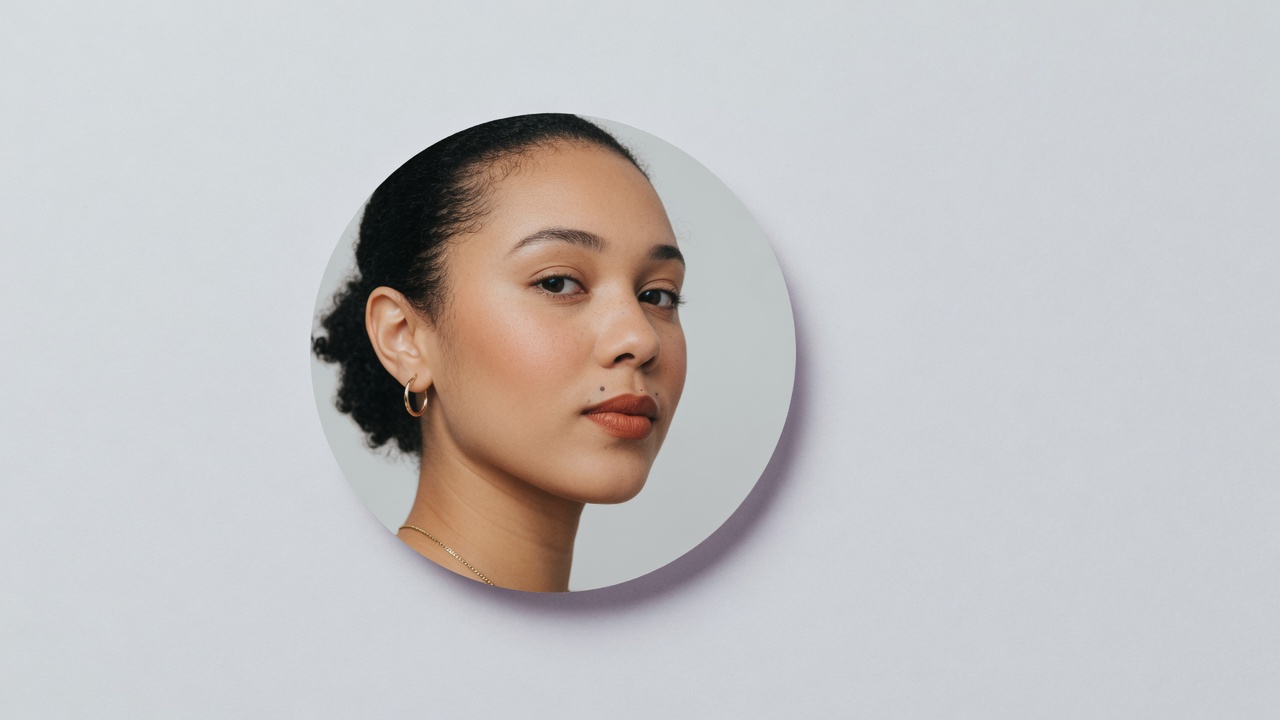
圓形裁切可以調什麼
一張照片、一個鎖死的正圓、一個圓形檔。
真的是正圓
你移動或改大小時,框都維持正圓。這一頁不會把框拉成橢圓,也不會做成寬大於高的圓角矩形。
位置自己選
圓不會鎖在檔案正中心。把它拖到臉、標誌,或你真正想留下的那一處。
圓外可以透明
PNG 和 WebP 的圓外是透明的。JPG 把同一塊填成白色。不需要透明邊的時候才用 JPG。
尺寸跟照片像素走
圓若蓋住照片上的 800 像素,檔案就是寬 800 像素。畫面上的預覽只是同一個圓的看法。
圓形裁切的三個步驟
這三步都在這個線上免費的頁面裡。照片一打開,框就已經是正圓。
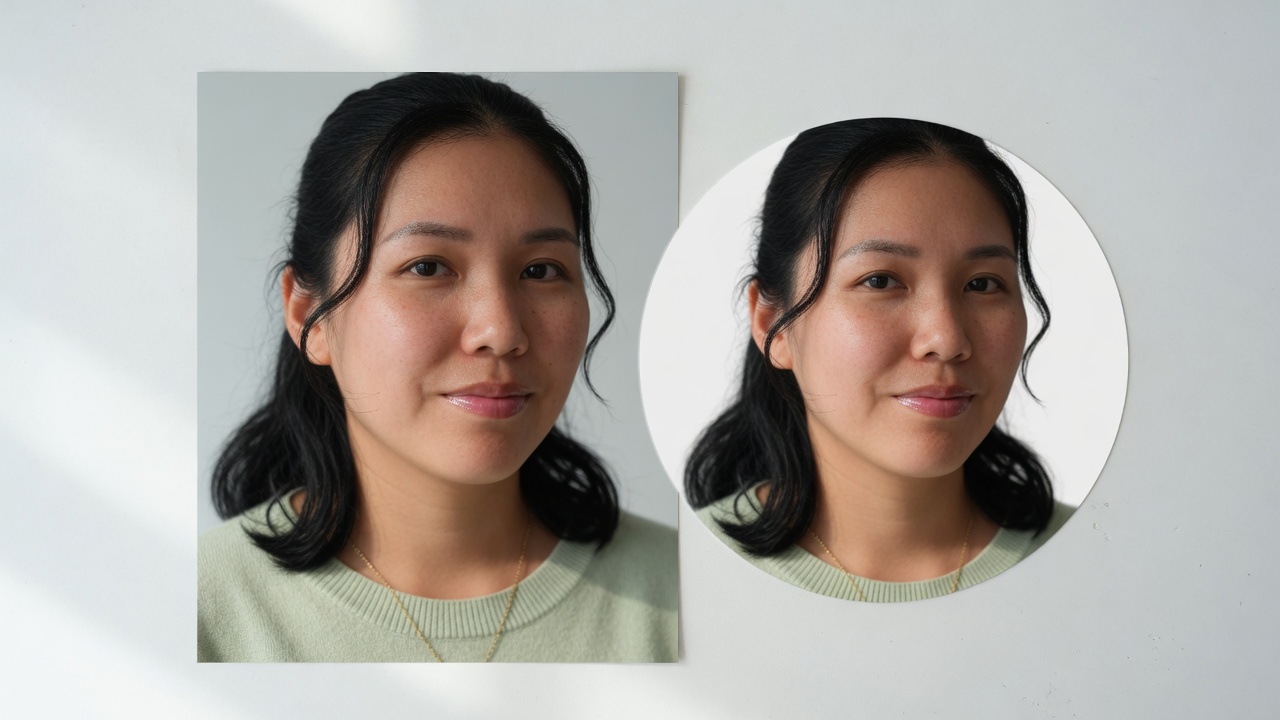
放入照片
把 JPG、PNG 或 WebP 拖進框,從電腦選,或直接貼上。照片留在這個分頁。
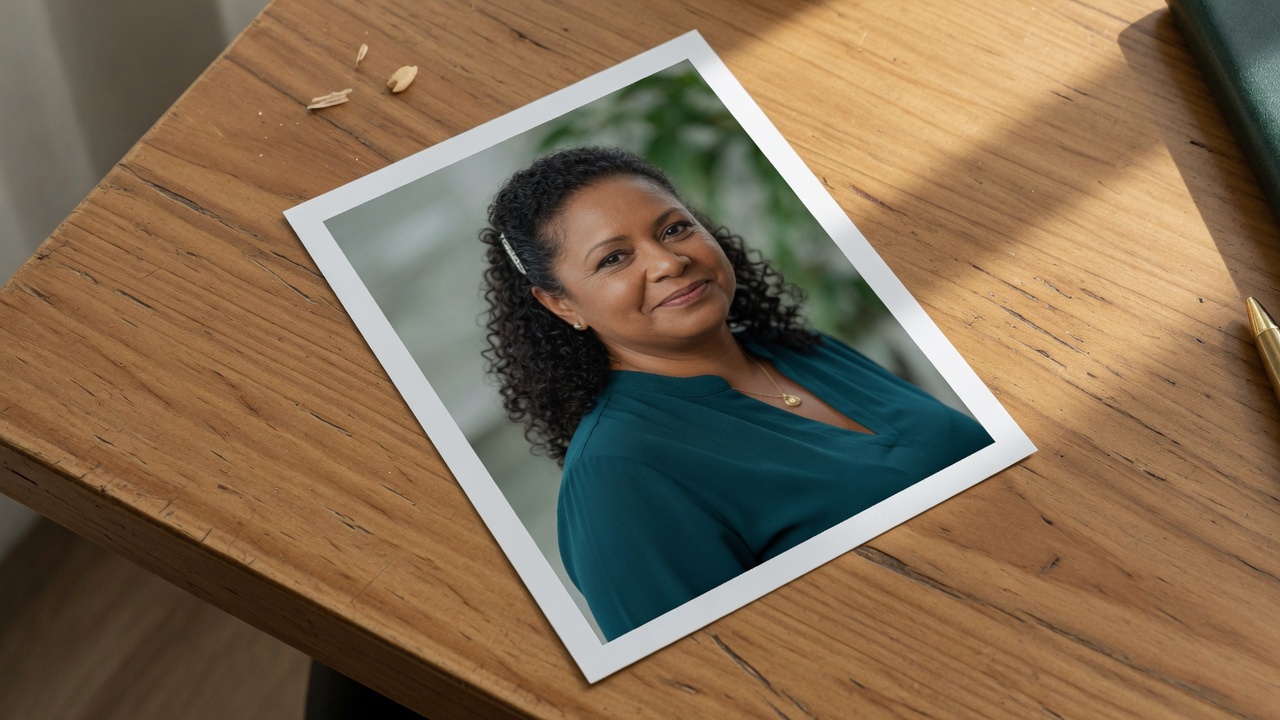
放好圓
在圓裡面拖動來移動。拉控制點放大或縮小。它不能變成橢圓。
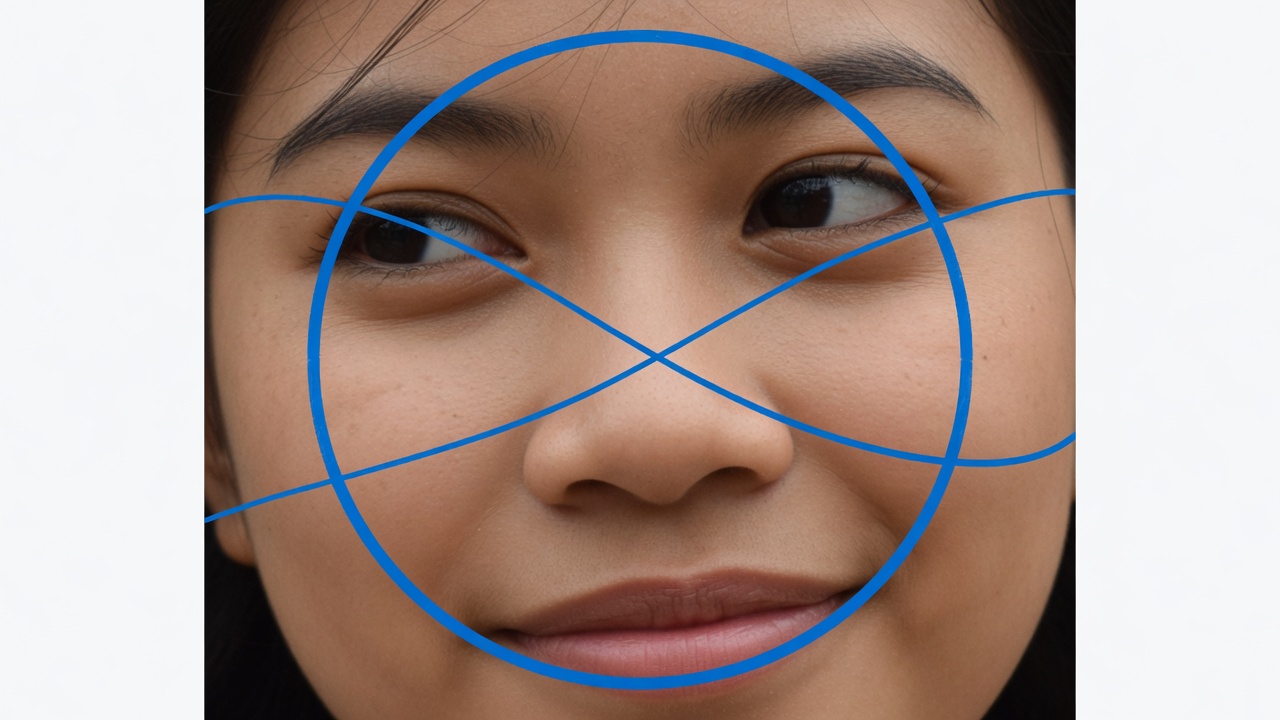
下載圓形檔
圓外要透明就存 PNG 或 WebP。白邊就夠用時再存 JPG。
為什麼要自己放圓
會把頭像畫成圓的 App,檔案多半仍是方形,而且自己抓中心。先在這裡決定臉的位置,再把圓形檔交出去。
臉由你決定
WhatsApp、Instagram、Discord、LinkedIn 和 YouTube 都把人像畫在圓裡。先在這裡框好,臉就不會被它們預設的中心切掉。
檔案已經是圓的
透明 PNG 放到網頁、投影片或貼圖頁上,四個角不會留下白方塊。
不用帳號
不必註冊,沒有浮水印,這個網站也不會留下你的照片庫。
只在這台裝置
裁切在瀏覽器的畫布上跑。關掉分頁,照片就跟著清掉。
限制與提醒
- 臉的周圍留一點空。圓如果一側貼著頭髮,App 把頭像縮小之後會顯得太緊。
- 小照片若切得很深,檔案仍然小。工具不會憑空補像素。
- JPG 留不住透明的圓外。圓形照片要放在有顏色的底上時,用 PNG 或 WebP。
- 這一頁不畫愛心、星星或橢圓,也不加圓環邊框。要水平矩形用裁切照片。只把矩形四角修圓用照片圓角。
圓形裁切用在大頭貼和標誌
方形檔會露出你不想要的角時,就改下載這個圓形檔。人像、標誌、商品都能用。
圓形大頭貼
上傳前先把頭像框成圓,App 之後畫的圓才會對上你選的臉,而不是對上照片的正中心。
方形改成圓
把方形圖裁成圓,或把照片做成圓的,框不會被拉成橢圓。下載的檔寬和高一樣。
標誌剪成圓
從方形標誌裡把標記套進圓。PNG 是透明的圓,可以再放到別的設計上。
這一頁不做的事
這不是 Google 文件、簡報、Word、PowerPoint、小畫家、Canva、Photoshop、Illustrator、Procreate 或美圖秀秀裡的指令。那些程式有自己的選單。這裡是在瀏覽器打開照片、移動一個圓、再下載檔案。
不是橢圓、愛心,也不是手繪套索。框鎖成正圓。水平矩形請用裁切照片。拍斜的文件請用透視裁切。只把矩形四角修圓請用照片圓角。
不會替你找臉,不會加一圈邊框,也不會把整張照片縮小塞進圓裡卻什麼都不切。圓要自己放。圓外面的畫面會被去掉。
圓形裁切常見問題
圖片要怎麼裁成圓形?
放入照片,把圓拖到要留的位置,再拉控制點直到大小看起來對。然後下載 PNG、WebP 或 JPG。移動時形狀一直是正圓。
圓形裁切線上就是這一頁嗎?
是。這個網址在瀏覽器裡做,不用帳號,也沒有浮水印。PNG 和 WebP 的圓外是透明的,JPG 的圓外是白的。做完一張還可以再打開下一張。
圓形裁切器要另外安裝嗎?
不用。現在的瀏覽器就夠。把檔拖進來、貼上,或從電腦選。沒有要另裝的擴充功能,也能移動圓和儲存剪下來的檔。
用 Canva 把圖做成圓,是這一頁嗎?
不是。Canva、Photoshop、Illustrator、Procreate、小畫家和美圖秀秀各有自己的選單。這一頁不打開那些程式。圖若已經在電腦裡,就拖進來剪成正圓再下載。
PPT 或 Word 要把圖片裁成圓形,步驟在這裡嗎?
不在這裡找那些軟體的按鈕。這一頁只在瀏覽器裡剪圓然後下載。下載之後,你自己把檔放進簡報或文件。
跟矩形裁切差在哪?
裁切照片那一頁切的是水平矩形。這一頁切正圓。若只想把矩形四角修圓,請用照片圓角。那不是把畫面挖成正圓。
圓外可以透明嗎?
PNG 和 WebP 可以,圓外是透明的,圓形照片就能疊在別的顏色上。JPG 做不到透明,圓外會填成白色。這一頁不輸出 PSD。
會變成橢圓嗎?
不會。存下來的寬和高一樣,遮罩是正圓。這個頁面不會把框拉成橢圓,也不接受寬高不同的圓形。
圓形檔有多大?
跟你在照片上框住的直徑一樣,用的是照片自己的像素。框到 900 像素就得到 900 乘 900。工具不會把圖放大。
可以一邊剪圓一邊改大小嗎?
你改的是圓在照片上的直徑,下載就跟那個直徑一樣。沒有另外的百分比滑桿,也不會放大到超過照片裡已經有的像素。
大頭貼要怎麼剪成圓?
把圓放在臉上,頭髮周圍留一點空隙,再下載 PNG。之後哪個 App 用圓形頭像,都可以拿這個檔去用。
照片會上傳嗎?
不會。照片在你的瀏覽器裡打開和裁切。關掉分頁就沒有了。這個網站不留一份副本,也不建立你的照片庫。
手機上做得到嗎?
做得到。手機上照片在結果上方。用手指拖圓,用控制點改大小。下載到的圓形檔和在電腦上做的是同一種檔。
要錢嗎?要登入嗎?
免費。沒有帳號,沒有浮水印,框好就可以存。第一張做完可以再打開另一張,仍然留在這個分頁裡處理。
英文搜 circle crop 是這個嗎?
若你要的是把一張照片剪成正圓再下載,就是這一頁。不是某個桌面軟體的教學,也不是去找田裡那些圓圈圖案。
會自動找臉嗎?可以加圓框或愛心嗎?
不會找臉,不加圓環邊框,也不畫愛心、星星或橢圓。圓要自己放。圓外面的畫面會被去掉,不是把整張縮小塞進圓裡還留著四角。
iPhone 上沒有這個 App 也能做嗎?
可以。用瀏覽器打開這一頁就好,不必從商店另外安裝。拖圓、改大小、下載,都在這個分頁裡完成。
預覽上的尺寸是下載尺寸嗎?
下載按鈕存的就是你框的那個圓。預覽旁邊的數字是那個檔的像素,不是畫面上被縮小之後看起來的尺寸。
小畫家做得到一樣的事嗎?
小畫家的選單不在這一頁。若你已經把圖存成 JPG、PNG 或 WebP,拖進這裡剪成正圓即可。我們不逐步講小畫家裡的按鈕。
圓形檔可以當貼圖或標誌嗎?
可以。PNG 圓外透明,貼到別的底色上不會帶一圈白方塊。標誌若原本在方形底上,把圓套住標記再下載,就得到一個透明的圓形檔。
