PDF 分割 線上免費
這個頁面用來在瀏覽器 PDF 分割。放上檔案、擷取 PDF 頁面、依範圍切割,或每 N 張分割 PDF。不會上傳。
分割選項
就在這個分頁
PDF 分割時檔案不會上傳。
三種切割
範圍、擷取 PDF 頁面,或每 N 頁。
PDF 或 ZIP
預設 PDF;兩份以上可選 ZIP。
本站其他頁面: 圖片轉可列印 PDF · 合併圖片 · 切割圖片
這個頁面的 PDF 分割在做什麼
PDF 分割是把文件裡的部分頁面複製到新檔。這個網址的切割不會把頁面重畫成照片,字型、連結與紙張大小都還在。擷取 PDF 頁面、把檔案拆開,在這裡都是同一件 PDF 分割。
只要簽名頁或附件就擷取 PDF 頁面。每張發票要分開走,就一頁一檔 PDF 分割。1-3, 5, 8-10 這種範圍把章節留在一起。PDF 分割線上也涵蓋依頁切割與拆成多個檔,不必再開第二個網址。
檔案留在這個分頁。這裡的 PDF 分割不把文件送到轉換 API、不猜密碼、也不把照片鋪到 A4。最後這件事在圖片轉可列印 PDF。合併兩個 PDF 不是這個網址。
拆成兩個檔、一頁一檔、拆成多個檔,都走同一個範圍模式。大檔用頁數切;這個頁面不依 MB 切割。分割列印(一張紙排多頁)也不是這裡的 PDF 分割。
Adobe、CubePDF、iLovePDF 都不是這頁的必要程式。Mac 上用瀏覽器就能 PDF 分割,不必 Preview 外掛。兩頁變一張紙的分割列印、N 頁拼版,這裡不做。只要把一份已有頁碼的 PDF 依範圍或每 N 頁切成新檔,檔案留在這個分頁,不上傳到轉換站。iPhone 的檔案選擇器也能把 PDF 丟進同一套 PDF 分割。
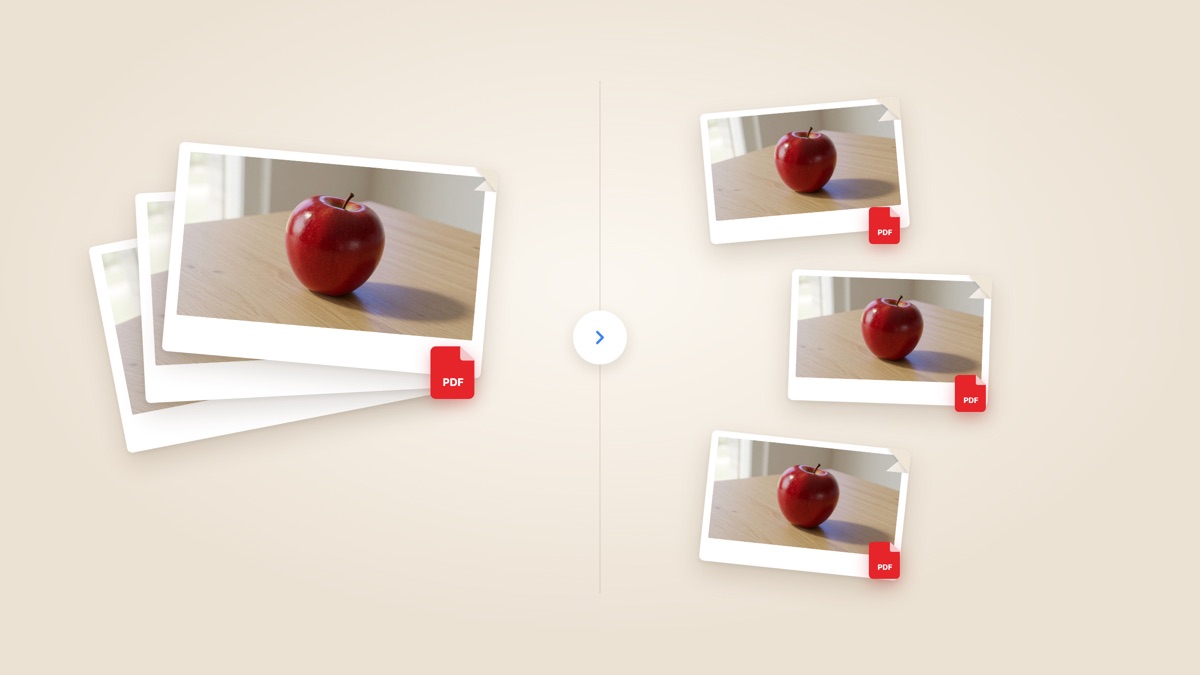
PDF 分割操作
一份文件、三種 PDF 分割,存檔前可預覽。
依範圍 PDF 分割
輸入 1-3, 5, 8-10。每一段成為一個檔,或勾選合併成一份 PDF。這就是依頁 PDF 分割。
擷取 PDF 頁面
點縮圖來擷取 PDF 頁面。留在一份文件,或一頁存一檔。逐頁分割 PDF 就在這裡。
每 N 頁 PDF 分割
固定切割:每 2、每 10,或 1 代表一頁一檔 PDF 分割。最後一個檔留下剩餘頁。
只在這個瀏覽器
pdf-lib 在這個分頁複製頁面。關掉分頁,PDF 分割的檔就消失。沒有帳號、沒有浮水印。
PDF 分割教學
PDF 分割三步驟。新檔在這個分頁組起來。
加入 PDF
放下或尋找一份 PDF。PDF 分割時檔案留在這裡、不會上傳。加密 PDF 會在頁面上被拒絕。
選切割
範圍、在底片上擷取 PDF 頁面,或每 N 張 PDF 分割。預覽是游標下的那一頁。
下載檔案
預設下載 PDF。兩份以上仍是 PDF;要一次帶走才出現下載 ZIP。檢視會打開這個頁面 PDF 分割的第一個檔。
為什麼在瀏覽器做 PDF 分割
原件不離開裝置、新檔又對上你選的頁時,PDF 分割才有用。
PDF 分割不上傳
iLovePDF、Adobe、Smallpdf 會把檔案送走。這裡的 PDF 分割用 pdf-lib 留在分頁裡。
複製頁面,不是壓成圖
重新編碼的切割可能讓字糊掉。複製的 PDF 分割保持清楚,也留下連結。
範圍、擷取、每 N 頁
一個網址就能擷取 PDF 頁面、自訂範圍、固定塊。不必再開第二個工具做 PDF 分割。
不用帳號
不註冊、不浮水印、不收費。這個頁面可以一再 PDF 分割。
提示與上限
- 範圍含頭尾。1-1 是一頁。4-end 是 PDF 分割的尾巴。
- 擷取 PDF 頁面勾合併,就得到一個附件。關掉就一頁一 PDF。
- PDF 分割上限大約 80 MB、200 頁,讓分頁還跑得動。更大的請用桌面分割軟體。
- 打不開上鎖 PDF、不做 OCR、也不做分割列印。一張照片要蓋很多張,請用圖片轉可列印 PDF。
PDF 分割用在哪
表單、信箱、檔案室只要文件的一部分、不要整疊時。
抽出簽名頁
擷取 PDF 頁面 7-7,做完 PDF 分割只寄那一張。合約其餘留在這個分頁。
發票各成一檔
一頁一檔 PDF 分割,方便歸檔。ZIP 是整批帶走,不是第二次合併。
課堂平台用的章
用 1-12 與 13-24 做 PDF 分割。每個檔都是平台容量上限內的一章。
這個頁面不做的事
這裡的 PDF 分割不是圖片轉可列印 PDF。那個網址把照片鋪到 A4。這裡是把已經是文件的 PDF 拆開。
也不是合併圖片,更不是合併 PDF 產品。PDF 分割之後若要接回去,請到別處。這個頁面只切。
不轉 Word 或 Excel、不把頁面變 JPG、不猜密碼。分割列印也不是這裡的 PDF 分割。HEIC 不能當輸入。
PDF 分割問題
怎麼在瀏覽器做 PDF 分割?
放下檔案來 PDF 分割。選範圍、在縮圖擷取 PDF 頁面,或每 N 張切。下載 PDF 或 ZIP。文件留在這個分頁。
PDF 分割免費嗎?
免費。PDF 分割線上免費,沒有帳號、浮水印、也沒有存檔費用。這個頁面沒有每日上限,可以再開下一份。
不安裝軟體能 PDF 分割嗎?
可以。電腦或手機瀏覽器就能 PDF 分割。不必裝切割程式或擴充功能。切割用這個分頁裡的 pdf-lib。
需要 App 或擴充功能嗎?
不需要。現行瀏覽器就夠 PDF 分割。放下或尋找檔案。擷取 PDF 頁面或下載 ZIP 都不必再裝東西。
怎麼擷取 PDF 頁面?
打開擷取、點縮圖、下載。合併會把擷取 PDF 頁面留在一個檔。關掉合併就是一頁一 PDF。這就是這個 PDF 分割的擷取。
怎麼一頁一檔 PDF 分割?
把每 N 設成 1,或關掉合併擷取全部。下載 PDF 一頁一檔;下載 ZIP 依頁碼收成一個壓縮包。
怎麼依範圍 PDF 分割?
用範圍輸入 1-3, 5, 8-10。不合併時每段一個檔。依頁切割與 PDF 分割是同一刀。
PDF 分割是什麼?
PDF 分割是把選到的頁複製成新文件。這個頁面就是那把工具。它不裁頁面裡的圖。
PDF 分割會讓畫質變差嗎?
不會。PDF 分割複製頁面、不壓成圖,所以字還在。原本就糊的掃描還是糊。這個頁面不會變清楚。
有密碼的 PDF 能分割嗎?
不能。上鎖檔在 PDF 分割時會被拒。到原軟體解鎖再放下。這個頁面不猜密碼。
大小與頁數上限?
大約 80 MB、200 頁。這樣 PDF 分割還能留在分頁裡。更大的請用桌面分割軟體。加密檔與非 PDF 會略過。
什麼時候是 ZIP 而不是 PDF?
主按鈕一律是下載 PDF。一份就是一個 PDF。兩份以上仍下載 PDF,並出現下載 ZIP 可一次帶走。擷取勾合併或合併範圍,就會得到單一檔。
跟 Adobe 或 iLovePDF 差在哪?
Adobe 與 iLovePDF 做 PDF 分割時會上傳,也常要登入。這裡在瀏覽器裡複製頁面。有範圍與擷取 PDF 頁面,沒有 Adobe 雲端。
Mac 不用預覽程式能 PDF 分割嗎?
預覽也能拖頁,但這裡的 PDF 分割在 Safari 或 Chrome 跑。放下文件、設範圍、下載。
跟圖片轉可列印 PDF 一樣嗎?
不一樣。那個網址把照片鋪到列印紙。PDF 分割是切你已經有的文件。牆上的海報用那邊,範圍用這邊。
PDF 分割後能再合併嗎?
這個頁面不行。PDF 分割只切。下載後到別處合併。本站合併圖片是縫照片,不是 PDF 頁。
iPhone 和 Android 能 PDF 分割嗎?
能。手機選檔可從檔案或雲端開 PDF。做完 PDF 分割再存 PDF 或 ZIP。太大檔一樣撞 80 MB。
怎麼免安裝做 PDF 分割?
這個頁面就是免安裝的 PDF 分割。瀏覽器打開就能切。檔案留在分頁。
能每 2 頁或每 10 頁 PDF 分割嗎?
能。每 N 是固定切割。2 成對、10 成十,剩餘進最後一個檔。這就是 PDF 分割的固定大小。
PDF 分割時文件會上傳嗎?
不會。PDF 分割讀這個分頁裡的檔案。沒有轉換 API、沒有帳號。關掉分頁,資料就沒了。
能做分割列印或 A3 分割列印嗎?
不能。分割列印是一張紙排多頁。這裡的 PDF 分割是把文件拆成不同檔。
怎麼把 PDF 分割成兩個檔?
用範圍對半指定。拆成兩個檔的 PDF 分割是依頁。不是依容量。太大就會撞 80 MB。
