指南
如何在 Instagram 發布分割後的輪播
適合已用過 輪播分割 或 全景分割,現在要 把檔案上傳到 Instagram 的人。
記住:一個貼文、由左到右、與檔案編號相同(1,再 2,再 3…)。不要用個人檔案九宮格的反序。
一句話: Instagram → 新貼文 → 多選 → 選 1 → 2 → 3… → 以 一個 輪播發布。
上傳順序(先看這個)
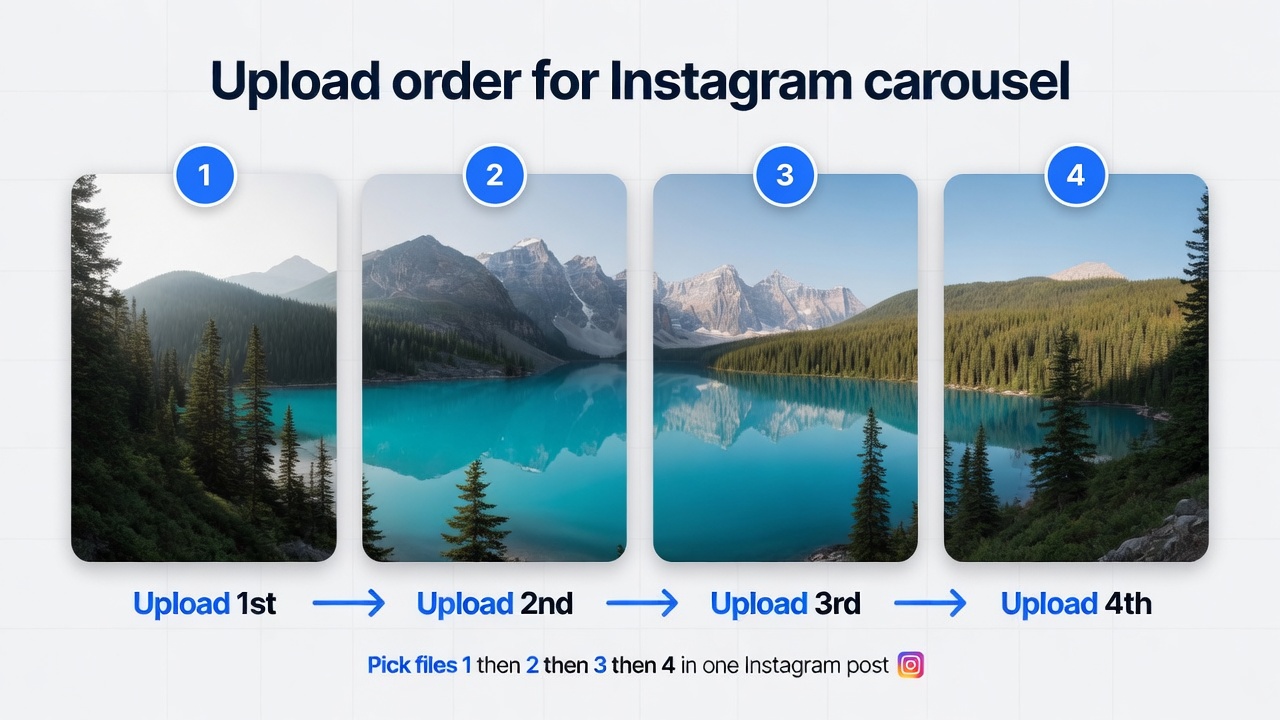
匯出命名是左邊為 1、右邊為最後一號。在 Instagram 多選時請保持這個順序。
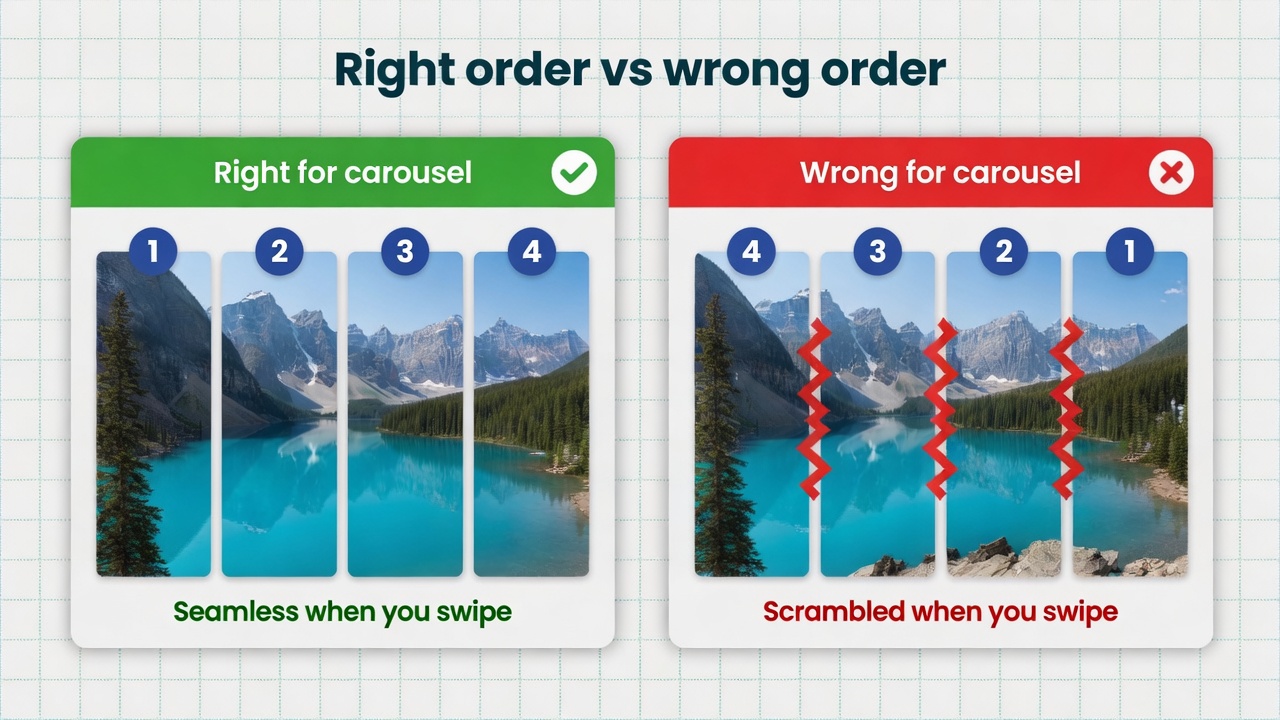
反序是給 3×3 個人檔案拼圖用的,不是滑動輪播。
工具會給你什麼
分割器把寬圖裁成多張 4:5 頁、編號並打包 ZIP。每個檔案就是一張輪播面板。
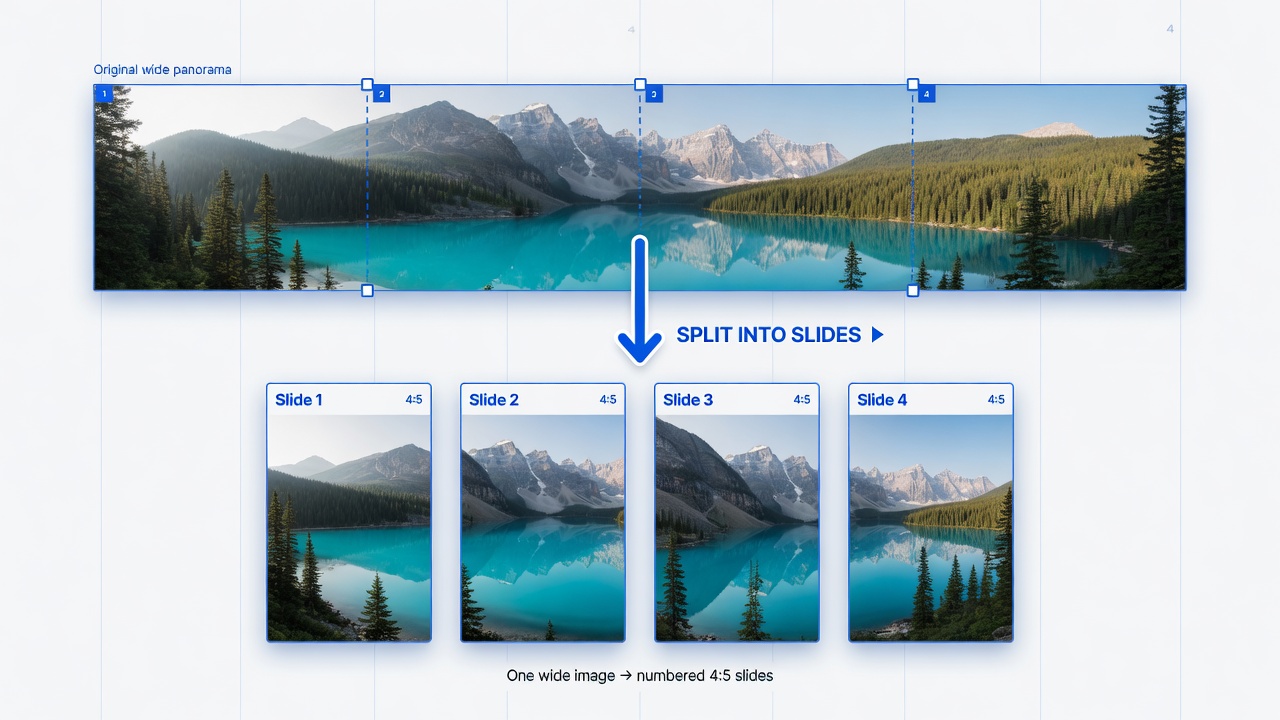
與工具頁相同流程:一個來源 → 編號頁 → 依該順序發布。
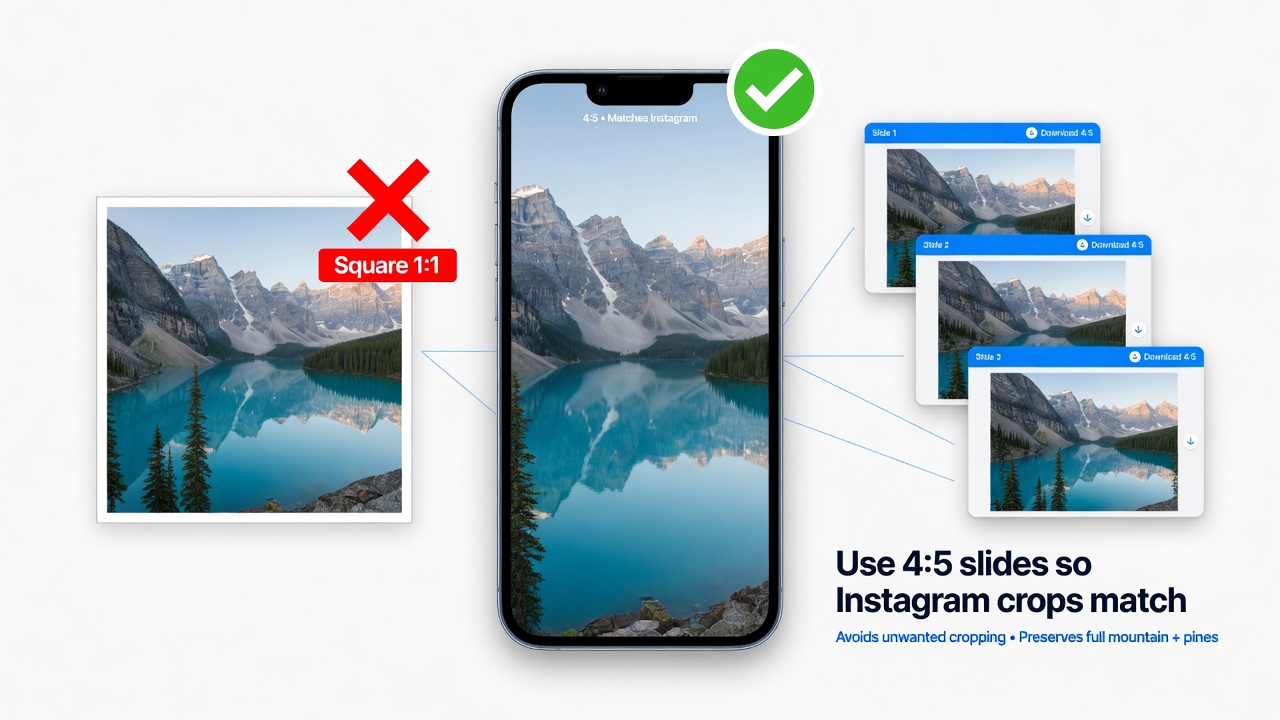
每頁保持 4:5,Instagram 才不會把各面板裁得不一樣。
在 Instagram 這樣做
1. 準備檔案
- 在 輪播分割 產生頁面並下載 ZIP(或逐張儲存)。
- 開啟資料夾。確認:第 1 頁=左邊,接著 2、3…
- 不要打亂順序或改到錯亂的檔名。
2. 建立一個輪播貼文
- 開啟 Instagram → 動態新貼文。
- 開啟多選(選多張照片)。
- 先點 檔案 1,再 2、再 3… 依此順序。
- 滑動預覽,畫面應由左到右順暢銜接。
- 加說明 → 分享。仍是 一個貼文。
3×3 個人檔案拼圖? 流程不同:多則貼文與反序。請看 完整發布順序指南。本頁只講滑動輪播。
若看起來不對
- 滑動會跳 — 選檔順序錯了。刪草稿再依 1 → 2 → 3 重選。
- 每頁變成獨立貼文 — 那就不是輪播。全部放進同一個貼文。
- 用了九宮格反序 — 反序只給個人檔案拼圖。輪播是 1 → 2 → 3。
- 邊緣被裁切 — 以 4:5 重新匯出再發一次。
常見問題
和 3×3 九宮格同一順序嗎?
不是。輪播=一個貼文裡 1 → 2 → 3。3×3 個人檔案=反序、多則貼文。
工具會幫檔案編號嗎?
會。請保留編號。工具也說明:由左到右放進同一個 Instagram 輪播貼文。
全景分割呢?
同一概念:左面板先,再右邊各頁,仍是一個輪播貼文。
