Twitter 封面尺寸 免費線上
把照片丟進來,裁 X 給個人檔頁首列的 twitter 封面尺寸——1500×500 頭圖/橫幅——再下載檔案。台灣搜尋框常打 twitter 封面尺寸、X 橫幅尺寸、推特封面尺寸,或導覽列上的 Twitter 橫幅尺寸。橫幅、頭圖、封面是同一條 3:1。預覽就是你要存的檔。什麼都不會上傳,這一頁也不登入 X,也不做動態 GIF 頭圖或 Canva。
把要做成 Twitter 橫幅的照片拖進來
JPG、PNG、WebP、GIF、BMP 或 AVIF。一次一張。
100% 隱私:twitter 封面尺寸只在這個瀏覽器裡裁切,不上傳到這個網站,也不登入 X。
twitter 封面尺寸從 1500×500 開始。照片打開後,拖它,再用縮放。要改大頭貼或貼文,打開尺寸再換卡。
Twitter 橫幅預覽
拖照片來對位置。把縮放拉高,裁得更緊。圓圈標出大頭貼會坐的左下。上下那兩條陰影是 X 在部分螢幕可能切掉的約 60 px。下載的就是框裡這塊 Twitter 橫幅尺寸。
尺寸
輸出尺寸
尺寸範本
下載格式
1500×500
twitter 封面尺寸預設
3:1
X 頭圖比例
瀏覽器內
不上傳、免帳號、不登入 X
這個網站還有(橫幅與裁切): 調整圖片大小 · YouTube 橫幅尺寸 · LinkedIn 橫幅尺寸 · Discord 橫幅尺寸 · Facebook 封面大小 · TikTok 九宮格分割 · 裁切照片 · 切割圖片
twitter 封面尺寸在這一頁做什麼
twitter 封面尺寸這一頁,是把你已經有的一張照片,寫成個人檔上頭那張寬圖要的像素。預設是 1500×500,一張 3:1 的 JPG、PNG 或 GIF。X 說明中心把那張圖叫頭圖,也叫橫幅。搜 twitter 封面尺寸、Twitter 橫幅尺寸、X 橫幅尺寸、x 橫幅尺寸、推特封面尺寸、推特 封面 尺寸、twitter 橫幅尺寸、twitter 頭圖 尺寸、twitter banner 1500x500,要的都是這張靜態圖,不是憑空生一張設計。工作是同一件事:把你帶來的 JPG 或 PNG 對上 X 寫的那一對寬高。藍框停在那裡。你拖底下的照片,縮放 100% 到 300%,讓天際線、店面或臉落在圓形大頭貼蓋住左下之後,這一條中間帶還看得到的地方。電腦上大頭貼坐在橫幅左下;很多手機上它改到橫幅下方、偏中下。這一頁的圓圈標出那顆圓,字標才不會躲在頭貼後面。
同一頁也能換成 Twitter Header,像素仍是 1500×500——頭圖和橫幅是同一個檔,只是說明中心用的名字不同。大頭貼是 400×400。橫式貼文是 1600×900。直式貼文是 1080×1350。連結卡是 1200×628。打開尺寸範本,清單裡還有 Facebook Cover、LinkedIn Personal Banner、Discord Server Banner 和 YouTube Banner:每一張都是一對寬高,不是 Canva 檔,也不是從空白畫布生圖的 maker。把照片裁成 twitter 封面尺寸,在這裡就是把你帶來的靜態圖對上那一對像素。它不會把 PDF、PSD、影片或很小的圖憑空補銳。
照片留在這個分頁。JPG、PNG、WebP 從預覽下來。這一頁不是 X,不會登入、不會幫你發佈頭圖,也不讀個人檔網址。搜怎麼裁、怎麼轉、怎麼改 twitter 封面尺寸:這裡只裁你已經有的靜態圖。上傳那一步,你自己到 X 的編輯個人資料去放。若是要從空白畫布生圖、開 Canva、做動態 GIF 頭圖,這一頁做不到。不開 Canva,不做會動的頭圖,也不登入 X。你已經有照片,才丟進來對 Twitter 橫幅尺寸。也不接受 x.com 網址當輸入——請丟一張你已經有的檔。
有人把個人檔頭圖、貼文圖、社群橫幅混成同一組數字。這一頁把能核對的格子寫在表上:1500×500、400×400、1600×900、1080×1350、1200×628。社群橫幅、名單橫幅、文章頭圖若不在這六列,就不填假像素。若是在找素材或插畫,請先在繪圖軟體做好,再把匯出的 JPG 或 PNG 丟進來對 twitter 封面尺寸。動態頭圖不是影片轉橫幅:輸入必須是靜態圖。檔還太重,像素對了再去線上圖片壓縮。公分、英吋這一頁不寫:X 數的是像素。
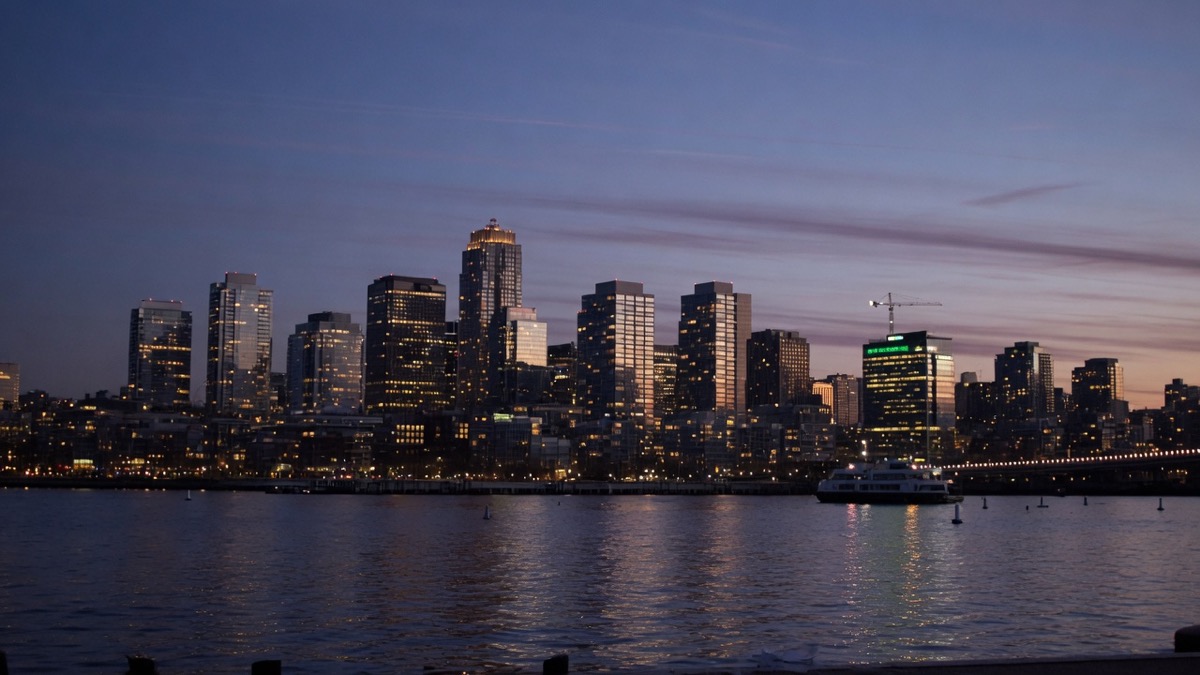
twitter 封面尺寸、X 頭圖,以及被蓋住的那一塊
X 說明中心寫頭圖——也叫橫幅——是 1500×500 像素。這就是這一頁預設寫的 twitter 封面尺寸,也是導覽列上的 Twitter 橫幅尺寸。Twitter 改名成 X,這組像素沒變。twitter 封面尺寸 2025、twitter 封面尺寸 2026、X 橫幅尺寸 2025、推特封面尺寸 2026、twitter banner 1500x500,指的仍是個人檔上頭那條 3:1。台灣有人叫它封面、橫幅、頭圖;在 X 上沒有另一張跟橫幅不同的「封面」。不要把這條跟 400×400 的大頭貼混成同一個檔。
X 也提醒:即使檔是建議尺寸,部分螢幕和瀏覽器仍可能切掉上下約 60 像素。名字和 logo 請放在 1500×500 這一框的中間帶。電腦上圓形大頭貼蓋住橫幅左下;很多手機上它改到橫幅下方、偏中下。這一頁的圓圈標出那顆圓,字標才不會被頭貼吃掉。上下陰影帶就是那約 60 px,字不要貼齊邊緣。手機看的是同一張 1500×500,不是另存一張較矮的檔;可見範圍會接近 1500×380,所以重點仍往中間放。
照片進分頁後,打開尺寸,再進尺寸範本。留在 X(Twitter)那一列,把卡片往下捲。Twitter Banner、Twitter Header、大頭貼、橫式貼文、直式貼文和連結卡都已經在那份清單裡。那些卡會改裁切比例,你就不用手打像素。這裡的範本就是那張像素卡,不是 Canva 畫布,也不是 PSD。這一頁的 twitter 封面尺寸預設仍是 1500×500,直到你換另一張卡。預覽框就是你要存的那一塊,不是連上 x.com 審核。
安全區不是 X 另印的第二組官方像素。問的是同一張 1500×500 裡,電腦、手機、大頭貼都還蓋不掉的那一帶。實務上就是:字和 logo 離上下邊緣約 60 px,也離左下那顆圓。不要為手機另存 1500×380,也不要把舊教學裡的 1024×512 當成現在要上傳的尺寸。自訂像素給的是清單以外的靜態圖,單邊最多 8192。做 X 頭圖時,請留在官方卡。把很小的照片拉成 1500×500,只是把格子撐開。
這些 X 尺寸已經在「尺寸」裡。往下捲 X(Twitter)那一列就能選。六列都是官方格子:Twitter Banner 1500×500 是預設,直到你換卡。
| X 卡片 | 像素 | 用途 |
|---|---|---|
| Twitter Banner | 1500×500 | 個人檔頭圖(預設,3:1) |
| Twitter Header | 1500×500 | 同一個檔——X 說明中心用的名字 |
| Profile Photo | 400×400 | 圓形大頭貼上傳 |
| X Post | 1600×900 | 貼文裡的橫式照片 |
| Portrait Post | 1080×1350 | 貼文裡的直式照片 |
| Link Card | 1200×628 | 連結預覽圖 |
橫幅可以調什麼
一張照片、一份 1500×500 的 twitter 封面尺寸預設、一個固定的框、一個你帶走的檔。不是 Canva 專案,也不是會登入 X 的後台。
預設就是 1500×500
裁切框打開時就是 X 建議的頭圖,也就是多數人搜的 twitter 封面尺寸、Twitter 橫幅尺寸、X 橫幅尺寸、推特封面尺寸。框上的圓圈標出大頭貼,字標才不會躲在頭貼後面。
頭圖、大頭貼與貼文卡
Twitter Header 維持 1500×500。大頭貼是 400×400。橫式貼文是 1600×900。打開尺寸,把那一列 X(Twitter)往下捲。同一張照片還要去別的平台時,Facebook Cover、LinkedIn Banner、Discord Banner、YouTube Banner 仍在範本清單裡。twitter 封面尺寸和大頭貼不要共用同一對像素。
拖照片,縮放 100–300%
框不動。你在底下推照片,把縮放拉高,裁得更緊。做 1500×500 的 twitter 封面尺寸時,臉和 logo 離上下約 60 px、也離左下圓圈。縮放不會憑空補銳;來源太小,拉近只是把像素撐開。
就在這個分頁下載
JPG、PNG 或 WebP。預覽就是檔。存檔之前,什麼都不會送到伺服器。你之後在 X 上傳,對方仍會再壓一次。動態 GIF 頭圖不從這裡匯出。也不開 Canva,更不會登入 X。檔還太重,請去線上圖片壓縮。
twitter 封面尺寸怎麼裁
三步:加照片、選 twitter 封面尺寸、下載。一選尺寸,框的比例就跟著換。不必登入 X。預設是頭圖 1500×500。
加上照片
把 JPG、PNG 或 WebP 拖進來、從這台裝置選,或直接貼上。橫的風景比較容易塞進 1500×500;直的手機自拍上下會被切掉很多。一次一張。HEIC、TIFF、PDF 請先在這台裝置存成 JPG 或 PNG。輸入就是你已經有的那張靜態圖,不是提示詞,也不是 Canva 連結。
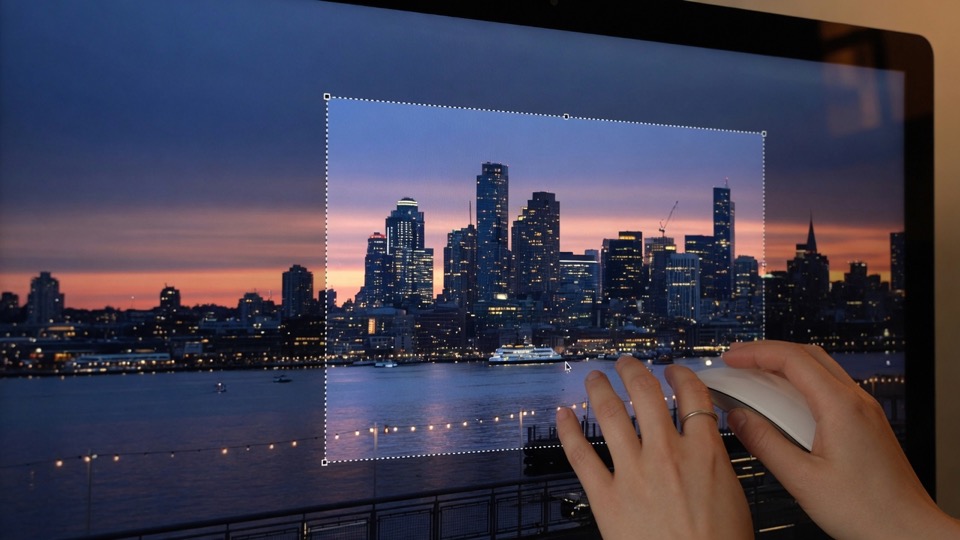
選尺寸,再對位置
做頭圖就留在 Twitter Banner 1500×500;要改大頭貼或貼文,打開尺寸 → 尺寸範本,留在 X(Twitter),往下捲到 Twitter Header、Profile Photo 400×400 或其他 X 卡。拖照片,用縮放。頭圖請盯著那個圓圈和上下陰影帶。不要把 1600×900 的貼文卡當成 twitter 封面尺寸。
下載檔案
存 JPG 或 PNG。把這張 1500×500 拿到 X 的編輯個人資料去上傳。這一頁不會登入 X,也不幫你按發佈。動態 GIF 頭圖不從這裡匯出。Canva 專案也不從這裡打開。
為什麼要在這裡裁 twitter 封面尺寸
X 在電腦和手機還會再切一次、再壓一次。上傳前先看到那一刀,少在編輯個人資料來回重傳。手機和電腦用的是同一張檔。這一頁先對 Twitter 橫幅尺寸,再讓你帶走靜態 JPG 或 PNG。
你先看到大頭貼會蓋住哪
圓形大頭貼蓋住 twitter 封面尺寸在電腦上的左下。這個裁切框把圓圈疊上去,字標才不會躲在頭貼後面。手機上頭貼常改到橫幅下方,所以重點仍往中間放。
你先看到那 60 px 會被切掉
X 說明中心說 1500×500 頭圖上下約 60 像素,在部分螢幕會消失。這一頁的陰影帶標出那一帶,字才不會坐在邊緣。
不用帳號
不必註冊,沒有浮水印,再做一張也不扣點。X 登入是 X 的門,不是這一頁的。twitter 封面尺寸在這個分頁免費。不是幫你畫一張新圖,也不是 Canva。不開設計軟體,不做動態 GIF,也不登入 X。
留在這台裝置
裁切在瀏覽器跑。關掉分頁,照片跟著沒。這個網站不會幫你存一份頭圖庫,也不會拿這張圖去登入你的 X。檔只在你按下下載時留到這台裝置。
限制與提示
這一頁裁的是 Twitter 橫幅。頭圖上看得到的名字與字樣,樣式可從 Twitter 字型產生器 複製一份。
- twitter 封面尺寸 1500×500 裡,字和 logo 放中間帶。X 在部分螢幕會切掉上下約 60 像素。短的一行字讀得出來;一整段讀不出來。手機和電腦看的是同一張檔還看得到的那一帶,不是兩個檔。
- 直的手機照片也能填滿 1500×500,但上下會被切掉很多。橫的來源比較不浪費畫面。縮放 100–300% 可以把臉拉近;它不會憑空補出照片裡沒有的銳利像素。來源就小,拉大只是把像素撐開。
- X 收頭圖用 JPG、PNG 或 GIF。動態 GIF 會停在第一格。這一頁寫的是靜態 JPG、PNG 或 WebP。它不匯出動畫頭圖。檔還是太重,請用線上圖片壓縮。這一頁沒有 KB 滑桿。
- 這一頁只處理靜態圖。它打不開 X,不會發佈頭圖,不寫 PSD,不開 Canva,也不用提示詞生 AI 橫幅。你已經有 JPG 或 PNG,才丟進來對 twitter 封面尺寸。把一張圖切成貼文格子是另一個網址:X Image Splitter。
- PNG 適合有透明或硬邊 logo 的圖;風景照片通常 JPG 就夠。WebP 也能帶走,但 X 頭圖上傳仍以 JPG、PNG、GIF 為主,不確定就存 JPG。透明底能從 PNG 帶走,X 上傳後仍可能鋪上底色。
- 預覽框上的圓圈只是提示,不是 X 會幫你印上去的遮罩。大頭貼的大小、位置在 X 裡才定案。把重要的臉和 logo 再往中收一點,比貼齊圓圈邊緣更安全。上下再留那約 60 px,比把字頂到邊緣穩。
這個檔會用在哪
先做個人檔頭圖。同一張照片可改成大頭貼、貼文尺寸,或範本清單裡其他平台的尺寸。預設仍是 twitter 封面尺寸 1500×500。
個人檔橫幅/頭圖
一張 1500×500 的 twitter 封面尺寸,放在個人或品牌檔案上頭那條頁首。這裡先把重點離大頭貼圓圈遠一點、離上下陰影帶遠一點,再到 X 的編輯個人資料上傳。Twitter 橫幅尺寸、X 橫幅尺寸、推特封面尺寸指的就是這個檔。
大頭貼與貼文
檔是給圓形頭貼時,改成 400×400;橫式貼文改 1600×900;直式貼文改 1080×1350。那幾塊畫布不是頭圖。不要把 1500×500 的細條當大頭貼上傳。
其他平台
Facebook Cover 是 851×315。LinkedIn Personal Banner 是 1584×396。Discord Server Banner 是 960×540。YouTube Banner 是 2560×1440。打開尺寸,把那些卡往下捲。Twitter Banner 1500×500 仍是預設。不是同一對像素,換卡再裁一次。
這一頁不會做的事
twitter 封面尺寸不是 X。這一頁不登入、不發佈、不讀你的個人檔。頭圖怎麼換,都在那邊完成:你帶走檔,自己去上傳。這個網址只把尺寸對好。也不接受 x.com 網址當輸入——請丟一張你已經有的照片。
這不是 Tap-the-Post 分割器。X Image Splitter 才把一張圖切成 2 或 4 格給貼文。調整圖片大小那一頁才做百分比、一小批照片。裁切照片那一頁才是沒有範本的自由框。Facebook 封面大小、LinkedIn 橫幅尺寸、Discord 橫幅尺寸、YouTube 橫幅尺寸是預設對上那些平台的頁。這裡的範本是像素卡,不是可編輯畫布,也不是 Canva 範本庫。
不匯出動態 GIF 頭圖、PSD、SVG 或影片。不會用提示詞生 AI 橫幅,不開 Canva,也不開 Photoshop。輸入是你已經有的照片。若是要從空白畫布生圖或把影片轉成會動的頭圖,這一頁做不到。這裡的範本是寬高,沒有一堆橫幅範例給你抄。
若是在找公分或英吋,這一頁寫的是像素。1500×500 印出來的公分數取決於 DPI,X 不管那件事。要印海報,請用切割圖片;要上傳頭圖,請用 1500×500。
把這一頁當成編輯器可以,前提是「編輯」只代表裁切與縮放,不是圖層、濾鏡、文字工具。沒有筆刷,沒有字排,沒有素材庫。要改字、加框、做動態,請在別的軟體做完再回來。免費、不上傳、免帳號,指的是這一次裁切,不是 X 廣告免費。
twitter 封面尺寸常見問題
twitter 封面尺寸是多少?
X 把頭圖——也叫橫幅——寫成 1500×500 像素(3:1)。這一頁預設寫的就是這個檔。Twitter Header 在這一頁是同一張 1500×500。搜 twitter 封面尺寸、Twitter 橫幅尺寸、推特封面尺寸、推特 封面 尺寸,對個人檔頁首來說就是這組像素,不是公分,也不是 Canva 畫布。不要把 400×400 的大頭貼當成封面。
X 橫幅尺寸是多少?
X 橫幅尺寸、x 橫幅尺寸跟 twitter 封面尺寸是同一條頁首:1500×500。X 是 Twitter 現在的名字,頭圖像素沒改。這一頁標題帶 Twitter,因為台灣還是這樣搜,並在內文標平台為 X。社群橫幅若不在表上,就不填假像素;預設仍是個人檔頭圖。
twitter banner 1500x500 就是推特封面尺寸嗎?
是。twitter banner 1500x500、推特封面尺寸、Twitter 橫幅尺寸講的都是寬 1500、高 500。這是 X 建議的上傳,也是這一頁的預設。舊教學若還在寫 1024×512,改用 1500×500。2025、2026 這組數字沒變。
推特封面尺寸跟橫幅、頭圖是同一張嗎?
是。推特 封面 尺寸、twitter 封面尺寸、Twitter 橫幅尺寸、twitter 頭圖 尺寸、X 橫幅尺寸,在個人檔上都指向同一條 3:1。X 上沒有另一張跟橫幅不同的「封面」。大頭貼是 400×400,那才是另一個檔。
Twitter 頭圖尺寸用像素怎麼寫?
上傳檔是寬 1500 像素、高 500 像素。講的都是這些格子,不是公分,也不是英吋。下載檔名會帶上 1500x500,上傳前可以再對一次。twitter 頭圖 尺寸若沒寫清楚是頁首還是貼文,先當成 1500×500,不對再換卡。
1500×500 就是 Twitter 橫幅尺寸嗎?
是。1500×500 是 X 建議給頭圖的上傳,也是這一頁的預設。Twitter Banner 和 Twitter Header 都鎖這組。顯示時上下可能再切約 60 px,那是 X 怎麼呈現這張檔,不是第二組要上傳的尺寸。你仍上傳 1500×500。
X 跟 Twitter 的橫幅尺寸一樣嗎?
一樣。X 就是現在的 Twitter。頭圖像素沒改。搜 X 橫幅尺寸和 twitter 封面尺寸,要的是同一條 1500×500。這一頁用 Twitter 當搜尋名,再用 X 當平台名。
手機上的 twitter 封面尺寸會變嗎?
X 只留一張 1500×500,再自己裁。手機可能切掉上下約 60 像素,可見範圍接近 1500×380。不是另開一組像素。名字和 logo 放同一張檔的中間帶,再在手機上打開頭圖確認一次。
字要放在 Twitter 橫幅的哪裡?
放在 1500×500 畫布的中間帶。上下約 60 px 當背景。左下留空,因為電腦上圓形大頭貼坐在那裡。短的一行字讀得出來;一整段讀不出來。
X 大頭貼尺寸是多少?
X 建議大頭貼 400×400 像素,顯示成圓。在這一頁改成 Profile Photo。頭圖仍是 1500×500;不要把頭圖檔拿去當頭貼上傳。
twitter 封面尺寸的比例是多少?
1500×500 是 3:1。這就是 twitter 封面尺寸、Twitter 橫幅尺寸的比例。橫式貼文 1600×900 是 16:9。混用就是頭圖丟上貼文會被壓扁的原因。不要把上傳改成 16:9。
照片要怎麼裁成 twitter 封面尺寸?
把照片丟到這一頁,留在 Twitter Banner 讓框是 1500×500,把重點拖到中間,下載 JPG 或 PNG。再到 X 的編輯個人資料上傳。這裡的「轉換」是裁你已經有的照片,不是生一張設計。這一頁不打開 X。
照片會上傳嗎?
不會。twitter 封面尺寸的裁切在這個分頁的瀏覽器裡跑。下載前,圖片不會送到這個網站的伺服器,也不會送到 X。關掉分頁,位元組跟著沒。也不必帳號,不必貼個人檔網址。之後你自己去 X 上傳,那一步才離開這台裝置。
裁 Twitter 橫幅尺寸免費嗎?
免費。不必帳號,沒有浮水印,再裁一張也不收費。從這個分頁帶走檔即可。這個網站的點數是給付費 AI 工具,不是給這次裁切。也不必登入 X 才能裁。
該用哪種檔案格式?
JPG、PNG 或 WebP 從這一頁下來。X 收頭圖用 JPG、PNG 或 GIF。動態 GIF 在頭圖上不會動。這一頁寫的是靜態檔。JPG 還太重,打開線上圖片壓縮,再把較小的檔傳到 X。
可以自己填像素嗎?
可以。打開自訂像素,填寬和高,單邊最多 8192。框會跟著那個比例。適合清單上沒有的靜態圖。做 X 本身時,仍留在官方卡,檔才對得上頭圖、大頭貼或貼文的格子。把很小的圖填成 1500×500,只是把格子撐開,不會變清楚。
這跟 X 圖片分割器一樣嗎?
不一樣。這一頁把一張照片裁成 1500×500 的 twitter 封面尺寸。X Image Splitter 把一張圖切成 2 或 4 格,給 Tap-the-Post 貼文。要貼文格子用分割器,要個人檔頭圖用這一頁。
也能裁 Facebook、LinkedIn、Discord 或 YouTube 嗎?
可以。照片打開後,尺寸範本裡有 Facebook Cover、LinkedIn Personal Banner、Discord Server Banner、YouTube Banner、Instagram 等像素卡。預設仍是 twitter 封面尺寸 1500×500。選檔案要去的那張卡。不是同一對像素。YouTube 頻道封面是 2560×1440,LinkedIn 個人橫幅是 1584×396,Discord 伺服器橫幅是 960×540,Facebook 封面是 851×315。同一張照片換卡即可,不必重傳。
能在這裡開 Canva 做 Twitter 橫幅嗎?
不能。這一頁不開 Canva、Photoshop 或空白 maker。你已經從那些軟體匯出 JPG 或 PNG,才丟進來對 1500×500 或其他 X 卡。範本在這個網址是像素,不是 Canva 專案,也沒有 PSD。也不把影片轉成頭圖。
twitter 封面尺寸安全區在哪?
安全區是 1500×500 這一框的中間帶。不是第二組官方像素。上下約 60 px 可能被切,電腦上大頭貼蓋左下。字和 logo 離那些邊緣,電腦和手機才都讀得到。
twitter 封面尺寸要用公分或英吋嗎?
不要。這一頁寫像素,不寫公分、英吋、毫米。1500×500 是螢幕像素。印出來的公分數隨 DPI 變,72 或 96 都不改變 X 要的那一對寬高。不要用公分換算去上傳頭圖;上傳 1500×500。
twitter 封面尺寸 2026 有改嗎?
這一頁為頭圖仍寫 1500×500,大頭貼仍寫 400×400,橫式貼文仍寫 1600×900。2025、2026 在說明中心維持這些格子時不會換成別的對數。舊教學若還在寫 1024×512,先對 X 說明中心,再回來這個分頁裁。
這裡能從空白畫布做 Twitter 橫幅嗎?
不能從空白畫布生圖。若是要憑空畫一張橫幅,這一頁做不到。它只把你已經有的照片裁成 1500×500 或其他 X 卡。不畫插畫,不開空白畫布,也不幫你發到 X,更不會登入。你已經有 JPG,就丟進來裁。
透明 Twitter 橫幅能在這裡做嗎?
可以帶走透明 PNG,前提是你丟進來的檔本身有透明。這一頁不幫你去背。X 上傳頭圖後仍可能鋪底色,透明在個人檔上不一定看得到。要去背請先在別的工具做好,再回來對 1500×500。
社群橫幅也是 1500×500 嗎?
這一頁的預設是個人檔頭圖 1500×500。社群橫幅、名單橫幅、文章頭圖不在表上的六列裡,就不填假像素。要個人檔封面,留在 Twitter Banner。表上沒有的格子,請到 X 該畫面再看一次那個框。
Twitter 封面尺寸
把照片拖進來,裁成 1500×500 的 twitter 封面尺寸給 X 頭圖,從這個分頁下載。不上傳,不登入 X,也不做動態 GIF 或 Canva。
裁 twitter 封面尺寸