裁切照片線上免費
在分頁裡裁切照片。拖框,必要時鎖比例,帶走那一塊。接著還可以分割。不會上傳。
把要裁切的照片拖進來
100% 隱私:裁切照片只在這個瀏覽器裡完成。
加上照片後會出現藍色框。拖它。拉角落改大小。下載只留這個矩形。
設定
裁切照片
預覽在左邊。拖藍色框,或拉角落。鎖定比例,或維持自由。這頁不翻轉、不旋轉、也不裁成圓形。
比例
自由可畫任何矩形。其他晶片把框鎖在那個比例。
下載為
100% 本機
裁切照片在這個瀏覽器跑。照片不會離開這個分頁。
不上傳
做成裁切不必把檔送到伺服器。
免費、免帳號
不用註冊,沒有浮水印。下載 JPG、PNG 或 WebP。
裁切照片是什麼
這一頁在瀏覽器裁切照片:在你已經有的檔上面放一個框,只留框裡的像素。搜尋裁切照片、如何裁切照片、怎麼裁切照片、裁剪圖片、照片裁切、圖片裁切、線上裁切照片、線上照片裁切,指的是同一件事:更窄的 JPG、PNG 或 WebP。一張就夠。小批次對每張各放一個框。最多 30 張,每張小於 40 MB。
裁切不是改尺寸。改尺寸是同一畫面裡換像素數。這裡丟掉外面。不是圓形、橢圓、套索、AI 去背、自動臉、ChatGPT、CapCut 時間軸。也不是 Canva、Photoshop、Word、PPT、Excel、Figma 的選單說明。那些搜尋是那些程式。
檔不會送到伺服器。JPG、PNG、WebP、GIF、BMP、AVIF 收。HEIC、TIFF、PDF 拒絕。裁完可以開 Split Image 切格子。iPhone、Mac、Windows 裁切照片是 Safari 或 Chrome 同一個框。不用裝 App。關掉分頁,這一頁的工作就消失。你加進來的檔,權利仍是你的。
不是證件照 2 吋窗口,也不是指定像素數字輸入。沒有 35×45 mm 晶片,也不檢查白底。自由可以用眼睛拖,但這裡不是公家機關。Instagram 4:5、9:16、1:1 可以鎖比例。圖片裁切九宮格是分割,不是這一頁。不畫圓。


這裡做得到的事
一張就夠做裁切照片、裁剪圖片、線上照片裁切。同一個框也涵蓋比例鎖定。
放進去就有藍色框
照片一開,框已經在。拖它移動,拉角落改大小。暗的部分丟掉。
自由或鎖定比例
自由是任何矩形。1:1、4:5、16:9 這類晶片把比例鎖住。裁切照片比例指的就是這個。
預覽就是下載檔
框裡變成 JPG、PNG 或 WebP。接著可以開 Split Image 分割。
留在這台裝置
每張小於 40 MB,最多 30 張。HEIC、TIFF、PDF 拒絕。長邊超過 8000 px 會先縮小。
如何裁切照片(3 步驟)
手機或電腦都可以。免帳號。怎麼裁切照片、線上裁剪圖片、免費裁剪圖片也是同一條路。
加上照片
把 JPG、PNG 或 WebP 丟進虛線框。HEIC 會被拒。iPhone 如何裁切照片、Mac 怎麼裁剪圖片也是同一個分頁。
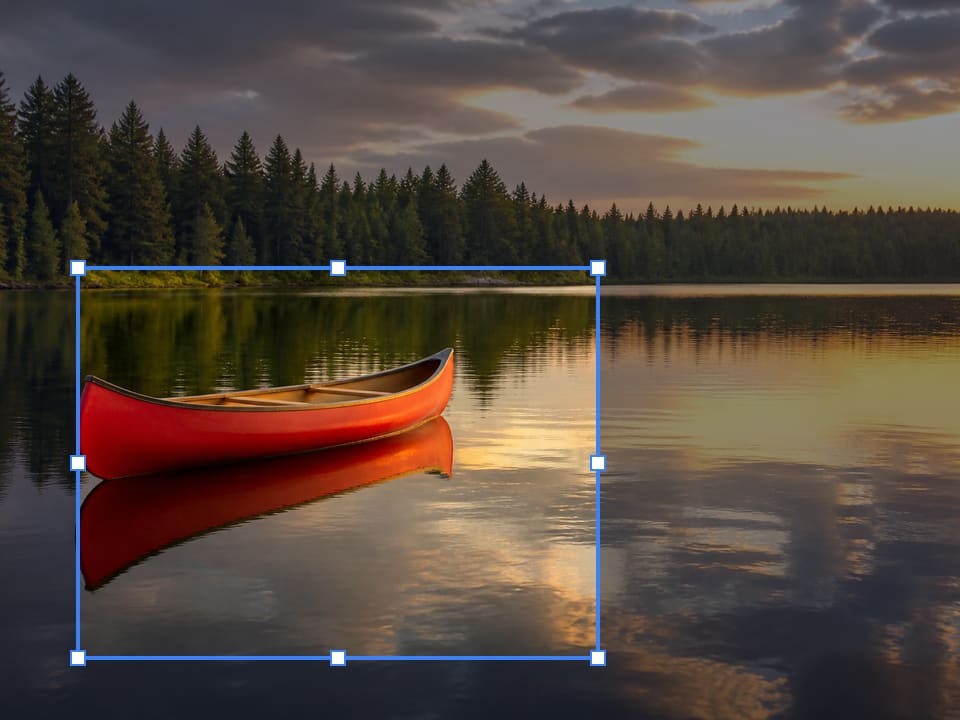
拖這個框
移動藍色框,拉角落。要比例就選晶片。沒有圓,也沒有套索。

下載裁切檔
檢視、複製,或下載 JPG、PNG、WebP。要格子就接著開 Split Image。

為什麼在這裡裁切照片
這一頁只在靜態圖上留下矩形。裁切照片、裁剪圖片、線上照片裁切在搜尋裡是同一件事。
不上傳
裁切不必把檔送到伺服器。關掉分頁就清空。
看到的就是存下來的
框就是檔。線上裁切照片不用裝 App。
對別的軟體說實話
不帶你點 Canva、Photoshop、PPT、Word、Figma。已經匯出的檔就放到這裡。
不是圓,也不是 AI
不畫圓。不找臉。旋轉和左右翻轉在隔壁。
限制與提示
- 外面會丟掉。還要原檔就自己留一份。
- 自由是任何矩形。Instagram 4:5、9:16、1:1 就鎖晶片。
- 沒有圓、橢圓、套索、不規則形。
- 每張小於 40 MB。長邊超過 8000 px 會先縮小。
- iPhone 的 HEIC、TIFF、PDF 會被拒。PDF 裁切在外面。
- PNG 保住框裡的透明。JPG 會把空像素填白。
- 沒有證件照窗口、沒有公分紙、沒有輸入 200×200 像素。
- 你加進來的照片,權利仍是你的。這裡不是法律諮詢。
在這一頁做完的工作
這些是裁切照片的工作。軟體選單和官方證件照窗口故意排除。
Instagram 4:5 一張
直式動態。鎖 4:5,拖框,下載 PNG 或 JPG。
輸入: JPG 一張
設定: 4:5 鎖定
輸出: 裁切後的 JPG 或 PNG 一張
注意: 不會幫你發文。只給檔。
一小批同一個比例
商品照要 1:1。最多 30 張,每張各放一個框。
輸入: 多張 JPG
設定: 1:1
輸出: 裁切 ZIP
注意: 不是資料夾監控,也不是 100 張工廠。
裁完再分割
海報或格子就先裁,再開 Split Image。
輸入: PNG 一張
設定: 自由或 16:9
輸出: 裁切檔,接著格子
注意: 這個框本身不切九宮格。
在這裡裁切,還是用隔壁的工具?
用這一頁
先裁切照片,再分割
要裁切照片、裁剪圖片、照片裁切線上、線上裁切照片,就開這個網址。框就是檔。鏡像、旋轉、分割在別的網址。
用隔壁的工具
反色、模糊、馬賽克或格子
要的是顏色負片而不是矩形?用 圖片反色 。要柔霧?用 模糊圖片 。要馬賽克格子?用 圖片打馬賽克 。要左右鏡像?用 翻轉圖片 。要 Instagram 格子?用 Split Image 。那些頁不會在這個網址裁矩形。
裁切照片常見問題
如何裁切照片? +
加上 JPG、PNG 或 WebP。拖藍色框,拉角落。下載。如何裁切照片、怎麼裁切照片、裁剪圖片就是這個框。
裁切照片線上免費,是這一頁嗎? +
是。這個網址就是線上裁切照片、線上照片裁切、免費裁剪圖片。不用開帳號,沒有浮水印。
怎麼裁剪圖片? +
和照片一樣:放下檔,拖框,帶走矩形。裁剪圖片、圖片裁切、線上裁剪圖片也落在這個框。
可以裁成圓形嗎? +
不行。只有矩形。如何裁切照片 圓形、裁切照片 圓形、圖片裁切成圓形是別的產品。圓角是照片圓角那一頁,也不會挖成正圓。
不規則形可以嗎? +
不行。圖片裁切 不規則、裁剪圖片 不規則是套索。這裡只有矩形。
可以指定大小或 2 吋嗎? +
不行。裁切照片指定大小、裁切照片 2吋、照片裁切2吋是證件照窗口。沒有公分晶片,也不能輸入像素數字。可用眼睛拖自由。
圖片裁切九宮格是這裡嗎? +
不是。格子是 Split Image。這裡只留一個矩形。
iPhone、Mac 怎麼裁? +
用 Safari 或 Chrome 開這一頁,加 JPG 或 PNG。HEIC 會被拒。iPhone 如何裁切照片、Mac 怎麼裁剪圖片是同一個分頁。不是相簿選單。
Canva、Photoshop、PPT、Word 怎麼裁? +
這一頁不打開那些程式。Canva 裁切照片、ps 如何裁剪圖片、ppt 如何裁剪圖片、word如何裁剪圖片是那些選單。已經匯出的檔就放到這裡。
Excel、Google 試算表可以嗎? +
那些格子裡的裁切在那些程式。這裡只要你已經匯出的靜態圖。
可以裁 PDF 嗎? +
不行。先把那一頁存成 JPG,再加那個檔。
這是 AI 裁切嗎? +
不是。ai 裁切照片、ai 裁剪圖片是認物件的模型。這裡是你自己拖框。
可以鎖 Instagram 比例嗎? +
可以。鎖 4:5、9:16 或 1:1。裁切照片比例就是這些晶片。不會幫你發文。
哪些格式可以裁? +
JPG、PNG、WebP、GIF、BMP、AVIF。HEIC、TIFF、PDF 拒絕。
可以一次裁很多張嗎? +
可以。最多 30 張。每張各有一個框。可下 ZIP。
要帳號或上傳嗎? +
不用。加上、拖、下載。
裁完可以分割嗎? +
可以。這個網址就在 Split Image 旁邊。先裁,再切格子。
合法嗎?照片權利是誰的? +
你加進來的檔,權利仍是你的。我們不存檔。這不是法律諮詢。
