写真をトリミング 無料オンライン
このタブで写真をトリミングします。箱を動かし、必要なら比率をロックし、保存します。あとで分割もできます。アップロードはありません。
トリミングする写真をここに置く
100%この端末内。写真のトリミングはこのブラウザの中だけで完結します。
写真を入れると青い箱がすでに乗っています。箱をドラッグします。角を引いてサイズを変えます。保存されるのはその四角だけです。
設定
写真をトリミング
プレビューは左です。青い箱を動かすか、角を引きます。比率をロックするか、自由のまま。左右反転も、回転も、丸く切り抜きもしません。
比率
自由は任意の長方形。ほかのチップはその比率に箱をロックします。
保存形式
100%この端末
トリミングはこのブラウザで走ります。写真はこのタブの外に出ません。
アップロードなし
トリミングを終えるためにサーバーへ送りません。
無料、登録なし
アカウントも透かしもありません。JPG、PNG、WebPで保存できます。
このサイトのほかの道具: Split Image · 画像を左右反転 · 画像を回転 · 画像の色反転 · 画像ぼかし · 画像モザイク · 画像を結合 · 画像圧縮 · 画像 高画質化 AI
写真をトリミングするとは
このページはブラウザで写真をトリミングします。手元のファイルの上に青い箱を置きます。箱の中のピクセルだけ残します。検索では写真 トリミング、画像 切り抜き、画像 トリミング、写真 切り取る、クロップ 画像、画像 切り抜き オンラインが同じ仕事を指します。持ち帰るのはより狭いJPG、PNG、WebPです。アプリ不要です。
3分割や9分割、IGフィードの切り分けではありません。splitimage.imでは「切る」「分割」は1枚をグリッドに割ることです。このURLは箱の外を捨てるだけです。新しいキャンバスへのリサイズでもありません。丸く切り抜き、円形切り抜き、角丸は別URLです。被写体を切るAIでも、動画から切り出しでも、PDFのトリミングでもありません。Canva、Photoshop、Word、パワポ、ギャラリーのメニュー解説でもありません。
ファイルはサーバーに行きません。JPG、PNG、WebP、GIF、BMP、AVIFは受けます。HEIC、TIFF、PDFは拒否します。1枚で足ります。小さな束はファイルごとに箱を持ちます。最大30枚、各40MB未満。トリミングが決まったら、分割リンクでその静止画をタイルにできます。タブを閉じると消えます。
スマホでもパソコンでも同じ箱です。1:1、16:9、4:5、自由は設定のチップです。アイコン用の1:1はできます。WhatsAppはその箱をアバターに入れます。Instagramを3枚に切る、つながるグリッドはSplit Imageかフィード分割です。証明写真3×4、ビザ、公的な印刷はここではありません。センチは測らず、印刷もしません。
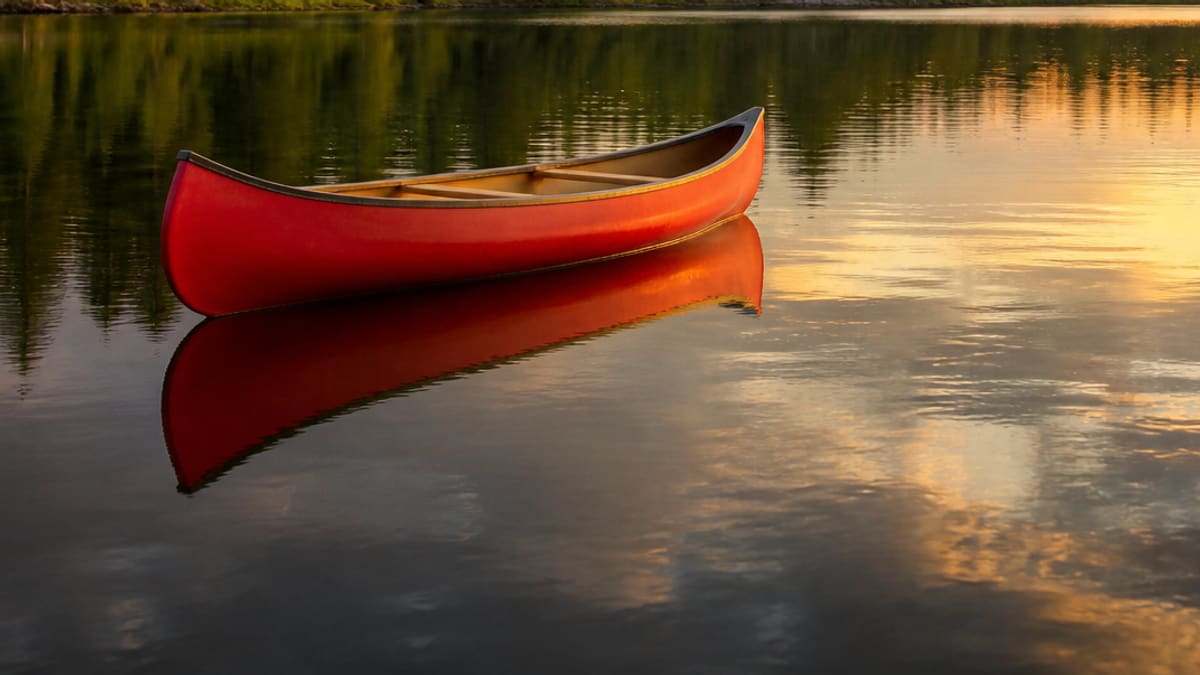
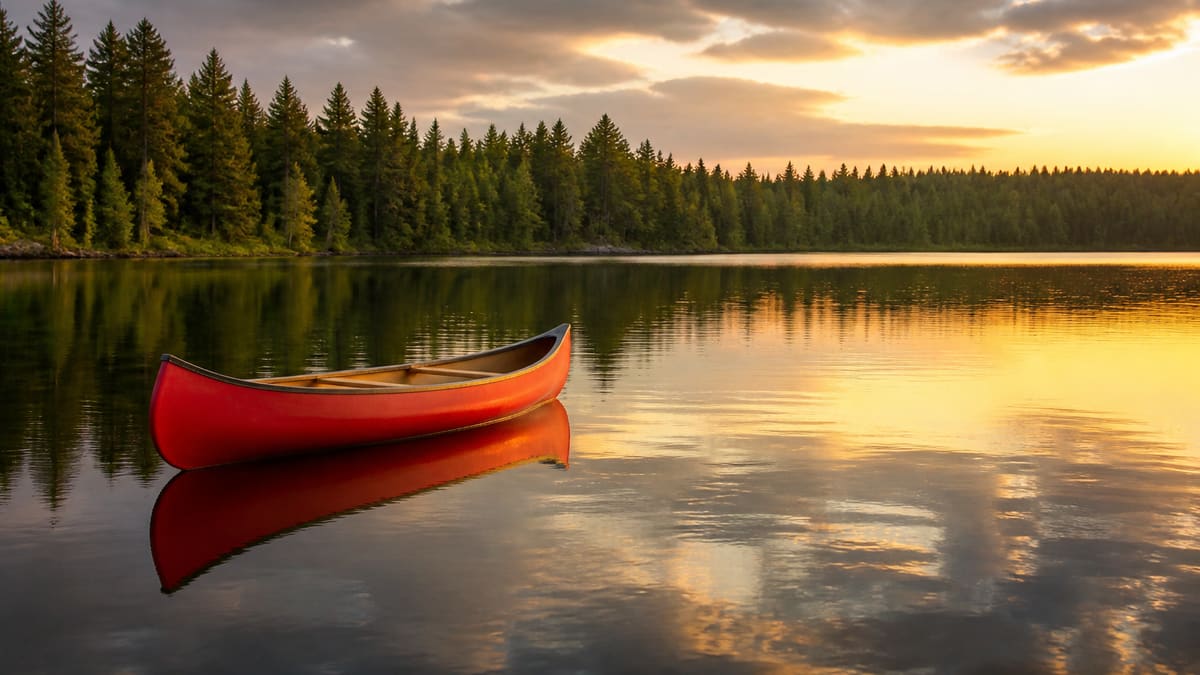
ここでできること
1枚で写真をトリミング、画像の切り抜きが足ります。同じ箱が正方形トリミングも覆います。小さな束はファイルごとに箱を持ちます。
写真の上の青い箱
写真が開いた時点で枠はあります。中央をドラッグして動かします。角や辺を引いてサイズを変えます。暗い部分は捨てます。
自由、またはロックした比率
任意の長方形なら自由。フィード、スライド、印刷に入れるなら1:1、4:3、3:2、16:9、9:16、4:5。箱は写真の中に残ります。
保存は箱そのもの
枠の中のピクセルを表示、コピー、JPG・PNG・WebPで保存します。下にファイル名、元サイズ、トリミングサイズが出ます。
そのあと分割
このURLはSplit Imageの隣にあります。先にトリミングし、狭い静止画をタイルにできます。傾いているなら先に反転や回転です。
写真をトリミングするやり方(3ステップ)
スマホでもパソコンでも。アカウント不要。写真 トリミング、画像 切り抜き、画像 トリミングも同じ道です。
トリミングを見る
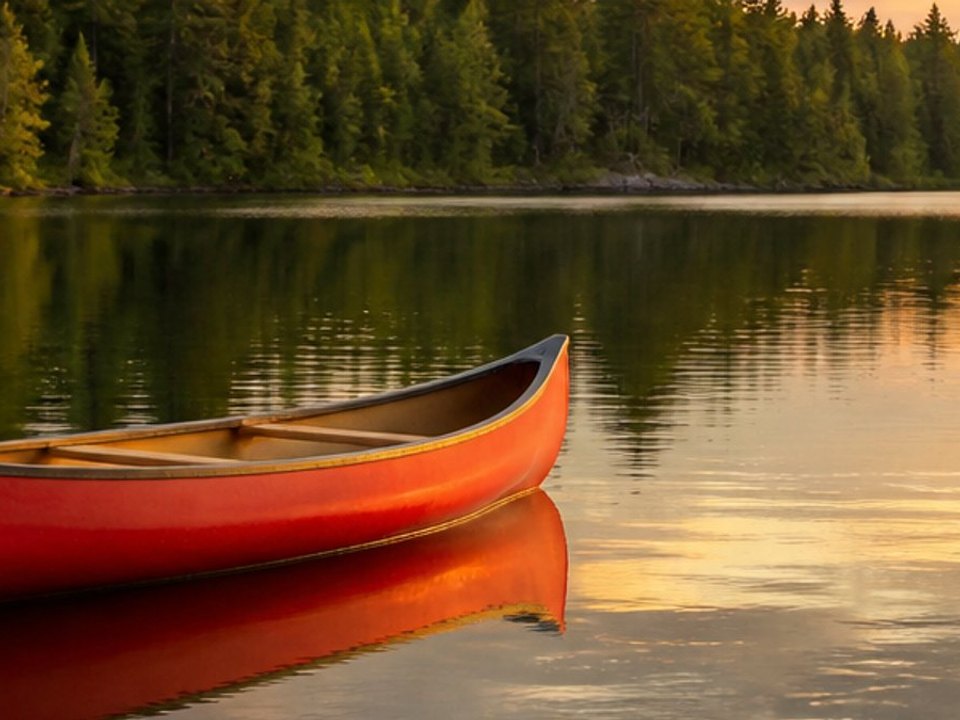
下の静止画が仕事です。青い箱がカヌーを残します。暗いピクセルは捨てます。同じやり方で切るなら、上の点線へ自分の写真を落としてください。
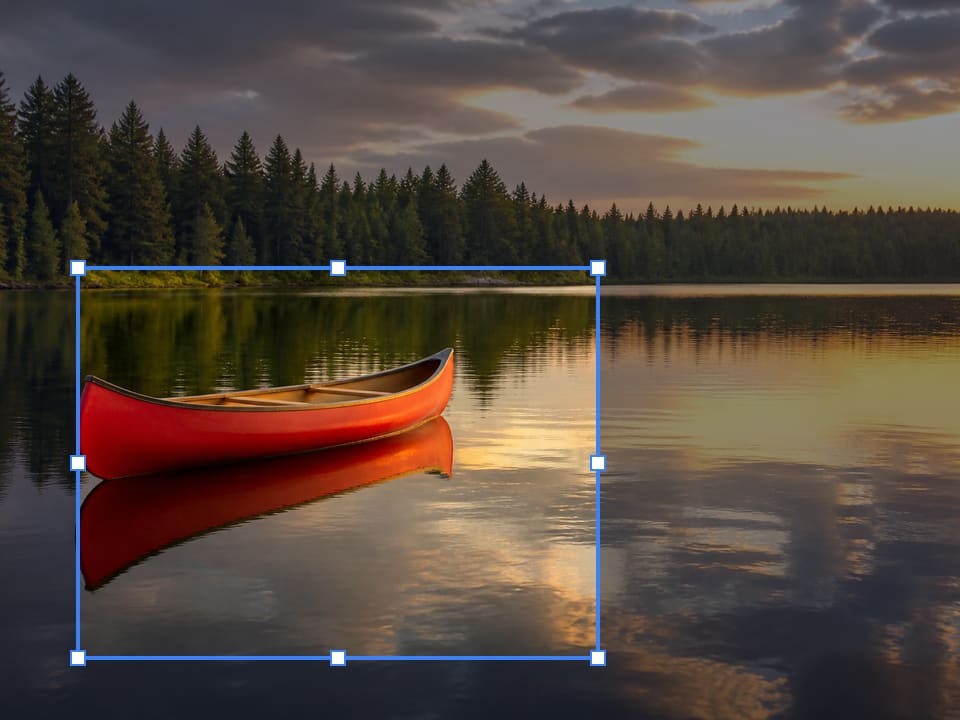
箱を動かす
長方形を動かすか、ハンドルを引きます。1:1や16:9が要るならロックします。元の写真は全体を見せます。リセットは箱を戻します。
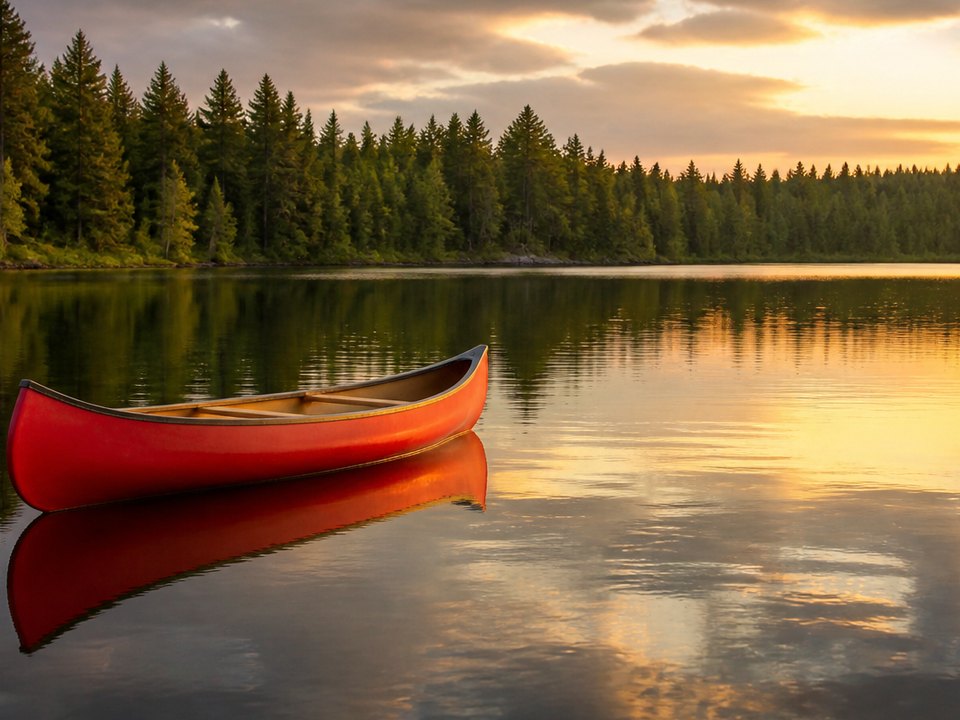
トリミングしたファイルを保存する
表示、コピー、またはJPG・PNG・WebP。2枚以上はZIPです。そのトリミングからタイルが要るならSplit Imageを開きます。
なぜここで写真をトリミングするか
このページは静止画の長方形だけを切ります。写真 トリミング、画像 切り抜き、画像 トリミングは検索では同じ仕事です。3分割や丸く切り抜きは違います。
アップロードなし
トリミングを終えるためにファイルはサーバーへ行きません。タブを閉じると消えます。反転やほかの道具と同じプライバシーです。
箱が保存ファイル
トリミングを押して待ち、どれが戻ってきたか当てる必要はありません。枠の中が保存されます。
ほかのアプリには正直
Canva、Photoshop、Word、プレビュー、ギャラリーのメニューは案内しません。そこのハンドルが要るならそのソフトを使ってください。今すぐ切ったJPGが要るなら、この箱です。
切ったあと分割できる
一般的な切り抜きは保存で終わります。このページはSplit Imageの隣にあり、ポスター、3×3、IGグリッドは残した部分から出発できます。
限界とコツ
- トリミングは箱の外のピクセルを捨てます。残りの枠を新しい幅にはしません。長い辺が8000px超のときだけ先に縮小します。
- 切ったファイルから捨てた端は戻りません。広いショットがまだ要るなら元を残してください。
- 丸く切り抜き、円形、角丸はこのURLではありません。AI切り抜き、自動切り抜き、被写体切り抜きも違います。
- 3分割、つながるIGグリッドはSplit Imageかフィード分割です。この箱ではありません。
- 1枚は40MB未満。長い辺8000px超はトリミング前に縮小します。
- iPhoneのHEIC、TIFF、PDFは拒否します。先にJPGかPNGへ。
- PNGは箱の中の透明を保ちます。JPGは空ピクセルを白で埋めます。
- 傾いているなら先に画像を左右反転、画像を回転。そのあと戻ってトリミングしてください。入れた写真の権利はあなたに残ります。
このページで終わる仕事
写真のトリミング、画像の切り抜きの仕事です。ソフトのメニュー、3分割、証明写真3×4は意図して外しています。
広い風景を先に切ってから印刷タイル
空が多すぎる湖。16:9か自由で地平線を残し、保存し、印刷はSplit Imageです。
入力: 横長JPG 1枚
設定: トリミングオン、16:9または自由
出力: 切ったJPG 1枚
注意: 印刷PDFの道具ではありません。ここで切り、印刷はSplit Imageです。
商品を正方形に
店の写真を1:1タイルへ。1:1をロックし、商品へ箱を寄せ、きれいなファイルが要るならPNGです。
入力: 商品PNG 1枚
設定: 1:1ロック
出力: 正方形のPNGまたはJPG 1枚
注意: 背景消しではありません。箱の中にあるものが残ります。
小さな束を同じ比率に
イベント写真をフィード用4:5にそろえたいとき。30枚まで足し、各ファイルで4:5、ZIPで保存します。
入力: JPG複数
設定: 各ファイル4:5
出力: 切ったファイルのZIP
注意: フォルダ監視でも100枚工場でもありません。
ここで写真をトリミングする?隣の道具にする?
このページを使う
写真をトリミングして、あとで分割
写真をトリミング、画像 切り抜き、画像 トリミング、クロップ 画像のときにこのURLを開きます。青い箱がファイルです。反転、回転、グリッド分割は別URLです。
隣の道具を使う
ネガ、ぼかし、モザイク、タイル
トリミングではなく色のネガが欲しいなら 画像の色反転 。柔らかい霧が欲しいなら 画像ぼかし 。モザイクブロックが欲しいなら 画像モザイク 。左右反転が欲しいなら 画像を左右反転 。Instagram用タイルが欲しいなら Split Image 。それらのページはこのURLの長方形トリミングをしません。
写真をトリミングする質問
写真をトリミングするとは? +
青い箱の中のピクセルを残し、外を捨てます。写真 トリミングとは、画像 トリミングとは、クロップ 画像 とははここに着きます。1枚をより狭くする仕事です。3や9に割ることではありません。写真を足し、枠を動かし、必要なら比率をロックし、JPG・PNG・WebPで保存します。アップロードなしです。新しいキャンバスへのリサイズでも、丸く切り抜きでもありません。
写真をトリミングする方法は? +
JPG、PNG、WebPを足します。トリミング箱はすでに乗っています。箱を動かすか角を引き、自由または1:1や16:9を選び、保存します。写真 トリミング、画像 切り抜き、画像 切り抜き オンラインは同じ道です。PhotoshopもCanvaも要りません。
正方形に切れますか? +
切れます。正方形なら1:1。ほかは4:3、3:2、16:9、9:16、4:5、または自由。箱は写真の中に残ります。保存は元ピクセルです。レターボックスで埋めません。
丸く切り抜きできますか? +
できません。画像 丸く 切り抜き、円形切り抜きはこのURLではありません。ここは長方形だけです。角を丸くするのは別URLです。青い箱を円マスクだとは言いません。
3分割やIGフィード分割ですか? +
ここではありません。3枚に切る、つながるグリッド、フィード分割は1枚をタイルに割る仕事です。それはSplit Imageかフィード分割です。必要なら先にここで切り、そのあと分割してください。
Canva、Photoshop、Wordで切るには? +
このページはそれらのアプリを開きません。Canva、Photoshop、Word、Excel、パワポ、Figmaはそこのメニューです。もうJPGやPNGがあるなら、ここに落としてください。
無料で写真をトリミングできますか? +
できます。写真 トリミング 無料、画像 切り抜き 無料、画像 切り抜き サイトはここに着きます。アカウント不要です。切り抜きそのものに有料ロックはありません。タブを閉じるまでファイルは残ります。
写真はサーバーへ上がりますか? +
上がりません。トリミングはこのブラウザです。タブを閉じると消えます。反転と同じプライバシーです。
トリミングアプリは要りますか? +
要りません。アプリ、APK、拡張機能は要りません。このタブでファイルを足し、箱を動かし、保存します。
スマホ、パソコン、Macでも切れますか? +
切れます。Chrome、Edge、Safariで同じURLです。写真を落とし、箱を動かし、保存します。写真アプリやプレビュー、ペイントは要りません。
何枚もまとめて切れますか? +
切れます。30枚まで。各ファイルが自分の箱を持ちます。1枚ずつ、またはZIPです。小さな束です。
どの形式を切れますか? +
JPG、PNG、WebP、GIF、BMP、AVIF。1枚40MB未満。HEIC、TIFF、PDFは拒否します。PDFの切り抜きは文書ページです。先にJPGへ。PNGで残すなら保存形式でPNGを選びます。
PNGの透明は残りますか? +
残ります。PNGを足し、切って、PNGを選びます。箱の中の透明は透明のままです。JPGは白で埋めます。
AI切り抜きや動画から切れますか? +
切れません。AI切り抜き、自動切り抜き、背景切り抜き、動画からの切り出しはこの道具ではありません。顔検出も被写体切りもありません。静止画の上で動かす箱だけです。
証明写真3×4やビザですか? +
印刷機としては違います。3×4、4×6、ビザ、証明は公的なセンチです。比率チップはありますが、定規でもスタジオでもありません。近い比率をロックし、紙を測る店で刷ってください。
画質は落ちますか? +
箱の外は捨てます。中のピクセルは元の密度です。PNGはきれいです。JPGやWebPは画質スライダーで再圧縮します。8000px超は縮小します。画質を落とさないトリミングでも端は捨てます。中はぼかしません。
透かしはありますか? +
ありません。切った保存に透かしもアカウントの壁もありません。持ち帰るのは箱の中のピクセルです。
切ったあと分割できますか? +
できます。だからこのURLはSplit Imageの隣にあります。先に切り、保存またはプレビューのまま、分割へ進みます。
