画像PDF変換 オンライン無料
この画像PDF変換はブラウザでオンライン無料です。写真はアップロードせず、このタブの中でPDFになります。JPG PDF変換、PNG、写真をPDFに、画像をPDFにまとめる、画像PDF化はどれも同じ仕事で、1つの文書として保存します。1枚が1ページです。スマホでもパソコンでも、iPhoneでも使えます。
PDFの設定
1枚が1ページ
20枚までを1つの画像PDFにまとめます。表紙はサムネイルの先頭です。
アップロードなし
JPG、PNG、WebPは、この画像PDFのタブで変換します。ファイルはサーバーへ送りません。
フィット、A4、レター
画像PDFの各ページを写真に合わせるか、事務用紙へ置きます。自動は横長を横へ回します。
このサイトのほかのツール: 画像を分割印刷PDFに · 画像を結合 · 画像を分割
画像PDFとは
画像PDFとは、撮った写真や保存した静止画を、メールや印刷、提出フォームに渡せるPortable Document Formatの文書へ書き出すことです。領収書の束、宿題のプリント、身分証のコピーも、フォルダのまま送るより1つのファイルのほうが通ります。この画像PDF変換では、1枚が1ページになります。何枚あっても、並べた順の1ファイルのままです。画像をPDFにまとめる仕事は文書であり、ポスターを何枚ものA4に割る作業でも、写真を1枚のビットマップに貼ったコラージュでもありません。画像PDF化も、画像をPDFにするのも、ここでは同じ作業です。
JPG PDF変換、PNG、写真をPDFにする作業は、WebPとGIFも含めて、この1つのURLにあります。画像をPDFに、画像PDF化、画像をPDFとして保存する仕事は、静止画を入れて1ファイルを出すことです。JPEGのためだけの日本語ページは要りません。カメラのJPGも、スクリーンショットのPNGも、同じ画像PDF変換に落ちます。形式は足したファイルの性質であり、別の変換サイトへ行き直す仕事ではありません。
写真はこのタブの中に残ります。変換用のAPIへは送りません。この画像 PDF のページは、すでに持っているPDFの上へ写真を貼り付けません。OCRで文字も読みません。ポスターをA4の束に割りもしません。壁に貼る大きな1枚を何枚もの用紙に割る仕事は、「画像を分割印刷PDFに」にあります。ここは、写真から新しい文書を書くページです。PDFを画像に変換してJPGへ戻す仕事も、このURLにはありません。
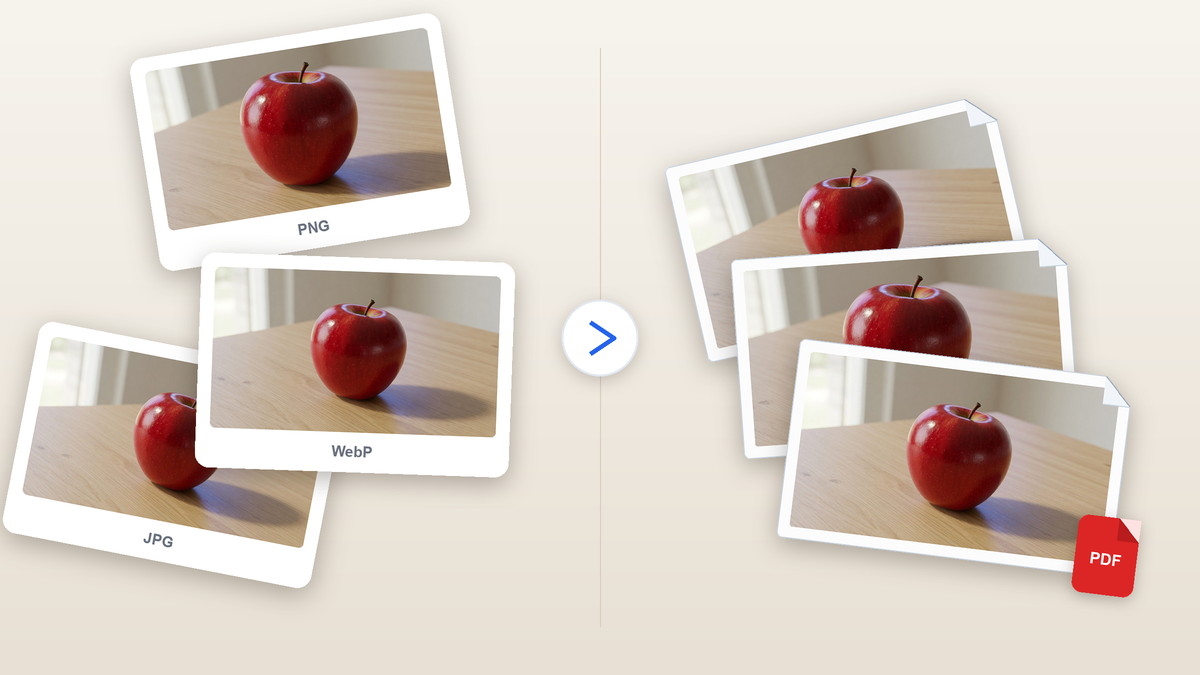
画像PDF変換の操作
1枚でも何枚でも、画像PDFは1ファイルです。保存する前に用紙の大きさを見られます。サムネイルの並びが、そのままページ順です。フィット、A4、レターは、保存の前に切り替えられます。
同じURLでJPG PDF変換
JPG PDF変換でも、PNGでも、WebPでも落とせます。この画像PDF変換は、どの静止画も書きます。形式は足したファイルの性質であり、別の日本語URLではありません。GIFも同じ束に入れられます。
画像をPDFにまとめる・結合
画像をPDFにまとめる、画像 PDF 結合、JPGを1つの文書にする、どれも同じです。20枚まで足し、表紙が先頭になるようサムネイルを並べ替え、zipではなく1つの画像PDFを保存します。2枚でも20枚でも、1ファイルです。
フィット、A4、レター
フィットは、画像PDFの各ページを写真の大きさにします。A4とレターは事務用紙の上に写真を中央へ置きます。縦でも横でも選べます。日本の提出なら、まずA4です。余白は用紙のときだけ足せます。
このブラウザの中だけ
pdf-libが、このタブで画像PDFのファイルを書きます。タブを閉じると写真も消えます。アカウントも、ページ上の透かしもありません。次の束も、同じ操作で保存できます。
画像PDF変換のやり方
画像をPDFに変換する方法は、3つの操作です。写真を開くと、このタブの中でファイルが組み上がります。アプリもフリーソフトも要りません。画像 PDF やり方も、この同じ手順です。
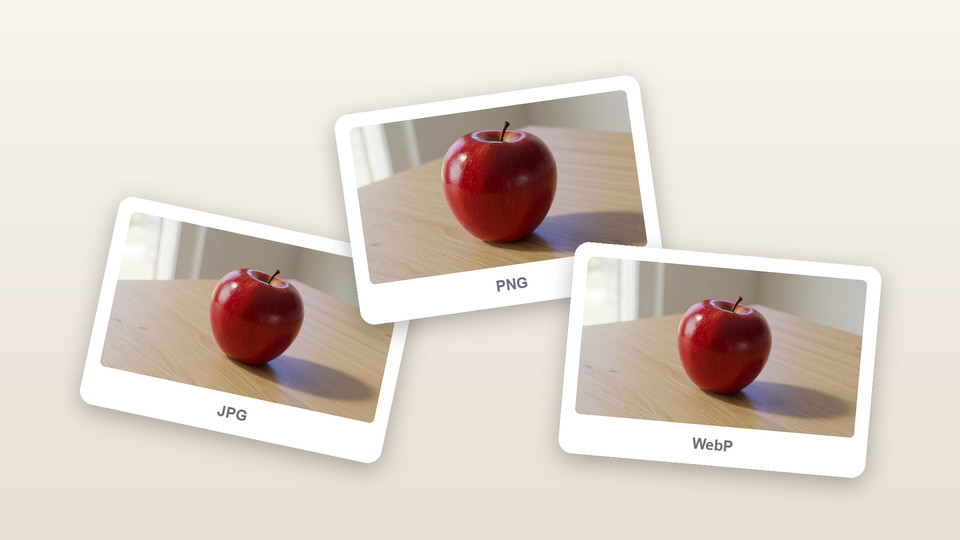
写真を足す
JPG、JPEG、PNG、WebP、GIFを落とすか、選ぶか、貼ります。写真はこの画像PDFのタブに残り、サーバーへは送られません。iPhoneなら写真アプリから選べます。
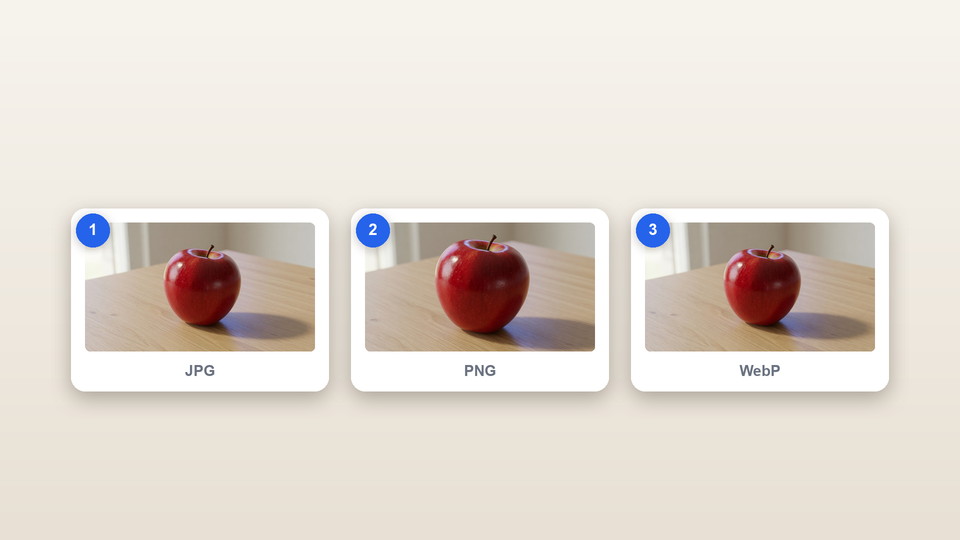
ページを整える
サムネイルの順を入れ替えます。フィット、A4、レターを選びます。用紙では縦か横を固定できます。枠が要るときだけ、小さい余白を足します。表紙は先頭の1枚です。
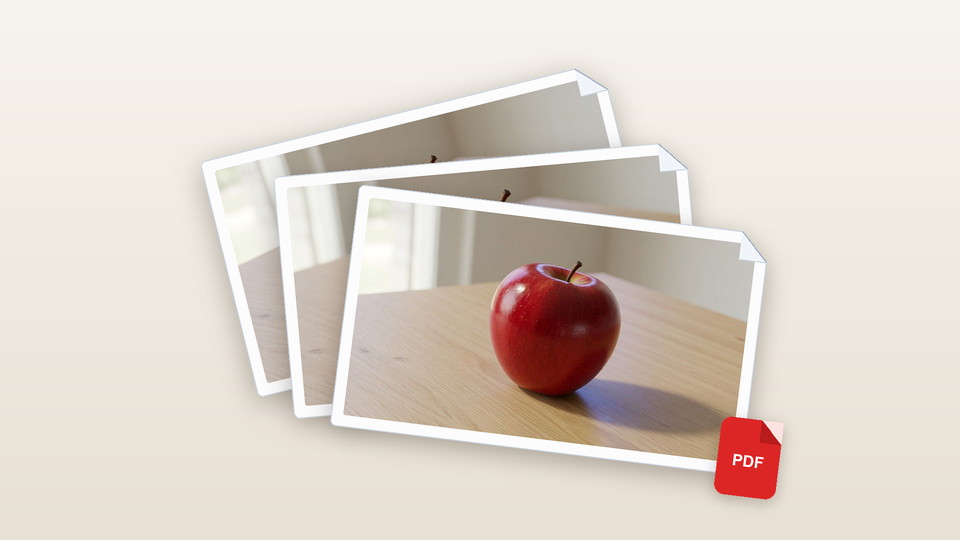
PDFを保存する
画像PDFのファイルを保存します。見るは、このページで開きます。1枚が1ページで、リストの順のままです。保存先はブラウザのダウンロードフォルダです。
ブラウザで画像PDF変換する理由
画像PDF変換が役に立つのは、写真が端末の外へ出ず、選んだ用紙のままページになるときです。提出先がフォルダを拒むときほど、1ファイルが効きます。変換サイトへ上げなくて済むのも、同じ理由です。
変換サイトへ上げない
iLovePDF、Adobe、Smallpdfのようなサイトは、ファイルをサーバーへ送ります。ここの画像PDF変換は、pdf-libでこのタブの中だけ動きます。経費の領収書や身分証も、この端末の外へ出ません。
何枚でも1ファイル
領収書、スキャン、スマホの写真が、1つの画像PDFの添付になります。20枚をzipにせず、別のソフトで結合し直す必要もありません。画像をPDFにまとめる仕事は、この1回の保存で終わります。
用紙の大きさを自分で選ぶ
フィットは、画像PDFの各ページで写真の形を保ちます。A4は日本の事務用紙、レターは米国の用紙です。自動は横長の写真を横のページへ回します。提出欄がA4指定なら、最初からA4を選べます。
アカウントは要らない
登録も、透かしも、次の束のための課金もありません。この画像PDFのページでは、次の写真も同じ操作で保存できます。アプリのインストールも、拡張機能も要りません。
コツと上限
- 表紙にしたい写真を先頭に置きます。サムネイルの並びが、保存する画像PDFのページ順です。iPhoneでも、同じリストで順番を入れ替えられます。
- 各ページを写真そのものの大きさにしたいときはフィットです。プリンタや提出が用紙を指定するときは、A4かレターです。日本の書類なら、まずA4を試します。
- JPGとPNGは、画像PDFの中に元の画素を埋め込みます。WebPとGIFはこのタブで描き直し、PDFの中ではPNGのページになります。高画質を残したい束は、JPGかPNGのまま落とします。
- この画像PDF変換は、既存のPDFへ貼り付けません。OCRもしません。ポスターを割りもしません。1枚を何枚もの用紙に割るときは、「画像を分割印刷PDFに」を使います。
画像PDFの使いどころ
フォーム、メール、プリンタが、写真のフォルダではなく画像PDFの文書を欲しがるときに使います。LINEの添付も、先に1ファイルへまとめてから送ります。スマホで撮って、パソコンで保存し直す必要はありません。
領収書とチケットを1つの添付に
レシートを1枚ずつ撮り、日付順にJPGを落とし、写真をPDFにまとめて経費のメールへ付けます。画像PDFは1ファイルで足ります。確定申告の束も、同じ並びで保存できます。
宿題をポータルへ出す
プリントを1枚ずつ撮り、A4かレターで画像をPDFに変換し、PNGのフォルダを拒む学校のフォームへ送ります。表紙の氏名欄が先頭に来るよう、サムネイルを並べてから保存します。
スマホのスキャンとスクショ
身分証、サインした紙、残りの写真を足します。フィットは文字をシャープなまま残し、画像PDFの保存は1つの文書です。問い合わせ用のスクショも、同じ束に入れられます。
このページがしないこと
この画像PDF変換は、「画像を分割印刷PDFに」ではありません。あちらは、壁ポスター用に1枚の写真を何枚ものA4やレターへ割ります。ここでは、1枚が1ページの、1つの画像PDFです。大きな1枚を印刷用紙に割りたい仕事は、そちらのURLへ行きます。縦長の写真を何枚もの用紙に分割する仕事も、こちらではありません。
「画像を結合」でもありません。結合は写真を1枚のビットマップに貼ります。ここの画像PDFは、写真ごとにページを分けたままです。コラージュが要るときは結合を、提出が複数ページの文書を欲しがるときは、この変換を使います。2枚を1枚の絵にしたい仕事は、結合のほうです。
すでに持っているPDFへ画像を貼り付けません。PDFを画像に変換してJPGへ戻すことも、Word、Excel、HTMLを開くこともありません。HEICはこのページでは開きません。先にJPGへしてから、この画像PDF変換を使います。文字起こしやOCRも、ここにはありません。
画像PDF変換の質問
画像PDF変換のやり方は?
この画像PDF変換に写真を落とし、表紙が要るときはサムネイルを並べ替え、フィット、A4、レターを選んでファイルを保存します。文書を書いているあいだ、写真はこのタブの中に残ります。画像 PDF やり方も、画像 PDF 変換 やり方も、画像をPDFに変換する方法も、同じ3つの操作です。アプリを入れる必要はありません。
画像PDF変換は無料ですか?
無料です。アカウントも透かしも、画像PDFを保存するための料金もありません。画像 pdf 変換 無料や画像PDF化 無料で探す仕事も、このページでは次の束を同じように保存でき、1日の上限はありません。JPG PDF変換 無料も、同じこのタブです。
スマホで画像PDF化できますか?
できます。画像PDF化 スマホのやり方は、電話のブラウザでこのURLを開き、写真アプリから静止画を選ぶことです。枚数を足し、用紙を選んで、画像PDFを保存します。とても大きな束は、パソコンのタブのほうが楽です。AndroidでもiPhoneでも、同じ操作です。
iPhoneで画像をPDFにするやり方は?
iPhoneでも、写真アプリから静止画を選べば、画像をPDFにできます。画像PDF化 iPhoneやJPG PDF変換 iPhoneも、同じこのタブです。別のアプリを入れる必要はありません。何枚かを足し、ページの大きさを決めて保存します。順番はサムネイルで入れ替えられます。
パソコンで画像PDF化できますか?WindowsやMacは?
できます。画像PDF化 パソコン、JPG PDF変換のWindows、Macも、今のブラウザがあれば足ります。写真を落とすか選び、フィットかA4を選んで、画像PDFを保存します。OSごとのフリーソフトは要りません。ChromeでもSafariでも、この画像PDF変換は同じ動きです。
JPG PDF変換はできますか?
できます。カメラのJPGもJPEGも、この画像PDF変換の入力です。1枚でも何枚でも落として、1枚が1ページのファイルを保存します。JPG PDF変換のやり方のために、別の日本語URLは要りません。PNGやWebPが混ざっていても、同じ束に入れてかまいません。
PNGも画像PDFにできますか?
できます。PNGは、画像PDFの中にPNGのページとして埋め込みます。WebPはこのタブで描き、同じように保存します。GIFも入ります。形式はこの変換の機能であり、別ページではありません。スクリーンショットを画像PDF化したいときも、PNGのまま落とせます。
画像をPDFにまとめる、結合できますか?
できます。20枚まで足し、サムネイルをドラッグして順を決めます。画像 PDF まとめる、画像 PDF 結合、画像をPDFにまとめる、2枚の画像 PDF、どれも1ファイルで、1枚が1ページです。写真ごとに別の文書をzipにはしません。コラージュにしたいときは、「画像を結合」のほうです。
JPG PDF変換は高画質のままですか?
JPGとPNGは、すでにその形式なら、画像PDFの中に元のバイトを埋め込みます。JPG PDF変換 高画質や画像 PDF 高画質で探す仕事も、フィットなら空の帯を足しません。A4とレターは、用紙に収まるよう写真を縮小します。画素を残したいときはフィットです。WebPとGIFはPNGのページとして描き直します。
アプリやフリーソフトは必要ですか?
要りません。今のスマホやパソコンのブラウザがあれば、この画像PDF変換は足ります。落とす、貼る、選ぶ、どれでも入れられます。ページ順を入れ替えて保存するために、アプリも拡張機能もフリーソフトも要りません。image to pdf アプリで探す仕事も、ここではインストールなしで終わります。
写真はサーバーにアップロードされますか?
されません。画像PDF変換は、pdf-libでこのブラウザの中だけ動きます。タブを閉じると写真も消え、このサイトが開いたファイルのコピーを残すことはありません。領収書や身分証も、変換サイトのサーバーへは行きません。閉じたタブの写真は、あとから取り戻せません。
用紙サイズは選べますか?A4はありますか?
選べます。フィットは、画像PDFの各ページを写真の大きさにします。A4は210×297ミリで、日本の事務用紙です。レターは米国の用紙です。自動は横長の写真を横のページへ回します。縦と横の固定もあります。余白なしはフィットの既定で、A4やレターでは小と大の枠を足せます。
既存のPDFに画像を貼り付けできますか?
できません。PDFに貼り付けや、すでに持っている文書の上へ写真を乗せる仕事は、この画像PDF変換にはありません。ここは写真から新しいファイルを書くページです。編集したいPDFから始めず、静止画から始めてください。印鑑や署名を既存のPDFへ足す作業も、ここではしません。
PDFを画像に変換したり、画像として保存できますか?
できません。PDFを画像に変換する仕事も、PDFを画像として保存する仕事も、ここにはありません。この画像PDFのページは、写真から文書へ進む一方です。すでにPDFがあるときは、別のPDFからJPGへの変換を使ってください。1ページだけ画像保存したい仕事も、このタブの外です。
OCRや文字起こしはできますか?
できません。画像PDFは写真を画像のまま保存します。プリントを撮ったページは、その紙の写真のままです。文字の層もなく、Wordもなく、写真から抜き出したExcelの表もありません。画像 PDF 文字起こしや画像 PDF OCRで探す仕事は、別の道具です。
「画像を分割印刷PDFに」と同じですか?
違います。「画像を分割印刷PDFに」は、壁ポスター用に1枚の写真を何枚ものA4やレターへ割ります。この画像PDF変換は、1枚を1ページにした1ファイルです。壁画を印刷したいときだけ、ポスター用のURLへ行きます。縦長の1枚を何枚もの用紙に割る仕事も、あちらです。
「画像を結合」と同じ変換ですか?
違います。「画像を結合」は、写真を1枚のビットマップに貼ります。この画像PDFのページは、写真ごとにページを分けます。コラージュが要るときは結合を、提出が複数ページの文書を欲しがるときは、この変換を使います。2枚を1枚の絵にしたい仕事は、結合のほうです。
何枚まで入れられますか?容量の上限は?
1回の画像PDFは20枚までで、束は40メガバイト前後に収めてください。とても大きな写真は、ページが扱いやすい大きさへ縮小します。スマホの束が重いときは、2回に分けて保存します。画像 PDF 容量を小さくしたいときも、枚数を分けるか、先にJPGへしてから落としてください。
ページの順番は変えられますか?
変えられます。各サムネイルの矢印を使うか、この画像PDFのリストの別の位置へドラッグします。1ページ目は先頭のサムネイルです。要らない写真は外し、まだ短いときはファイルを足します。iPhoneでもWindowsでも、同じリストで順を入れ替えられます。画像 PDF 順番の仕事は、保存の前にここで終わります。
HEIC、TIFF、BMPは開けますか?
HEICはこの画像PDFのページでは開きません。先にJPGへしてください。BMPとTIFFも、受け付ける一覧の外です。JPG、JPEG、PNG、WebP、GIFを使います。この5つで、いつものカメラロールとスクショは足ります。iPhoneのHEICは、写真アプリでJPGにしてから落としてください。
Word、Excel、HTMLをPDFにできますか?
できません。この画像PDFのURLが受け付けるのは静止画だけです。.docx、表計算、ウェブページは別の変換です。紙しかないときは、印刷した面を撮って、その写真を落としてください。エクセルに画像PDFを貼る仕事も、ここからはしません。
GoogleドライブやiCloudに直接保存できますか?
できません。画像PDFの保存先は、ブラウザのダウンロードフォルダです。そのファイルを自分でドライブ、iCloud、メールへ移してください。この変換はそれらのアカウントに入らず、クラウドにコピーを残しません。Googleドライブ上で変換する仕事も、このタブにはありません。
Androidでも画像PDF化できますか?
できます。電話のファイル選択からギャラリーやファイルを開けます。写真を足し、A4かフィットを選んで、画像PDFを保存します。Samsung用の別アプリは要りません。画像 PDF Androidで探す仕事も、ブラウザのこのURLで足ります。
画像PDFとは何ですか?
画像PDFとは、静止画を1枚1ページの文書にしたものです。画像 データ とは PDF、と検索する仕事も、ここでは写真を入れて1つのファイルを出すことです。テキスト層のある編集用PDFではなく、送る・印刷する・添付するための文書です。画像PDF変換と画像PDF化は、このページでは同じ作業を指します。
LINEで画像PDFを送れますか?
送れます。このページがLINEに直接入れるわけではありません。画像PDFをダウンロードフォルダへ保存し、そのファイルをトークへ添付します。メールで送るときも同じで、先にこのタブで文書を作ります。画像 PDF で送る仕事は、保存した1ファイルを自分で添付するところまでです。
写真をPDFにする
JPG、PNG、WebPを足し、ページを整えて、画像PDFのファイルを保存します。JPG PDF変換、PNG、写真をPDFにする作業は、このブラウザの中で終わります。画像PDF化も、まとめる仕事も、同じタブです。
ツールを開く