Afbeelding naar PDF online gratis
Afbeelding naar PDF draait hier online gratis in de browser, zonder upload. JPG naar PDF, foto naar PDF, PNG en GIF, en afbeeldingen samenvoegen: één foto per pagina, één bestand om te downloaden.
PDF-opties
Eén afbeelding per pagina
Tot twintig foto’s worden één bestand van afbeelding naar PDF. Zet de miniaturen in de volgorde van het voorblad.
Geen upload
JPG, PNG en WebP worden in dit tabblad van afbeelding naar PDF omgezet. De bestanden gaan niet naar een server.
A4, Letter, Passend
Zet de foto op een kantoorvel of maak elke pagina van afbeelding naar PDF zo groot als de foto. Auto draait liggende foto’s.
Ook op deze site: Afbeelding naar poster-pdf · Afbeeldingen samenvoegen · Afbeelding splitsen
Wat doet afbeelding naar PDF hier?
Afbeelding naar PDF neemt stilstaande foto’s en schrijft ze in een Portable Document Format dat je mailt, print of aan een formulier hangt. Elke foto is één pagina. Meerdere bestanden blijven één document, in de volgorde van de lijst. Het werk is een document, geen poster over meerdere vellen en geen collage tot één bitmap.
JPG naar PDF, foto naar PDF en PNG zitten op deze URL, met WebP en GIF. Een afbeelding converteren naar PDF, een afbeelding omzetten naar PDF of een afbeelding als PDF opslaan is dezelfde klus: foto’s in, één bestand uit. JPEG hoeft geen tweede Nederlandse pagina.
De foto’s blijven in dit tabblad. Er gaat niets naar een conversie-API. Deze pagina van afbeelding naar PDF plakt geen foto op een PDF die je al hebt, leest geen tekst met OCR en snijdt geen poster over A4-vellen. Dat laatste staat op Afbeelding naar poster-pdf.
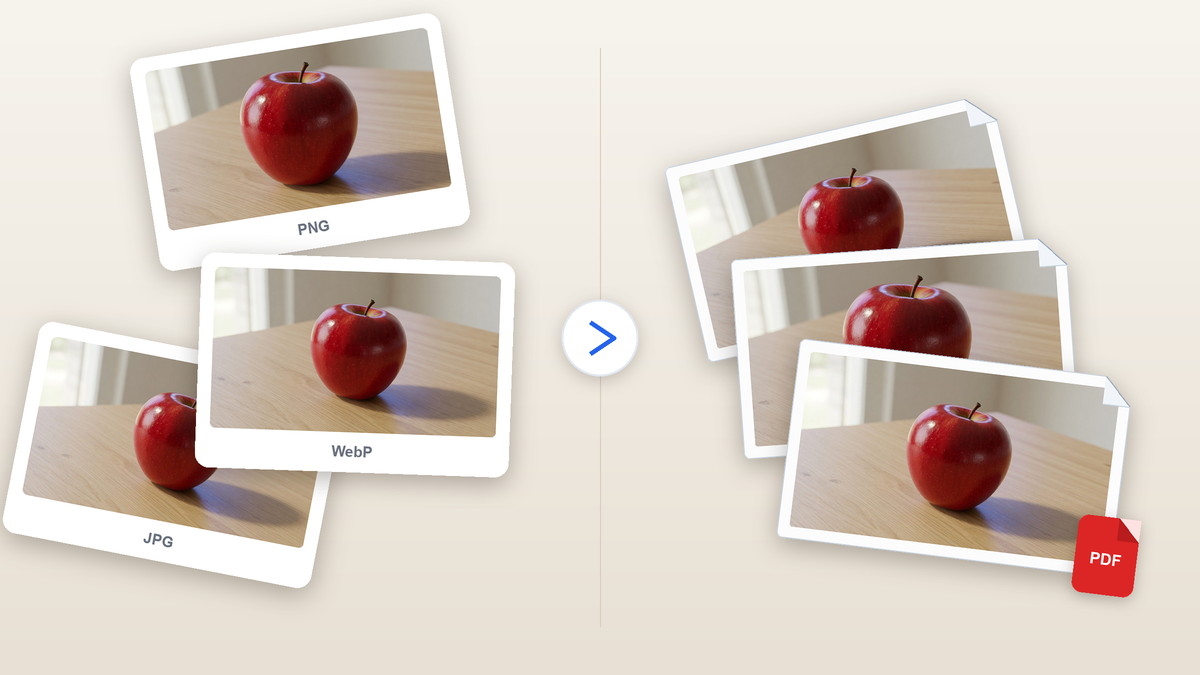
Instellingen voor afbeelding naar PDF
Eén of veel foto’s, één bestand van afbeelding naar PDF, en het paginaformaat zichtbaar voor je bewaart.
JPG naar PDF op dezelfde URL
Zet een JPG naar PDF, een JPEG, een PNG of een WebP. Deze converter voor afbeelding naar PDF schrijft ze allemaal. Het formaat hoort bij de bestanden die je toevoegt, niet bij een extra adres.
JPG naar PDF samenvoegen
JPG naar PDF samenvoegen, afbeelding naar PDF samenvoegen of meerdere foto’s in één document. Tot twintig foto’s, schuif de miniaturen zodat het voorblad eerst staat, en download één bestand van afbeelding naar PDF in plaats van een zip.
A4, Letter of Passend
A4 is het kantoorvel van 210 bij 297 mm, Letter het Amerikaanse blad. Beide zetten de foto gecentreerd, staand of liggend. Passend maakt elke pagina van afbeelding naar PDF zo groot als de foto zelf.
Privé in deze browser
pdf-lib schrijft het bestand van afbeelding naar PDF in dit tabblad. Je sluit het tabblad en de foto’s zijn weg. Geen account, geen watermerk op de pagina’s.
Hoe zet ik een afbeelding naar PDF om?
Drie stappen om een afbeelding naar PDF om te zetten. Het bestand wordt in dit tabblad gemaakt zodra de foto’s openstaan.
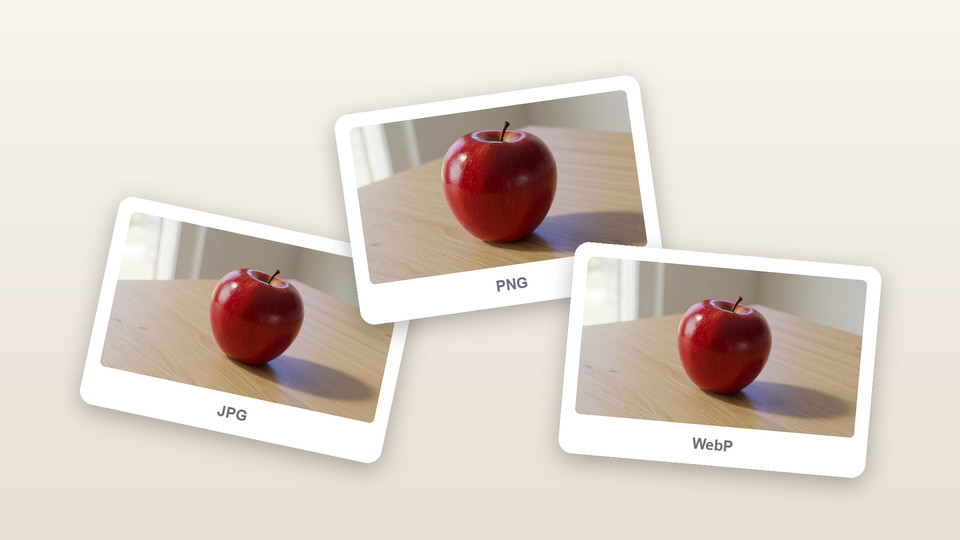
Voeg de foto’s toe
Sleep JPG, JPEG, PNG, WebP of GIF, kies de bestanden of plak een foto. Ze blijven in dit tabblad van afbeelding naar PDF en worden niet geüpload.
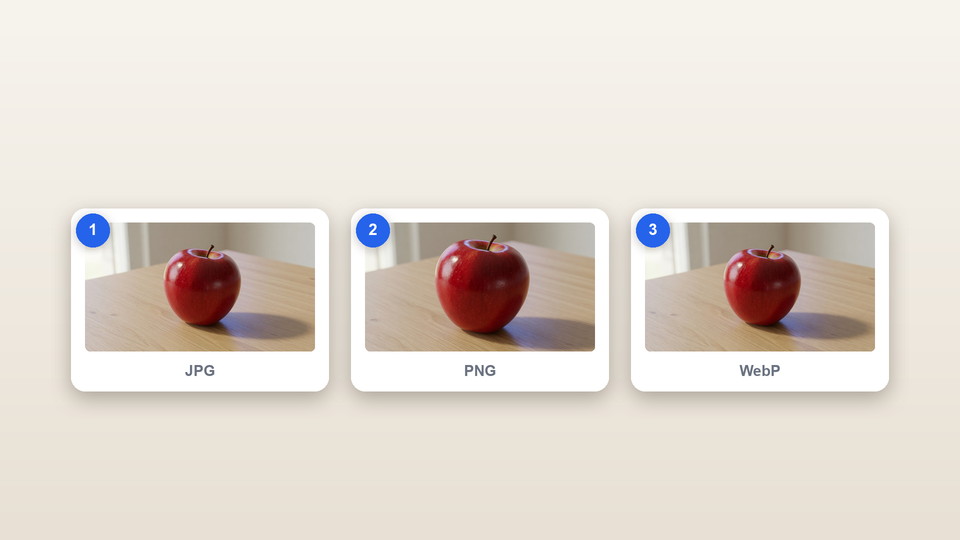
Zet de pagina’s
Zet de miniaturen op volgorde. Kies A4, Letter of Passend. Op papier kun je staand of liggend vastzetten. Een kleine marge alleen als het vel een rand nodig heeft.
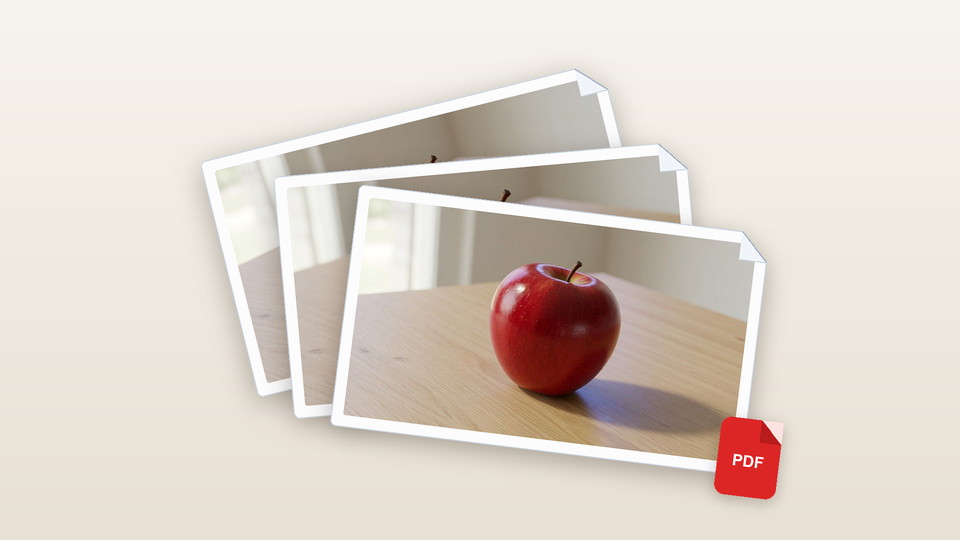
Download de PDF
Bewaar het bestand van afbeelding naar PDF. Bekijken opent het op deze pagina. Elke foto is één pagina, in de volgorde van de lijst.
Waarom afbeelding naar PDF in de browser omzetten?
Afbeelding naar PDF helpt alleen als de foto’s op het apparaat blijven en de pagina’s kloppen met wat je koos.
Niet uploaden naar een converter
iLovePDF, Adobe en soortgelijke sites sturen het bestand naar een server. Deze ronde van afbeelding naar PDF blijft in het tabblad met pdf-lib.
Eén bestand, veel foto’s
Bonnetjes, scans en telefoonfoto’s worden één bijlage van afbeelding naar PDF. Je pakt geen twintig bestanden in een zip en plakt ze niet in een tweede programma.
Papierformaat dat je kiest
Passend houdt de vorm van de foto op elke pagina van afbeelding naar PDF. A4 is het Nederlandse kantoorvel; Letter is Amerikaans. Auto zet een liggende foto op een liggende pagina.
Geen account
Geen aanmelding, geen watermerk en geen tegoed voor een volgende set foto’s op deze pagina van afbeelding naar PDF.
Tips en grenzen
- Zet de voorbladfoto eerst. De lijst miniaturen is de paginavolgorde van het bestand van afbeelding naar PDF.
- Kies Passend als elke pagina van afbeelding naar PDF de foto zelf moet zijn. Kies A4 of Letter als de printer of het formulier een vel verwacht.
- JPG en PNG houden hun pixels als ze in het bestand van afbeelding naar PDF worden ingebed. WebP en GIF worden op een canvas getekend en als PNG-pagina’s bewaard.
- Deze converter voor afbeelding naar PDF plakt niet op een bestaande PDF, doet geen OCR en snijdt geen poster. Voor een wandposter over meerdere vellen gebruik je Afbeelding naar poster-pdf.
Waar een afbeelding naar PDF voor dient
Overal waar een formulier, inbox of printer een document van afbeelding naar PDF wil in plaats van een map foto’s.
Bonnetjes en tickets in één bijlage
Fotografeer elk bonnetje, zet de JPG’s op datum en maak foto naar PDF voor de declaratie. Eén bestand van afbeelding naar PDF is genoeg.
Huiswerk voor een schoolportaal
Fotografeer elk blad, zet afbeelding naar PDF om op A4, en stuur het bestand naar het schoolformulier dat een map PNG’s weigert.
Scans en schermafbeeldingen van de telefoon
Voeg de ID-foto toe, het getekende vel en de rest, of zet een schermafbeelding naar PDF. Passend houdt het ID scherp; de download van afbeelding naar PDF is één document.
Wat deze pagina niet doet
Deze converter voor afbeelding naar PDF is niet Afbeelding naar poster-pdf. Die URL verdeelt één foto over meerdere A4- of Letter-vellen voor een wandposter. Hier is elke foto één pagina van één bestand van afbeelding naar PDF.
Het is niet Afbeeldingen samenvoegen. Samenvoegen plakt foto’s tot één bitmap. Hier houdt het bestand van afbeelding naar PDF elke foto op een eigen pagina.
Het voegt geen afbeelding toe aan een PDF die je al hebt, haalt geen JPG uit een PDF en opent geen Word, Excel of HTML. HEIC en HEIF gaan hier niet open: zet die foto eerst om naar JPG en gebruik daarna deze pagina van afbeelding naar PDF.
Vragen over afbeelding naar PDF
Hoe zet ik een afbeelding naar PDF om in de browser?
Sleep de foto’s naar dit tabblad van afbeelding naar PDF, zet de miniaturen op volgorde als je een voorblad wilt, kies A4, Letter of Passend, en download het bestand. Omzetten, converteren of naar PDF zetten is hier dezelfde klus. De foto’s blijven in dit tabblad terwijl het document wordt geschreven.
Is afbeelding naar PDF gratis online?
Ja. Geen account, geen watermerk, geen betaling om het bestand van afbeelding naar PDF te bewaren. Gratis online in deze browser, zonder upload. Na de eerste set kun je een volgende openen, zonder daglimiet op deze pagina.
Kan ik een afbeelding naar PDF converteren, JPG of JPEG?
Ja. JPG en JPEG gaan deze pagina van afbeelding naar PDF in. JPG naar PDF converteren is dezelfde knop als JPEG. Sleep één foto of meerdere en download een bestand met elke foto op een eigen pagina. Er is geen tweede Nederlandse URL voor de andere spelling.
Werkt afbeelding naar PDF op iPhone?
Ja. De bestandenkiezer op de iPhone opent de rol of Apple Foto’s. Voeg meerdere foto’s toe, kies het paginaformaat en download het bestand van afbeelding naar PDF zoals op een computer. Een afbeelding als PDF opslaan op iPhone is hier die download, geen extra app. Op een MacBook sleep je de bestanden hetzelfde.
Kan ik een afbeelding naar PDF maken zonder app of software?
Ja. Een actuele browser op telefoon of computer is genoeg. Je installeert geen afbeelding-naar-PDF-app, geen converter en geen gratis software. Sleep, plak of kies de bestanden. Afbeelding naar PDF maken is hier het bestand downloaden uit dit tabblad.
Kan ik JPG naar PDF samenvoegen?
Ja. Voeg tot twintig foto’s toe en sleep de miniaturen. JPG naar PDF samenvoegen, of afbeeldingen samenvoegen naar PDF, is op deze pagina één bestand, één foto per pagina. De pagina maakt geen zip met een apart document per foto.
Kan ik een foto naar PDF omzetten?
Ja. Foto’s van de rol en bewaarde beelden gebruiken deze converter voor afbeelding naar PDF. Foto naar PDF omzetten is dezelfde klus: elke foto wordt één pagina. Bestanden uit een chat volgen hetzelfde pad als ze al JPG, PNG of WebP zijn.
Werkt foto naar PDF op Android of Samsung?
Ja. De bestandenkiezer op Android of Samsung opent Galerij of Bestanden. Zet de foto’s neer, kies A4 of Passend en download het bestand van afbeelding naar PDF. Je hebt geen aparte Samsung-app nodig. Grote sets gaan prettiger in een tabblad op de computer.
Kan ik een afbeelding als PDF opslaan?
Ja. Een afbeelding als PDF opslaan is hier hetzelfde als afbeelding naar PDF omzetten: foto’s in dit tabblad, daarna één document downloaden. Dat geldt voor één foto of voor een set. Het bestand landt in de downloadmap van de browser, niet in een cloudaccount.
Kan ik PNG naar PDF omzetten?
Ja. Een PNG wordt als PNG-pagina in het bestand van afbeelding naar PDF gezet. WebP wordt in dit tabblad getekend en zo bewaard. GIF gaat ook in. Het formaat is een functie van deze converter, geen extra pagina.
Worden mijn foto’s naar een server gestuurd?
Nee. De converter voor afbeelding naar PDF draait in je browser met pdf-lib. Je sluit het tabblad en de foto’s zijn weg. Deze site bewaart geen kopie van de bestanden die je opent.
Welke paginaformaten kan ik kiezen?
A4 is 210 bij 297 millimeter, het gewone kantoorvel. Letter is het Amerikaanse kantoorblad. Passend maakt elke pagina van afbeelding naar PDF zo groot als de foto. Auto zet een liggende foto op een liggende pagina; je kunt ook staand of liggend vastzetten.
Kan ik een afbeelding aan een PDF toevoegen of in een PDF plakken?
Nee. Deze tool voor afbeelding naar PDF schrijft een nieuw bestand uit foto’s. Die voegt geen afbeelding in een PDF, plakt niets op een bestaande pagina en vult geen formulier. Begin bij de foto’s, niet bij een PDF die je wilt bewerken.
Is dit hetzelfde als Afbeelding naar poster-pdf?
Nee. Afbeelding naar poster-pdf verdeelt één foto over meerdere A4- of Letter-vellen voor een wandposter. Deze converter voor afbeelding naar PDF zet elke foto op een eigen pagina van één bestand. Gebruik de poster-URL als je een wandposter wilt printen.
Kan ik PDF naar JPG, of een afbeelding uit een PDF halen?
Nee. Deze pagina van afbeelding naar PDF gaat alleen van foto’s naar document. Een afbeelding uit een PDF halen of PDF naar JPG is de omgekeerde klus en staat hier niet. Gebruik een PDF-naar-JPG-tool als je het bestand al hebt.
Doet deze converter OCR of afbeelding naar tekst PDF?
Nee. Het bestand van afbeelding naar PDF bewaart de foto’s als beelden. De scan van een werkblad blijft een foto van dat blad. Er is geen tekstlaag, geen Word en geen Excel-tabel uit de foto.
Opent dit HEIC of HEIF voor afbeelding naar PDF?
HEIC en HEIF gaan op deze pagina van afbeelding naar PDF niet open; zet ze eerst om naar JPG. BMP en TIFF staan ook buiten de lijst. Gebruik JPG, JPEG, PNG, WebP of GIF. Die vijf dekken de gewone rol en schermafbeeldingen.
Hoeveel foto’s kan ik toevoegen, en hoe zwaar?
Twintig bestanden is het maximum van één set afbeelding naar PDF, en het geheel hoort rond de veertig megabyte te blijven. Zeer grote foto’s worden verkleind zodat de pagina’s praktisch blijven. Is de set van de telefoon enorm, maak dan twee downloads.
Behoudt de PDF de kwaliteit van de foto?
JPG- en PNG-pagina’s bedden de oorspronkelijke bytes in het bestand van afbeelding naar PDF in als de foto al dat type is. WebP en GIF worden als PNG-pagina’s hertekend. Passend vermijdt lege banden. A4 en Letter schalen de foto zodat die op het vel past. Dit is geen compressor; blijf rond 40 MB.
Hoe verander ik de paginavolgorde?
Gebruik de pijlen op elke miniatuur of sleep die naar een ander vak in deze lijst van afbeelding naar PDF. Pagina één is de eerste miniatuur. Haal de foto weg die je niet wilt. Voeg meer bestanden toe als de set nog kort is.
Is Afbeeldingen samenvoegen dezelfde converter?
Nee. Afbeeldingen samenvoegen plakt foto’s tot één bitmap. Deze pagina van afbeelding naar PDF laat elke foto op een eigen pagina. Gebruik Samenvoegen voor een collage; gebruik deze converter als het formulier een document van meerdere pagina’s vraagt.
Kan ik Word, Excel of HTML naar PDF zetten?
Nee. Op deze URL van afbeelding naar PDF gaan alleen stilstaande foto’s in. Een .docx, een rekenblad of een webpagina is een andere converter. Heb je alleen papier, fotografeer de print en zet die foto’s neer.
Slaat dit de PDF op in Google Drive of iCloud?
Nee. De download van afbeelding naar PDF landt in de downloadmap van de browser. Jij verplaatst dat bestand naar Drive, iCloud of een mail. Deze converter logt niet in op die accounts en bewaart geen kopie in de cloud.
Kan ik een schermafbeelding naar PDF omzetten?
Ja. Bewaar de schermafbeelding als PNG of JPG, zet hem hier neer en download een pagina van afbeelding naar PDF. Meerdere schermafbeeldingen stapelen in de volgorde van de miniaturen. Passend houdt de pixels; A4 is er als een formulier papier wil.
Zet de foto’s om naar PDF
Voeg JPG, PNG of WebP toe, zet de pagina’s en download het bestand van afbeelding naar PDF. JPG naar PDF, foto naar PDF en PNG blijven in deze browser.
Open het gereedschap