Afbeeldingen samenvoegen tot 1 beeld
Voeg twee of meer foto’s samen tot één afbeelding. Naast elkaar, onder elkaar of als raster. 100% privé: het samenvoegen gebeurt in je browser.
Sleep de foto’s hierheen
2 tot 30 foto’s. JPG, PNG, WebP, GIF, BMP, AVIF.
100% privé: het samenvoegen blijft in deze browser.
Instellingen
Horizontaal is één rij. Verticaal is één kolom. Raster laat je kolommen en rijen zetten.
Kolommen (in de breedte)
Rijen (naar beneden)
Rasterschets
Meer opties
Hoogtes gelijk houdt één hoogte. Breedtes gelijk houdt één breedte. Bijsnijden vult de cel. De vierkante cel laat randen. Originele maten laat elke foto zoals die is.
Zichtbaar in de tussenruimte, de rand en lege cellen.
Tegels nodig? Splits het samengevoegde bestand op de startpagina.
Split ImageTegels nodig? Split Image · Afbeelding naar print-PDF · Afbeeldingen comprimeren · Afbeelding vergroten met AI
Wat afbeeldingen samenvoegen op deze pagina doet
Deze pagina legt meerdere foto’s in één bestand. Je zet de beelden erop, kiest een strook of een raster en downloadt één stuk. Het is de omgekeerde beweging van Split Image: tegels erin, één doek eruit. Wie afbeeldingen samenvoegen, foto’s samenvoegen of afbeeldingen samenvoegen tot 1 afbeelding typt, vraagt hetzelfde werk.
De naad ontstaat op het canvas in de browser, niet op een server: de foto verlaat het apparaat niet. Je kunt de collage als JPG, PNG, WebP of een pdf van één pagina downloaden. Een bundel van veel pagina’s of een film is een ander hulpmiddel — de vragen hieronder zeggen dat hardop.
Wat je hier kunt doen
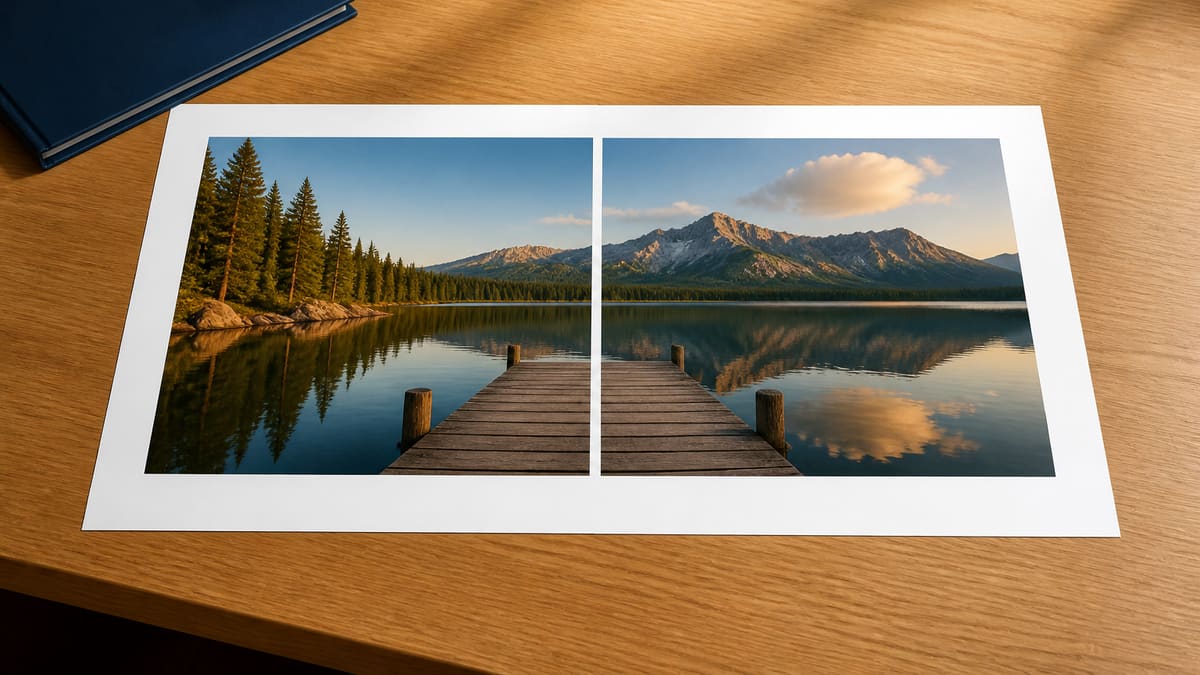
Zet foto’s erop, kies Horizontaal, Verticaal of een raster, neem één bestand mee. Het voorbeeld is al het resultaat — geen extra samenvoegknop.
Naast elkaar of onder elkaar
1×2 zet twee foto’s in één kader. 2×1 stapelt ze. 1×3 en 3×1 dekken stroken van drie af, zonder een betaalde collage-app. Dat is hoe 2 afbeeldingen samenvoegen tot 1 hier werkt.
Raster van vier of negen
2×2 en 3×3 spreken dezelfde tegeltaal als Split Image, zodat een contactvel of een vergelijking met vier later weer in het raster past dat je op de startpagina zou knippen.
Verkleinen, bijsnijden of vergroten
Verkleinen volgt de kleinste foto, zodat niets wordt opgeschaald. Bijsnijden vult elke cel. Vergroten trekt de kleinere bestanden omhoog als je zachtere pixels naast een grote cameraopname accepteert.
Blijft op dit apparaat
Het samenvoegen draait in de pagina, op het canvas. De bestanden gaan niet naar onze servers, dus een privémap met screenshots wordt hier geen gehoste kopie.
Afbeeldingen in 3 stappen samenvoegen
Geen account. Geen installatie. Foto’s erop, indeling kiezen, bestand meenemen.
Foto’s toevoegen
Sleep twee of meer JPG, PNG, WebP, GIF, BMP of AVIF. Gebruik Meer toevoegen als de eerste set te kort was.
Foto’s schikken
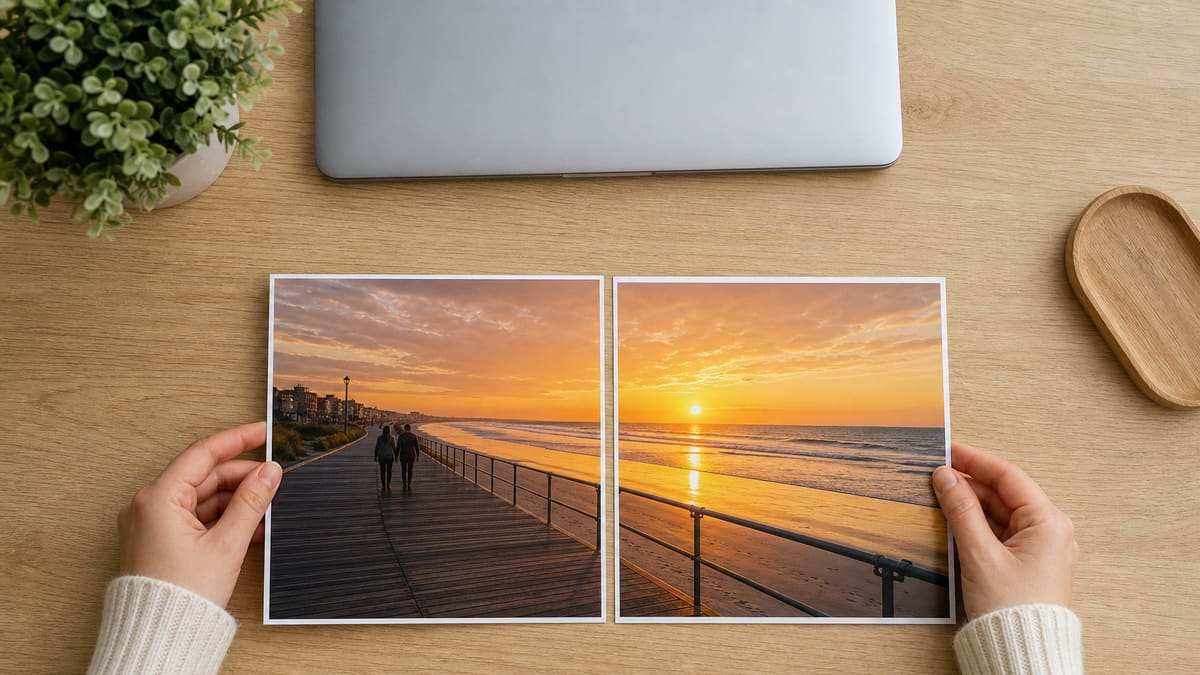
Kies Horizontaal, Verticaal of een raster. Sleep in het voorbeeld een foto op een andere om te verplaatsen. De samengevoegde foto werkt meteen bij.
Kies een formaat en download
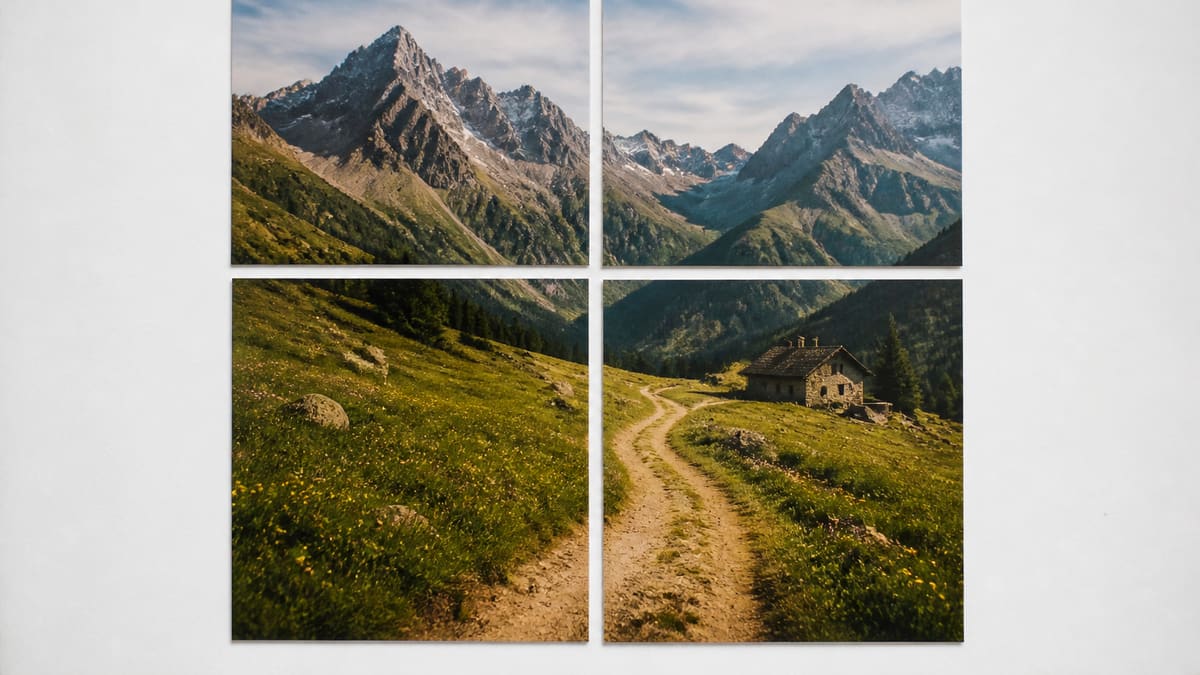
Het voorbeeld is al het resultaat. Kies JPG, PNG, WebP of PDF, lees naam en pixels en download. Kopiëren werkt als de browser het toestaat.
Waarom hier samenvoegen
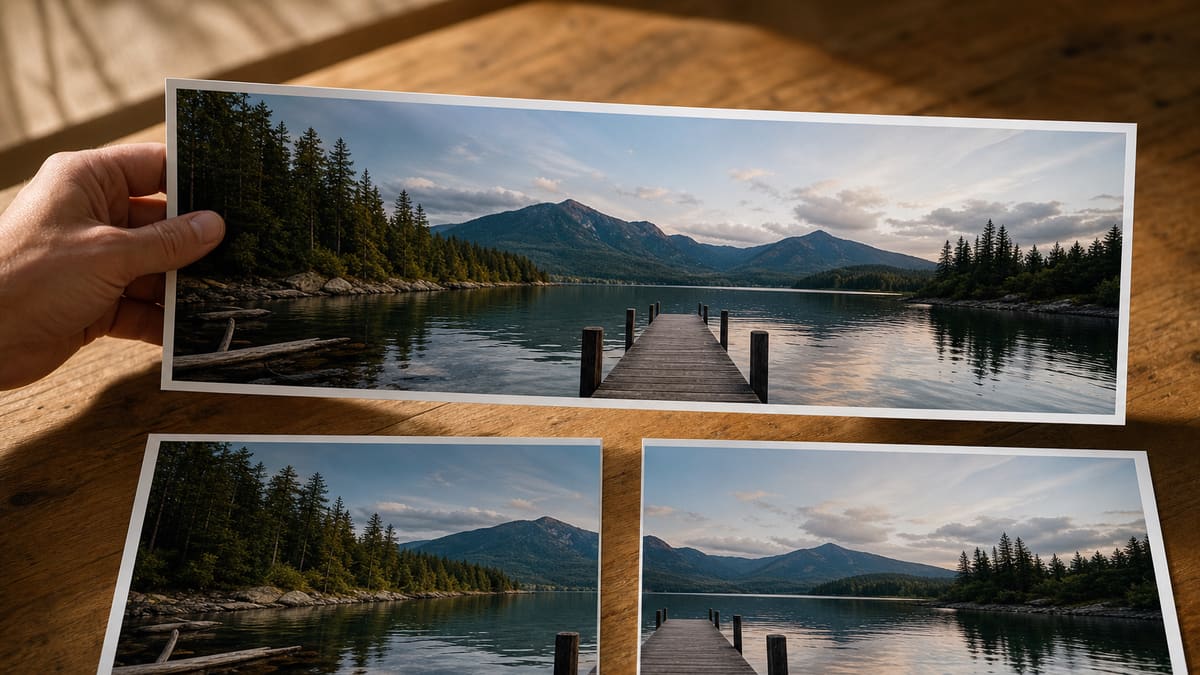
Foto’s erop, schikken, één bestand meenemen. Het samenvoegen blijft in deze browser — geen account, geen extra knop.
Eén bestand in plaats van een map
Een voor-en-na, drie ticket-screenshots of een raster van vier verlaten de pagina als één JPG, PNG of WebP dat je in de chat of op een slide kunt zetten.
Het voorbeeld is het bestand
Twee foto’s en je ziet al de samengevoegde afbeelding. Sleep er één op een andere om de volgorde te wijzigen. Kies JPG, PNG, WebP of PDF en download. Geen extra samenvoegknop.
Eerlijk over PDF, Word en video
Je kunt de samengevoegde foto als pdf van één pagina downloaden. Dat blijft één collage, geen pdf met een foto per pagina. Word of een diavoorstelling hoort bij andere hulpmiddelen.
Geen account in de weg
Geen aanmeldmuur, geen watermerk, geen exportlimiet. Als de browser de bestanden kan lezen, voeg je ze samen en neem je het resultaat meteen mee.
Grenzen en tips
- Volgorde: zet de foto’s in leesrichting — links naar rechts bij 1×2, boven naar beneden bij 2×1. De nummers in de lijst zijn de cellen.
- Verschillende maten: begin met Verkleinen. Vergroten trekt een klein screenshot omhoog en dat oogt zacht naast een 12-megapixelfoto.
- Bijsnijden: goed als het raster recht moet zijn en randen weg mogen. Een gezicht aan de rand kan afsnijden; dan terug naar Verkleinen.
- Formaat: PNG houdt de harde rand van een interface. JPG op 90–92% volstaat voor foto’s. WebP zit ertussenin.
- Geen PDF: veel foto’s als pagina’s in een document horen in een PDF-hulpmiddel. Voor een poster over meerdere vellen gebruik je Split Image for Printing.
- Bovengrens: dertig foto’s, zodat het tabblad stabiel blijft. Een raster met 3 kolommen blijft drie kolommen. De rest blijft in de bak tot je die weghaalt.
Recepten die op deze pagina eindigen
Elke kaart is een echte invoer, een instelling en het bestand dat je zou moeten krijgen.
Voor en na in één kader
Twee bewerkingen van dezelfde kamer of hetzelfde product zitten in 1×2, zodat de klant het verschil ziet zonder twee bijlagen te openen.
Invoer: Twee JPG’s van dezelfde scène
Instelling: 1×2, Verkleinen, 0 px, witte achtergrond
Uitvoer: Een breed JPG, dezelfde hoogte in beide helften
Let op: Als de uitsneden niet matchen, snijdt Bijsnijden de bredere opname af.
Drie screenshots in één strook
Een supportticket met stap 1-2-3 leest als één hoog of breed beeld sneller dan als drie losse uploads.
Invoer: Drie PNG’s uit een app
Instelling: 1×3 of 3×1, Verkleinen, 8 px
Uitvoer: Een PNG-strook met een dunne naad
Let op: Zeer hoge telefoonscreenshots in 1×3 maken een enorme breedte; schakel dan naar 3×1.
Raster van vier na een knip
Heb je een poster al geknipt en wil je de naad testen, voeg de vier stukken dan in 2×2 weer samen voordat je opnieuw print.
Invoer: Vier tegels uit Split Image
Instelling: 2×2, Bijsnijden of Verkleinen, 0 px
Uitvoer: Een gereconstrueerd beeld
Let op: Dit test de indeling. Het origineel wordt daarmee niet verliesvrij hersteld.
Vragen over afbeeldingen samenvoegen
Hoe afbeeldingen samenvoegen tot 1 afbeelding? +
Zet twee of meer foto’s erop, kies een strook of een raster en druk op Afbeeldingen samenvoegen. Je krijgt één JPG, PNG of WebP. De bestanden gaan niet naar onze servers; het canvas leeft in dit tabblad. Afbeeldingen samenvoegen tot 1 afbeelding en meerdere afbeeldingen samenvoegen tot 1 afbeelding zijn hier dezelfde handeling.
Hoe 2 afbeeldingen samenvoegen? +
Voeg beide toe, laat Horizontaal staan voor een kader naast elkaar of schakel naar Verticaal om te stapelen. Hoogtes gelijk maakt de naad recht. Het voorbeeld is al het resultaat. Twee afbeeldingen samenvoegen tot 1 is precies dat: één foto, of een pdf van één pagina.
Kan ik afbeeldingen samenvoegen tot PDF? +
Je kunt de samengevoegde foto als pdf van één pagina downloaden. Dat blijft één collage, geen pdf met een foto per pagina. Een bundel van veel pagina’s hoort bij een pdf-hulpmiddel. Heb je al één foto en wil je die over meerdere printvellen, gebruik dan Split Image for Printing of Afbeelding naar print-PDF.
Hoe 4 afbeeldingen samenvoegen? +
Zet de vier in leesrichting in de lijst, tik 2×2, kies Bijsnijden voor gelijke cellen of Verkleinen als elke rand moet blijven, en voeg samen. Minder dan vier tekent geen lege cellen. Dat is dezelfde tegeltaal als op de startpagina, alleen omgekeerd.
Kan ik afbeeldingen samenvoegen online gratis, zonder account? +
Ja. Geen aanmeldmuur, geen watermerk. Sleep de foto’s, voeg samen, download. Het werk blijft in dit tabblad, dus een privémap met screenshots wordt geen kopie bij ons. Afbeeldingen samenvoegen gratis betekent hier: de browser doet het werk.
Hoe kan ik foto’s samenvoegen tot 1 foto? +
Zelfde pad als afbeeldingen samenvoegen: minstens twee bestanden, een strook of raster, dan de blauwe knop. Foto’s samenvoegen tot 1 foto is dezelfde naad — alleen andere zoekwoorden. Verkleinen houdt de verhouding; een paar pixels tussenruimte maakt de helften leesbaar.
Werkt afbeeldingen samenvoegen op iPhone of Android? +
Ja, op dezelfde pagina, in de browser van de telefoon. Sleepveld en instellingen vallen in één kolom. Haal foto’s uit Bestanden, kies de indeling, bewaar het ene bestand. Geen extra app voor iPhone, Android of Samsung. Zeer hoge telefoonscreenshots in 1×3 kunnen een enorme breedte geven — dan 3×1.
Heb ik Word, PowerPoint of Photoshop nodig? +
Nee. Deze pagina is het hulpmiddel. Afbeeldingen samenvoegen in Word, in PowerPoint of via afdruk samenvoegen is kantoorsoftware, geen fotocanvas. Photoshop, Paint en Canva zijn een ander product. HEIC vraagt eerst een JPG, omdat de meeste browsers het in de kiezer niet lezen.
Kan ik foto’s samenvoegen met AI? +
Nee. Dit is pixels naast elkaar zetten, geen scènes versmelten en geen editor via een prompt. Foto’s samenvoegen met AI, ChatGPT of “verander de achtergrond” horen bij een ander product. Hier wordt geen gezicht herschreven en geen prompt uitgevoerd.
Wat is het verschil met ChatGPT of Gemini? +
Die producten verzinnen of overschilderen pixels vanuit een prompt. Deze pagina legt alleen de foto’s die je al hebt op één doek. Ze kust niemand, geeft geen gezicht een andere stijl en schrijft geen persoon om. Wie “afbeeldingen samenvoegen chatgpt” typt, zoekt vaak een AI-collage — hier is dat een eerlijk nee.
Welk bestand krijg ik: JPG, PNG of WebP? +
Jij kiest JPG, PNG of WebP op de instellingenkaart. Er komt geen gelaagd Photoshop-document uit. PNG houdt harde interfaceranden; JPG rond 92% volstaat voor foto’s; WebP zit ertussenin. JPG-afbeeldingen samenvoegen betekent hier: hetzelfde canvas, formaat naar keuze.
Hoe 3 afbeeldingen samenvoegen? +
Voeg drie foto’s toe, tik 1×3 voor een rij of 3×1 voor een stapel, en voeg samen. Verkleinen gelijk de kleinste zijde. Een kleine tussenruimte helpt een ticket als stap één, twee, drie te lezen. Zeer hoge telefoonscreenshots in 1×3 maken een enorme breedte; dan 3×1.
Kan ik het resultaat downloaden? +
Ja. Na het samenvoegen toont de kaart naam en pixels. Downloaden geeft JPG, PNG of WebP. Kopiëren zet een PNG op het klembord als de browser dat toestaat. Geen exportlimiet en geen watermerk over de naad.
Voegt dit afbeeldingen en video samen? +
Nee. De uitvoer is altijd een foto. Afbeeldingen tot een film, een diavoorstelling of een time-lapse horen bij een ander hulpmiddel. Het canvas neemt alleen beeldbestanden die de browser kan lezen — geen geluid, geen tijdlijn.
Hoe kan ik afbeeldingen samenvoegen als ik één bestand bedoel? +
Als “1 bestand” één foto is: zet de bestanden in de lijst, pas het raster aan het aantal aan — 1×3 of 3×1 met drie, 2×2 met vier, 3×3 met negen — en druk op Afbeeldingen samenvoegen. Als je één PDF wilde, is dit de verkeerde deur. Twaalf foto’s is de bovengrens, zodat het tabblad stabiel blijft.
Hoe afbeeldingen samenvoegen zonder Word? +
Open deze pagina, zet de foto’s erop en kies een strook of raster. Je hebt Word niet nodig en dit is geen afdruk samenvoegen. De uitvoer is één JPG, PNG of WebP. Wie “hoe afbeeldingen samenvoegen Word” typt, zoekt meestal een document — dat is hier een nee.
Klaar om afbeeldingen samen te voegen
Zet twee of meer foto’s op deze pagina, schik ze in het voorbeeld en download een JPG, PNG, WebP of PDF.
Nu afbeeldingen samenvoegen