Unir imágenes en una sola
Une o combina dos o más fotos en un solo archivo. Lado a lado, apiladas o en cuadrícula. Baja JPG, PNG, WebP o un PDF de una página. 100% privado: no se sube nada.
Arrastra las fotos aquí
Añade de 2 a 30 fotos. JPG, PNG, WebP, GIF, BMP, AVIF.
100% privado: la unión se queda en este navegador.
Ajustes
Horizontal es una fila. Vertical es una columna. La cuadrícula deja elegir columnas y filas.
Columnas (a lo ancho)
Filas (hacia abajo)
Boceto de la cuadrícula
Más opciones
Igualar alturas usa una sola altura. Igualar anchos usa un solo ancho. Recortar llena la celda. La celda cuadrada deja márgenes. Tamaño original deja cada foto como está.
Se ve en la separación, el borde y las celdas vacías.
¿Necesitas teselas? Parte el archivo unido en la portada.
Split Image¿Necesitas teselas? Split Image · Imagen a PDF para imprimir · Compresor de imágenes · Agrandar imagen con IA
Qué hace unir imágenes en esta página
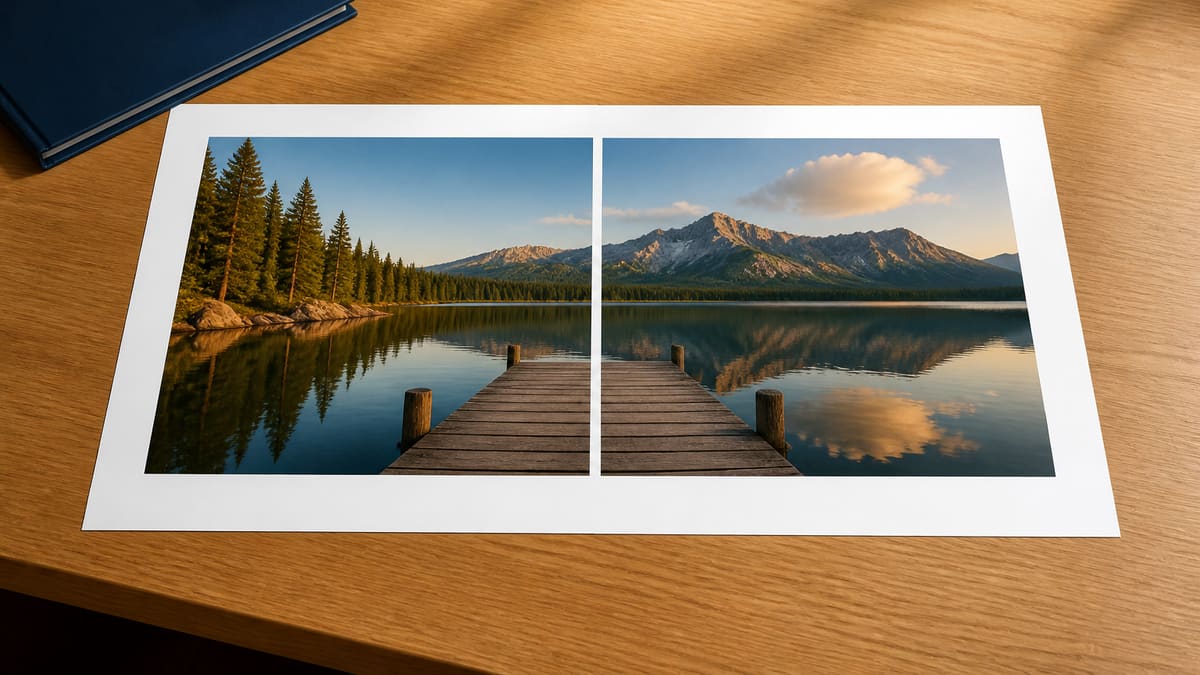
Esta página junta varias fotos en un solo archivo. Añades las imágenes, eliges una tira o una cuadrícula y te llevas una pieza. Quien busca unir imágenes, combinar fotos, juntar imágenes o juntar dos fotos en una sola está pidiendo el mismo trabajo.
La unión corre en el lienzo del navegador, no en un servidor: la foto no sale del aparato. Puedes bajar el collage como JPG, PNG, WebP o un PDF de una página. Un PDF de muchas páginas o un vídeo es otro trabajo; las preguntas frecuentes lo dicen en claro.
Qué puedes hacer aquí
Suelta las fotos, elige Horizontal, Vertical o una cuadrícula, y te llevas un archivo. La vista previa ya es el resultado: no hay un clic extra de unir.
Lado a lado o apiladas
Horizontal pone dos o más fotos en una fila. Vertical las apila. Así se une o combina un par, tres capturas o una tira larga sin un editor de collage.
Cuadrícula de cuatro o más
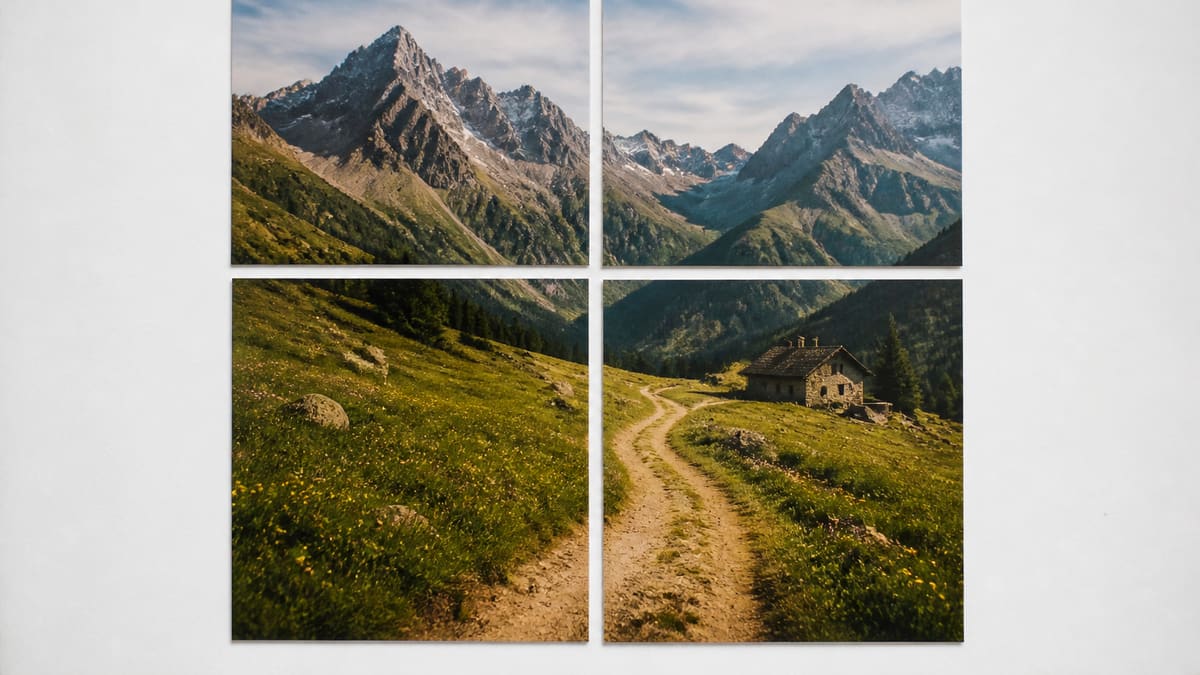
En Cuadrícula eliges columnas y filas. Une cuatro imágenes en 2×2, o deja seis en un tablero 3×2. Las celdas vacías quedan del color de fondo.
Igualar alturas, recortar o dejar el tamaño
Igualar alturas comparte una altura. Recortar para llenar recorta bordes. Dejar tamaños originales deja cada foto como está.
JPG, PNG, WebP o un PDF de una página
En ajustes eliges el formato. PNG o WebP guardan un hueco transparente. JPG pesa menos. El PDF es el mismo collage en una sola hoja, no una foto por página.
Se queda en este aparato
La unión corre en esta pestaña. Los archivos no se envían a nuestros servidores, así un lote privado de capturas no se convierte en una copia hospedada.
Cómo unir imágenes en 3 pasos
Sin cuenta. Sin instalador. Añade fotos, colócalas en la vista previa y llévate el archivo.
Añade las fotos
Suelta dos o más JPG, PNG, WebP, GIF, BMP o AVIF. Usa Añadir más si la primera tanda se quedó corta.
Coloca las fotos
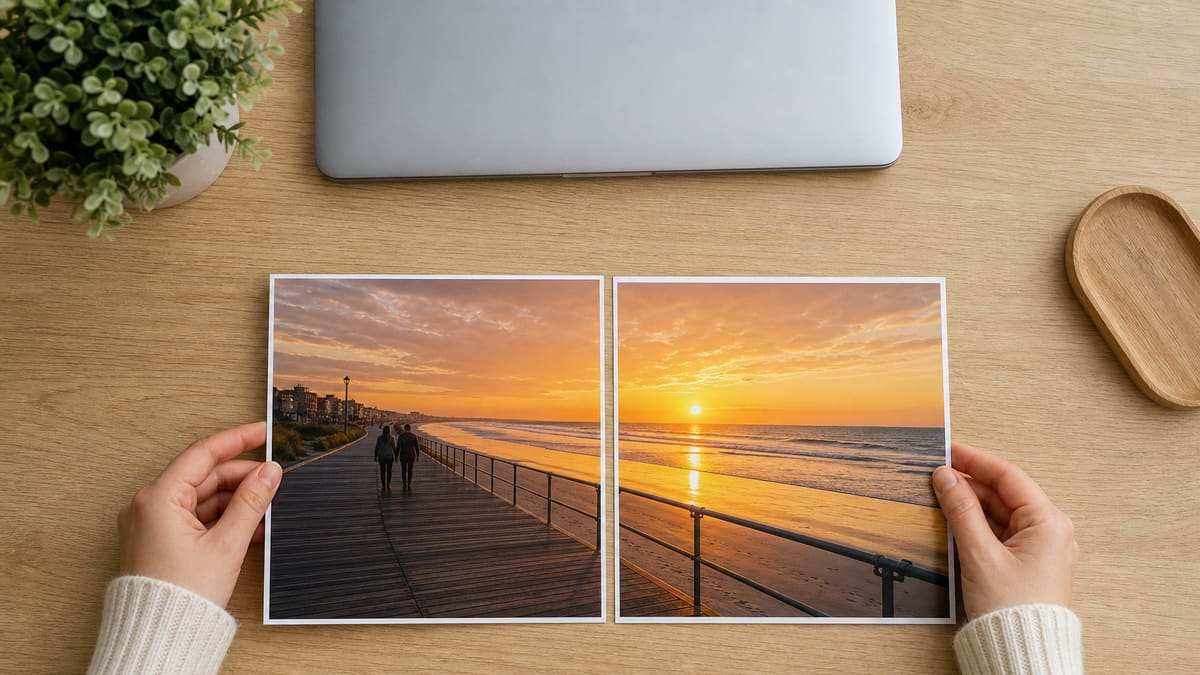
Elige Horizontal, Vertical o una cuadrícula. En la vista previa, arrastra una foto encima de otra para moverla. La imagen unida se actualiza al momento.
Elige formato y descarga
La vista previa ya es el resultado. Elige JPG, PNG, WebP o PDF, mira el nombre y los píxeles, y pulsa Descargar. Copiar funciona si el navegador lo permite.
Por qué unir aquí
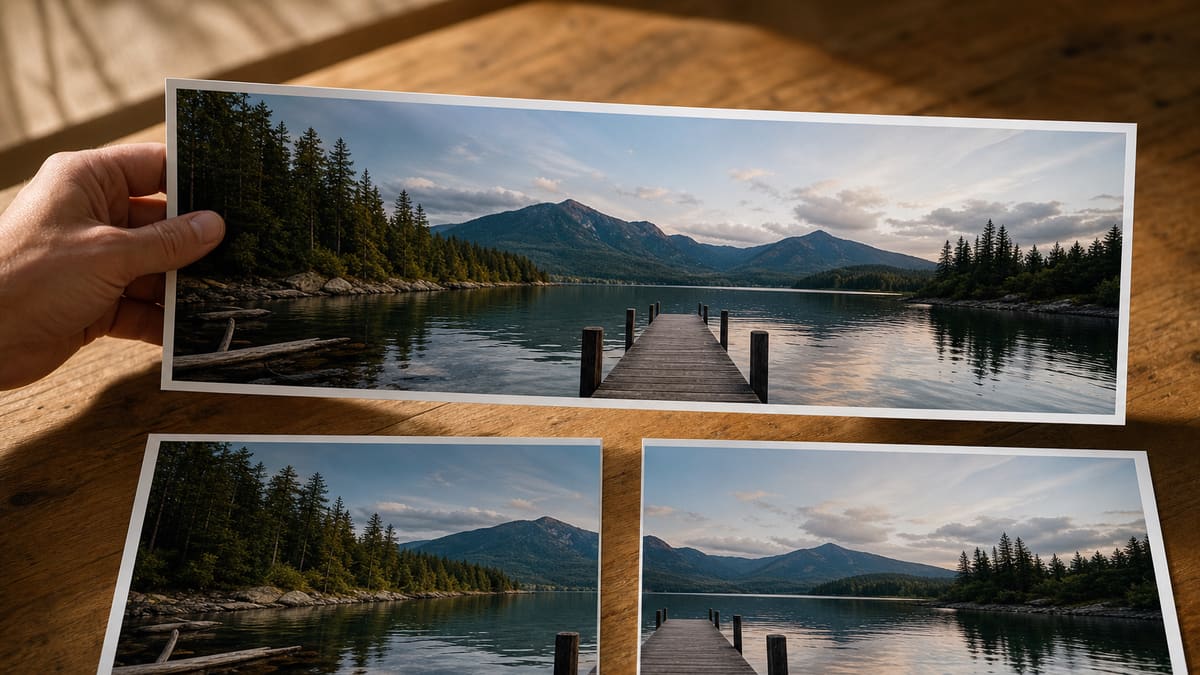
Añades fotos, las colocas y te llevas un archivo. La unión se queda en este navegador: sin cuenta y sin un clic extra de unir.
Un archivo en vez de una carpeta
Un antes y después, tres capturas de un ticket o una cuadrícula de cuatro salen como un JPG, PNG, WebP o un PDF de una página que puedes soltar en el chat o en una diapositiva.
La vista previa ya es el archivo
Con dos fotos ya ves la imagen unida. Arrastra una encima de otra para cambiar el orden. Elige JPG, PNG, WebP o PDF y descarga. No hay un clic extra de unir.
Honesto con PDF y vídeo
Puedes unir imágenes en un PDF de una página: sigue siendo un collage, no un PDF con una foto por página. Unir muchas páginas o armar un vídeo es otra herramienta.
Sin cuenta en el camino
No hay muro de registro, marca de agua ni cupo de exportación. Si el navegador decodifica los archivos, puedes unirlos y llevártelos ya.
Límites y consejos
- Orden: deja las fotos en el orden de lectura. En la vista previa, arrastra una foto encima de otra para moverla.
- Tamaños distintos: empieza por Igualar alturas. Recortar para llenar recorta bordes. Dejar tamaños originales deja cada foto en sus píxeles.
- Recortar: sirve cuando necesitas una cuadrícula pareja y puedes perder bordes. Una cara en el borde puede cortarse; vuelve a Igualar alturas si pasa.
- Formato: PNG guarda el borde duro de una interfaz. JPG al 90–92% basta para fotos. WebP queda en medio. El PDF es la misma imagen en una hoja.
- PDF: el PDF es un collage de una página. Si necesitas muchas fotos como páginas de un documento, usa un unidor de PDF. Para un póster en hojas, usa Split Image for Printing.
- Tope: treinta fotos para que la pestaña aguante. El lado más largo se corta en 8000 px.
Recetas que terminan en esta página
Cada tarjeta es una entrada real, un ajuste y el archivo que deberías obtener.
Antes y después en un marco
Dos ediciones de la misma habitación o producto van en Horizontal para que el cliente vea el cambio sin abrir dos adjuntos.
Entrada: Dos JPG de la misma escena
Ajuste: Horizontal, Igualar alturas, 0 px, fondo blanco
Salida: Un JPG ancho, misma altura en las dos mitades
Ojo: Si los recortes no coinciden, Recortar para llenar recorta la toma más ancha.
Tres capturas en una tira
Un ticket de soporte con paso 1-2-3 se lee más rápido como una imagen alta o ancha que como tres subidas.
Entrada: Tres PNG de una app
Ajuste: Horizontal o Vertical, Igualar alturas, 8 px, PNG
Salida: Una tira PNG con una costura fina
Ojo: Capturas de móvil muy altas en una fila pueden hacer un ancho enorme; pasa a Vertical.
Cuadrícula de cuatro tras un corte
Si ya partiste un póster y quieres probar la junta, une las cuatro piezas en una cuadrícula 2×2 antes de reimprimir.
Entrada: Cuatro teselas de Split Image
Ajuste: Cuadrícula 2×2, Recortar para llenar o Igualar alturas, 0 px
Salida: Una vista reconstruida
Ojo: Prueba el diseño. No es un deshacer sin pérdida del archivo original.
Dos fotos en una página PDF
Si te piden unir dos imágenes en un PDF, a menudo quieren las dos en la misma hoja. Elige Horizontal y luego PDF. Es un collage de una página, no un cuadernillo de dos.
Entrada: Dos JPG de la misma escena
Ajuste: Horizontal, Igualar alturas, PDF
Salida: Un PDF de una página con las dos fotos
Ojo: Un PDF con una foto por página pertenece a un unidor de PDF, no a esta página.
Preguntas sobre unir imágenes
¿Cómo unir imágenes en una sola en esta página? +
Añades dos o más fotos, eliges Horizontal, Vertical o una cuadrícula, y te llevas un JPG, PNG, WebP o un PDF de una página. La vista previa ya es el resultado: no hay que pulsar Unir. Los archivos no se suben; el lienzo vive en esta pestaña.
¿Cómo puedo combinar dos fotos en una sola imagen? +
Añade las dos, deja Horizontal para un marco lado a lado o cambia a Vertical para apilarlas. Igualar alturas alinea la costura. Combinar fotos aquí es el mismo trabajo que unir imágenes: varias fotos, un archivo.
¿Puedo unir imágenes en PDF aquí? +
Sí, como un PDF de una página del collage. No es iLovePDF ni un PDF con una foto por página. Si ya tienes una foto y la necesitas en varias hojas, usa Split Image for Printing o Imagen a PDF para imprimir.
¿Cómo unir 4 imágenes en 1 online? +
Añade las cuatro en orden de lectura, toca Cuadrícula, pon 2 columnas y 2 filas, y elige Recortar para llenar si quieres celdas iguales o Igualar alturas si quieres guardar cada borde. La vista previa es el archivo que descargas.
¿Puedo unir imágenes online gratis y sin cuenta? +
Sí. No hay muro de registro ni marca de agua. Suelta las fotos, coloca y descarga. El trabajo se queda en esta pestaña, así un lote privado no se convierte en una copia hospedada.
¿Cómo unir imágenes horizontalmente? +
Elige Horizontal para un par o tres en fila. Igualar alturas mantiene la proporción. Una separación de unos píxeles ayuda a ver dónde termina cada mitad. Juntar imágenes en una sola hoja es este mismo gesto.
¿Dónde puedo juntar imágenes en el móvil? +
En esta misma página, en el navegador del teléfono. La zona de puntos y la tarjeta de ajustes bajan a una columna. Añade fotos desde Archivos, elige el diseño y guarda el archivo único.
¿Hace falta una app o Photoshop? +
No. Esta página es la herramienta. Photoshop, overlay e IA para cambiar el fondo son otro producto. HEIC sigue pidiendo un JPG primero porque la mayoría de navegadores no lo decodifican en el selector.
¿Puedo combinar fotos con IA o un prompt? +
No. Esto es un encaje de píxeles, no un fusionado de escenas ni un editor por texto. Overlay, ComfyUI y “cambia el fondo” necesitan otra herramienta.
¿En qué se diferencia de ChatGPT o Gemini? +
Esos productos inventan o restilan píxeles a partir de un prompt. Esta página solo coloca las fotos que ya tienes en un lienzo. No va a besar, restilar ni reescribir una cara.
¿Qué archivo obtengo: JPG, PNG, WebP o PDF? +
Tú eliges JPG, PNG, WebP o un PDF de una página en la tarjeta de ajustes. No hay documento por capas de Photoshop. PNG guarda bordes duros; JPG al 92% basta para fotos; el PDF es el mismo collage en una hoja.
¿Cómo unir 3 imágenes? +
Añade tres fotos, deja Horizontal para una fila o cambia a Vertical para una pila. Igualar alturas alinea el lado más pequeño. Una separación pequeña ayuda a leer un ticket como paso uno, dos, tres. Luego descarga.
¿Puedo descargar el resultado? +
Sí. La tarjeta muestra el nombre y los píxeles. Usa Descargar para JPG, PNG, WebP o un PDF de una página. Copiar pone un PNG en el portapapeles cuando el navegador lo permite.
¿Une imágenes y vídeos? +
No. La salida es siempre una foto. Unir imágenes y vídeos o armar un pase es otra búsqueda. Aquí el lienzo solo acepta archivos de imagen que el navegador sepa leer.
Listo para unir imágenes
Añade dos fotos o más, colócalas en la vista previa y descarga un JPG, PNG, WebP o PDF.
Unir imágenes ahora