Añadir contorno a imagen online gratis
Suelta un recorte o una foto. Esta página sirve para añadir contorno a imagen: el trazo sigue la silueta del PNG o un borde rectangular, y bajas PNG o WebP.
Suelta una foto o un recorte PNG
o busca el archivo, o pégalo desde el portapapeles
Elegir una foto
Silueta o borde
Sigue el recorte PNG, o enmarca todo el mapa de bits con un rectángulo sólido.
Sin subida
La foto se queda en este navegador mientras fijas color, grosor y colocación.
PNG y WebP
Los dos conservan el exterior vacío. JPG no se ofrece, porque no puede.
También en este sitio: Quitar fondo · Recortar en círculo · Dividir imagen
Qué hace esta página al añadir contorno a imagen
Añadir contorno a imagen es dibujar una línea de color alrededor de lo que ya está en el archivo. En un PNG transparente esa línea abraza la silueta real —un logo, una pegatina, un recorte— y no el rectángulo del lienzo. Un hueco en la forma recibe el mismo contorno PNG, porque sigue siendo un borde en el canal alfa. Si el archivo solo parece recortado porque la pared del estudio es blanca, no hay borde que seguir: primero recorta el sujeto o pasa al modo borde.
El grosor va de 1 a 80 píxeles y el color es cualquier hex; por defecto, el blanco a 16 px, el halo habitual de pegatina. La colocación decide dónde cae la pintura: fuera agranda el lienzo para que el halo no se recorte, el centro se sienta en el filo, y dentro come el recorte y conserva el tamaño original. Un segundo modo en esta misma URL pinta un borde rectangular alrededor de todo el mapa de bits: es el trabajo de añadir borde a imagen o de añadir marco cuando la foto no tiene transparencia. Agregar trazo, en el sentido de Illustrator, no ocurre aquí: no se abre ese programa ni se exporta un vector.
La foto se queda en esta pestaña. PNG y WebP conservan el exterior vacío. Esta página no ofrece JPG, porque ese formato rellenaría el halo de blanco y escondería la transparencia que acabas de crear. El lado largo se limita a 4096 píxeles. No hay neón, ni brillo, ni degradado, ni doble trazo, ni recorte con inteligencia artificial, ni vídeo, ni PSD.
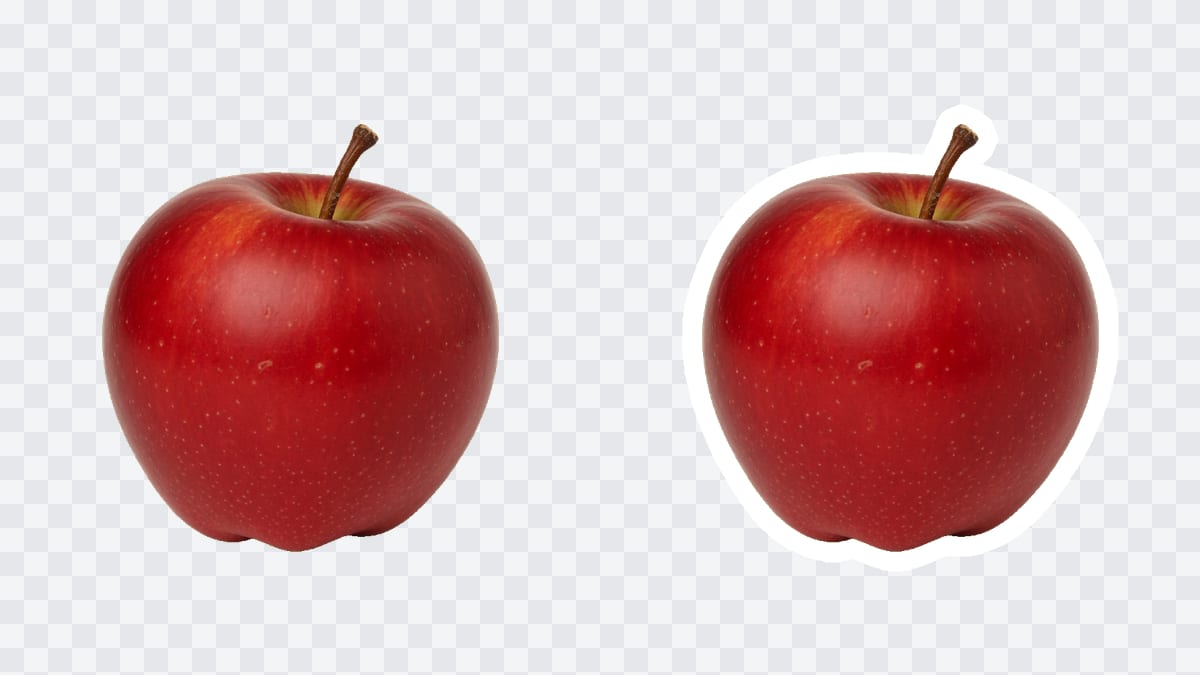
Controles de contorno, borde y marco
Una foto, un contorno PNG o un borde, y un archivo que puedes poner en una miniatura o en una hoja de pegatinas.
Contorno de silueta
Lee el canal alfa y sigue el recorte. Es el trabajo de añadir contorno a imagen PNG: logos, pegatinas y sujetos ya recortados.
Fuera, centro y dentro
Fuera es el halo de pegatina. El centro cabalga el filo. Dentro conserva el tamaño del lienzo y pinta el borde de la forma.
Borde rectangular
Un marco sólido alrededor de toda la foto. Úsalo para añadir borde a imagen cuando el archivo no tiene transparencia, o cuando quieres un marco de impresión en vez de una silueta.
PNG y WebP transparentes
El damero de la vista previa son píxeles vacíos. Esos píxeles siguen vacíos en la descarga, así el contorno se sienta sobre lo que pongas después.
Cómo añadir contorno a una imagen
Tres pasos. La vista previa al añadir contorno a imagen se actualiza en cuanto se abre la foto.
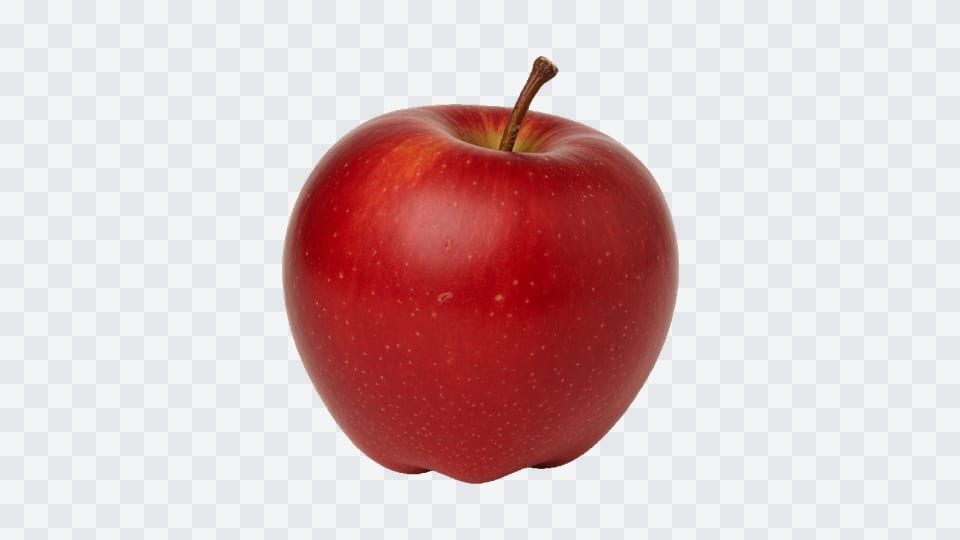
Añade la foto
Suelta un JPG, un PNG o un WebP, búscalo en el dispositivo o pégalo. Un PNG transparente es la entrada correcta para la silueta. La imagen se queda en esta pestaña.
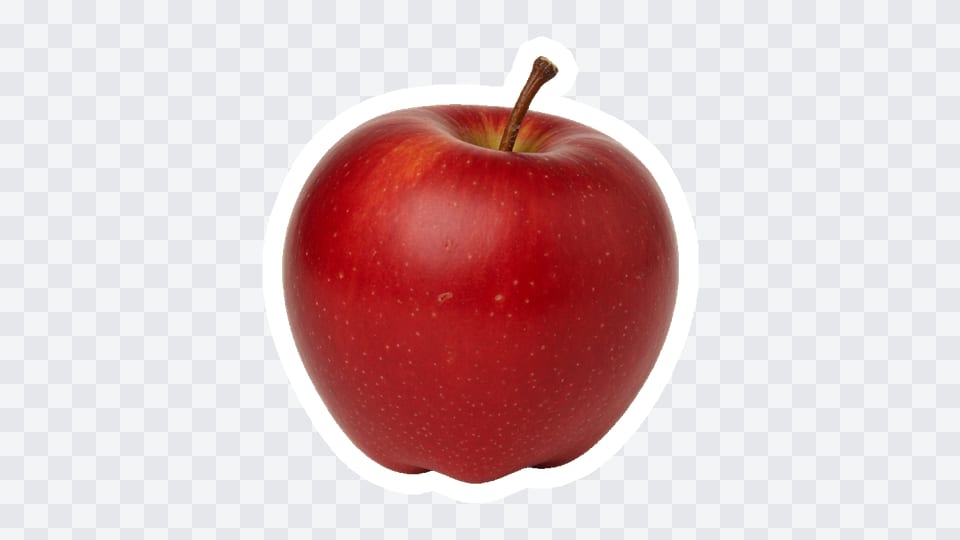
Ajusta el contorno
Elige silueta o borde. Mueve el grosor entre 1 y 80 px, elige un color —el blanco a 16 px es el punto de partida— y, en silueta, fuera, centro o dentro. Mira el damero.
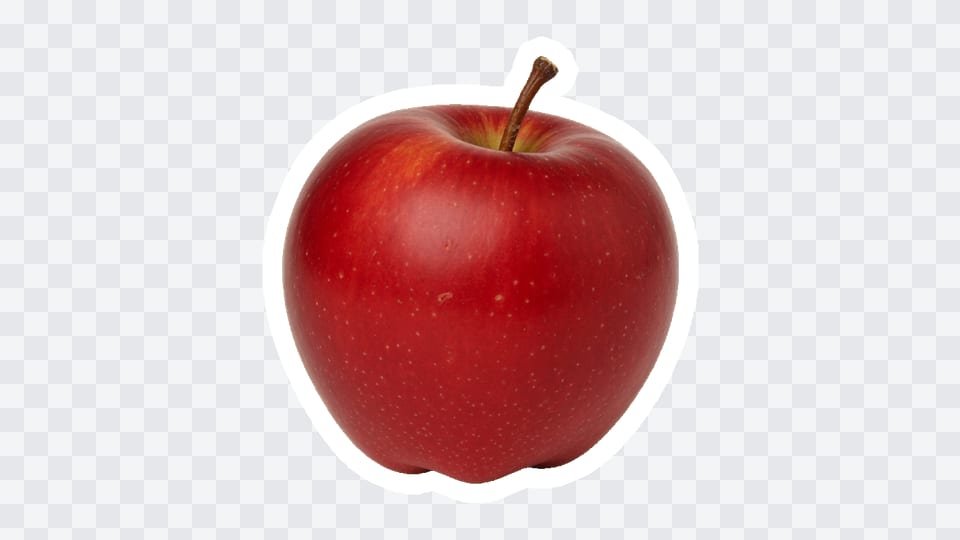
Descarga el archivo
Guarda PNG o WebP. Fuera y centro suman el grosor alrededor. Dentro conserva el ancho y el alto de origen, con el lado largo limitado a 4096 píxeles.
Por qué trazar el contorno en el navegador
Un halo solo sirve si ves los píxeles vacíos antes de guardar.
Ves la transparencia
La vista previa es el archivo con el contorno, no una caja blanca. Puedes comprobar si el trazo es lo bastante grueso antes de descargar.
Dos trabajos, una URL
El contorno de silueta y el borde rectangular conviven en esta página para añadir contorno a imagen, así una foto sin alfa sigue teniendo un marco útil.
Sin cuenta
No hay registro, ni marca de agua, ni un cobro por abrir otra foto.
Privado en este dispositivo
El contorno corre en el navegador. Cierras la pestaña y la foto desaparece con ella.
Consejos y límites
- El modo silueta necesita transparencia de verdad. Un PNG que solo parece recortado porque la pared del estudio es blanca no tiene filo que seguir. Recorta el sujeto primero, o usa Borde para añadir marco a esa foto.
- El grosor es en píxeles absolutos, de 1 a 80. Ocho píxeles que se ven gordos en una pegatina de 500 casi desaparecen en una exportación de 4000: ajústalo al tamaño que vas a entregar.
- Un hueco en un logo es un borde. La colocación fuera también anilla ese hueco. Si querías el hueco vacío, sin halo interior, ese es otro retoque.
- Esta página traza fotos fijas. No recorta un vídeo, no pinta un neón, no apila un doble trazo y no abre Photoshop, Canva, Illustrator, Word ni GIMP.
Dónde se usa un archivo con contorno
Allí donde un recorte tiene que seguir leyéndose sobre un fondo lleno.
Pegatinas y troqueles
Un borde blanco PNG por fuera es el halo habitual de pegatina. Descarga el PNG y llévalo a imprenta o a un pack de chat.
Miniaturas
Un contorno claro alrededor de una persona o un producto evita que el sujeto se funda con un fondo de miniatura ajetreado.
Logos e iconos
Un trazo oscuro fino en una diapositiva clara, o un trazo claro en un cartel oscuro, es el mismo control para añadir contorno a imagen con otra muestra de color.
Lo que esta página no hace
Esta página para añadir contorno a imagen no es una lección dentro de Photoshop, Illustrator, Canva, Procreate, CapCut, Premiere, After Effects, Word o GIMP. Esos programas tienen su propio panel de trazo. Aquí abres la foto fija, fijas el contorno y descargas un archivo. Esta pestaña no lanza ninguno de esos editores.
No es un recorte del sujeto con inteligencia artificial y no es una fábrica de neón ni de degradados. El resplandor suave, los dobles trazos apilados y los contornos arcoíris se quedan fuera de esta URL. Una foto llena, sin un filo transparente, corresponde primero a Quitar fondo.
No exporta SVG, ni PSD, ni vídeo. No anima un GIF. El JPG se omite a propósito, porque un JPEG no puede conservar los píxeles vacíos alrededor del trazo. Si necesitas un vector, esa conversión está en el enlace de abajo, no en esta herramienta.
Esta página deja un PNG raster. Si necesitas trazados vectoriales para Cricut, vinilo o impresión, Vectorize Image convierte ese recorte en SVG, EPS o DXF.
Preguntas sobre añadir contorno a imagen
¿Cómo añadir contorno a una imagen?
Suelta una foto o un PNG transparente. Esta página para añadir contorno a imagen traza la silueta o un borde rectangular sólido. Fija el grosor entre 1 y 80 px y el color —el blanco a 16 px es el valor inicial—, elige fuera, centro o dentro, y descarga PNG o WebP desde esta pestaña.
¿Añadir contorno a imagen PNG se hace aquí?
Sí. El modo silueta lee el canal alfa y dibuja alrededor de la forma real, incluidos los huecos de un logo. Ese es el trabajo principal de contorno PNG para el que está hecha esta página. Un JPG opaco no tiene ese filo: usa Borde o recorta el sujeto antes.
¿Cómo agregar borde blanco a PNG?
Abre el PNG, deja el modo silueta y el color blanco, que ya viene marcado. Sube o baja el grosor hasta que el borde blanco PNG se vea en el damero. Fuera es el halo de pegatina. Luego descarga PNG o WebP; el JPG no está, porque perdería la transparencia.
¿Cómo añadir borde a una imagen en Canva?
No. Esta página no abre Canva ni entra en sus menús. No aplica un efecto de ese programa. Traza la foto fija aquí, descarga el PNG y colócalo tú en Canva si todavía necesitas una composición alrededor.
¿Cómo añadir contorno a una imagen en Photoshop?
No. Photoshop no se abre aquí y tampoco se guarda un PSD. El contorno ocurre en el navegador sobre una foto fija. Descargas el PNG y, si quieres seguir en ese programa, colocas el archivo tú con los menús de Photoshop.
¿Cómo añadir contorno a una imagen en Illustrator?
No. Illustrator no se lanza desde esta pestaña y aquí no se exporta un vector. Agregar trazo, en el sentido de ese programa, pide sus propios paneles. Aquí el resultado es un PNG o un WebP raster. Si necesitas SVG, EPS o DXF, usa el enlace a Vectorize Image más abajo.
¿Cómo añadir borde a una imagen en Word?
No. Word no se abre aquí y esta página no inserta un marco de procesador de textos. Traza la foto fija, descarga el PNG o el WebP y llévalo tú al documento si lo necesitas allí.
¿Es gratis añadir contorno a imagen?
Sí. No hay cuenta, ni marca de agua, ni un cobro por trazar un archivo y guardarlo. Puedes abrir otra foto después de la primera sin un tope diario en esta página.
¿Puedo añadir contorno a imagen online, en el navegador?
Sí. La página para añadir contorno a imagen corre en esta pestaña. No instalas un programa y la foto no se envía a un servidor antes de que descargues el archivo con el contorno.
¿Salgo con PNG, JPG o PSD?
PNG o WebP. Los dos conservan la zona clara fuera del trazo. Esta página para añadir contorno a imagen no escribe un PSD y no ofrece JPG, porque ese formato no puede guardar la transparencia.
¿En qué se diferencia añadir borde a imagen de un contorno de silueta?
El modo borde pinta un rectángulo sólido alrededor de todo el lienzo: es añadir marco a una foto opaca. El modo silueta sigue el recorte. Los dos viven en esta URL para añadir contorno a imagen, así no hace falta una segunda página para un marco sencillo.
¿La foto se sube?
No. La imagen se abre y se traza en tu navegador. Cierras la pestaña y desaparece. Este sitio no guarda una copia del archivo al añadir contorno a imagen.
¿Funciona en el móvil?
Sí. La foto y los controles del contorno quedan encima de la vista previa. Puedes elegir un color, mover el grosor, pasar de silueta a borde y guardar el mismo PNG que en el ordenador.
¿Cómo agregar trazo a una imagen?
Si buscas agregar trazo al estilo de Illustrator, esta pestaña no abre ese programa. Aquí sueltas la foto, eliges silueta o borde, fijas color y grosor y descargas un PNG o un WebP. El trazo es raster, no un trazado vectorial.
¿Puedo poner el contorno fuera, al centro o dentro del filo?
Sí, en el modo silueta. Fuera agranda el lienzo para que el halo no se recorte. El centro se sienta en el filo. Dentro come el recorte y conserva el tamaño original en píxeles.
¿La descarga queda del mismo tamaño que mi foto?
La colocación dentro conserva el ancho y el alto de origen. Fuera y centro suman el grosor del trazo alrededor. El lado largo se limita a 4096 píxeles para que los escaneos enormes sigan pudiendo guardarse.
¿Cómo añadir un marco a una imagen?
Usa el modo borde. Pinta un marco rectangular alrededor de toda la foto, con el color y el grosor que elijas. No es un marco ornamental de encaje ni el recuadro de Word: es un borde sólido. Para seguir la silueta, vuelve a silueta.
¿El contorno sigue los huecos de un logo?
Sí, en el modo silueta. Los huecos transparentes cuentan como exterior de la forma, así que el trazo anilla esos huecos además del filo de fuera. El modo borde ignora los huecos y enmarca el rectángulo.
Pon el contorno al recorte
Añade una foto, fija el trazo y descarga un PNG transparente. Todo se queda en este navegador.
Abrir la herramienta