إضافة حدود للصورة أونلاين مجاناً
أسقط قصاصة أو صورة. إضافة حدود للصورة ترسم حدّاً حول شكل PNG أو إطاراً مستطيلاً مصمتاً، ثم تنزّل PNG أو WebP من هذا التبويب.
أسقط صورة أو قصاصة PNG
أو اختر ملفاً، أو الصق من الحافظة
اختر صورة
شكل أو إطار
تتبّع قصاصة PNG، أو أطّر الصورة كلها بمستطيل مصمت.
بلا رفع
تبقى الصورة في هذا المتصفح بينما تضبط اللون والسمك والموضع.
PNG و WebP
كلاهما يبقي الخارج فارغاً. JPG غير متاح لأنه لا يستطيع.
أيضاً في هذا الموقع: إزالة الخلفية · قص بشكل دائري · تقسيم الصورة
ماذا تفعل إضافة حدود للصورة
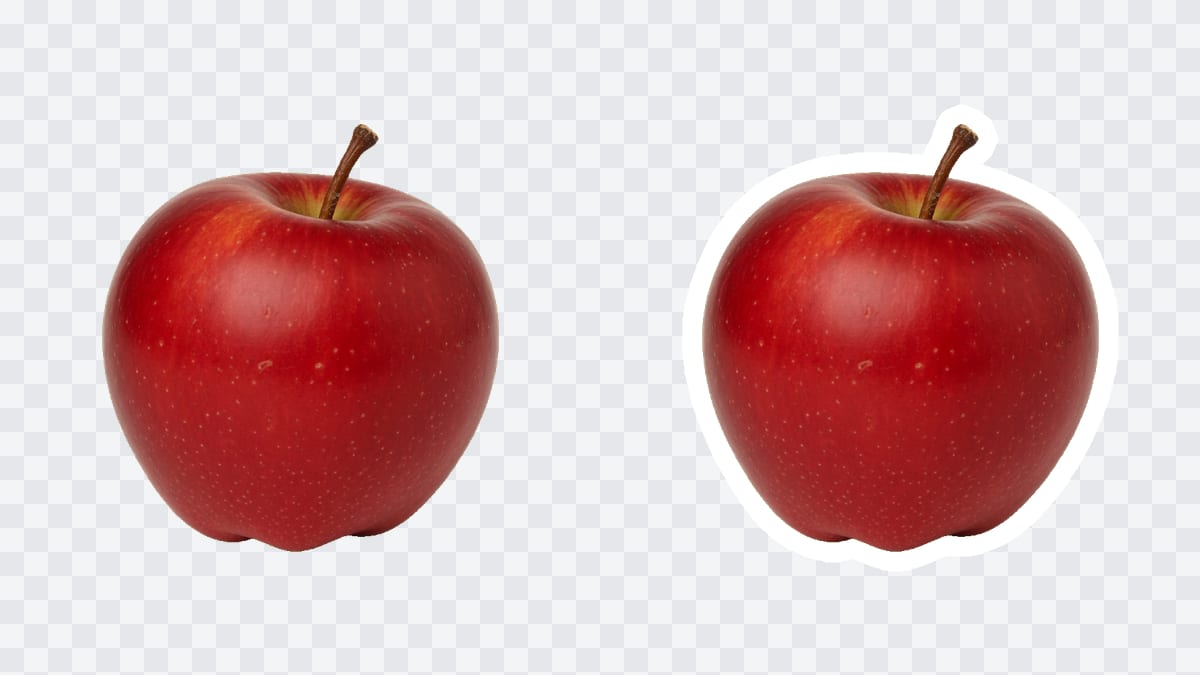
إضافة حدود للصورة ترسم خطاً ملوّناً حول ما هو موجود أصلاً في الملف. على PNG شفاف يلتصق الخط بالشكل الحقيقي: شعار أو ملصق أو قصاصة، لا بمستطيل اللوحة. الثقوب داخل الشكل تأخذ الحدّ نفسه، لأنها ما زالت حافة في قناة الشفافية. إضافة إطار للصورة على هذه الصفحة هي الوضع الثاني: مستطيل مصمت حول الصورة كلها، وهو عمل الإطار المعتاد لصورة بلا شفافية. تحديد الصورة هنا يعني رسم حدّ ظاهر، لا أداة تحديد في برنامج آخر.
السمك بالبكسل، من 1 إلى 80. اللون الافتراضي أبيض، لأن اضافة حدود بيضاء هي هالة الملصق الشائعة. أي قيمة hex أخرى تُختار من الشريحة. موضع الحدّ ثلاثة: الخارج يوسّع اللوحة حتى لا يُقصّ الهالة، والوسط يجلس على الحافة، والداخل يأكل من القصاصة ويبقي العرض والارتفاع الأصليين. إطار png الذي تحفظه من هنا ملف بحدّ مرسوم، لا زخرفة ذهبية أو إسلامية جاهزة تُسقط فوق الصورة.
تبقى الصورة في هذا التبويب. PNG و WebP يُبقيان الخارج فارغاً. رقعة الشطرنج في المعاينة هي تلك البكسلات الفارغة. الصفحة لا تقدّم JPG، لأن ذلك التنسيق يملأ الهالة بالأبيض ويخفي الشفافية التي صنعتها. الضلع الطويل يقف عند 4096 بكسل. لا تصدير PSD ولا SVG، ولا فيديو.
ما الذي تضبطه في الحدّ والإطار
صورة واحدة، وحدّ واحد، وملف تضعه على ملصق أو صورة مصغّرة.
حدّ الشكل المقصوص
يقرأ قناة الشفافية ويتتبّع القصاصة. هذا عمل إضافة حدود للصورة على PNG: الشعارات والملصقات والموضوعات المعزولة.
خارج ووسط وداخل
الخارج هالة الملصق. الوسط يمتطي الحافة. الداخل يبقي حجم اللوحة ويطلي حافة الشكل.
إطار مستطيل
إطار مصمت حول الصورة كلها. استخدمه حين لا شفافية في الملف، أو حين تريد إطار طباعة لا حدّاً على القصاصة. هذه إضافة إطار للصورة على صورة عادية.
PNG و WebP شفافان
رقعة الشطرنج بكسلات فارغة. تبقى فارغة في التنزيل، فيجلس إطار png على أي خلفية تضعها لاحقاً.
طريقة إضافة حدود للصورة
ثلاث خطوات. تتحدّث معاينة إضافة حدود للصورة فور فتح الصورة.
أضف الصورة
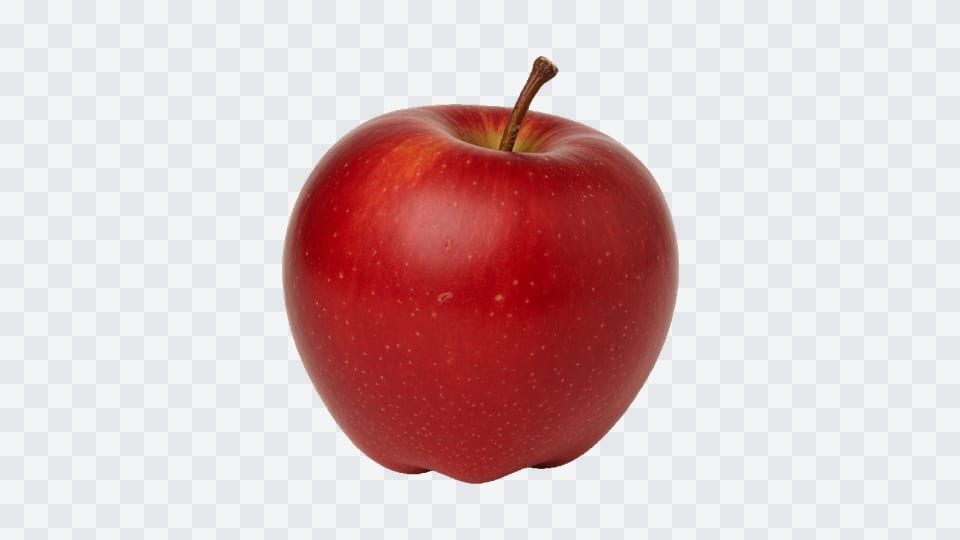
أسقط JPG أو PNG أو WebP، أو اختر الملف، أو الصقه. PNG الشفاف هو المدخل الصحيح لحدّ الشكل. تبقى الصورة في هذا التبويب.
اضبط الحدّ
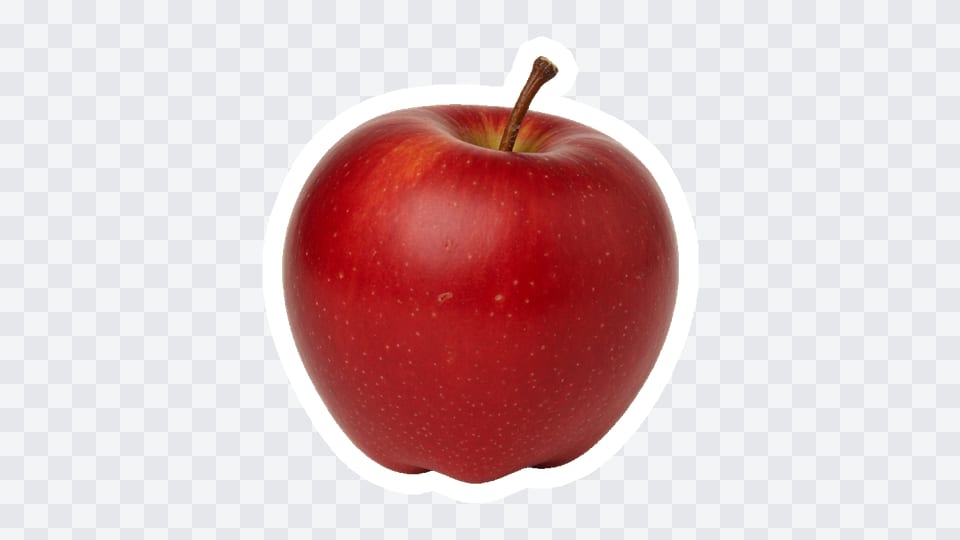
اختر الشكل المقصوص أو الإطار المستطيل. حرّك السمك، اختر لوناً، وفي وضع الشكل اختر خارجاً أو وسطاً أو داخلاً. انظر إلى رقعة الشطرنج.
نزّل الملف
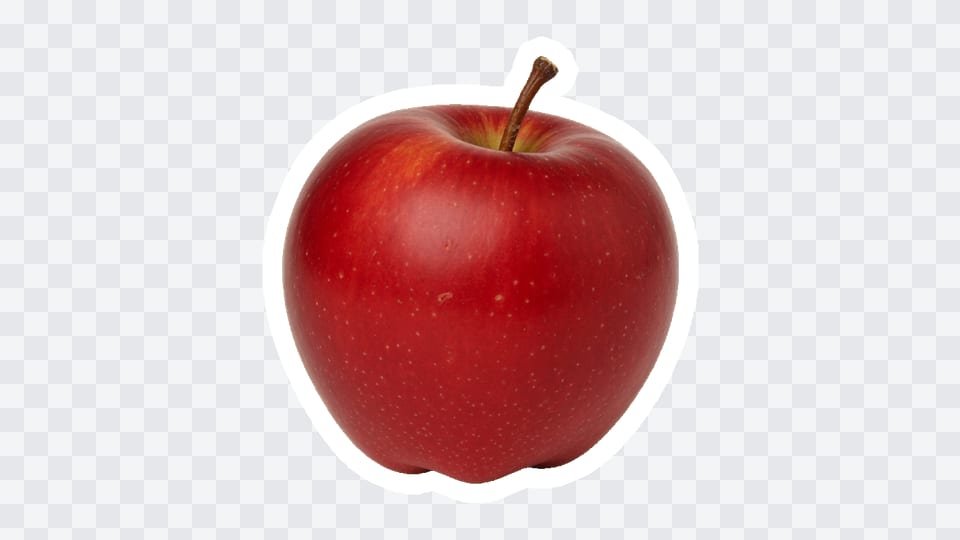
احفظ PNG أو WebP. الخارج والوسط يضيفان سمك الحدّ حول الحواف. الداخل يبقي عرض المصدر وارتفاعه، حتى 4096 بكسل على الضلع الطويل.
لماذا ترسم الحدّ في المتصفح
الهالة لا تنفع إلا إذا رأيت البكسلات الفارغة قبل الحفظ.
ترى الشفافية
المعاينة هي الملف المحدود، لا صندوقاً أبيض. تعرف إن كانت اضافة حدود بيضاء سميكة بما يكفي قبل التنزيل.
عملان في عنوان واحد
حدّ الشكل والإطار المستطيل يشتركان في صفحة إضافة حدود للصورة، فالصورة بلا شفافية ما زال لها إطار نافع.
بلا حساب
لا تسجيل، ولا علامة مائية، ولا خصم رصيد لصورة ثانية. إضافة إطار للصورة اون لاين هنا مجاناً.
تبقى على هذا الجهاز
الرسم يجري في المتصفح. أغلق التبويب فتذهب الصورة معه. هذا الموقع لا يحتفظ بنسخة.
تنبيهات وحدود
- وضع الشكل يحتاج شفافية حقيقية. PNG يبدو مقصوصاً لأن جدار الاستوديو أبيض لا حافة فيه يُتتبَّع. اعزل الموضوع أولاً، أو استخدم الإطار المستطيل.
- السمك بكسل مطلق من 1 إلى 80. ثمانية بكسل تبدو عريضة على ملصق من 500 بكسل وتكاد تختفي على تصدير من 4000، فاضبطها على الحجم الذي ستسلّمه.
- الثقب في الشعار حافة. الوضع الخارجي سيحيط ذلك الثقب. إن أردت الثقب فارغاً بلا هالة داخلية، فذلك تعديل آخر.
- هذه الصفحة تحدّ صوراً ثابتة. لا تعزل فيديو، ولا ترسم توهجاً نيونياً، ولا حدّاً مزدوجاً، ولا تدرّجاً، ولا تفتح فوتوشوب أو كانفا أو الوورد. اضافة اطار للصورة في الوورد أو على الهاتف تبقى في تلك البرامج؛ هنا تفتح الملف في المتصفح وتنزّل PNG أو WebP من هذا التبويب.
أين يُستخدم الملف بعد رسم الحدّ
حيث يجب أن تبقى القصاصة مقروءة على خلفية مزدحمة.
ملصقات وقصّ بالقالب
حدّ أبيض خارجي هو إطار الملصق المعتاد. نزّل PNG وأرسل الملف إلى المطبعة أو إلى حزمة دردشة.
صور مصغّرة
حدّ ساطع حول شخص أو منتج يمنع الموضوع من الذوبان في خلفية مصغّرة مزدحمة. اضافة حدود بيضاء للصورة هي الاختيار المعتاد على خلفية داكنة؛ حدّ أسود أوضح على شريحة فاتحة أو ورقة مطبوعة.
شعارات وأيقونات
حدّ داكن رفيع على شريحة فاتحة، أو حدّ فاتح على ملصق داكن، هو التحكم نفسه في إضافة حدود للصورة بلون مختلف.
ما لا تفعله هذه الصفحة
إضافة حدود للصورة ليست درساً داخل فوتوشوب أو إليستريتور أو كانفا أو كاب كت أو بريمير أو الوورد. لتلك البرامج لوحات حدّ خاصة. هنا تفتح الصورة الثابتة وتضبط الخط وتنزّل ملفاً. تحديد الصورة في الفوتوشوب أو كانفا أو الوورد لا يُنفَّذ من هذا التبويب.
ليست قصّاً بالذكاء الاصطناعي وليست مصنع توهج أو تدرّج. النيون الناعم والحدّ المزدوج والحدود قوس قزح خارج هذا العنوان. تحديد الصورة بالذكاء الاصطناعي عمل صفحة إزالة الخلفية، لا هذه. صورة مزدحمة بلا حافة شفافة تذهب إلى إزالة الخلفية أولاً. وليست حزمة إطارات PNG إسلامية أو ذهبية أو وردية تُركَّب فوق الصورة.
لا تصدّر SVG ولا PSD ولا فيديو. لا تحرّك GIF. JPG محذوف عمداً، لأن JPEG لا يحفظ البكسلات الفارغة حول الحدّ. اضافة اطار دائري للصورة ليست قصّاً إلى دائرة؛ إن أردت دائرة حقيقية فاستخدم قص بشكل دائري في هذا الموقع، ثم ارجع لإضافة حدود للصورة إن لزم حدّ حول ذلك القص.
هذه الصفحة تُبقي ملفاً نقطياً بصيغة PNG. إن احتجت مسارات متجهة نظيفة للقص أو الفينيل أو الطباعة، فإن Vectorize Image يحوّل ذلك الملف المحدود إلى SVG أو EPS أو DXF.
أسئلة عن إضافة حدود للصورة
كيف أضيف حدوداً للصورة؟
أسقط صورة أو PNG شفافاً. إضافة حدود للصورة تتتبّع الشكل أو ترسم إطاراً مستطيلاً مصمتاً. اضبط السمك واللون، اختر خارجاً أو وسطاً أو داخلاً، ثم نزّل PNG أو WebP من هذا التبويب.
هل إضافة إطار للصورة اون لاين مجانية؟
نعم. إضافة إطار للصورة اون لاين هنا بلا حساب وبلا علامة مائية وبلا رسوم على حفظ الملف. تستطيع فتح صورة أخرى بعد الأولى بلا حدّ يومي على هذه الصفحة. هذا موقع اضافة اطار للصورة على صورة ثابتة، لا متجر إطارات خشبية.
كيف أعمل اضافة حدود بيضاء للصورة؟
الأبيض هو اللون الافتراضي. اضافة حدود بيضاء هي هالة الملصق المعتادة. اختر وضع الشكل، ضع الحدّ خارجاً، ونزّل PNG. رقعة الشطرنج تُظهر أن الخارج فارغ، فالهالة البيضاء لا تتحول إلى صندوق مصمت.
هل أحدّد الصورة في الفوتوشوب من هنا؟
لا. تحديد الصورة في الفوتوشوب لا يعمل من هذا التبويب، والصفحة لا تفتح فوتوشوب ولا تشرح العصا السحرية. ارسم الحدّ على الصورة الثابتة هنا، نزّل PNG، وضع الملف بنفسك في الفوتوشوب إن احتجت تخطيطاً.
هل تحديد الصورة في كانفا متاح من هذه الصفحة؟
لا. تحديد الصورة في كانفا قائمة داخل كانفا. هذه الصفحة لا تفتح كانفا. أكمل الحدّ هنا ونزّل الملف، ثم أدخله إلى كانفا بنفسك.
هل أحدّد الصورة في الوورد من هنا؟
لا. تحديد الصورة في الوورد وحدود الصورة في مستند ليست هذه الأداة. لا قائمة شريط هنا. نزّل PNG ثم أدخله إلى الوورد إن أردت. إضافة إطار للصورة الشخصية في ملف وورد تتم هناك، لا في هذا التبويب.
هل تحديد الصورة بالذكاء الاصطناعي يعمل هنا؟
لا. تحديد الصورة بالذكاء الاصطناعي يعني عزل الموضوع بنموذج. هذه الصفحة لا تجد شخصاً في صورة شارع ولا تقصّ الشعر. هي ترسم حدّاً حول شفافية موجودة، أو إطاراً حول المستطيل. العزل الذكي صفحة إزالة الخلفية.
هل الأداة مجاناً؟ هل أحتاج تطبيقاً؟
مجاناً. لا حساب ولا علامة مائية ولا تطبيق من المتجر. متصفح حديث يكفي على الحاسوب أو الهاتف. أسقط الملف أو الصقه أو اختره، ثم احفظ PNG.
هل إطار png هنا زخرفة إسلامية أو ذهبية أو ورد؟
لا. إطار png من هذه الصفحة حدّ مرسوم أو مستطيل مصمت حول صورتك، مع خارج شفاف إن اخترت PNG. ليست حزمة إطارات إسلامية أو ذهبية أو زهور أو مقاس A4 جاهز يُسقط فوق الصورة.
هل تحديد الصورة اون لاين يعني قصّها أيضاً؟
تحديد الصورة اون لاين على هذه الصفحة هو رسم حدّ ظاهر. ليست قصّاً، ولا تحديد حجم الصورة، ولا تحديد الصورة البيانية في جدول. لتحديد دائري استخدم صفحة القص بشكل دائري على هذا الموقع. لتحديد الموضوع أولاً استخدم إزالة الخلفية.
نستطيع إضافة حدود للصورة في لغة html من هنا؟
لا. هذه ليست صفحة دروس HTML أو CSS، ولا ترسم border حول وسم img. هي أداة صورة ثابتة في المتصفح. نزّل PNG أو WebP بعد رسم الحدّ.
هل اضافة اطار دائري للصورة متاحة هنا؟
لا. الإطار في هذه الصفحة مستطيل، وحدّ الشكل يتتبّع القصاصة كما هي. الإطار الدائري الزخرفي ليس هنا. لقصّ صورة إلى دائرة شفافة استخدم صفحة القص بشكل دائري.
هل تُرفع صورتي إلى خادم؟
لا. تُفتح الصورة ويُرسم حدّها في متصفحك. أغلق التبويب فتذهب. هذا الموقع لا يحتفظ بنسخة من ملف إضافة حدود للصورة.
ما الملف الذي أحصل عليه: JPG أو PNG أو PSD؟
PNG أو WebP. كلاهما يبقي الخارج فارغاً. الصفحة لا تكتب PSD، ولا تقدّم JPG لأن ذلك التنسيق لا يخزّن الشفافية. اضافة اطار اسود أو أبيض تبقى شفافة خارج الخط في PNG.
هل أضع الحدّ خارج الحافة أو في وسطها أو داخلها؟
نعم في وضع الشكل. الخارج يوسّع اللوحة حتى لا تُقصّ الهالة. الوسط يجلس على الحافة. الداخل يأكل من القصاصة ويبقي حجم البكسل الأصلي. السمك من 1 إلى 80 بكسل.
هل يبقى التنزيل بنفس عرض صورتي وارتفاعها؟
الوضع الداخلي يبقي عرض المصدر وارتفاعه. الخارج والوسط يضيفان سمك الحدّ حول الحواف. الضلع الطويل محدود بـ 4096 بكسل حتى تُحفظ المسوحات الكبيرة.
