이미지 외곽선 온라인 무료
오린 그림이나 사진을 놓으세요. 이미지 외곽선은 PNG 실루엣을 따라 스트로크를 두르거나 사각 테두리를 그린 뒤, PNG 또는 WebP로 받습니다.
사진이나 PNG 오린 그림을 놓으세요
또는 파일을 고르거나 클립보드에서 붙여 넣으세요
사진 선택
실루엣 또는 테두리
PNG 오린 그림을 따라가거나, 사진 전체에 단단한 사각형을 그립니다.
업로드 없음
색, 두께, 위치를 정하는 동안 사진은 이 브라우저에 있습니다.
PNG와 WebP
둘 다 바깥을 비워 둡니다. JPG는 할 수 없어서 없습니다.
이미지 외곽선이 하는 일
이미지 외곽선은 파일 안에 이미 있는 모양 둘레에 색 선을 그리는 일입니다. 투명 PNG라면 그 선은 캔버스 사각형이 아니라 사람, 로고, 스티커의 실제 윤곽을 따라갑니다. 구멍도 알파의 가장자리이므로 같은 스트로크가 구멍 안쪽에도 붙습니다. 스티커에서 흔한 흰색 테두리 png가 바로 이 선입니다. 검색의 외곽선 따기나 외곽선 추출은 픽셀 테두리가 아니라, 윤곽을 벡터 경로로 바꾸는 일입니다. 이 페이지는 그 일을 하지 않습니다. 남는 것은 래스터 PNG입니다.
두께는 픽셀이고 1에서 80까지입니다. 색은 아무 16진이나 되고, 기본은 흰색입니다. 바깥은 캔버스를 키워서 테두리가 잘리지 않게 하고, 가운데는 가장자리 위에 앉고, 안쪽은 오린 그림을 파고들며 원래 크기를 지킵니다. 같은 주소의 다른 모드는 이미지 테두리로, 투명이 없는 사진 둘레에 단단한 사각형을 그립니다. 포토샵에서 말하는 이미지 스트로크의, 정지 사진 버전입니다. 테두리를 둥글게 자르거나, 테두리를 흐리게 하거나, 장식 프레임을 붙이는 일은 아닙니다.
사진은 이 탭에 남고 서버로 나가지 않습니다. PNG와 WebP는 바깥을 비워 둡니다. JPG는 없습니다. JPG는 흰색 테두리 바깥을 하얗게 칠해 투명함을 숨기기 때문입니다. 긴 변은 4096픽셀까지입니다. 네온, 글로우, 이중 스트로크, 그라데이션 무지개는 이 페이지에 없습니다. 영상 키도, 사람을 찾는 AI 오려내기도 하지 않습니다.
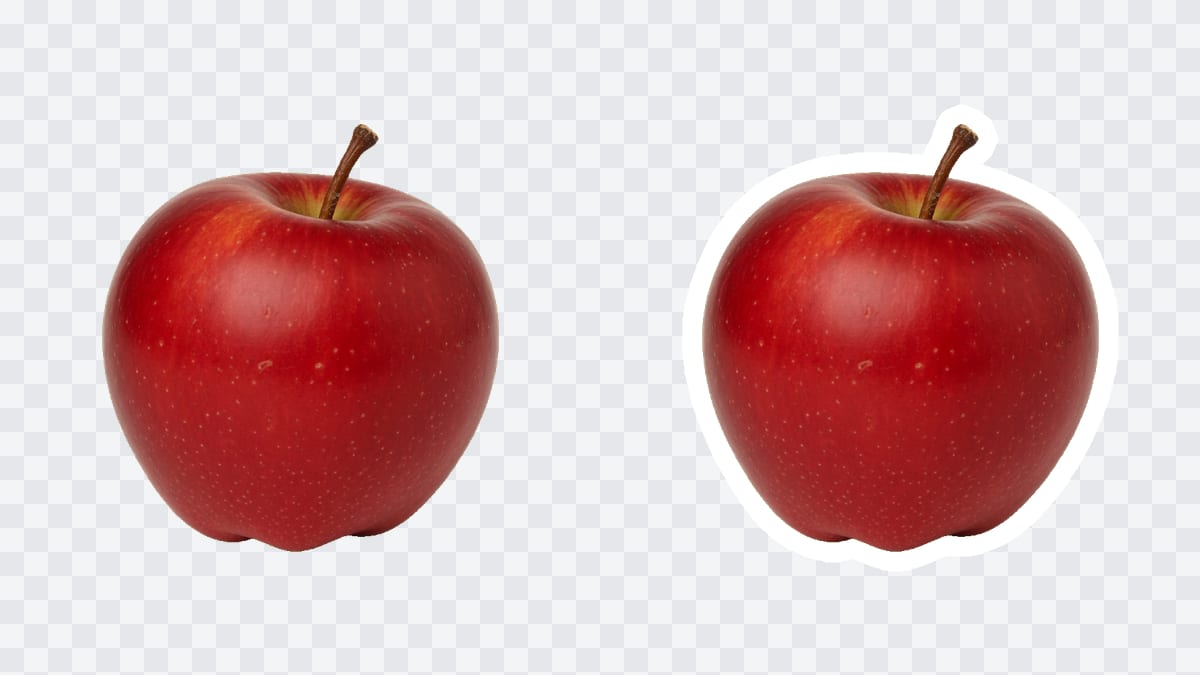
외곽선과 테두리 조절
사진 한 장, 선 하나, 썸네일이나 스티커 시트에 올릴 파일 하나.
실루엣 외곽선
알파를 읽고 오린 그림의 실제 윤곽을 따라갑니다. 로고, 스티커, 오린 인물에 쓰는 흰색 테두리 png의 본래 일입니다.
바깥, 가운데, 안쪽
바깥은 스티커 후광입니다. 가운데는 가장자리 위에 앉습니다. 안쪽은 캔버스 크기를 지키고 모양 가장자리를 칠합니다.
사각 테두리
사진 전체 둘레의 단단한 사각형입니다. 투명이 없는 파일이거나, 실루엣 대신 인쇄용 매트가 필요할 때 씁니다.
투명 PNG와 WebP
미리보기의 바둑판이 빈 픽셀입니다. 받은 파일에서도 그 빈 칸은 비어 있어, 다음에 올리는 배경 위에 선만 앉습니다.
이미지 외곽선 넣는 순서
세 단계입니다. 사진이 열리면 외곽선 미리보기가 바로 바뀝니다.
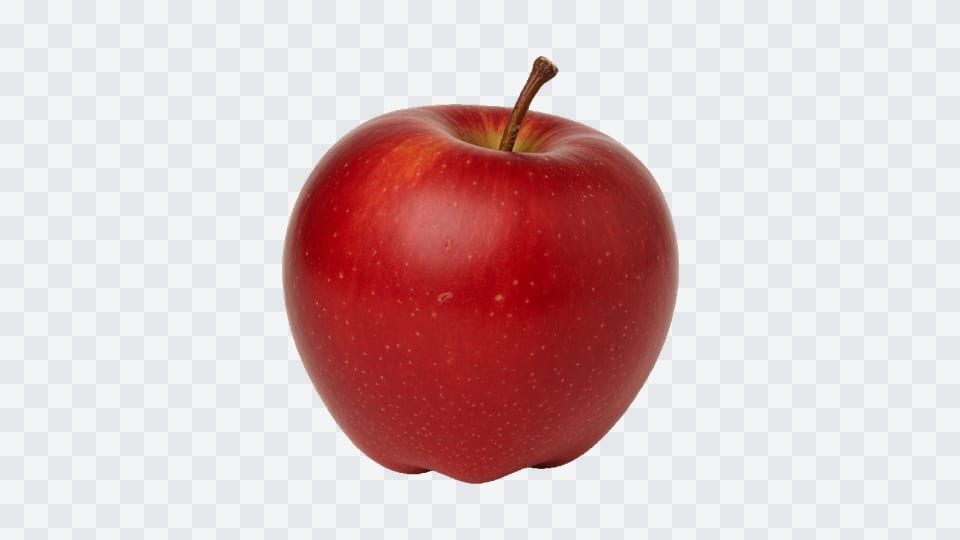
사진 넣기
JPG, PNG, WebP를 놓거나, 고르거나, 붙여 넣으세요. 실루엣 외곽선에는 투명 PNG가 맞습니다. 그림은 이 탭에 남습니다.
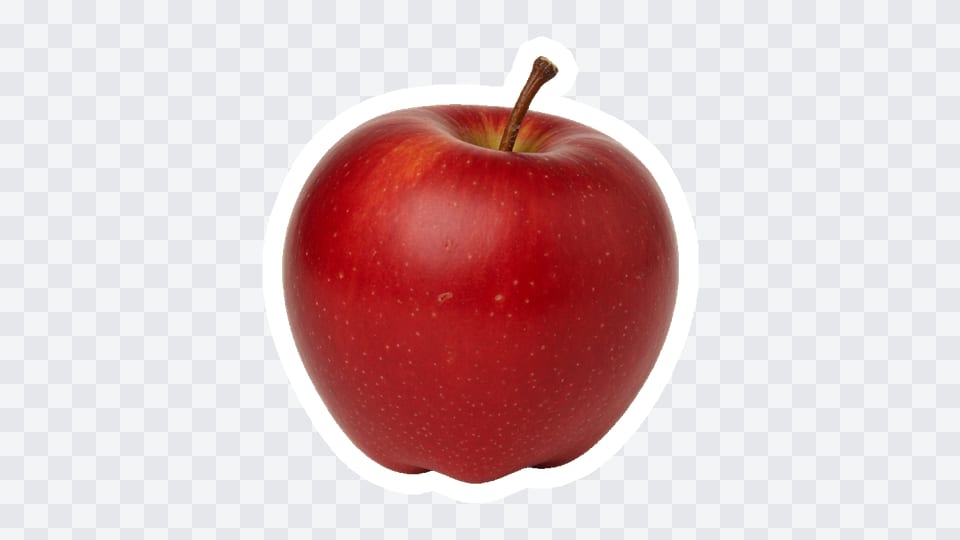
선 정하기
실루엣 또는 사각 테두리를 고르세요. 두께와 색을 옮기고, 실루엣이면 바깥·가운데·안쪽도 고르세요. 바둑판에서 두께를 확인합니다.
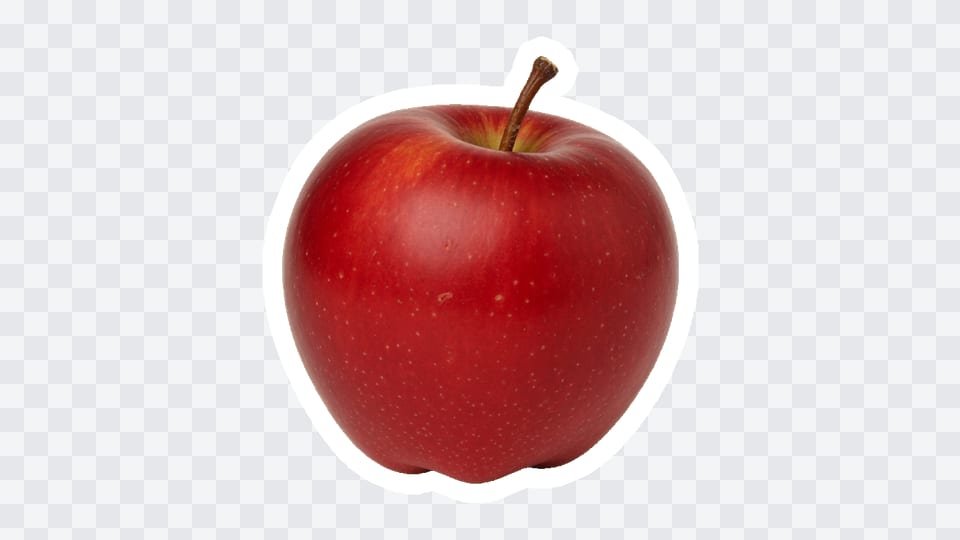
파일 받기
PNG 또는 WebP로 저장하세요. 바깥과 가운데는 선 두께만큼 캔버스가 커집니다. 안쪽은 원본 너비와 높이를 지킵니다. 긴 변은 4096픽셀까지입니다.
브라우저에서 윤곽을 보는 이유
흰색 테두리는 저장하기 전에 빈 픽셀이 보여야 쓸모가 있습니다.
투명함이 보입니다
미리보기는 흰 상자가 아니라 선을 두른 파일 그 자체입니다. 받기 전에 두께가 충분한지 알 수 있습니다.
외곽선과 테두리가 한 주소
실루엣 이미지 외곽선과 사각 이미지 테두리가 이 페이지를 나눕니다. 알파가 없는 사진도 프레임은 얻을 수 있습니다.
계정이 없습니다
가입도, 워터마크도, 다음 사진에 쓰는 크레딧도 없습니다. 한 장마다 같은 조작으로 저장합니다.
이 기기에 남습니다
외곽선은 브라우저에서 돕니다. 탭을 닫으면 사진도 함께 사라집니다.
잘 넣기 위한 한계
- 실루엣에는 진짜 투명이 필요합니다. 스튜디오 흰 벽 때문에 오린 것처럼 보이는 PNG에는 따라갈 가장자리가 없습니다. 피사체를 먼저 빼거나 사각 테두리를 쓰세요.
- 두께는 절대 픽셀이고 1에서 80까지입니다. 500픽셀 스티커에서 굵어 보이는 8픽셀은 4000픽셀 내보내기에서는 거의 사라집니다. 실제로 보낼 크기에 맞추세요.
- 로고의 구멍은 가장자리입니다. 바깥에 두면 그 구멍에도 선이 돕니다. 구멍을 안쪽 후광 없이 비워 두고 싶다면 다른 편집입니다.
- 이 페이지가 두르는 것은 정지 이미지입니다. 영상 키도, 네온이나 글로우도, 이중 스트로크도, 포토샵·일러스트·프리미어·에펙·피그마 화면도 열지 않습니다.
외곽선을 넣은 파일이 쓰이는 곳
오린 그림이 복잡한 배경 위에서도 윤곽으로 남아야 하는 자리입니다.
스티커와 다이컷
바깥의 흰 스트로크는 흔한 스티커 테두리입니다. PNG를 받아 그 파일을 인쇄나 채팅 팩에 넘기세요.
썸네일
사람이나 제품 둘레의 밝은 외곽선은 복잡한 썸네일 배경에 피사체가 녹아 들지 않게 합니다.
로고와 아이콘
옅은 슬라이드에는 가는 어두운 선, 어두운 포스터에는 옅은 선입니다. 같은 이미지 스트로크이고 색만 다릅니다.
이 페이지가 하지 않는 일
포토샵, 일러스트, 프리미어, 에펙, 피그마, 캔바, 캡컷 안에서 이미지 외곽선을 넣는 수업이 아닙니다. 그 화면은 열리지 않습니다. 여기서는 정지 이미지를 열고, 선을 정하고, 파일을 받습니다.
AI로 피사체를 찾는 오려내기도, 글로우나 그라데이션 공장도 아닙니다. 부드러운 네온, 겹친 이중 스트로크, 무지개 윤곽은 이 주소에 없습니다. 투명한 가장자리가 없는 복잡한 사진은 먼저 배경 제거로 갑니다.
SVG, PSD, 영상은 내보내지 않습니다. GIF도 움직이지 않습니다. JPG는 일부러 뺐습니다. JPEG는 선 바깥의 빈 픽셀을 담지 못하기 때문입니다. 외곽선 따기와 외곽선 추출, 곧 벡터 경로로 바꾸는 일도 하지 않습니다.
이 페이지가 남기는 것은 래스터 PNG입니다. 외곽선 추출이나 외곽선 따기, 곧 윤곽을 벡터 경로로 바꾸는 일은 하지 않습니다. 크리컷, 비닐, 인쇄용 깨끗한 패스가 필요하면 Vectorize Image 가 테두리를 넣은 그 파일을 SVG, EPS, DXF로 바꿉니다.
이미지 외곽선 질문
이미지 외곽선 넣기는 어떻게 하나요?
오린 그림이나 사진을 놓으세요. 실루엣이면 투명 PNG의 윤곽을 따라가고, 사각 테두리면 사진 둘레에 단단한 사각형을 그립니다. 두께와 색을 정하고 바깥·가운데·안쪽을 고른 다음, 이 탭에서 PNG 또는 WebP를 받으세요.
이미지 테두리 추가는 여기서 되나요?
됩니다. 투명이 없는 사진에는 사각 테두리 모드가 사진 전체 둘레에 프레임을 그립니다. 오린 PNG에는 실루엣 모드가 실제 윤곽을 따라 이미지 테두리를 추가합니다. 테두리를 둥글게 자르거나 흐리게 하는 일은 이 페이지가 아닙니다.
png 테두리, 흰색 테두리 png를 만들 수 있나요?
있습니다. 기본 색이 흰색입니다. 스티커와 썸네일에서 흔한 옅은 후광이기 때문입니다. 밝은 배경에 올릴 때는 칩으로 다른 16진을 고르세요. 검은 테두리도 같은 조작입니다.
이미지 외곽선 따기나 외곽선 추출이 되나요?
안 됩니다. 따기와 추출이 윤곽을 벡터 경로로 바꾸는 일이면, 이 페이지의 일이 아닙니다. 여기서 넣는 이미지 외곽선은 픽셀 위의 색 선입니다. SVG, EPS, DXF는 쓰지 않습니다. 그 일은 Vectorize Image입니다.
무료인가요? 계정이 필요하나요?
무료입니다. 계정, 워터마크, 저장마다 붙는 요금이 없습니다. 첫 장 다음에 다른 사진을 열어도 같습니다. 처리는 온라인 무료로, 이 브라우저 탭 안에서 끝납니다.
업로드 없이 온라인으로 되나요?
됩니다. 그림은 이 탭에서 열리고 그 자리에서 선이 붙습니다. 받기 전에 파일이 서버로 나가지 않습니다. 탭을 닫으면 사진도 사라집니다.
포토샵에서 이미지 스트로크를 하나요?
하지 않습니다. 포토샵은 이 탭에서 열리지 않고, 레이어 스타일 설명도 없습니다. 여기서 정지 이미지에 스트로크를 두른 뒤 PNG를 받아, 레이아웃이 더 필요하면 그 파일을 직접 포토샵에 넣으세요.
일러스트에서 이미지 외곽선 따기를 하나요?
하지 않습니다. 일러스트레이터는 열리지 않습니다. 라이브 트레이스나 패스 따기는 이 페이지에 없습니다. 픽셀 외곽선을 여기서 넣고 PNG를 받은 다음, 벡터가 필요하면 Vectorize Image로 가세요.
프리미어 프로 이미지 외곽선이 되나요?
안 됩니다. 프리미어 프로는 이 탭에서 열리지 않습니다. 영상 타임라인의 스트로크는 그 프로그램에 남습니다. 여기서는 뽑아 둔 정지 프레임 한 장만 다루고 투명 PNG를 받습니다.
에펙 이미지 스트로크가 되나요?
안 됩니다. 애프터 이펙트도 열리지 않습니다. 합성 프로젝트의 스트로크 수업이 아니고, 결과는 연 사진의 PNG 또는 WebP뿐입니다.
피그마에서 png 테두리를 하나요?
하지 않습니다. 피그마는 열리지 않고 그 스트로크 패널도 누르지 않습니다. 여기서 png 테두리를 넣은 파일을 받은 다음, 필요하면 그 PNG를 직접 피그마에 올리세요.
실루엣과 사각 테두리는 어떻게 다른가요?
사각 테두리는 캔버스 전체 둘레에 단단한 사각형을 그립니다. 실루엣은 오린 윤곽을 따라갑니다. 둘 다 이 주소에 있어, 단순한 프레임에 두 번째 페이지가 필요 없습니다. 이미지 테두리 제거, 둥글게, 흐리게는 다른 도구의 일입니다.
로고 구멍에도 선이 붙나요?
실루엣에서는 붙습니다. 투명한 구멍은 모양 바깥으로 치므로, 스트로크가 바깥 가장자리와 함께 구멍도 돕니다. 사각 테두리는 구멍을 무시하고 사각형만 그립니다.
투명 배경이 없으면요?
실루엣은 그때 비트맵의 사각 가장자리를 따라가, 프레임처럼 보입니다. 고른 사각형이 필요하면 사각 테두리로 바꾸거나, 먼저 배경 제거로 피사체를 오려 내세요.
바깥, 가운데, 안쪽을 고를 수 있나요?
실루엣에서는 고를 수 있습니다. 바깥은 캔버스를 키워 후광이 잘리지 않게 합니다. 가운데는 가장자리 위에 앉습니다. 안쪽은 오린 그림을 파고들며 원래 픽셀 크기를 지킵니다.
받은 파일이 사진과 같은 크기인가요?
안쪽은 원본 너비와 높이를 지킵니다. 바깥과 가운데는 선 두께만큼 가장자리에 더합니다. 긴 변은 4096픽셀까지라서 큰 스캔도 저장됩니다.
JPG, PSD, SVG로 받나요?
PNG 또는 WebP입니다. 둘 다 선 바깥을 비워 둡니다. JPG는 투명을 담지 못해 이 페이지가 주지 않습니다. PSD와 SVG도 쓰지 않습니다. 벡터가 필요하면 Vectorize Image입니다.
휴대폰에서도 되나요? 앱이 필요하나요?
휴대폰 브라우저로 이 페이지를 열면 됩니다. 사진과 슬라이더가 미리보기 위에 있고, 색과 두께를 옮겨 컴퓨터와 같은 투명 PNG를 받습니다. 스토어 앱이나 확장 프로그램은 설치하지 않습니다.
