이미지 색상 반전 온라인 무료
탭에서 이미지 색상 반전을 합니다. 검은색은 흰색이 됩니다. 각 색은 반대색이 됩니다. 미리보기가 곧 받는 파일입니다. 올리지 않습니다.
색반전할 사진을 놓으세요
1~30장. JPG, PNG, WebP, GIF, BMP, AVIF.
100% 비공개. 색상 반전은 이 브라우저 안에서만 끝납니다.
설정
색상 반전
색상 반전은 화소 네거티브를 만듭니다. 고급을 열면 한 채널, 피부 유지, 약한 반전도 됩니다. 이 페이지는 좌우반전하지 않습니다.
저장 형식
고급
닫아 두면 전체 반전입니다. 열면 한 채널, 피부 유지, 강도 낮추기를 씁니다.
반전 방식
100%가 전체 반전입니다. 낮추면 원래 색이 다시 섞입니다.
100% 이 기기
색반전은 이 브라우저에서 돌아갑니다. 사진은 이 탭 밖으로 나가지 않습니다.
업로드 없음
네거티브를 끝내려고 서버로 보내지 않습니다.
무료, 계정 없음
가입도 워터마크도 없습니다. JPG, PNG, WebP로 받습니다.
이 사이트의 다른 도구: Split Image · 이미지 좌우반전 · 이미지 회전 · 이미지 합치기 · 이미지 압축 · 사진 화질 개선 AI
이미지 색상 반전이란
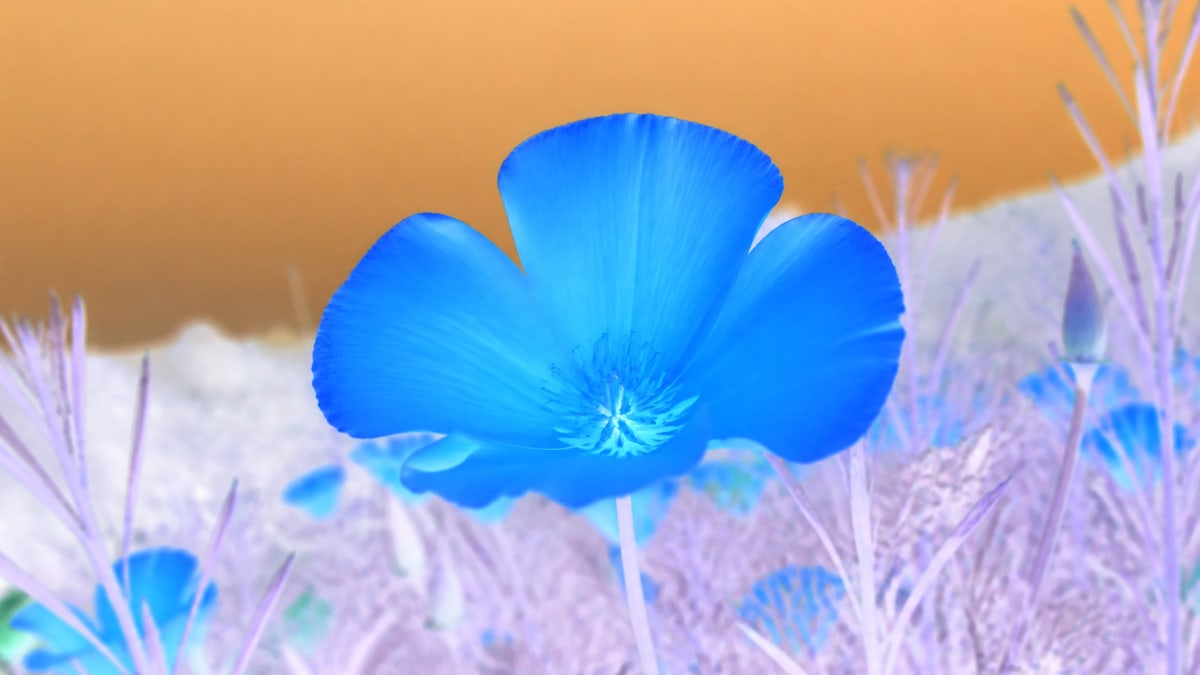
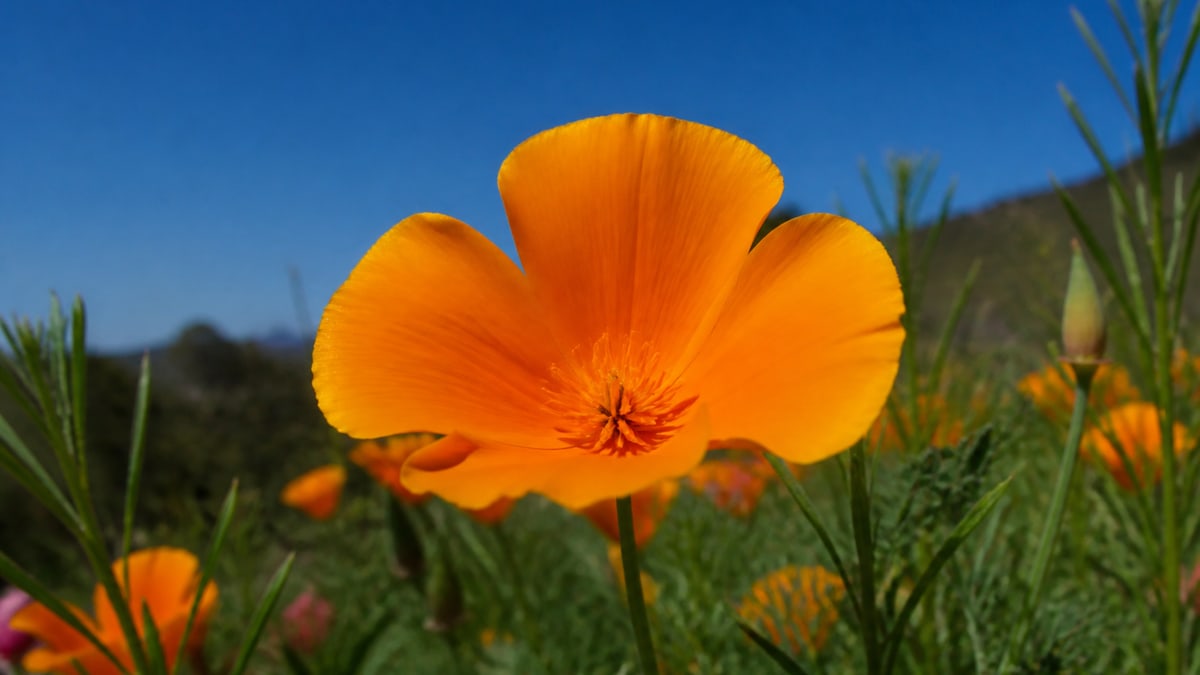
여기는 브라우저에서 돌아가는 이미지 색상 반전입니다. 이미 가진 사진을 넣으면 각 화소의 빨강·초록·파랑이 255에서 그 값을 뺀 수가 됩니다. 검정은 흰색. 따뜻한 하늘은 보색 쪽으로. 검색이 이미지 색상 반전이든 사진 색반전이든 네거티브 사진이든, 일은 같습니다. 화소 네거티브를 JPG, PNG, WebP로 가져갑니다. 미리보기가 이미 결과라서 따로 실행 버튼을 누르지 않습니다. 화면에 보이는 그림이 저장할 파일입니다.
좌우반전이 아닙니다. 이미지 좌우반전은 왼쪽과 오른쪽을 바꾸고 색은 그대로 둡니다. 90° 회전도 아닙니다. 여기는 색만 바꿉니다. 포토샵, PPT, 피그마, 일러스트, 한글, CSS 메뉴 설명이 아닙니다. 네거티브 스페이스 사진과도 다릅니다. 그 검색은 여백을 살린 구도이지, 화소를 뒤집는 일이 아닙니다. 필름을 현상하거나 스캔하는 일도 아닙니다. 이 탭에서 이미 가진 파일의 화소를 반전할 뿐입니다.
파일은 우리 서버로 가지 않습니다. JPG, PNG, WebP, GIF, BMP, AVIF를 받습니다. HEIC, TIFF, PDF는 일부러 거절합니다. 한 장이면 됩니다. 같은 색반전을 여러 장에 걸려면 최대 30장까지 넣습니다. 한 장은 40 MB 미만입니다. 긴 변이 8000 px를 넘으면 반전 전에 줄입니다. 휴대폰 화면만 뒤집는 설정은 이 URL 밖입니다.
여기서 할 수 있는 일
이미지 색상 반전은 한 장이면 됩니다. 일괄이면 같은 반전을 각 파일에 겁니다.
색상 반전
화소 네거티브를 만듭니다. 흰과 검정이 바뀌고 각 색은 반대색이 됩니다. 사진을 연 시점에 색반전은 이미 켜져 있습니다. 한 채널, 피부 유지, 약한 반전이 필요할 때만 고급을 엽니다.
원본과 결과를 나란히
설정에서 원본을 누르면 소스가 보입니다. 색반전을 누르면 네거티브로 돌아갑니다. 미리보기가 곧 받는 파일이라서, 서버가 무엇을 돌려줬는지 맞힐 필요가 없습니다.
미리보기가 바로 바뀜
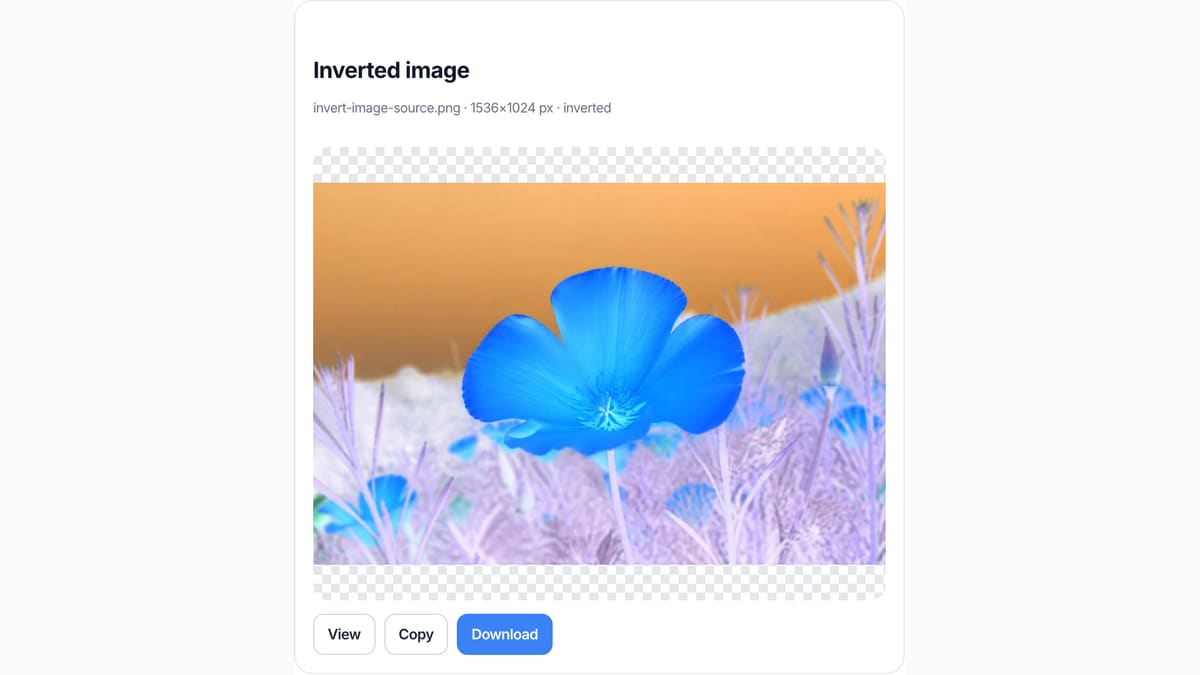
색반전을 누르고 업로드를 기다리지 않습니다. 칸에 보이는 그림을 JPG, PNG, WebP로 저장합니다. 아래에 파일 이름, 화소 크기, 색반전됨 또는 원본이 나옵니다.
이 기기 밖으로 나가지 않음
JPG, PNG, WebP, GIF, BMP, AVIF. 한 장은 40 MB 미만, 최대 30장. HEIC, TIFF, PDF는 거절합니다. 긴 변이 8000 px를 넘으면 반전 전에 줄여 탭이 멈추지 않게 합니다.
이미지 색상 반전 방법 3단계
휴대폰이나 컴퓨터에서 됩니다. 계정은 필요 없습니다.
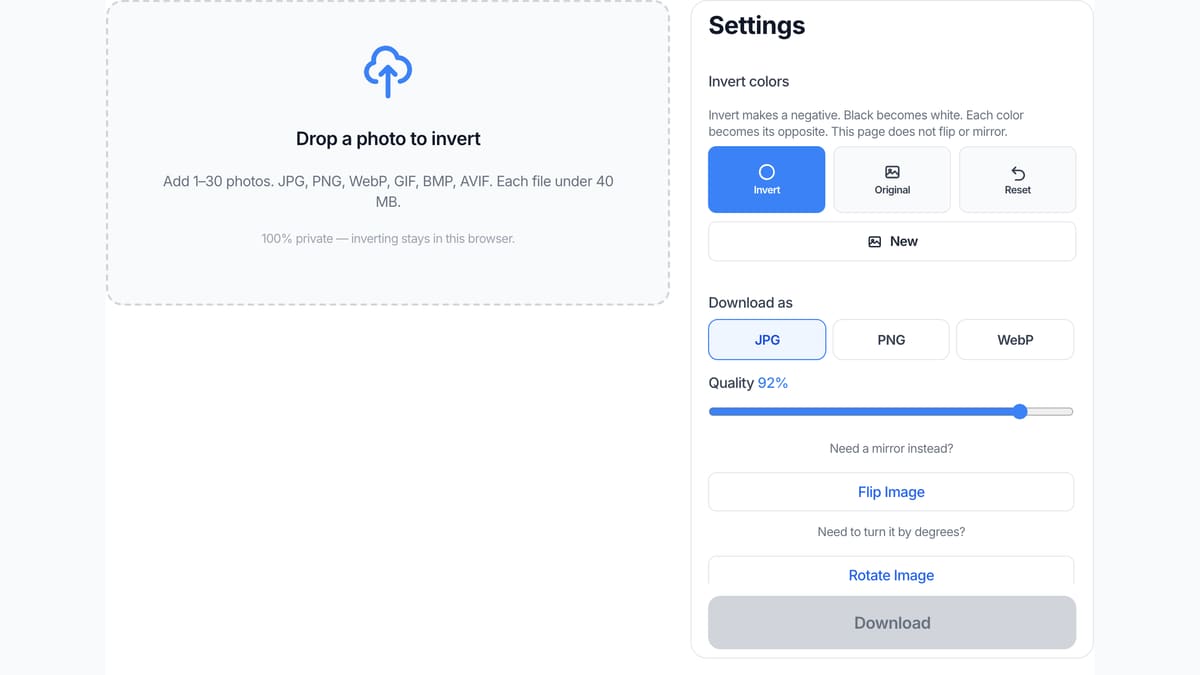
사진을 넣기
점선 칸에 JPG, PNG, WebP를 놓거나 파일을 고릅니다. 한 장이면 됩니다. 같은 색반전을 일괄로 걸려면 이어서 최대 30장까지 넣습니다.
네거티브 확인
색반전은 이미 켜져 있습니다. 미리보기가 반대색입니다. 소스가 필요하면 원본, 다시 네거티브면 색반전. 한 채널이나 피부 유지, 강도 조절이 필요할 때만 고급을 엽니다.
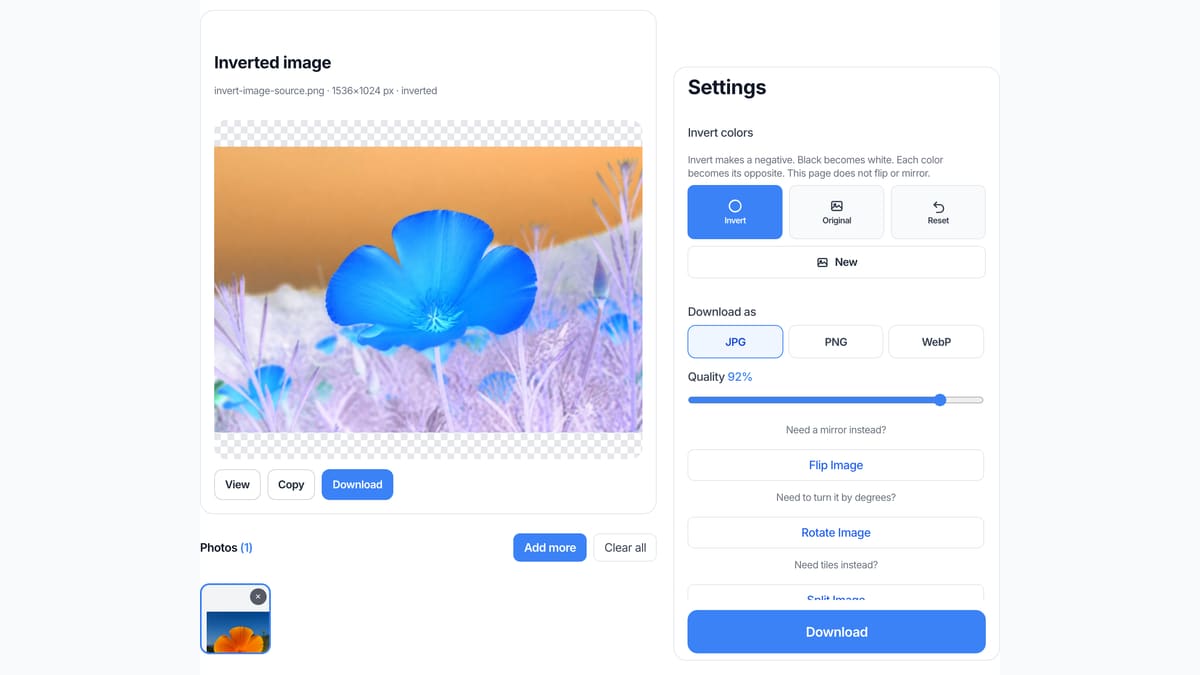
색반전한 파일 받기
여기서 보고, 복사하고, JPG, PNG, WebP로 받습니다. 두 장 이상은 같은 색반전을 건 ZIP이 됩니다. 보이는 그림이 저장할 파일입니다.
여기서 색반전하는 이유
이 페이지는 색만 반전합니다. 검색창에 있는 일이 그것입니다.
올리지 않음
네거티브를 끝내려고 파일을 우리 서버로 보내지 않습니다. 탭을 닫으면 이 페이지의 사진도 사라집니다. 이미지 좌우반전과 같은 규칙입니다.
보이는 것이 저장됨
실행을 누르고 기다린 뒤 어떤 파일이 돌아왔는지 맞힐 필요가 없습니다. 칸에 나온 그림이 파일입니다. 이름, 화소, 색반전됨 또는 원본도 아래에 나옵니다.
다른 앱 이야기는 하지 않음
포토샵, PPT, 피그마, 일러스트, 한글, CSS 순서는 적지 않습니다. 그 메뉴가 필요하면 그 앱을 여세요. 지금 색반전한 JPG가 필요하면 이 칸입니다.
좌우반전이 아님
좌우반전, 거울, 색 없는 이미지 반전은 다른 URL입니다. 이 페이지는 왼쪽과 오른쪽을 바꾸지 않습니다. 색만 반전합니다. 찾던 것이 거울이면 이미지 좌우반전을 쓰세요.
제한과 팁
- 색상 반전은 색을 바꿉니다. 사진을 좌우로 뒤집지 않습니다. 거울은 이미지 좌우반전입니다.
- 옆으로 누운 사진은 이미지 회전입니다. 이 페이지가 아닙니다.
- 한 장은 40 MB 미만이어야 합니다. 긴 변이 8000 px를 넘으면 반전 전에 줄입니다.
- 아이폰 HEIC, TIFF, PDF는 거절합니다. 먼저 JPG나 PNG로 저장한 뒤 그 파일을 넣으세요.
- PNG는 투명도를 남깁니다. JPG는 빈 화소를 흰색으로 채웁니다. JPEG에 알파가 없기 때문입니다.
- 인스타그램 타일이면 첫 화면 Split Image를 쓰세요.
- 고급을 열면 빨강·초록·파랑만, 피부 유지, 강도 낮추기를 씁니다. 피부 유지는 색 범위 휴리스틱이지 AI가 아닙니다.
이 페이지에서 끝나는 일
여기에 적는 것은 색반전 일입니다. 다른 프로그램 메뉴 검색은 일부러 빼 두었습니다.
필름 느낌의 네거티브로 보이기
밝은 사진이 어두운 보색 네거티브가 됩니다. 하이라이트는 그림자 쪽으로. 포스터나 스캔 느낌용입니다. 실제 필름을 현상하거나 네거티브를 디지털화하지는 않습니다.
입력: JPG 한 장
설정: 색반전 켜짐
출력: 색반전한 JPG 한 장
주의: 필름 현상도, 네거티브 스캔의 색 기운 제거도 아닙니다.
화면 캡처를 보색의 어두운 판으로
밝은 UI가 보색의 어두운 판이 됩니다. 다크 모드 스케치에는 쓸 수 있습니다. 브랜드 색은 유지되지 않습니다. 화소 반전이지 테마가 아닙니다.
입력: 화면 PNG 한 장
설정: 색반전 켜짐, 저장은 PNG
출력: 색반전한 PNG 한 장
주의: 디자인 시스템 테마가 아닙니다. 화소를 뒤집은 것입니다.
같은 색반전을 일괄로
아이콘이나 상품 사진 폴더에 같은 네거티브를 걸고 싶을 때. 최대 30장, 색반전은 켠 채 ZIP으로 가져갑니다.
입력: PNG 여러 장
설정: 모든 장에 같은 색반전
출력: 색반전한 파일 ZIP
주의: 100장 공장도, 폴더 감시 프로그램도 아닙니다.
여기서 색반전할까요, 옆 도구를 쓸까요?
이 페이지를 쓰세요
사진 색을 반전하기
이미지 색상 반전, 사진 색반전, 네거티브 사진으로 화소 네거티브가 필요하면 이 URL을 엽니다. 미리보기가 파일입니다. 좌우반전과 회전은 다른 URL에 있습니다.
옆 도구를 쓰세요
거울, 회전, 타일
좌우 거울이 필요하면 이미지 좌우반전 . 각도로 돌리려면 이미지 회전 . 인스타그램 타일이면 Split Image . 그 페이지들은 색상 반전을 하지 않습니다.
이미지 색상 반전 자주 묻는 질문
이미지 색상 반전 방법은? +
칸에 JPG, PNG, WebP를 넣습니다. 색반전은 이미 켜져 있어 미리보기가 네거티브입니다. 그 파일을 받습니다. 소스가 필요하면 원본. 검색어 이미지 색상 반전 방법이 가리키는 일이 이것입니다. 포토샵도 앱도 필요 없습니다.
이미지 색상 반전 하는 법은? +
이 페이지 점선 칸에 사진을 넣고 네거티브를 확인한 뒤 JPG, PNG, WebP로 받습니다. 이미지 색상 반전 하는 법도 같은 3단계입니다. 다른 프로그램 메뉴를 누르는 순서가 아닙니다.
이미지 색상 반전 시키려면? +
사진을 넣고 색반전은 켠 채로 두면 됩니다. 미리보기가 이미 결과입니다. 이미지 색상 반전 시키기는 이 칸에서 끝납니다. 따로 실행 버튼을 기다리지 않습니다.
이미지 색상 반전 사이트로 쓸 수 있나요? +
됩니다. 이 URL이 브라우저에서 끝나는 이미지 색상 반전 사이트입니다. 가입은 필요 없습니다. 워터마크도, 반전 자체의 유료 해제도 없습니다. 파일은 우리 서버로 올라가지 않습니다.
사진 색반전 사이트인가요? +
맞습니다. 사진 색반전과 이미지 색상 반전은 이 페이지에서 같은 일입니다. 사진을 넣으면 미리보기가 네거티브입니다. JPG, PNG, WebP로 가져갑니다.
아이폰에서 사진 색반전이 되나요? +
아이폰 사파리나 크롬에서 이 같은 URL을 엽니다. JPG나 PNG를 넣고 네거티브를 본 뒤 받습니다. 사진 앱의 화면 반전은 표시만 바꾸고 파일은 남지 않습니다. 여기는 색반전한 이미지를 씁니다. HEIC는 열리지 않으니 먼저 JPG로 바꾸세요.
갤럭시에서도 되나요? +
됩니다. 크롬이나 삼성 브라우저에서 이 페이지를 열고 갤러리의 JPG나 PNG를 넣은 뒤 색반전은 켠 채 받습니다. 휴대폰 화면만 뒤집는 메뉴는 필요 없습니다.
포토샵이 필요한가요? +
필요 없습니다. 포토샵 색반전 검색은 그 앱의 반전 메뉴를 찾습니다. 이 페이지는 포토샵을 열지 않습니다. 이미 가진 파일을 반전해 새 이미지를 돌려줍니다.
PDF 색반전이 되나요? +
안 됩니다. PDF는 거절합니다. 문서 안 페이지도, 동영상 프레임도 따라가지 않습니다. 그 한 장만 필요하면 먼저 JPG로 보낸 뒤 이 칸에 넣으세요.
좌우반전과 다른가요? +
다릅니다. 색상 반전은 색입니다. 좌우반전은 왼쪽과 오른쪽을 바꾸고 색은 그대로입니다. 거울이 필요하면 이미지 좌우반전. 90°면 이미지 회전. 검색이 이미지 반전이고 거울을 뜻했다면 이 URL이 아닙니다.
네거티브 사진, 네거티브 효과인가요? +
화소 네거티브 효과입니다. 각 빨강·초록·파랑이 255에서 그 값을 뺀 수가 됩니다. 검정은 흰색. 필름을 현상하거나 네거티브를 스캔하는 일이 아닙니다. 이미 가진 JPG를 반대색으로 가져가는 작업입니다.
네거티브 스페이스 사진인가요? +
아닙니다. 네거티브 스페이스 사진은 여백을 살린 구도입니다. 화소를 뒤집는 색상 반전과는 다른 개념입니다. 이 페이지는 구도를 가르치지 않고, 이미 가진 파일의 색만 반전합니다.
PPT, 피그마, 일러스트, 한글, CSS 대신인가요? +
아닙니다. 그런 검색은 각 앱의 반전 메뉴나 filter: invert를 찾습니다. 이 페이지는 PPT, 피그마, 일러스트, 한글을 열지 않고 CSS 스니펫도 주지 않습니다. 이미 가진 파일을 반전해 새 이미지를 돌려줍니다.
무료인가요? +
무료입니다. 이 URL이 이미지 색상 반전 온라인 무료입니다. 가입도 워터마크도, 반전 자체의 유료 해제도 없습니다. 파일은 이 탭에 남습니다.
여러 장을 한 번에 색반전할 수 있나요? +
됩니다. 최대 30장입니다. 같은 색반전이 각 파일에 걸립니다. 한 장만 받거나 전부를 ZIP으로 받습니다. 폴더를 감시하는 데스크톱 프로그램은 아닙니다.
어떤 형식을 색반전할 수 있나요? +
JPG, PNG, WebP, GIF, BMP, AVIF입니다. 한 장은 40 MB 미만입니다. HEIC, TIFF, PDF는 거절합니다. 먼저 JPG나 PNG로 바꾼 뒤 그 파일을 넣으세요.
로그인이나 업로드가 필요하나요? +
필요 없습니다. 사진을 넣고 색반전하고 받으면 됩니다. 계정 벽도 워터마크도 없습니다. 일을 끝내려고 사진을 올리지 않습니다.
화질이 떨어지나요? +
반전 계산 자체가 사진을 뭉개지 않습니다. 손실을 피하려면 PNG를 고르세요. JPG나 WebP는 화질 슬라이더로 다시 인코딩합니다. 긴 변이 8000 px를 넘으면 반전 전에 줄입니다.
PNG 투명도는 남나요? +
남습니다. PNG를 넣고 색반전은 켠 채 저장 형식에서 PNG를 고릅니다. 투명한 화소는 투명합니다. JPG는 흰색으로 채웁니다. JPEG에 알파가 없기 때문입니다.
빨강·초록·파랑만 반전할 수 있나요? +
됩니다. 고급을 열면 빨강만, 초록만, 파랑만 있습니다. 기본값은 전체 RGB 반전입니다. 피부 유지는 피부처럼 보이는 화소를 원본에 가깝게 둡니다. 색 범위 휴리스틱이지 AI가 아닙니다. 그리는 마스크도, 흑백 반전도 없습니다.
흑백 반전과 같나요? +
다릅니다. 흑백은 색을 버립니다. 색상 반전은 색을 남기고 각 채널을 반대로 바꿉니다. 빨간 옷은 시안이 됩니다. 회색 네거티브는 다른 페이지이고, 이 URL이 그 일을 한다고 하지 않습니다.
화면 색 반전과 같나요? +
다릅니다. 휴대폰 화면 반전은 표시만 뒤집습니다. 끄면 사진이 다시 원래대로고, 새 파일은 없습니다. 여기는 JPG, PNG, WebP에 새 화소를 씁니다.
동영상 색반전이 되나요? +
안 됩니다. 프레임을 따라가지 않습니다. 한 장면만 필요하면 먼저 JPG로 보낸 뒤 이 칸에 넣으세요.
