Invertire i colori di una foto online
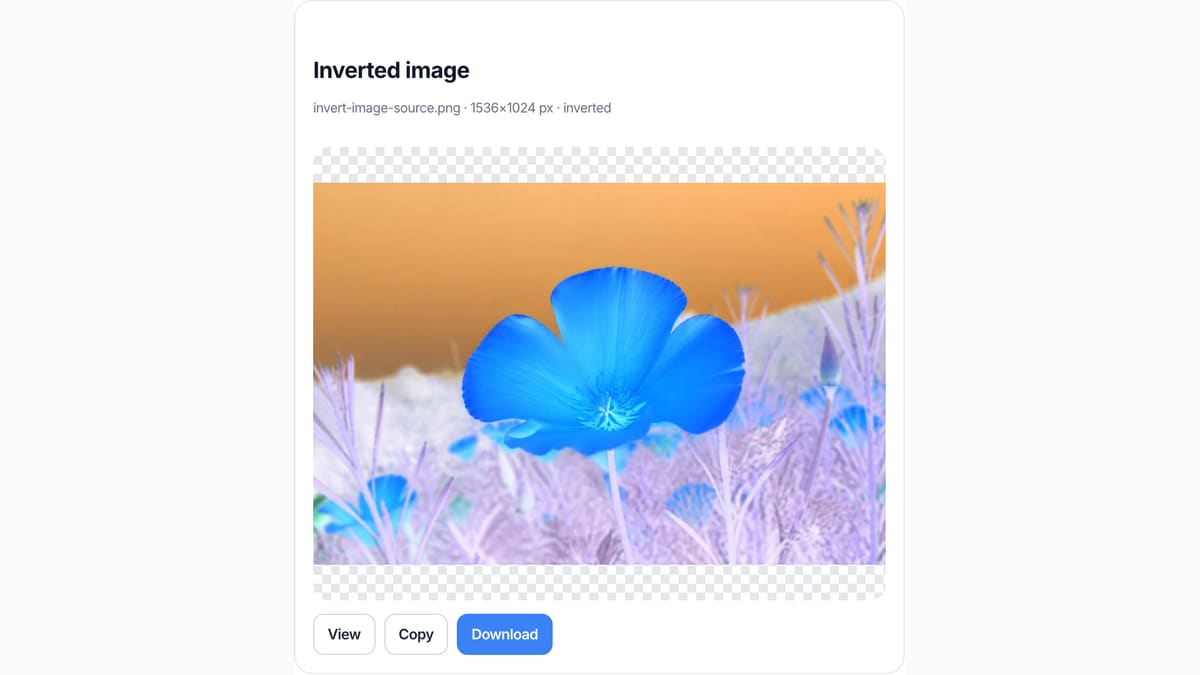
Inverti i colori di una foto in questa scheda. Il nero diventa bianco. Ogni tono diventa il suo opposto. L’anteprima è già il file. Non si carica nulla.
Trascina una foto per invertire i colori
Da 1 a 30 foto. JPG, PNG, WebP, GIF, BMP, AVIF.
100% privato: invertire i colori resta in questo browser.
Impostazioni
Invertire i colori
Invertire i colori fa un negativo. Apri Avanzate per un solo canale, conservare la pelle o un invertito più debole. Questa pagina non capovolge né specchia.
Scarica come
Avanzate
Lascialo chiuso per un invertito completo. Aprilo per un solo canale, conservare i toni della pelle o abbassare la forza.
Modo di inversione
100% è un invertito completo. Un valore più basso mescola di nuovo il colore originale.
100% locale
L’inversione gira in questo browser. La foto non esce dalla scheda.
Senza caricare
Nulla va su un server per finire il negativo.
Gratis, senza account
Niente registrazione né filigrana. Scarica JPG, PNG o WebP.
Anche su questo sito: Split Image · Capovolgere immagine · Ruotare immagine · Unire immagini · Comprimi immagini · Migliorare qualità foto con AI
Cos’è invertire i colori di una foto
Questa pagina inverte i colori di un file che hai già. Aggiungi una foto e ogni valore di rosso, verde e blu diventa 255 meno quel valore. Il nero diventa bianco. Un cielo caldo diventa il suo opposto. Chi cerca invertire i colori, invertire i colori di una foto, invertire colori immagine online o invertire colori gratis chiede lo stesso lavoro: un negativo di pixel da scaricare come JPG, PNG o WebP. L’anteprima è già il risultato.
Non è capovolgere. Capovolgere immagine specchia sinistra e destra e lascia il colore. Non è un giro di 90°. Qui cambia solo il colore. Non è una lezione di Photoshop, Canva, Paint, Word, PowerPoint o Illustrator. Quelle ricerche vogliono un menu in un’altra app. Non è un negativo per eclissi e non sviluppa una pellicola. Qui l’inversione scrive pixel nuovi in un file che ti porti via.
Il file non va sui nostri server. Vanno bene JPG, PNG, WebP, GIF, BMP e AVIF. HEIC, TIFF e PDF si rifiutano di proposito. Una foto basta. Un piccolo lotto usa lo stesso invertito su ogni file, fino a 30. Ogni file sotto i 40 MB. Un lato oltre 8000 px si riduce prima. Invertire i colori dello schermo del telefono resta fuori da questo URL.
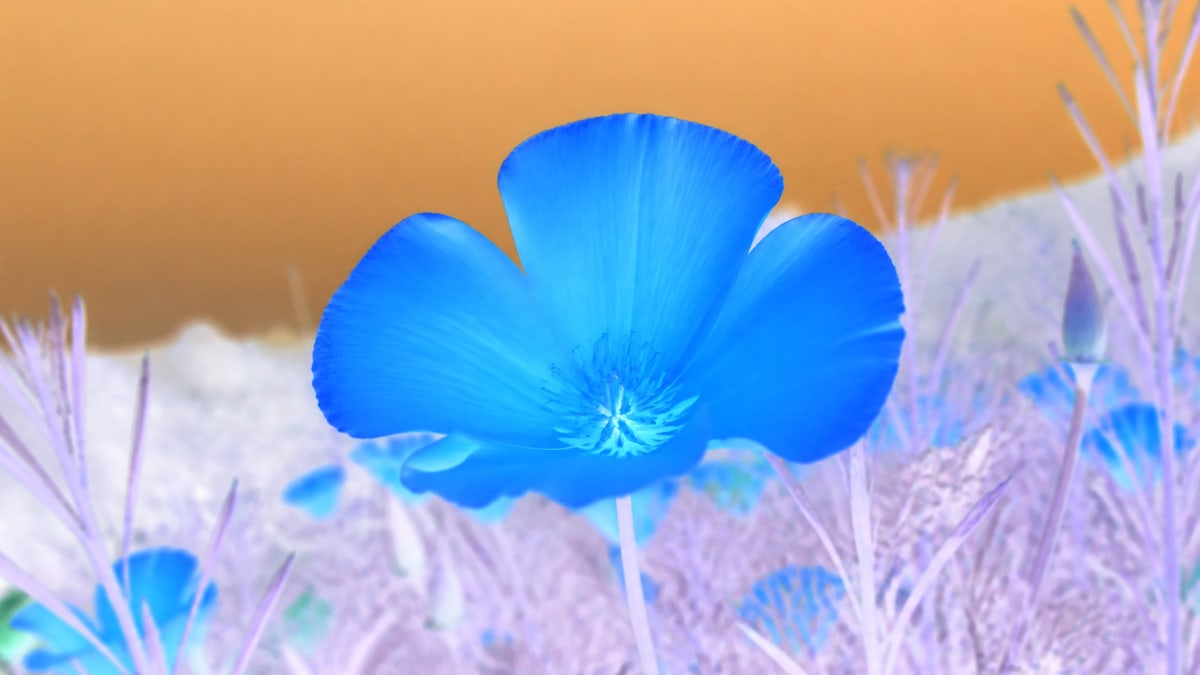
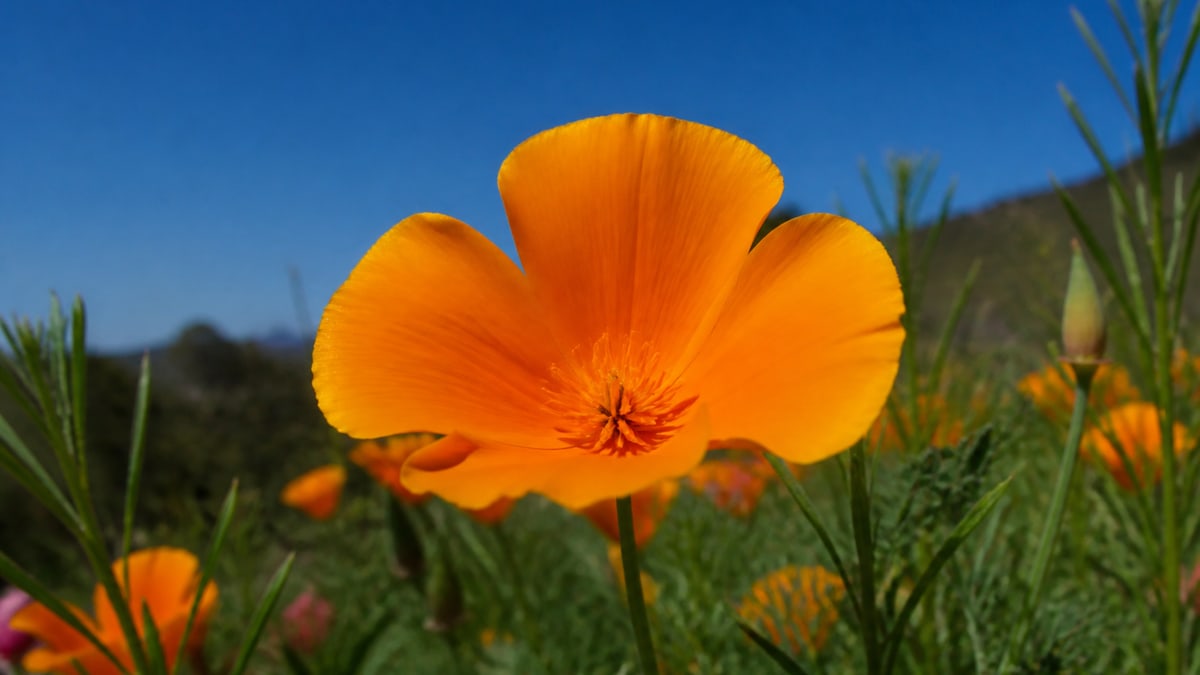
Cosa puoi fare qui
Una foto basta per invertire i colori. Un piccolo lotto applica lo stesso invertito a ogni file.
Invertire i colori
Fa un negativo di pixel. Bianco e nero si scambiano. Ogni tono diventa il suo opposto. Invertire è già attivo quando la foto si apre. Apri Avanzate solo se vuoi un canale, conservare la pelle o un invertito più debole.
Originale accanto al risultato
In Impostazioni premi Originale per rivedere la fonte. Premi Inverti per rimettere il negativo. L’anteprima è già il file che scarichi: non indovini cosa ha rimandato un server.
Anteprima dal vivo
Non premi Inverti e aspetti un caricamento. Quello che vedi nel riquadro lo salvi come JPG, PNG o WebP. Sotto compaiono nome, misura in pixel e se è invertita o originale.
Resta su questo dispositivo
JPG, PNG, WebP, GIF, BMP o AVIF. Ogni file sotto i 40 MB, fino a 30 foto. HEIC, TIFF e PDF si rifiutano. Un lato oltre 8000 px si riduce prima dell’inversione, così la scheda resta usabile.
Come invertire i colori di una foto in 3 passaggi
Sul telefono o sul computer. Senza account.
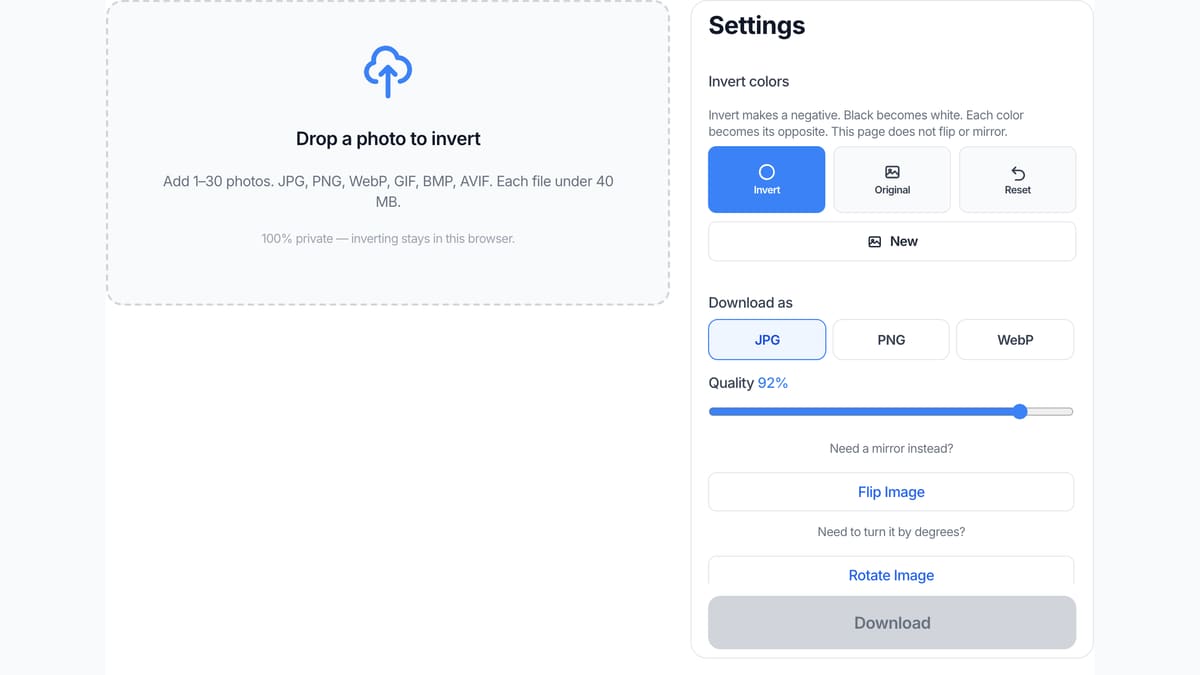
Aggiungi una foto
Trascina un JPG, PNG o WebP nel riquadro, o scegli un file. Una foto basta. Puoi aggiungerne altre se vuoi lo stesso invertito su un lotto.
Controlla il negativo
Invertire è già attivo. L’anteprima mostra i colori invertiti. Premi Originale se vuoi la fonte, poi di nuovo Inverti. Apri Avanzate solo se vuoi un canale, conservare la pelle o meno intensità.
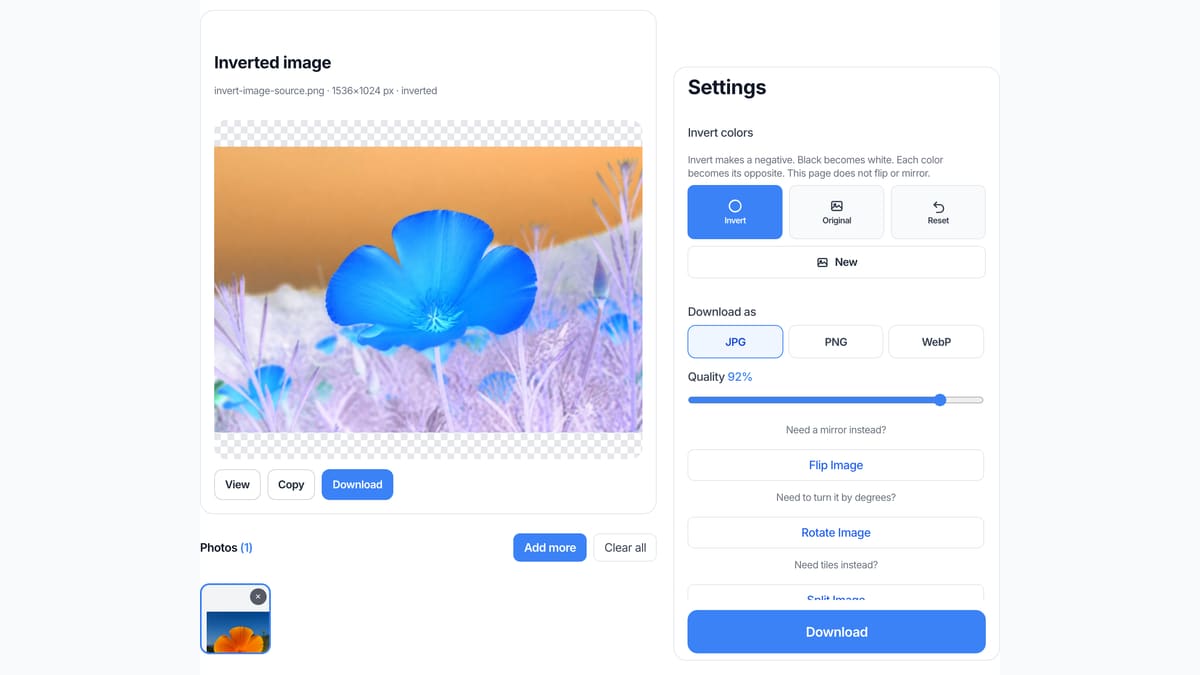
Scarica il file invertito
Guardalo qui, copialo o scarica JPG, PNG o WebP. Due o più foto escono in uno ZIP con lo stesso invertito su ogni file.
Perché invertire i colori qui
Questa pagina inverte solo il colore. È quello che c’è nella casella di ricerca.
Senza caricare
Il file non va sui nostri server per finire il negativo. Chiudere la scheda lo cancella da questa pagina. È la stessa regola di privacy di Capovolgere immagine e del resto del sito.
Quello che vedi è quello che scarichi
Non devi premere Inverti, aspettare e indovinare quale file è tornato. L’anteprima è il file. La riga sotto mostra nome, pixel e se è invertita o originale.
Onesto con le altre app
Non ti guidiamo in Photoshop, Canva, Paint, Word, PowerPoint o Illustrator. Se ti servono quei menu, usa quelle app. Se ti serve un JPG invertito adesso, usa questo riquadro.
Non è uno specchio
Capovolgere, specchiare e invertire senza “colori” sono un altro URL. Questa pagina non scambia sinistra e destra. Inverte solo i colori. Usa Capovolgere immagine quando la ricerca era uno specchio.
Limiti e consigli
- Invertire i colori cambia il colore. Non capovolge la foto. Per uno specchio usa Capovolgere immagine.
- Una foto di lato chiede Ruotare immagine, non questa pagina.
- Ogni file deve restare sotto i 40 MB. Un lato oltre 8000 px si riduce prima dell’inversione.
- HEIC dell’iPhone, TIFF e PDF si rifiutano. Salva prima un JPG o un PNG.
- Il PNG tiene la trasparenza. Il JPG riempie i vuoti di bianco perché JPEG non ha alfa.
- Ti servono tessere per Instagram? Usa Split Image in home.
- Apri Avanzate per invertire solo rosso, verde o blu, conservare i toni della pelle o abbassare la forza. Conserva pelle è un’euristica di colore, non un’IA.
Lavori che finiscono in questa pagina
Questi sono lavori di invertire i colori. Le ricerche di menu software restano fuori di proposito.
Un negativo in stile pellicola
Una foto chiara diventa un negativo scuro e complementare. Le luci passano in ombra. Serve per un look da scansione o un manifesto, non per sviluppare una pellicola vera.
Ingresso: Un JPG
Impostazione: Invertire attivo
Uscita: Un JPG invertito
Attenzione: Non sviluppa una pellicola e non toglie un dominante da uno scan di negativo.
Invertire una cattura di interfaccia
Un’interfaccia chiara diventa una versione scura complementare. Utile per uno schizzo rapido di tema scuro. I colori di marca non restano: è un invertito di pixel, non un tema.
Ingresso: Uno screenshot PNG
Impostazione: Invertire attivo, scarica PNG
Uscita: Un PNG invertito
Attenzione: È un invertito di pixel, non un sistema di design.
Lo stesso invertito su un piccolo lotto
Una cartella di icone o foto prodotto che vogliono lo stesso negativo. Aggiungi fino a 30, lascia Invertire attivo, scarica lo ZIP.
Ingresso: Vari PNG
Impostazione: Lo stesso invertito su tutte
Uscita: Uno ZIP di file invertiti
Attenzione: Non è una fabbrica da 100 file né un osservatore di cartelle.
Invertire i colori qui, o usare un altro strumento?
Usa questa pagina
Invertire i colori di una foto
Apri questo URL quando ti serve un negativo: invertire i colori, invertire i colori di una foto, invertire colori immagine online. L’anteprima è il file. Lo specchio e la rotazione stanno su altri URL.
Usa uno strumento vicino
Specchio, giro o tessere
Ti serve uno specchio sinistra-destra? Usa Capovolgere immagine . Un giro in gradi? Usa Ruotare immagine . Tessere per Instagram? Usa Split Image . Nessuna di quelle pagine inverte i colori.
Domande su invertire i colori
Come invertire i colori di una foto online? +
Aggiungi un JPG, PNG o WebP. Invertire è già attivo, così l’anteprima è il negativo. Scarica quel file. Premi Originale se vuoi la fonte. Copre invertire i colori di una foto online senza Photoshop, Canva o una classe CSS.
Invertire i colori di una foto è gratis? +
Sì. Questa pagina inverte i colori gratis. Non crei un account. Lo stesso URL copre invertire colori immagine online e invertire colori gratis. Non c’è uno sblocco a pagamento per l’inversione.
Posso invertire i colori di una foto su iPhone? +
Apri questo URL in Safari o Chrome del telefono. Aggiungi un JPG o PNG, controlla il negativo e scarica. L’inversione classica di Foto gira solo lo schermo e non salva un file. Qui scrivi un’immagine invertita che ti tieni. L’HEIC va prima passato in JPG.
Invertire i colori è un negativo fotografico? +
Sì, ma di pixel, non di pellicola. Ogni rosso, verde e blu diventa 255 meno quel valore. Il nero diventa bianco. Non sviluppa un rullino, non digitalizza un negativo e non è un negativo per eclissi. Ti porti via un JPG, PNG o WebP.
Capovolgere un’immagine e invertire i colori sono la stessa cosa? +
No. Invertire qui è colore, non lati. Uno specchio sinistra-destra è Capovolgere immagine. Un giro di 90° è Ruotare immagine. Se cercavi invertire e volevi uno specchio, usa Capovolgere immagine.
Posso invertire i colori di un PDF? +
No. Un PDF sparso qui si rifiuta. Questa pagina non inverte pagine dentro un documento e non scorre i fotogrammi di un video. Salva una pagina o un fotogramma come JPG se ti serve solo quell’immagine.
Serve Photoshop o Canva per invertire i colori? +
No. Quelle ricerche vogliono il menu Inverti o Regolazioni dentro Photoshop o Canva. Questa pagina non apre quelle app e non spiega i loro clic. Prende un file che hai già e ti restituisce un’immagine nuova.
Posso invertire i colori in Paint, Word, PowerPoint o Illustrator qui? +
No. Paint, Word, PowerPoint e Illustrator hanno i loro menu. Questa pagina non li apre. Se vuoi solo il file invertito, trascina lo stesso JPG qui e scaricalo.
È un negativo per eclissi? +
No. Il negativo per eclissi è un filtro o una lastra per guardare il sole. Questa pagina inverte i pixel di una foto che hai già. Non protegge gli occhi e non simula un’eclissi.
Invertire i colori dello schermo è la stessa cosa? +
No. L’inversione dello schermo gira solo la visualizzazione. La spegni e la foto è di nuovo normale: non resta un file nuovo. Qui si scrivono pixel nuovi in un JPG, PNG o WebP.
Posso invertire i colori di più foto insieme? +
Sì. Aggiungi fino a 30 foto. Lo stesso invertito vale per ogni file. Scaricane una, o tutte in uno ZIP. È un piccolo lotto, non un osservatore di cartelle sul desktop.
Quali formati posso invertire? +
JPG, PNG, WebP, GIF, BMP e AVIF. Ogni file sotto i 40 MB. HEIC, TIFF e PDF si rifiutano. Passali in JPG o PNG e aggiungi il file convertito a questo riquadro.
Devo accedere o caricare la foto? +
No. Aggiungi una foto, inverti, scarica. Non c’è un muro di account né filigrana. L’inversione gira in questo browser. Non carichiamo la foto per finire il lavoro.
Si perde qualità a invertire i colori? +
Il calcolo dell’inversione non ammorbidisce la foto. Se non vuoi perdita, scegli PNG. JPG o WebP ricodificano con il controllo Qualità. Un lato oltre 8000 px si riduce prima.
Il PNG tiene la trasparenza? +
Sì. Aggiungi il PNG, lascia Invertire attivo e scegli PNG in Scarica come. I pixel trasparenti restano trasparenti. Il JPG li riempie di bianco perché JPEG non ha canale alfa.
Posso invertire solo rosso, verde o blu? +
Sì, se apri Avanzate. Solo rosso, solo verde e solo blu invertono un canale. Il predefinito è un invertito RGB completo. Conserva pelle prova a lasciare i pixel di pelle più vicini all’originale: un’euristica di colore, non un’IA. Non c’è una maschera dipinta né un invertito in scala di grigi.
Invertire i colori è lo stesso del bianco e nero? +
No. Il bianco e nero toglie il tono. Invertire tiene il tono e scambia ogni canale nel suo opposto. Una maglia rossa diventa ciano. Un negativo in grigi sarebbe un’altra pagina, e non fingiamo che questo URL lo faccia.
Come invertire i colori sul computer o sul Mac? +
Apri questa pagina in Chrome, Edge, Safari o Firefox. Trascina un JPG o PNG. L’anteprima è già invertita. Scarica il file. Per un invertito semplice non ti servono Foto, Anteprima né un installatore.
Posso invertire i colori di un video? +
No. Questa pagina non scorre i fotogrammi. Se ti serve un solo fotogramma, salvalo come JPG e aggiungilo a questo riquadro.
Mi serve un’app per invertire i colori? +
No. L’inversione gira nella scheda. Non c’è un’estensione Chrome né un’app da installare. Se cercavi invertire i colori senza app, questa pagina inverte comunque solo un file che hai già.
Funziona su Android? +
Sì. Apri questo stesso URL in Chrome. Scegli un JPG o PNG dalla galleria, lascia Inverti attivo e scarica. Il comando che inverte solo lo schermo del telefono non serve.
Invertire colori immagine online: è questa pagina? +
Sì. Questo URL è invertire colori immagine online, nella stessa scheda, senza caricare. Aggiungi il file, lascia Inverti attivo, scarica. Non ti mandiamo a un altro sito né al menu di un’altra app.
Pronto a invertire i colori
Aggiungi una foto sopra. Inverti è già attivo. Scarica quando il negativo si vede bene.
Invertire i colori