rimuovere sfondo verde online gratis
Apri una foto scattata su un fondale piatto, verde o blu. Qui puoi rimuovere sfondo verde: quel colore diventa trasparente e il download è un PNG.
Trascina una foto con fondale verde
oppure cercala, oppure incollala dagli appunti
Scegli una foto
Il colore del bordo viene tolto. Dopo Scegli colore, clicca la foto per campionare un altro fondale.
È il colore che viene cancellato. Il verde si prende dal bordo della foto. Premi Scegli colore, poi clicca il fondale nell’immagine per passare al blu o a un altro colore piatto.
Quanto un pixel deve avvicinarsi al colore chiave prima di sparire. Alzala se restano chiazze di telo. Abbassala se la persona inizia a svanire.
Luce verde rimbalzata su capelli e vestiti. Alzala per togliere quella tinta dai bordi. Non cancella altro fondale.
Anteprima della chiave
Chiave di colore
Il colore del telo diventa trasparente. Una maglia dello stesso verde se ne va con lui.
Nessun invio
La foto resta in questo browser mentre regoli la chiave e la scarichi.
PNG e WebP
Entrambi tengono l’esterno trasparente. Il JPG non c’è, perché non può.
Anche su questo sito: Rimuovere sfondo · Ritagliare a cerchio · Dividi immagine
Che cosa fa rimuovere sfondo verde
rimuovere sfondo verde è una chiave di colore su una sola foto ferma, non un tentativo di capire quale oggetto sia la persona. I pixel vicini al colore del fondale diventano trasparenti. Un’ombra che cade sullo stesso verde conta ancora come fondale, perché il confronto guarda il colore e non la luminosità. Non c’è un modello che cerca un volto, un prodotto o un corpo in una strada. Se il verde della maglia è lo stesso del telo, quel tessuto segue il fondale: la pagina non separa due verdi identici solo perché uno è un vestito.
La pagina legge il bordo della foto e imposta il colore da quel margine. Quasi tutti gli scatti su un telo uniforme sono già pronti da scaricare. Se resta una macchia di fondale, alza la tolleranza. Se sparisce una manica o una guancia, abbassala. Il controllo della dominante toglie il verde rimbalzato su capelli e spalle, dove il telo ha illuminato il soggetto, senza ridipingere tutto il corpo. Un angolo più chiaro e uno più scuro possono restare lo stesso colore; una piega che cambia tinta chiede più tolleranza e può intaccare il soggetto.
Un clic sulla foto campiona un altro colore. Un fondale blu, un ciclorama ciano o un’altra parete tinta unita usa gli stessi cursori. PNG e WebP tengono l’esterno trasparente. Il JPG non è tra i formati di uscita, perché riempirebbe la zona cancellata di nero o di bianco e nasconderebbe la trasparenza. La misura resta quella della foto aperta, con il lato lungo fermato a 4096 pixel. La chiave non inventa dettaglio e non ritaglia l’inquadratura.

Controlli della chiave di colore
Una foto, un colore, un file trasparente.
Colore chiave
Il verde è il punto di partenza, preso dal bordo. Usa il selettore oppure clicca la foto per campionare un fondale blu o un altro colore piatto.
Tolleranza
Alzala se restano macchie di telo. Abbassala se, mentre provi a rimuovere sfondo verde, inizia a sparire il soggetto.
Dominante verde
Abbassa la tinta verde sul bordo di capelli e vestiti chiari. Non ridipinge il soggetto e non cancella altro fondale.
PNG trasparente
La scacchiera nell’anteprima è la zona vuota. PNG e WebP conservano quella zona vuota nel file. Il JPG non è offerto.
Come rimuovere sfondo verde da una foto
Tre gesti. Per rimuovere sfondo verde, il colore del bordo viene tolto appena la foto si apre.
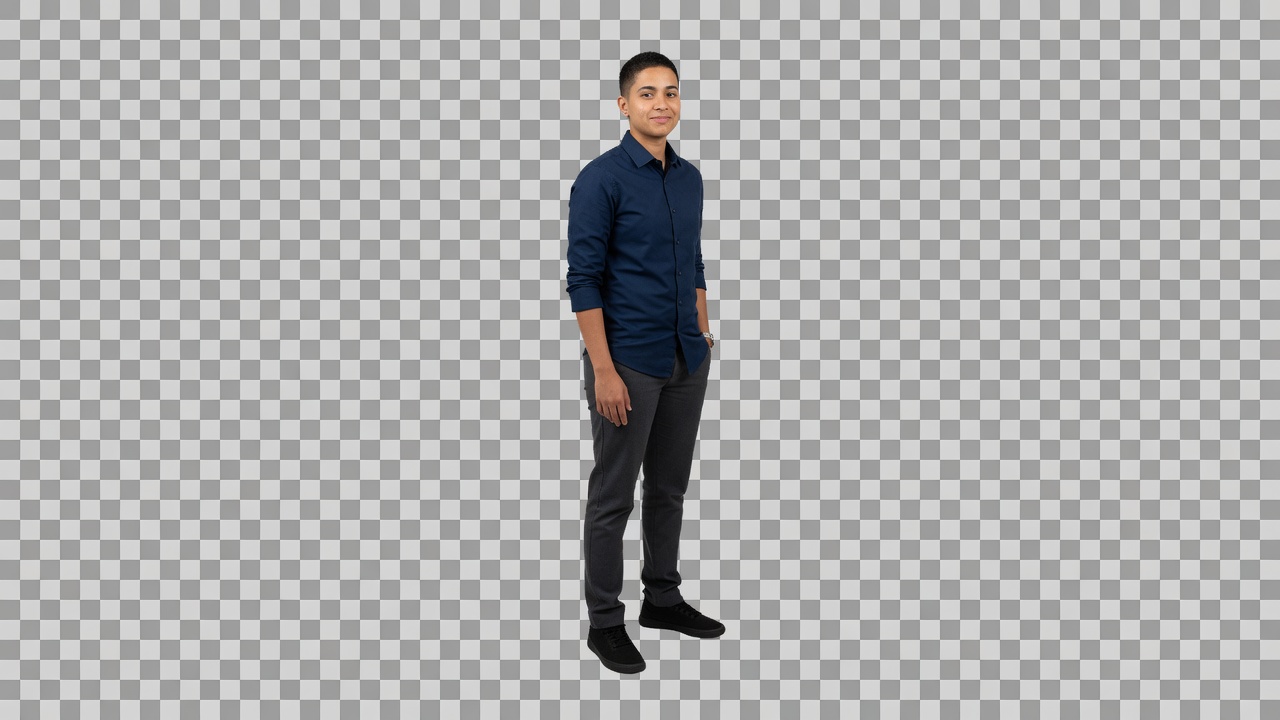
Aggiungi la foto
Trascina un JPG, un PNG o un WebP, cercalo sul dispositivo oppure incollalo. L’immagine resta in questa scheda.

Controlla la chiave
Guarda l’anteprima a scacchiera. Sposta tolleranza o dominante, oppure clicca la foto per campionare un altro colore di fondale.
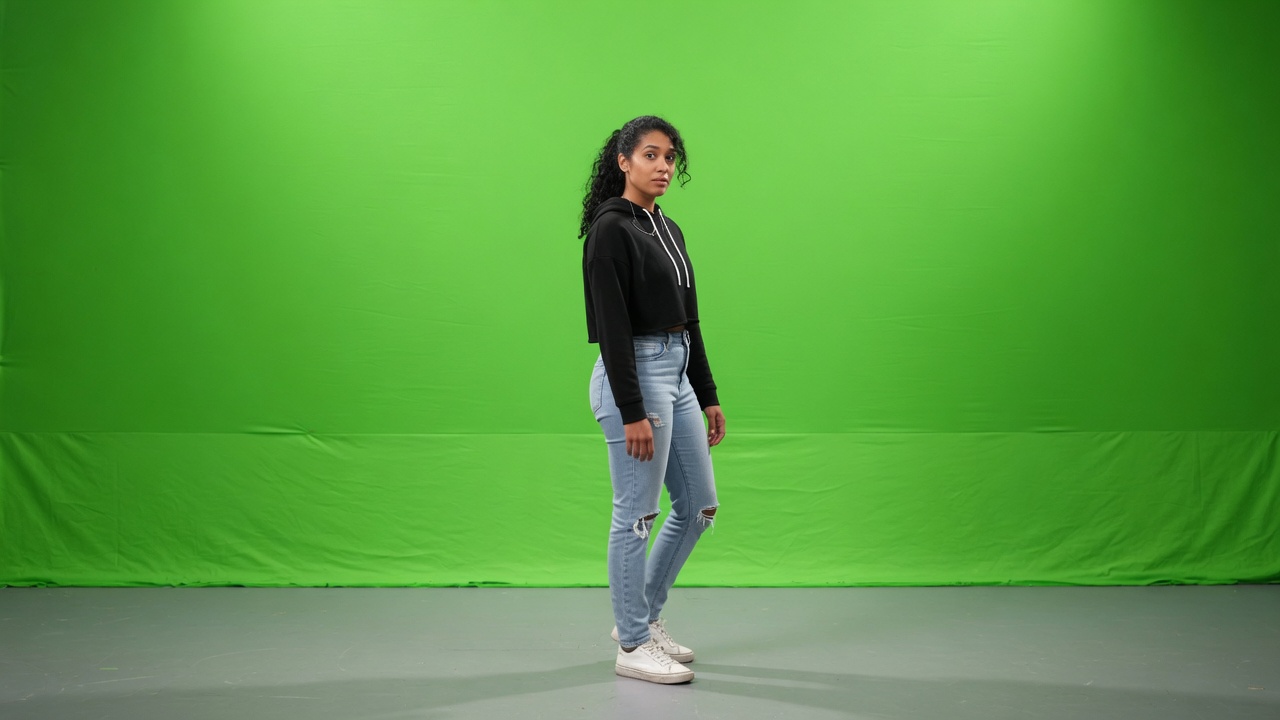
Scarica il ritaglio
Salva PNG o WebP. Il file ha la stessa larghezza e la stessa altezza della foto aperta, con il fondale trasparente.
Perché togliere il colore tu
Un telo verde serve solo se il file che tieni ha ancora l’esterno trasparente.
Vedi la trasparenza
L’anteprima è il ritaglio, non un riquadro bianco. Capisci se è rimasto un alone prima di scaricare.
Qualsiasi fondale piatto
Il verde è il caso più comune. Il blu e gli altri colori uniformi usano lo stesso controllo, a un clic di distanza.
Nessun account
Non c’è registrazione, non c’è filigrana e non c’è un credito da spendere per un’altra foto.
Resta su questo dispositivo
La chiave gira nel browser. Chiudi la scheda e la foto se ne va insieme a lei. Il sito non tiene una copia.
Limiti da sapere
- Illumina il telo in modo uniforme. Un angolo chiaro e uno scuro possono essere lo stesso colore, ma una piega con una tinta diversa chiede più tolleranza e può mordere il soggetto.
- Una maglia verde è lo stesso colore del telo. Se cerchi di rimuovere sfondo verde, la maglia se ne va insieme al muro. La pagina non sa quale verde volevi tenere.
- Questa pagina lavora su foto ferme. Non toglie il colore da un video, da una diretta o da una clip per un programma di montaggio.
- Una stanza piena di oggetti, senza un colore unico, non è questo lavoro. Usa Rimuovere sfondo quando non c’è un solo colore da campionare.
Dove finisce una foto già scontornata
Ovunque ti serva la persona o il prodotto senza il telo dietro.
Miniature e fermi immagine
Togli il colore da un fotogramma esportato e appoggia il PNG su un altro impaginato. Il video intero non si lavora qui.
Prodotto su un ciclorama
Un oggetto su un fondale piatto verde o blu diventa un ritaglio da mettere su una pagina di catalogo.
Ritratti
Un primo piano contro il telo tiene il viso e perde il muro, finché i vestiti non sono dello stesso verde.
Che cosa questa pagina non fa
rimuovere sfondo verde qui non è una lezione dentro Photoshop, CapCut, Premiere, DaVinci o Canva. Quei programmi hanno i loro strumenti. Qui apri la foto ferma, scegli il colore e scarichi un file.
Non è un ritaglio con intelligenza artificiale. Non trova una persona in una foto di strada. Se lo sfondo non è un solo colore piatto, la chiave non ha niente di affidabile da togliere. Quel lavoro è Rimuovere sfondo.
Non esporta un video, un WebM o una sequenza di PNG. Non dipinge una maschera col pennello. Un oggetto verde che doveva restare deve essere di un colore diverso dal telo, altrimenti diventa trasparente insieme al fondale.
Domande su rimuovere sfondo verde
Come rimuovere sfondo verde da una foto?
Aggiungi la foto. Il bordo viene campionato e quel colore esce. Alza la tolleranza se restano chiazze di telo, poi scarica un PNG o un WebP. È una foto ferma, non un filmato.
Si può rimuovere sfondo verde da un video?
No. Qui si lavora una sola immagine. Una clip, una diretta o un file MP4 chiedono un programma di montaggio. Un fotogramma già esportato, invece, si può aprire come foto.
Si può rimuovere sfondo verde in CapCut?
No. Questa pagina non apre CapCut e non clicca i suoi menu. Togli il colore dalla foto ferma, scarica il PNG e, se ti serve, inserisci quel file nell’altro programma da solo.
Come togliere green screen in Premiere?
Non da qui. Premiere, Premiere Pro e gli altri montaggi video restano fuori da questa scheda. La pagina non è un corso su quei programmi: consegna solo un PNG o un WebP della foto che hai aperto.
Come togliere green screen in Photoshop?
Photoshop non si apre qui e i suoi pennelli non vengono spiegati. Campioni il colore sulla foto, scarichi il file trasparente e lo porti tu nell’altro programma, se ancora ti serve.
Si può togliere il fondale online, senza installare nulla?
Sì. Il lavoro resta in questa scheda. Non installi un programma e la foto non parte verso un server prima del download. Non serve un’estensione.
È gratis?
Sì. Non c’è account, non c’è filigrana e non c’è un costo per togliere il colore e salvare il ritaglio. Puoi aprire un’altra foto dopo la prima.
Posso togliere un fondale blu invece del verde?
Sì. Premi Scegli colore e clicca il fondale blu, oppure imposta tu il campione. Tolleranza e dominante valgono allo stesso modo per quel colore.
Il download resta con lo sfondo trasparente?
PNG e WebP sì. La scacchiera nell’anteprima sono pixel vuoti, e quei pixel restano vuoti nel file. Il JPG non c’è, perché non può conservare quella zona chiara. Non viene creato un GIF animato.
Se sparisce una parte del soggetto?
Abbassa la tolleranza, così meno colori contano come fondale. Se il pezzo mancante è dello stesso verde del muro, non si può tenerlo e togliere il muro nello stesso momento.
Perché resta un bordo verde?
È luce verde rimbalzata sul contorno. Alza la dominante per togliere quella tinta. Un alone molto largo può chiedere anche una tolleranza un po’ più alta.
La foto viene caricata?
No. L’immagine si apre e si lavora nel tuo browser. Chiudi la scheda e non c’è più. Questo sito non ne tiene una copia.
È come un ritaglio automatico con intelligenza artificiale?
No. Un ritaglio automatico prova a trovare il soggetto in qualsiasi foto. Qui spariscono solo i pixel vicini al colore che hai impostato. Una stanza piena di oggetti è il file sbagliato.
Che dimensioni ha il file?
Il download segue larghezza e altezza della foto, fino a 4096 pixel sul lato lungo. La chiave non aggiunge dettaglio e non taglia l’inquadratura. Funziona anche sul telefono: foto e cursori stanno sopra l’anteprima.
Posso togliere uno sfondo bianco o nero?
Solo se quello sfondo è un colore piatto che puoi campionare e il soggetto è chiaramente diverso. Una maglia bianca su un muro bianco non ha distanza di colore da usare.
Togli il colore del telo
Aggiungi una foto, controlla il ritaglio e scarica un PNG trasparente. Resta in questo browser.
Apri lo strumento